
Criteri di limitazione dell’accesso
Questa guida ti accompagna nei passaggi necessari per creare un criterio di accesso che limita l’accesso dell’applicazione aziendale LoopMeeting (quella registrata in Registrare l’applicazione aziendale e aggiungere il server). Segui attentamente i passaggi e non saltarne nessuno, a meno che non siano indicati come facoltativi.
1. Introduzione
Sezione intitolata “1. Introduzione”LoopMeeting è un’app Android fornita insieme a diverse configurazioni di touchscreen basati su Android. LoopMeeting comunica direttamente con il tenant di Microsoft 365 tramite le API Microsoft Graph o EWS, su HTTPS con TLS 1.2 o successiva. Microsoft sta disabilitando EWS in Exchange Online, definitivamente dal 1º aprile 2027: vedi Passare da EWS a Microsoft Graph.
Per limitare l’applicazione LoopMeeting a una selezione delle tue risorse di Exchange Online (Microsoft 365), puoi facoltativamente introdurre un criterio di accesso, come descritto di seguito.
Una volta applicato un criterio di accesso, l’applicazione LoopMeeting può accedere solo alle risorse e alle cassette postali specificate nel gruppo di sicurezza abilitato alla posta elettronica. Se non conosci bene le conseguenze che i criteri di accesso possono avere sulla tua installazione LoopMeeting, valuta se sono davvero necessari nel tuo ambiente.
Informazioni di riferimento:
- https://learn.microsoft.com/en-us/graph/auth-limit-mailbox-access
- https://learn.microsoft.com/en-us/powershell/exchange/connect-to-exchange-online-powershell
2. Prerequisiti
Sezione intitolata “2. Prerequisiti”Assicurati che le cassette postali delle risorse delle tue sale riunioni siano configurate correttamente e che LoopMeeting funzioni a dovere.
3. Creare un gruppo di sicurezza
Sezione intitolata “3. Creare un gruppo di sicurezza”Crea un gruppo di sicurezza per limitare le risorse e le cassette postali a cui LoopMeeting può accedere.
- Accedi all’interfaccia di amministrazione di Exchange, https://admin.exchange.microsoft.com/, vai in Gruppi e seleziona Aggiungi un gruppo.
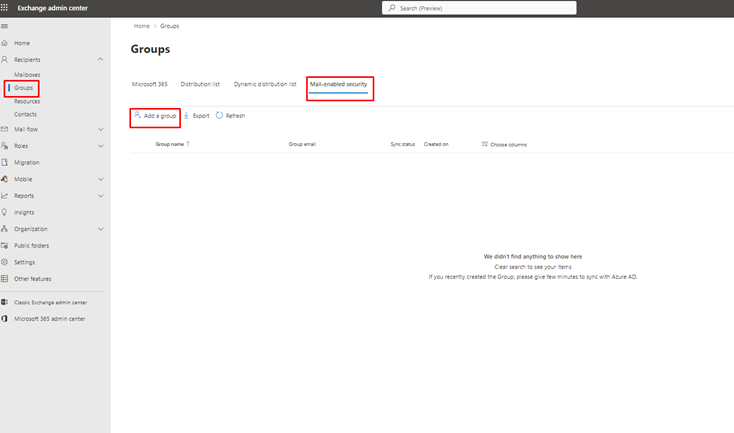
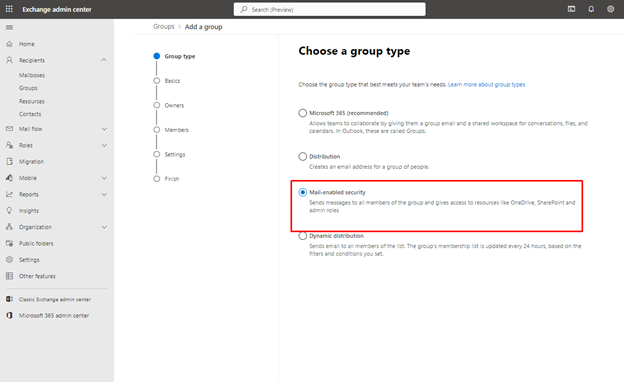
- Seleziona Sicurezza abilitata alla posta elettronica, seleziona Avanti e inserisci un nome.
- Vai al passaggio successivo, aggiungi un proprietario del gruppo e inserisci un indirizzo email. Seleziona Avanti, poi Crea gruppo.
4. Aggiungere risorse e utenti al gruppo di sicurezza
Sezione intitolata “4. Aggiungere risorse e utenti al gruppo di sicurezza”Dopo aver creato il gruppo, apri le impostazioni del gruppo e seleziona Membri, poi aggiungi tutte le sale e tutti gli utenti a cui vuoi che LoopMeeting possa accedere.
5. Connettersi a Microsoft 365 con PowerShell
Sezione intitolata “5. Connettersi a Microsoft 365 con PowerShell”Avvia PowerShell come amministratore e connettiti con l’autenticazione moderna. Per avviare PowerShell come amministratore, fai clic con il pulsante destro del mouse sull’applicazione PowerShell e seleziona Esegui come amministratore.
Esegui i comandi seguenti. Accetta la modifica dei criteri di esecuzione (A) e sostituisci il nome utente con quello del tuo Amministratore globale.
Set-ExecutionPolicy RemoteSignedInstall-Module -Name ExchangeOnlineManagementConnect-ExchangeOnline -UserPrincipalName admin.name@yourdomain.com6. Applicare il criterio di accesso alle applicazioni
Sezione intitolata “6. Applicare il criterio di accesso alle applicazioni”Applica all’applicazione LoopMeeting il criterio di accesso alle applicazioni con il comando seguente. Sostituisci securitygroupemail@yourdomain.com con l’indirizzo email della sezione 3.
New-ApplicationAccessPolicy -AppId 7cf2e89d-c1dd-4d03-bf84-7e9714ee95de -PolicyScopeGroupId securitygroupemail@yourdomain.com -AccessRight RestrictAccess -Description "Restrict LoopMeeting app to members of mail-enabled security group securitygroupemail@yourdomain.com"6.1 Facoltativo: testare il criterio
Sezione intitolata “6.1 Facoltativo: testare il criterio”Testa il criterio di accesso alle applicazioni appena creato eseguendo questi comandi. Sostituisci {EmailAddressInSecurityGroup} con un indirizzo email che fa parte del gruppo di sicurezza (ad esempio l’utente amministratore delle sale): il valore di AccessCheckResult è Granted. Sostituisci {EmailAddressNotInsecurityGroup} con un indirizzo email che non è membro del gruppo di sicurezza: il valore di AccessCheckResult è Denied.
Test-ApplicationAccessPolicy -Identity {EmailAddressInSecurityGroup} -AppId 7cf2e89d-c1dd-4d03-bf84-7e9714ee95deTest-ApplicationAccessPolicy -Identity {EmailAddressNotInsecurityGroup} -AppId 7cf2e89d-c1dd-4d03-bf84-7e9714ee95de7. Facoltativo: rimuovere il criterio di accesso alle applicazioni
Sezione intitolata “7. Facoltativo: rimuovere il criterio di accesso alle applicazioni”Per rimuovere il criterio di accesso alle applicazioni, esegui questo comando PowerShell. Sostituisci l’identità con l’ID del tuo criterio di accesso.
Remove-ApplicationAccessPolicy -Identity "596ade3a-1abe-4c5b-b7d5-a169c4b05d4a\7a774f0c-7a6f-11e0-85ad-07fb4824019b:S-1-5-21-724521725-2336880675-2689004279-1821338;8b6ce428-cca2-459a-ac50-d38bcc932258"Per maggiori informazioni, vedi https://learn.microsoft.com/en-us/powershell/module/exchange/remove-applicationaccesspolicy.
English: access policy · enterprise application · mailbox · mail-enabled security group · application access policy · resource mailbox · security group · Exchange admin center · Groups · Add a group · Mail-enabled security · Next · Create group · Members · modern authentication · Run as administrator · execution policy · Global Administrator
Le visite vengono contate con Umami sul server di Loop24 a Stoccolma. Non vengono usati cookie né memorizzati indirizzi IP.
Microsoft, Windows, Microsoft Edge, Entra, Exchange, Microsoft 365, Outlook, Power BI and Teams are trademarks of the Microsoft group of companies. Android, Google Play, Google Workspace, Google Sheets and Google Slides are trademarks of Google LLC. App Store is a service mark of Apple Inc. Other product and company names belong to their owners; they say what LoopSign, LoopMeeting, LoopBooking and LoopVisit work with, and imply no affiliation or endorsement.