
Accesso con Entra ID
Configurare l’autenticazione con Microsoft Entra ID per l’accesso a LoopSign
Sezione intitolata “Configurare l’autenticazione con Microsoft Entra ID per l’accesso a LoopSign”Puoi abilitare l’autenticazione con Microsoft Entra ID per LoopSign. Si può impostare a livello di distributore, rivenditore e azienda; questa guida tratta il livello aziendale, ma la procedura è la stessa per tutti i livelli.
Creare i gruppi in Entra ID
Sezione intitolata “Creare i gruppi in Entra ID”Se vuoi sia amministratori sia utenti, ti servono due gruppi in Microsoft Entra ID, uno per gli amministratori e uno per gli utenti. Poi aggiungi gli utenti ai gruppi come preferisci. Tieni presente quanto segue:
- Un utente non può essere membro sia del gruppo degli amministratori sia del gruppo degli utenti.
- Se gestisci più aziende, non puoi aggiungere lo stesso ID gruppo ad aziende diverse.
- Un utente può essere membro di gruppi che appartengono ad aziende diverse; ogni azienda ha i propri ID gruppo nelle sue impostazioni.
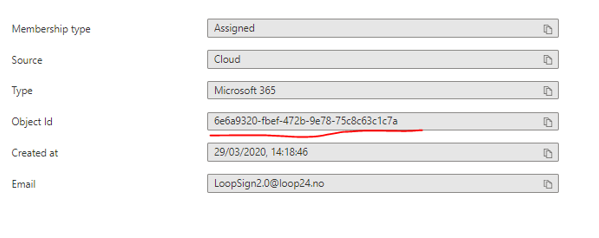
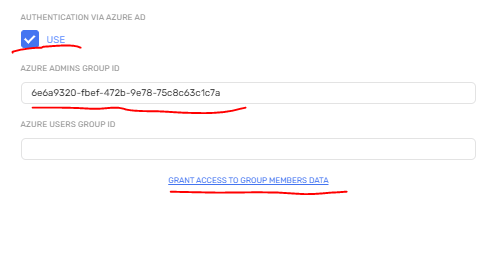
Prendi nota dell’ID oggetto del gruppo. Va inserito nelle impostazioni di autenticazione con Microsoft Entra ID, nelle impostazioni dell’azienda in LoopSign.
Abilitare l’accesso con Entra ID in LoopSign
Sezione intitolata “Abilitare l’accesso con Entra ID in LoopSign”Nelle impostazioni dell’azienda (Modifica azienda), attiva l’interruttore Utilizzare in Autenticazione tramite Azure AD, inserisci gli ID gruppo e seleziona Concedere l’accesso ai dati dei membri del gruppo. Il consenso serve una sola volta per ogni tenant di Entra ID; l’interruttore e gli ID gruppo si impostano per ogni azienda. Concedere l’accesso ai dati dei membri del gruppo apre la pagina di Microsoft in cui concedi il consenso: accedi con un account Amministratore globale del tenant per autorizzare l’applicazione LoopSign.
Per abilitare l’autenticazione con Entra ID, LoopSign ha bisogno delle seguenti autorizzazioni:
- Leggi le appartenenze ai gruppi
- Mantieni l’accesso ai dati a cui hai concesso l’accesso
Seleziona la casella Consenso per conto della tua organizzazione, poi seleziona Accetta.
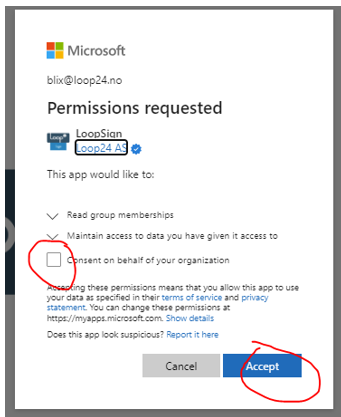
English: group ID · object ID · Edit Company · Use · Authentication via Azure AD · Global Administrator · Consent on behalf of your organization · Accept
Le visite vengono contate con Umami sul server di Loop24 a Stoccolma. Non vengono usati cookie né memorizzati indirizzi IP.
Microsoft, Windows, Microsoft Edge, Entra, Exchange, Microsoft 365, Outlook, Power BI and Teams are trademarks of the Microsoft group of companies. Android, Google Play, Google Workspace, Google Sheets and Google Slides are trademarks of Google LLC. App Store is a service mark of Apple Inc. Other product and company names belong to their owners; they say what LoopSign, LoopMeeting, LoopBooking and LoopVisit work with, and imply no affiliation or endorsement.