
Maxhub
Installare LoopSign sul tuo display Maxhub è molto semplice: LoopSign usa la sua app Android sul sistema operativo Android personalizzato di Maxhub per riprodurre i contenuti. Questa guida è stata testata sulla serie Maxhub NDCMA.
Questa guida non tratta il collegamento del display alla rete. Consigliamo sempre vivamente Ethernet, ma di solito funziona anche il Wi-Fi, a patto che la connessione sia forte e stabile.
Modificare le impostazioni di ScreenShare
Sezione intitolata “Modificare le impostazioni di ScreenShare”-
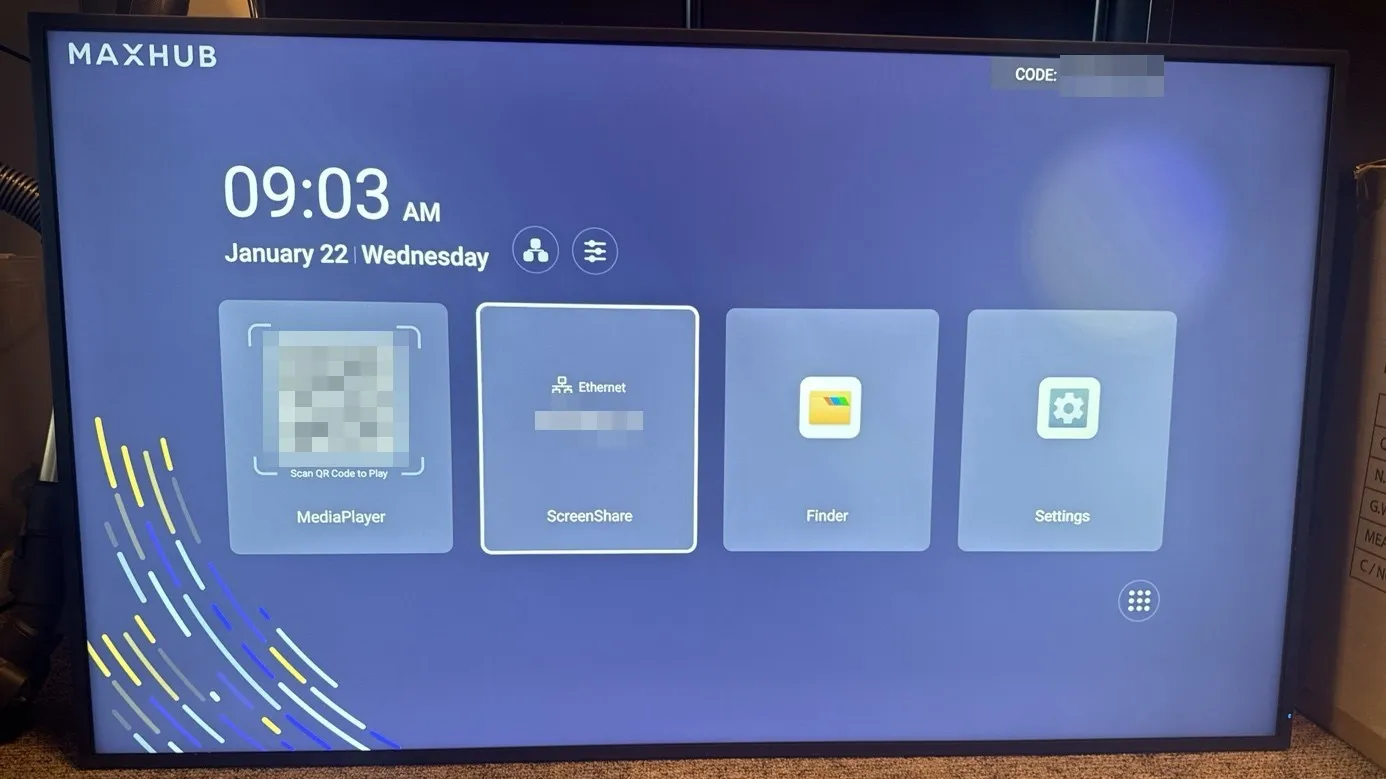
Dal menu principale, spostati sull’app ScreenShare e premi Enter sul telecomando.
-
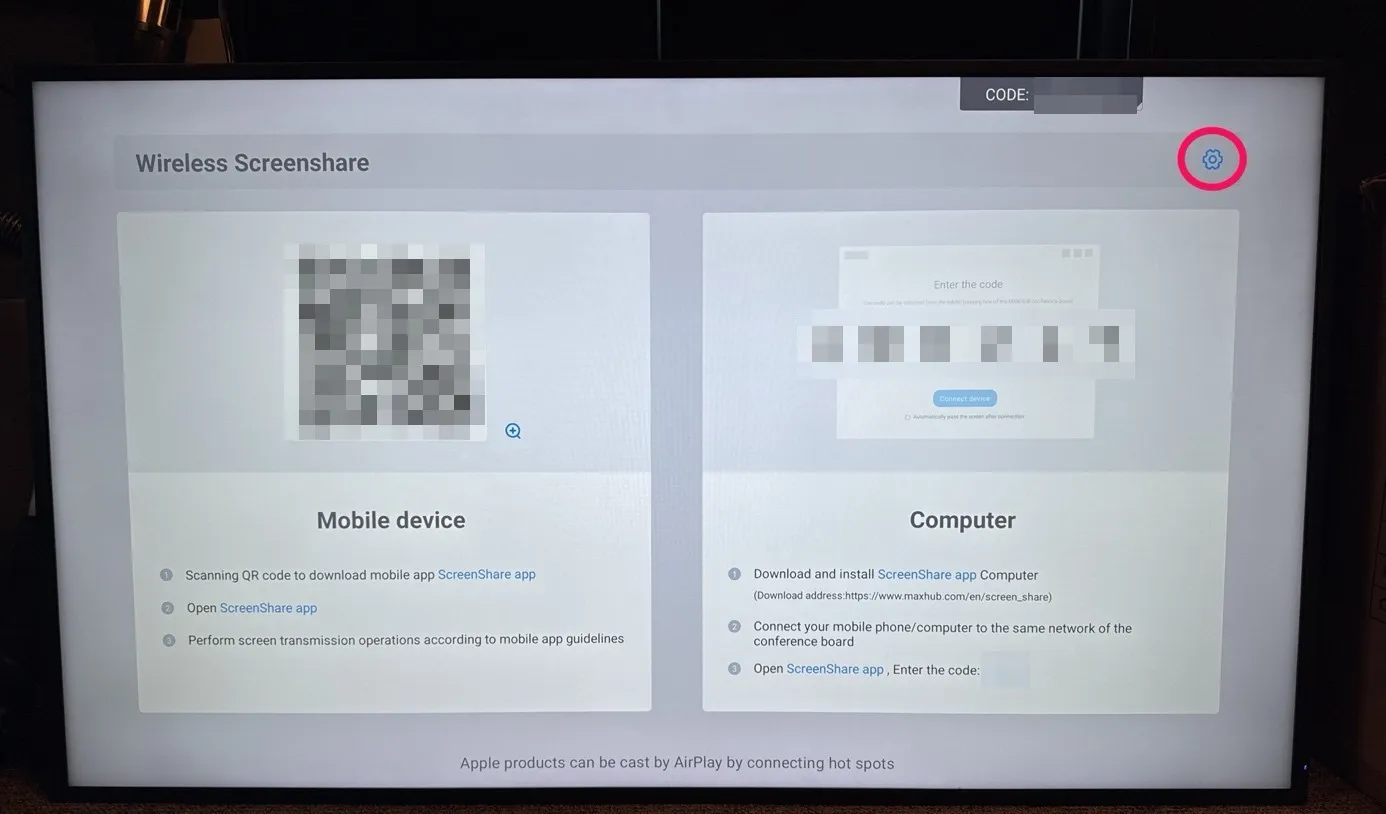
Nell’app ScreenShare, scegli l’icona a forma di ingranaggio nell’angolo in alto a destra e premi Enter sul telecomando.
-
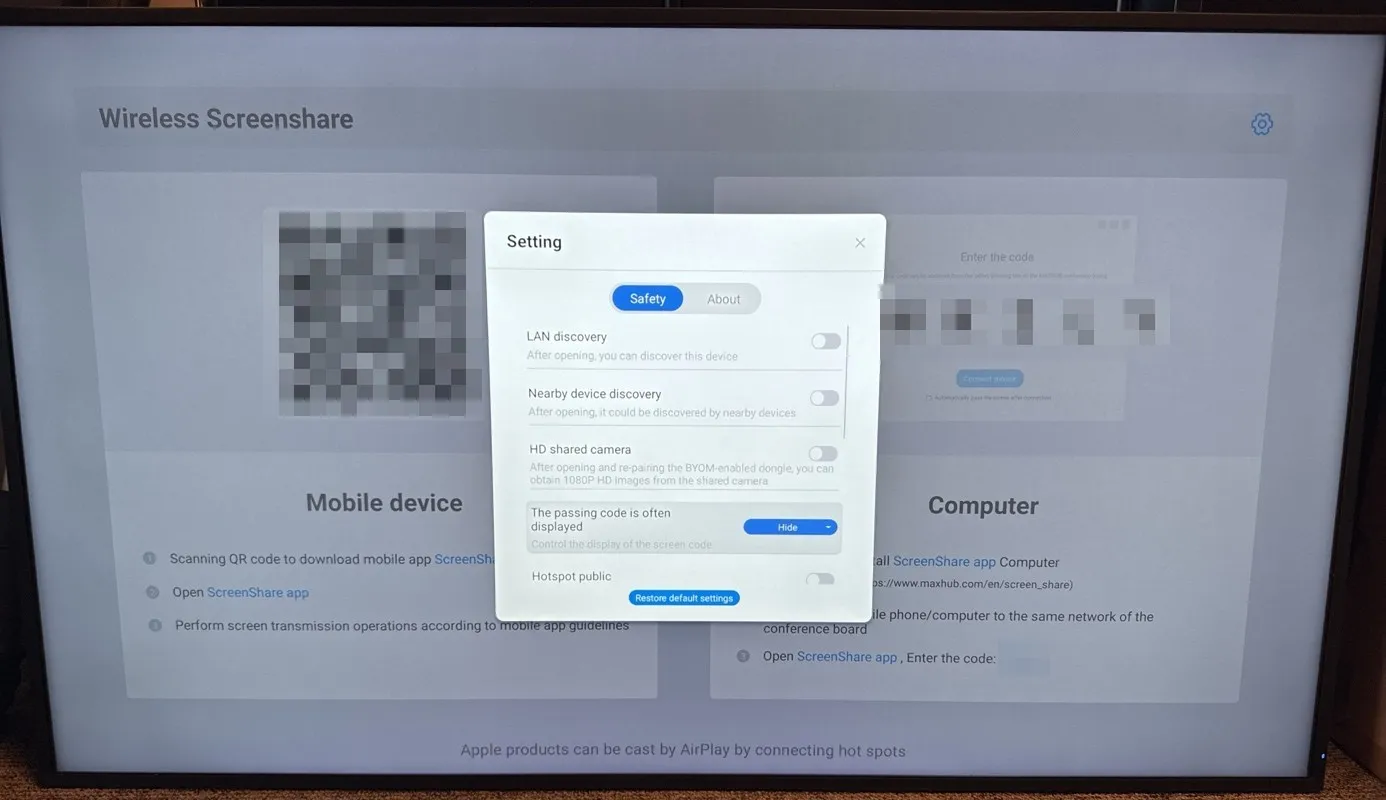
Nel popup Setting, nella scheda Safety, disabilita tutte le opzioni e imposta The passing code is often displayed su Hide.
Installare l’app LoopSign Player
Sezione intitolata “Installare l’app LoopSign Player”Install unknown apps
Sezione intitolata “Install unknown apps”-
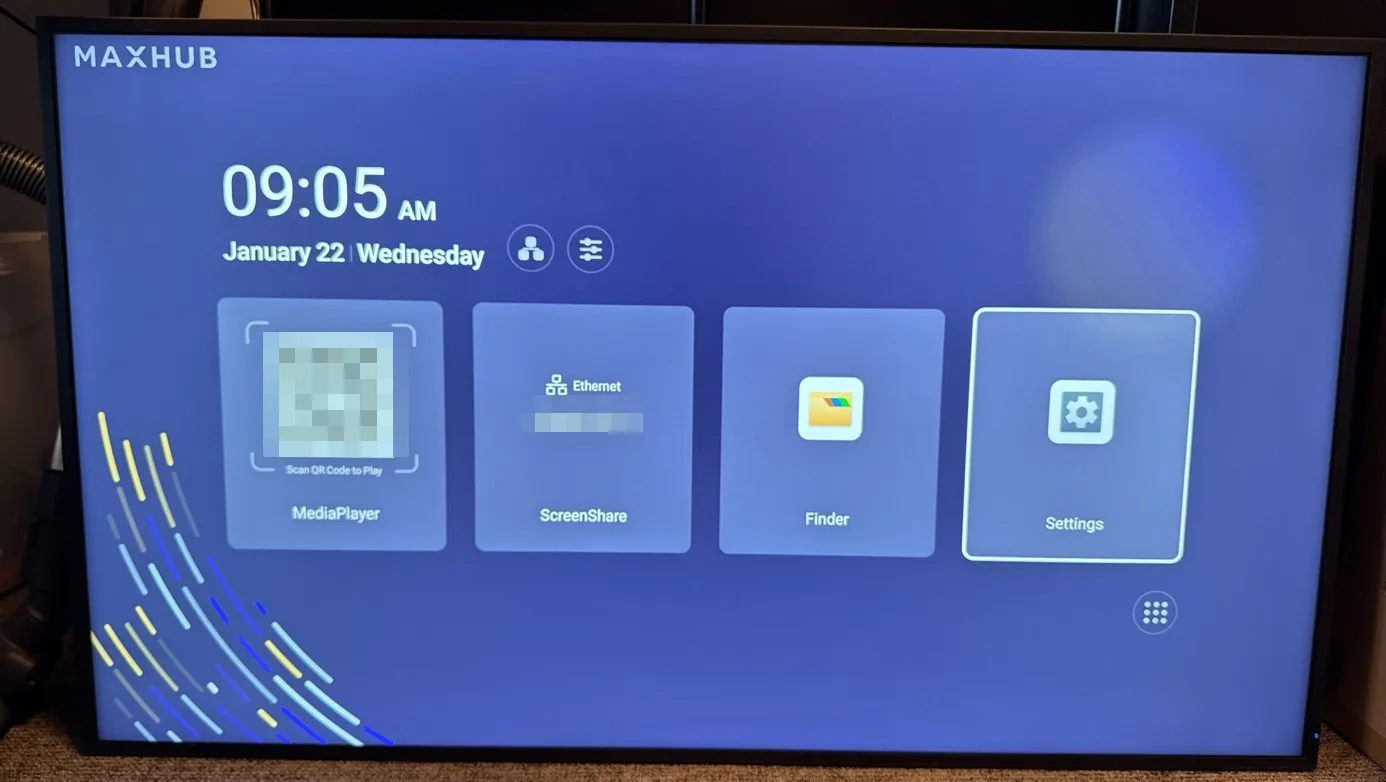
Torna al menu principale e apri l’app Settings.
-
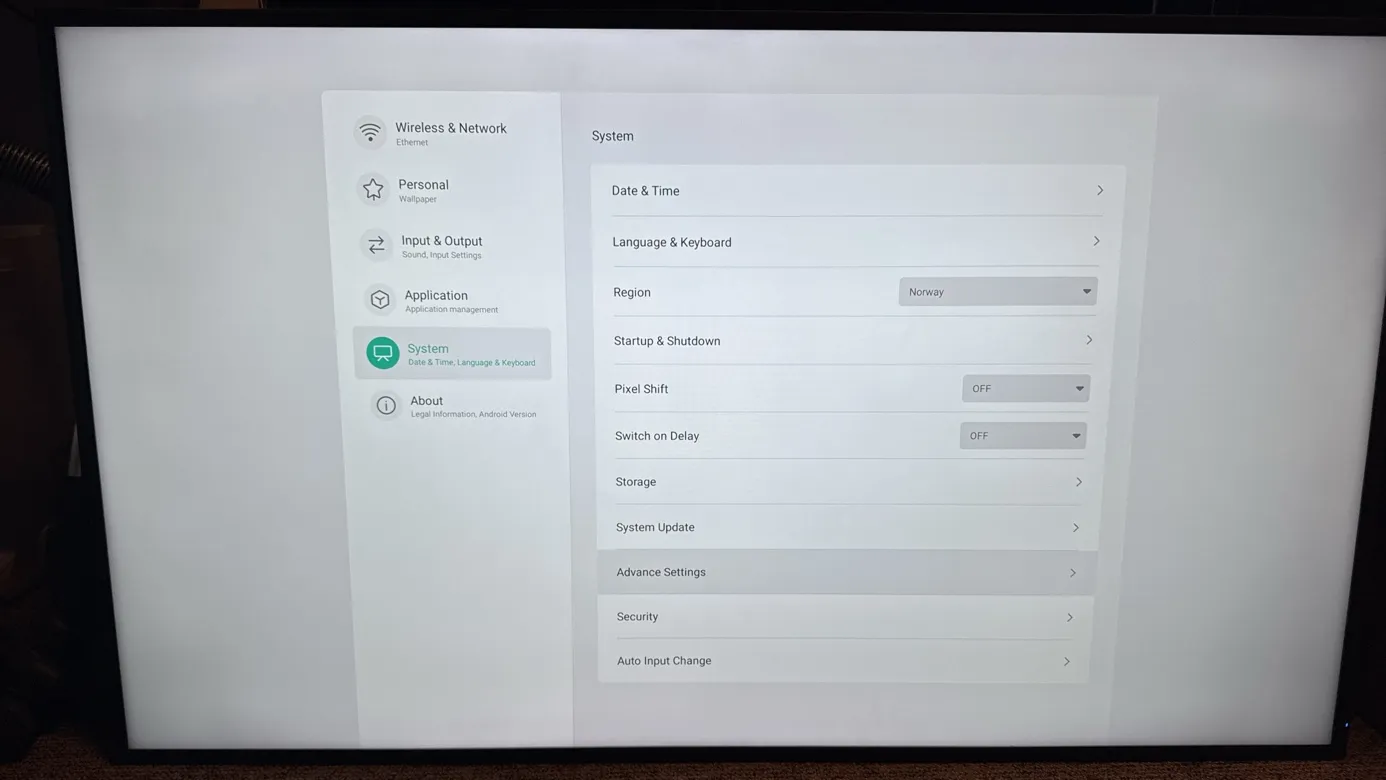
Vai in System → Advance Settings.
-
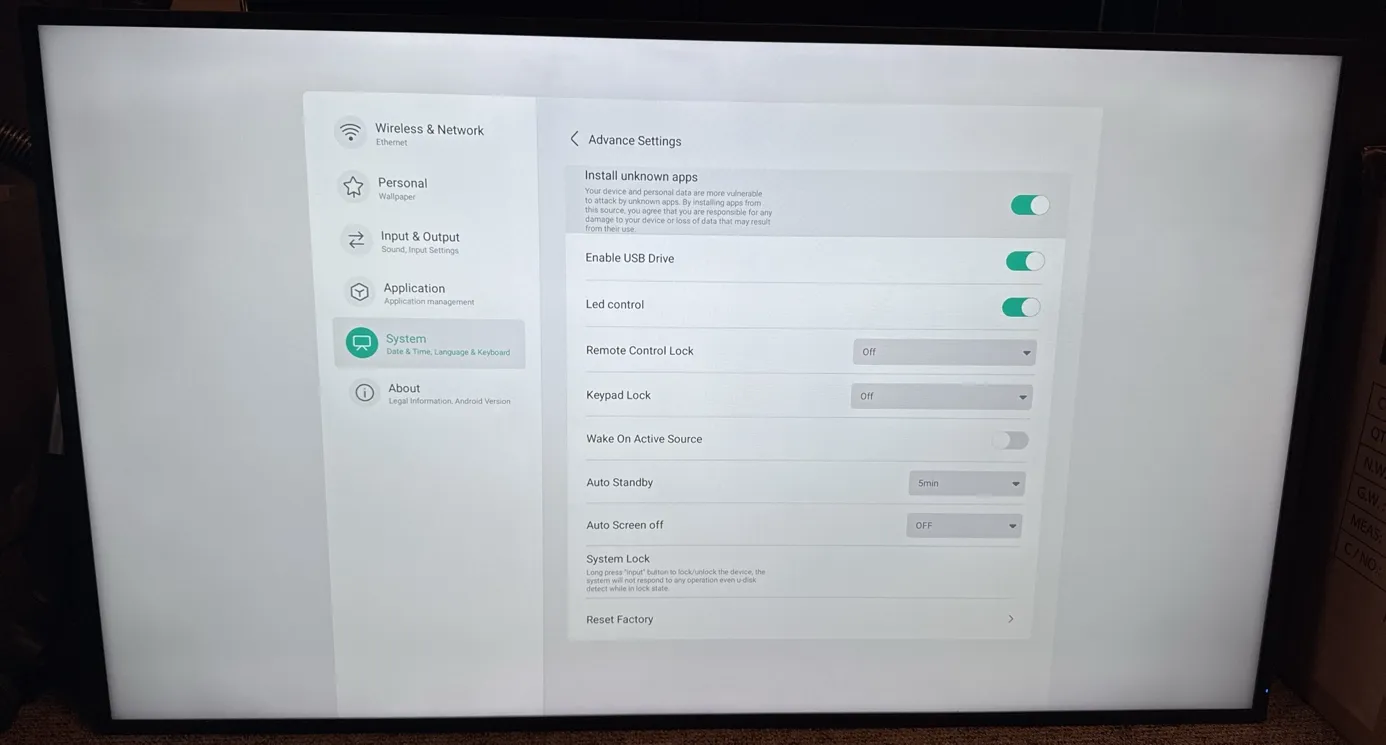
Abilita Install unknown apps.
Scaricare e installare l’app
Sezione intitolata “Scaricare e installare l’app”Scarica l’app LoopSign Player direttamente sul display, con il browser integrato, oppure sul tuo computer: copiala su una chiavetta USB (FAT32 consigliato) e collega la chiavetta al display.
Si trova nella pagina Download: usa LoopSign Player (consigliata).
-
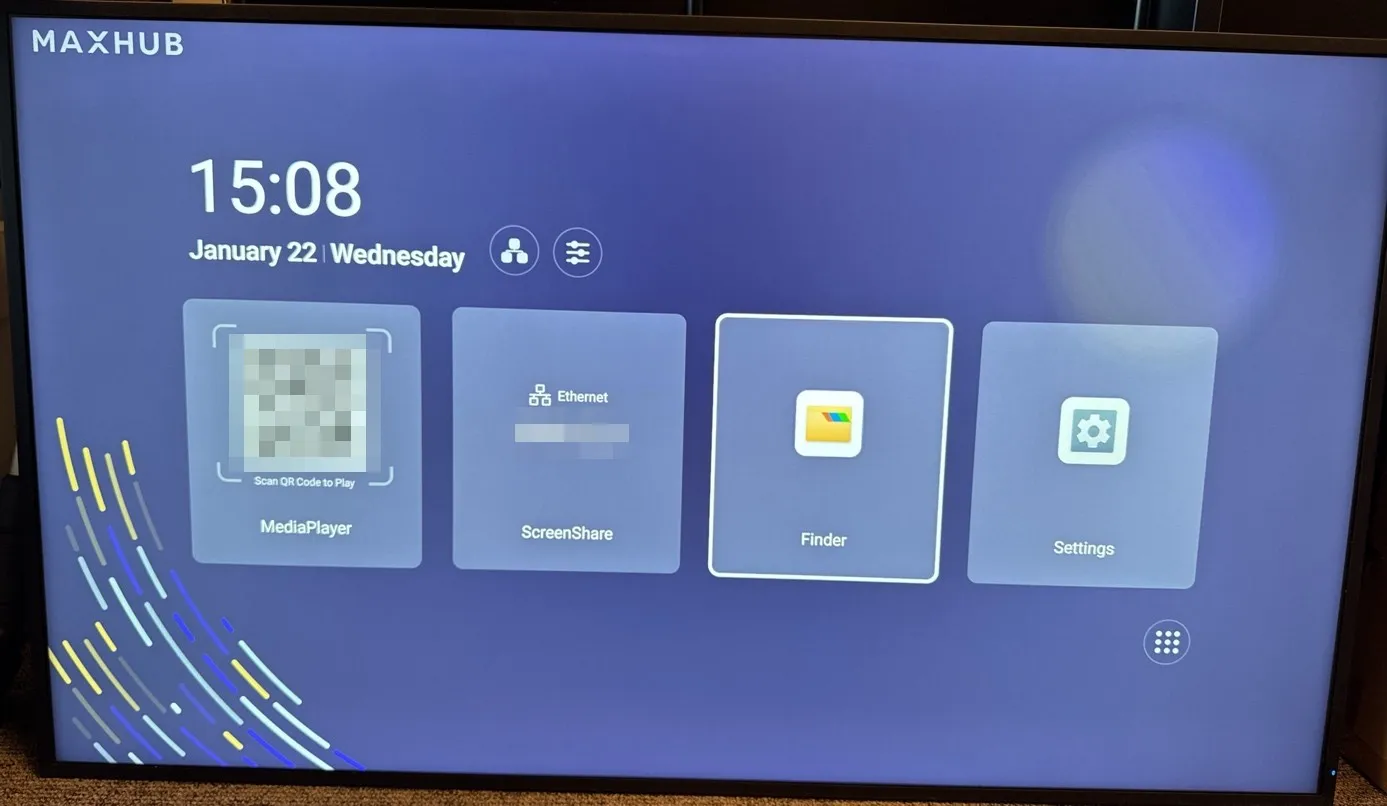
Apri l’app Finder dal menu principale del display.
-
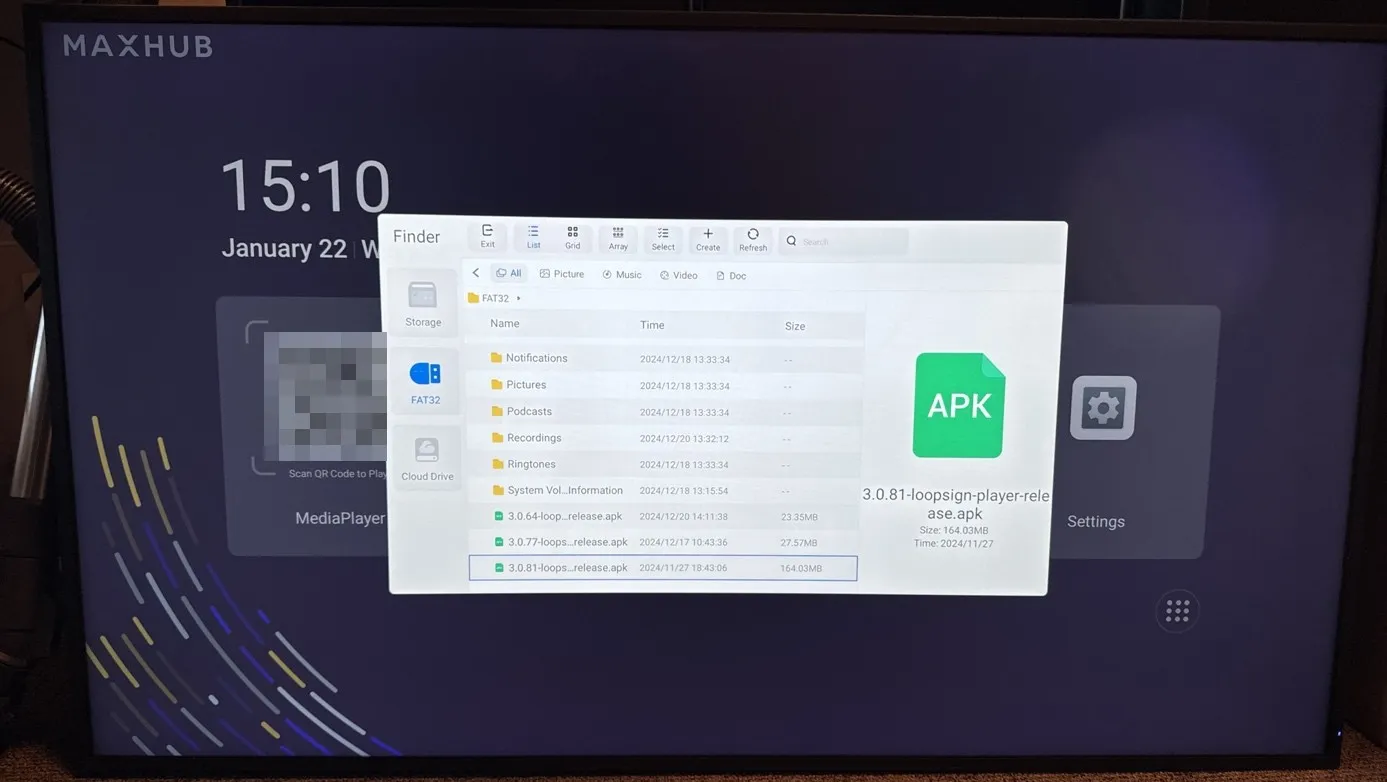
Trova il file dell’app LoopSign Player.
-
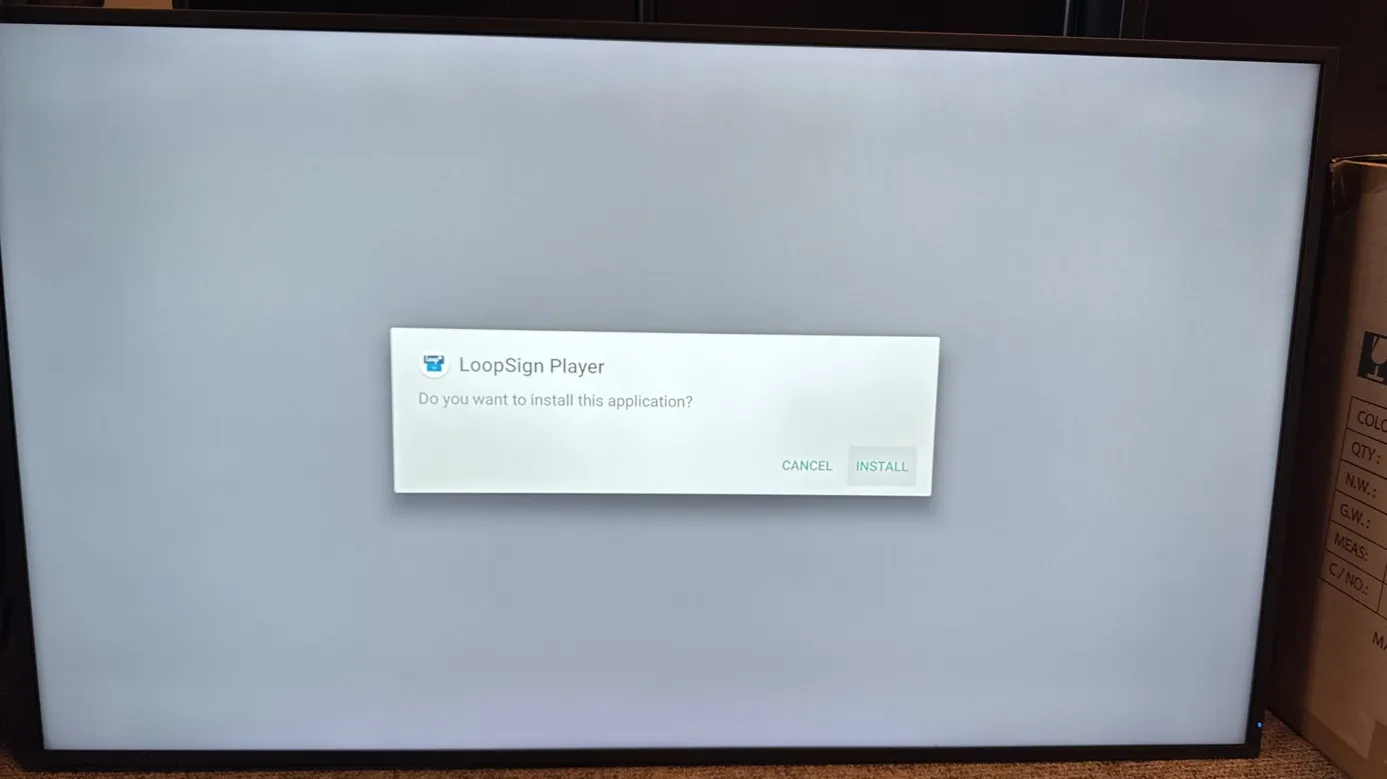
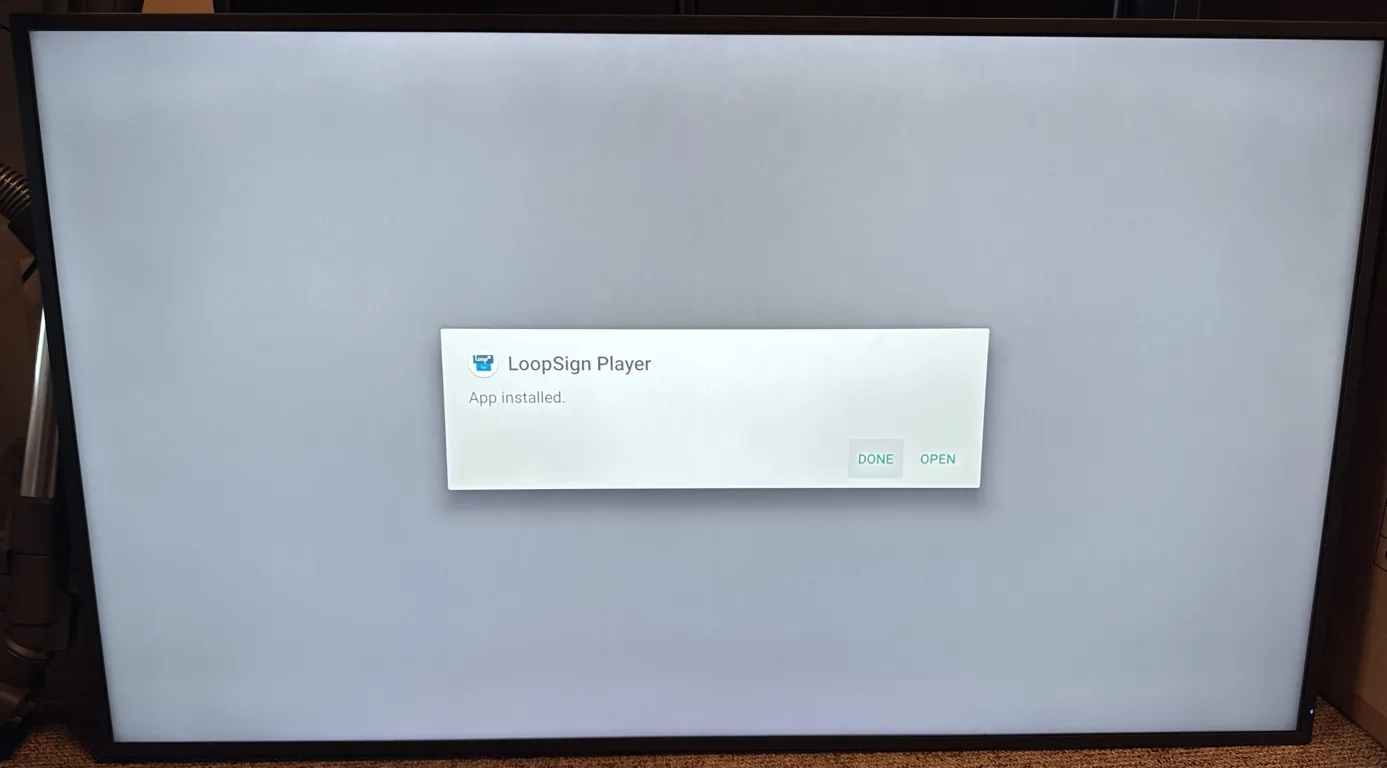
Seleziona INSTALL e, quando l’app è installata, seleziona DONE (oppure OPEN per avviarla subito).
Impostare data e ora, avvio e pianificazione
Sezione intitolata “Impostare data e ora, avvio e pianificazione”Impostare la data e l’ora
Sezione intitolata “Impostare la data e l’ora”Assicurati che le impostazioni di data e ora del display siano corrette.
-
Apri l’app Settings dal menu principale.
-
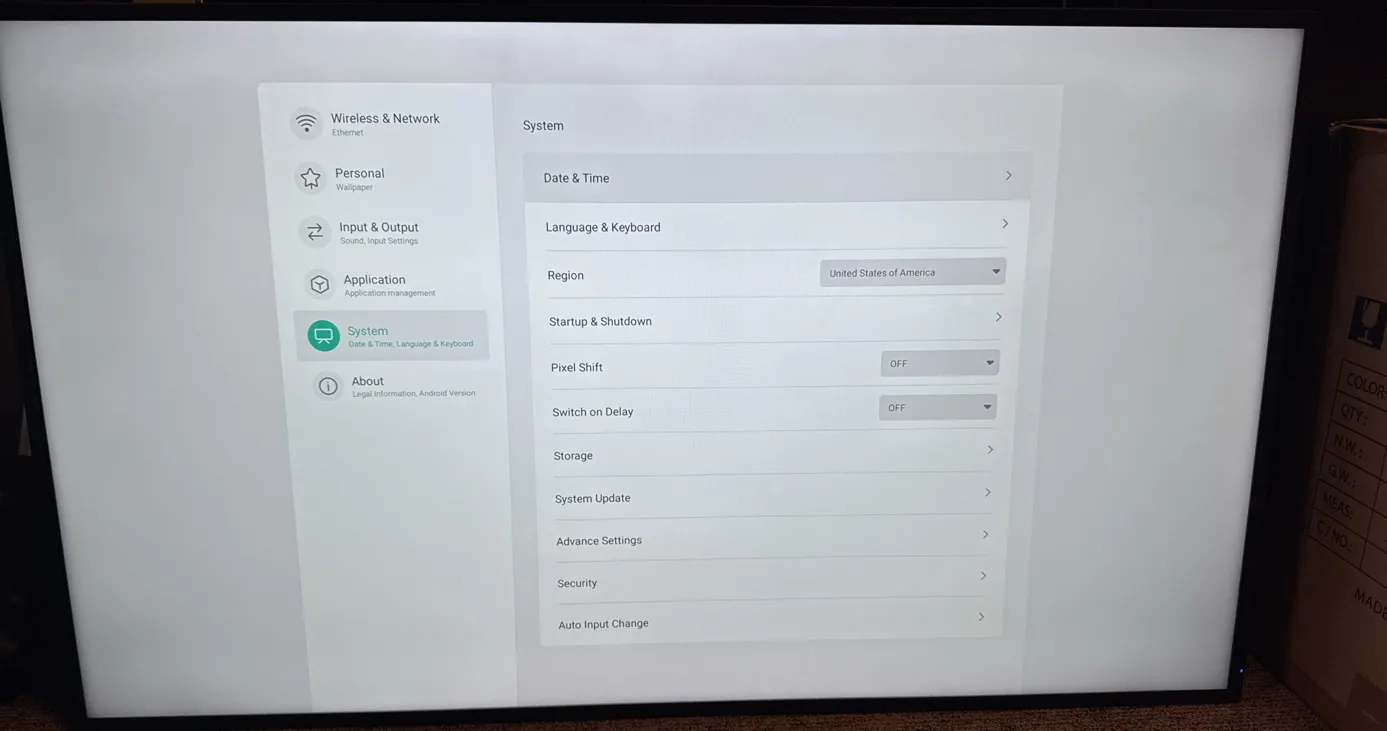
Vai in System → Date & Time.
-
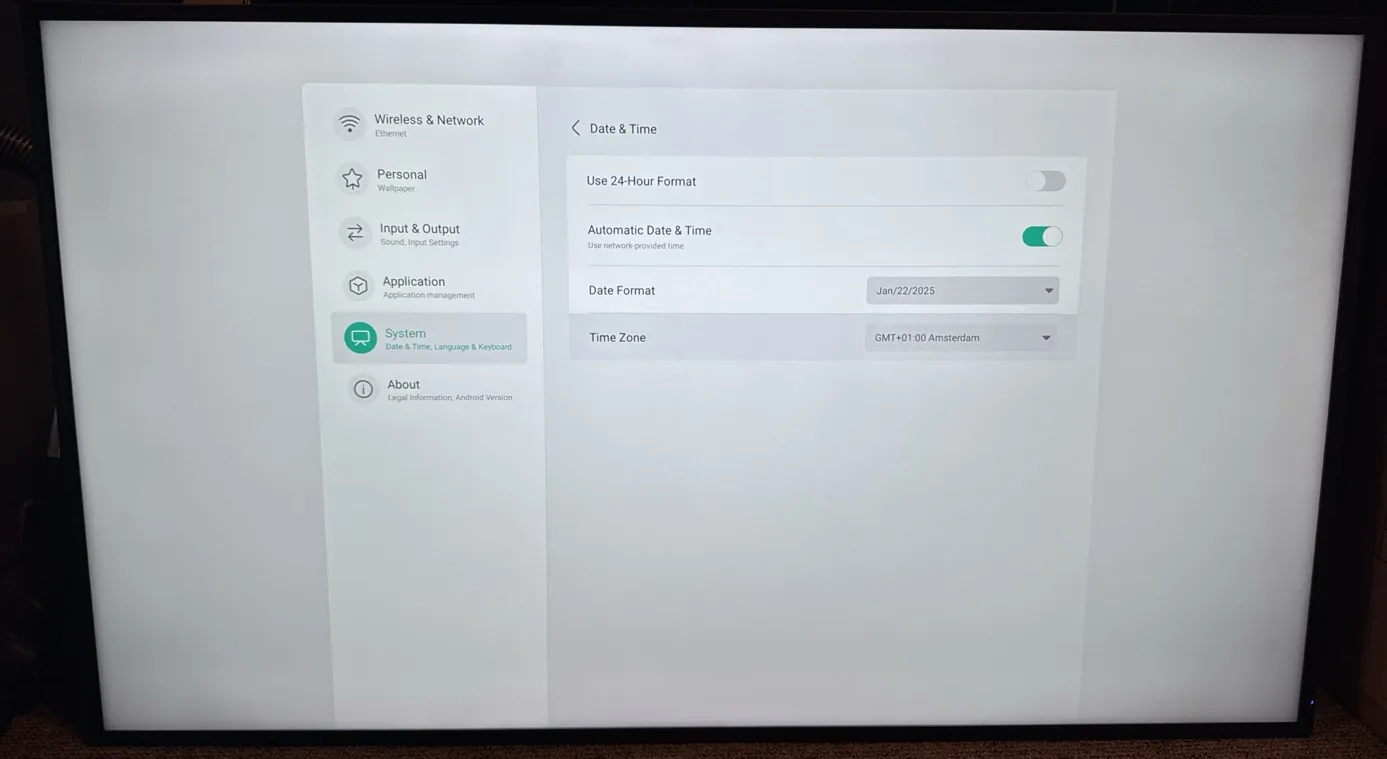
Abilita Automatic Date & Time e imposta correttamente Time Zone.
-
Di nuovo nel menu delle impostazioni System, si consiglia anche di impostare correttamente Region.
Impostare l’avvio automatico dell’app LoopSign Player e disabilitare lo spegnimento automatico
Sezione intitolata “Impostare l’avvio automatico dell’app LoopSign Player e disabilitare lo spegnimento automatico”-
Sempre nell’app Settings, vai in System → Startup & Shutdown.
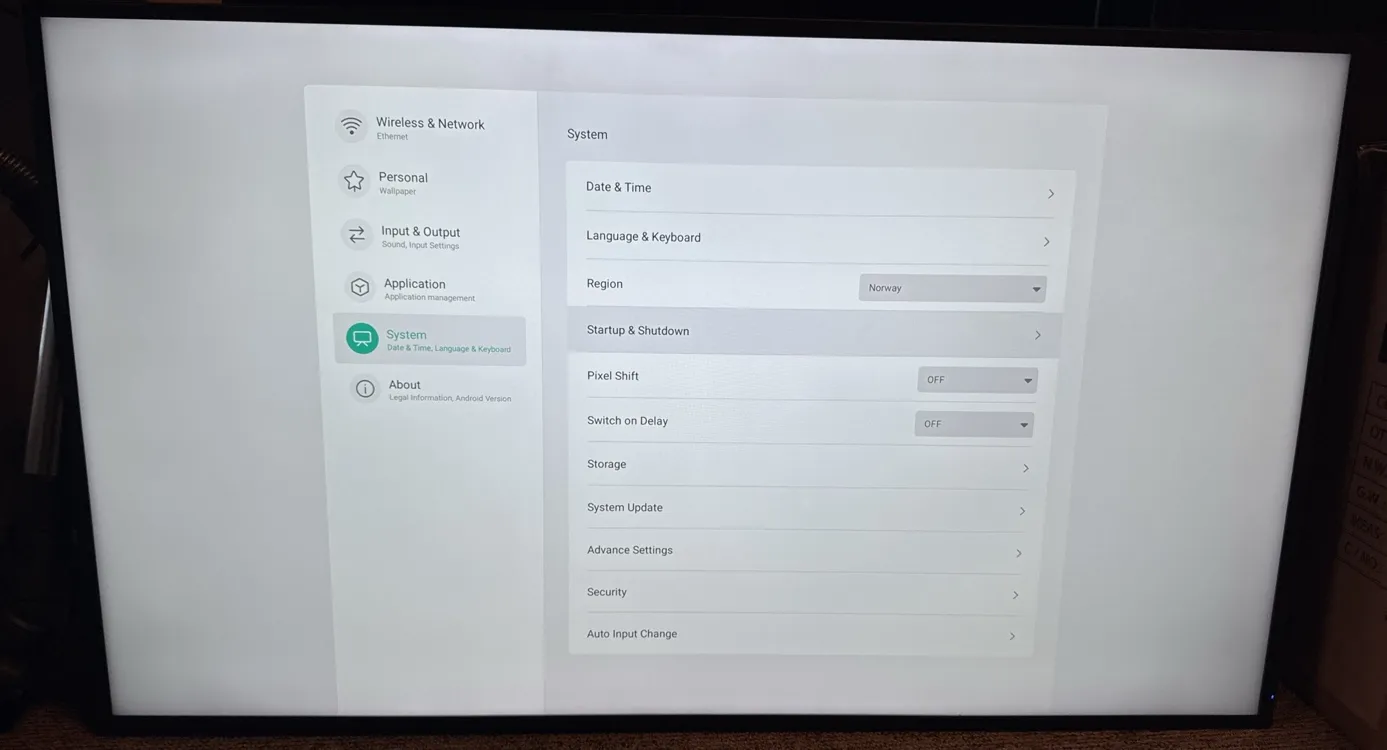
-
Imposta Startup Channel su Android.
-
Imposta Default Startup Item sull’app LoopSign Player appena installata.
-
In Energy Saving, assicurati che Auto Power off sia disabilitato (Never).
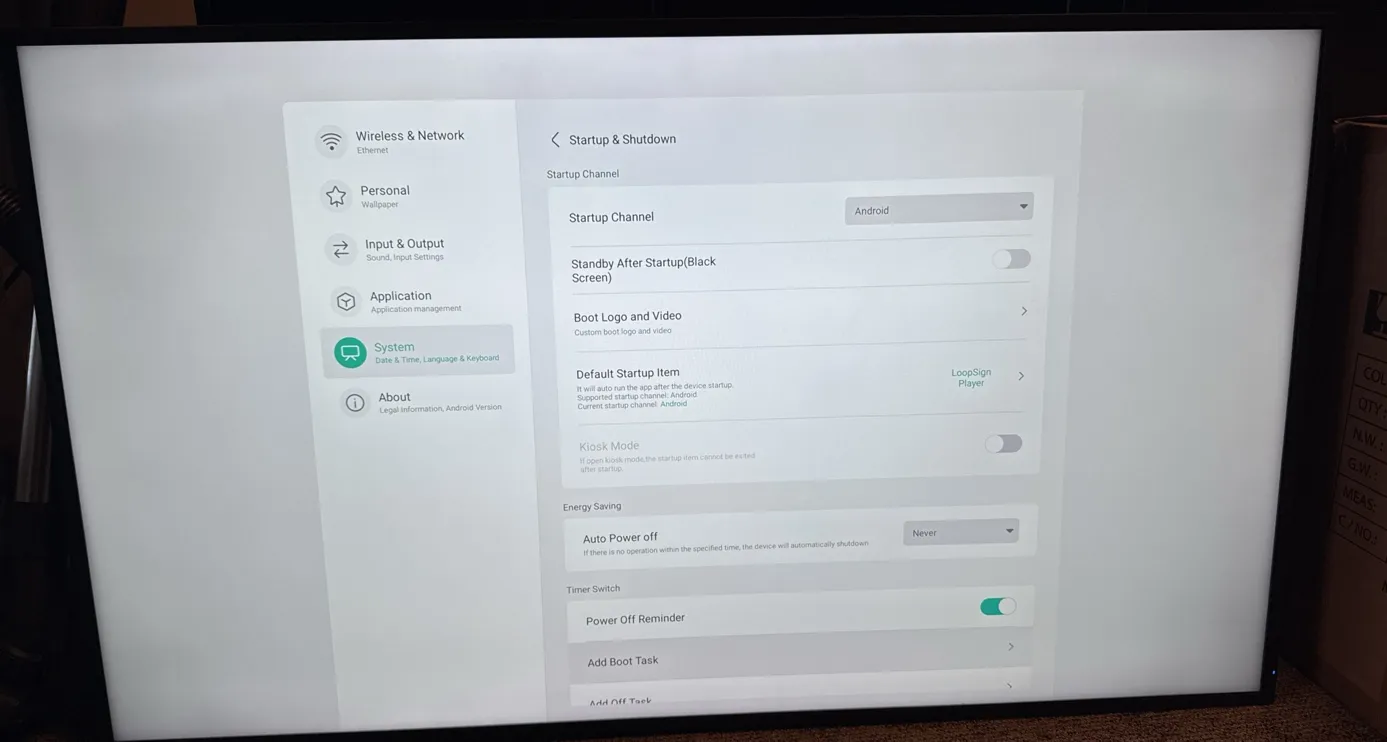
Impostare l’accensione e lo spegnimento automatici del display
Sezione intitolata “Impostare l’accensione e lo spegnimento automatici del display”L’ultimo passaggio della configurazione consiste nell’aggiungere gli orari in cui preferisci che il display si accenda e si spenga automaticamente.
-
Nel menu Startup & Shutdown, scegli Add Boot Task per definire l’ora o gli orari in cui il display deve accendersi automaticamente.
-
Scegli Add Off Task per definire l’ora o gli orari in cui il display deve spegnersi automaticamente.
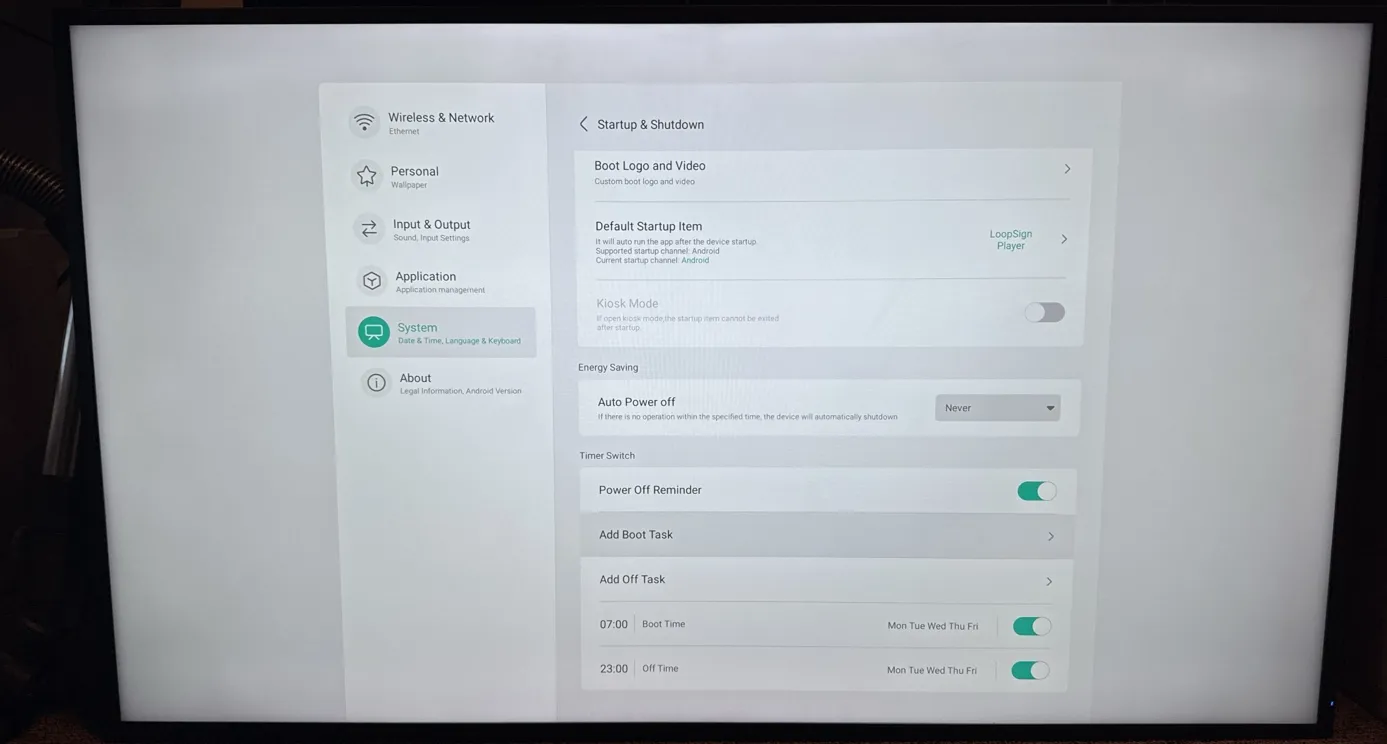
Riavviare il display
Sezione intitolata “Riavviare il display”- Spegni completamente il display tenendo premuto il pulsante di accensione del telecomando per circa 5 secondi.
- Quando si è spento, riaccendilo con una breve pressione dello stesso pulsante di accensione.
Una volta avviato il display, l’app LoopSign Player dovrebbe aprirsi automaticamente e, dopo un paio di secondi, vedi il codice hash che usi per registrare il display Maxhub nel tuo account LoopSign.
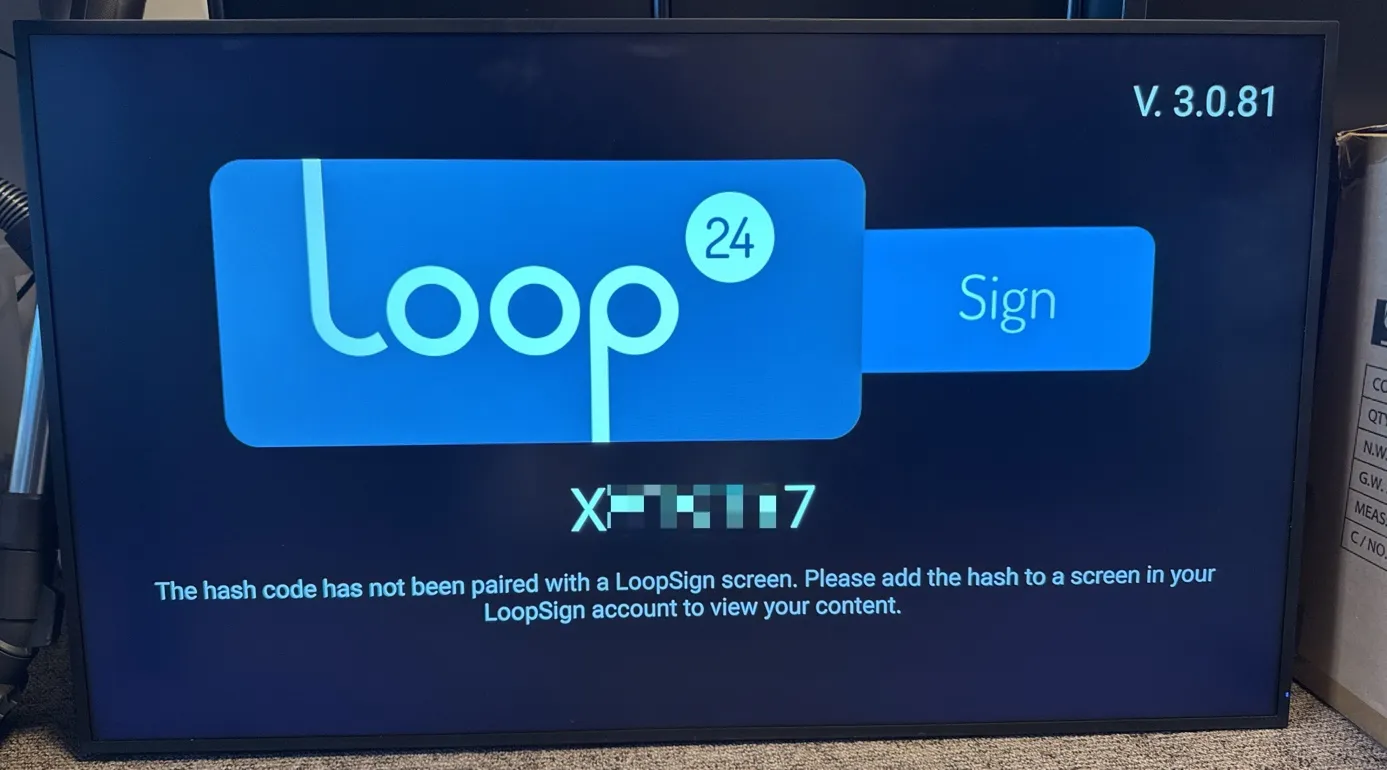
Registrare il display nel tuo account LoopSign
Sezione intitolata “Registrare il display nel tuo account LoopSign”Con il codice hash visualizzato sul display, aggiungi il display al tuo account e assegnagli uno schermo da riprodurre: Registrare un display nel tuo account LoopSign.
Le visite vengono contate con Umami sul server di Loop24 a Stoccolma. Non vengono usati cookie né memorizzati indirizzi IP.
Microsoft, Windows, Microsoft Edge, Entra, Exchange, Microsoft 365, Outlook, Power BI and Teams are trademarks of the Microsoft group of companies. Android, Google Play, Google Workspace, Google Sheets and Google Slides are trademarks of Google LLC. App Store is a service mark of Apple Inc. Other product and company names belong to their owners; they say what LoopSign, LoopMeeting, LoopBooking and LoopVisit work with, and imply no affiliation or endorsement.