
Creare l’account del servizio in Google Workspace
Questa guida ti accompagna nei passaggi necessari per preparare il tuo ambiente Google Workspace al collegamento con LoopMeeting. Segui attentamente i passaggi e non saltarne nessuno, a meno che non siano indicati come facoltativi.
1. Introduzione
Sezione intitolata “1. Introduzione”LoopMeeting è un’app Android preinstallata sui pannelli LoopMeeting con Android. LoopMeeting comunica direttamente con Google Workspace tramite le API di Google, su HTTPS con crittografia TLS 1.2.
2. Prerequisiti
Sezione intitolata “2. Prerequisiti”Ti serve un ambiente Google Workspace completamente configurato, con una versione Business o Enterprise. Non funziona con la versione Essentials, che non include la prenotazione delle risorse.
Le risorse delle sale devono essere presenti nel tuo ambiente Google Workspace e assegnate a un edificio. Se una sala non è assegnata a un edificio, LoopMeeting non può aggiungerla nel portale; se non è configurato nessun edificio, quando provi ad aggiungere un elenco di sale ricevi l’errore Roomlist fetch error. Se una sala non esiste ancora, creala prima: Creare le risorse delle sale in Google Workspace.
Ti serve un account RoomConfig, https://lm.roomconfig.com.
3. Creare un account del servizio in Google Workspace
Sezione intitolata “3. Creare un account del servizio in Google Workspace”L’autenticazione a più fattori (MFA) non è consigliata per l’account del servizio: lega l’account a una sola persona, e l’integrazione potrebbe smettere di funzionare quando quella persona lascia l’azienda. La password non deve mai scadere.
- Accedi alla Console di amministrazione Google, https://admin.google.com/, con il tuo account amministratore Google.
- Vai in Directory, Utenti e seleziona Aggiungi nuovo utente.
- Assegna un nome al nuovo account, ad esempio RoomAdmin.
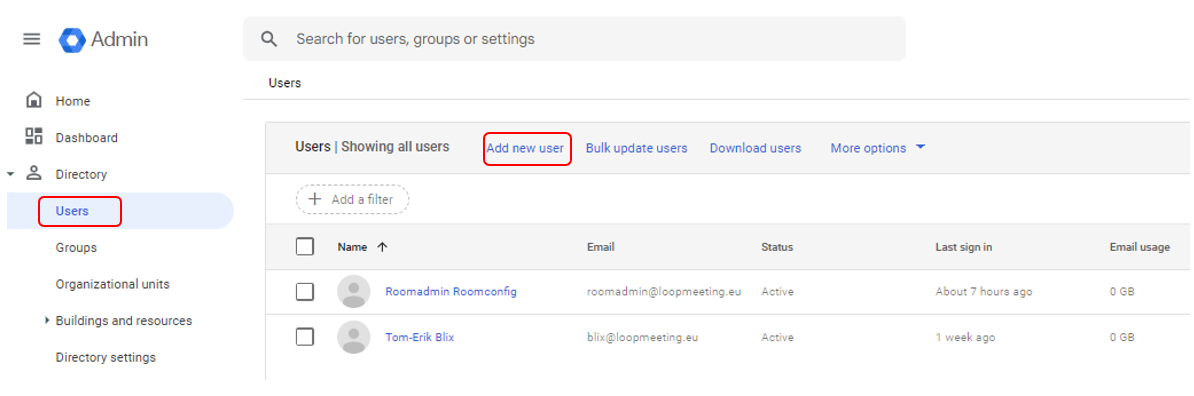
- Crea l’utente, poi reimposta la sua password per impostare quella che vuoi.

3.1 Creare e assegnare un ruolo personalizzato all’account del servizio
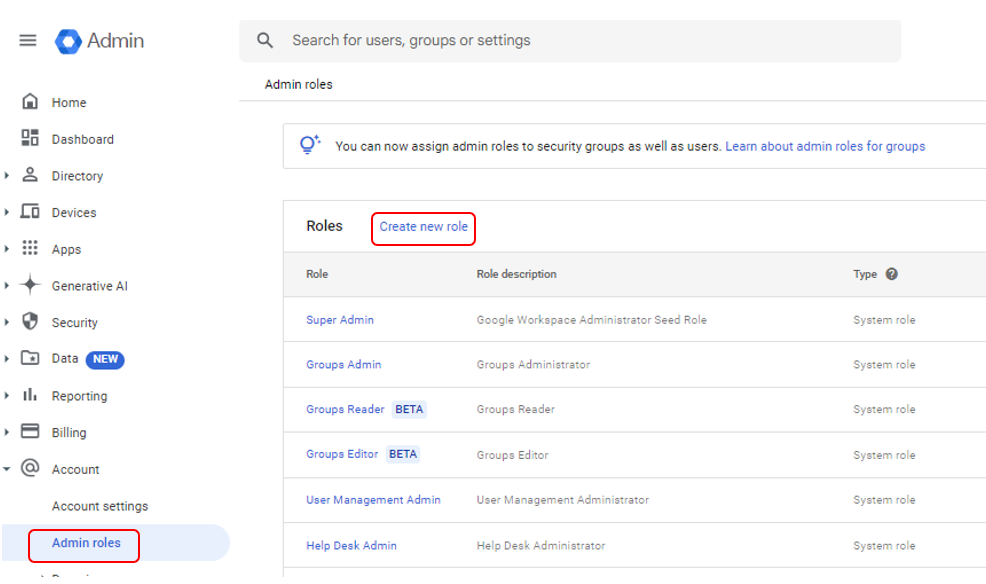
Sezione intitolata “3.1 Creare e assegnare un ruolo personalizzato all’account del servizio”- Nella Console di amministrazione Google, vai in Account, Ruoli amministratore e seleziona Crea nuovo ruolo.
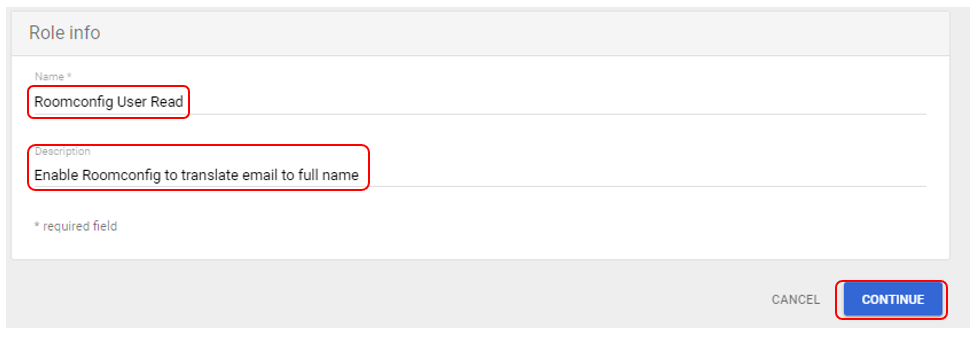
- Assegna al nuovo ruolo un nome e una descrizione, ad esempio come nell’immagine qui sotto, e seleziona Continua.
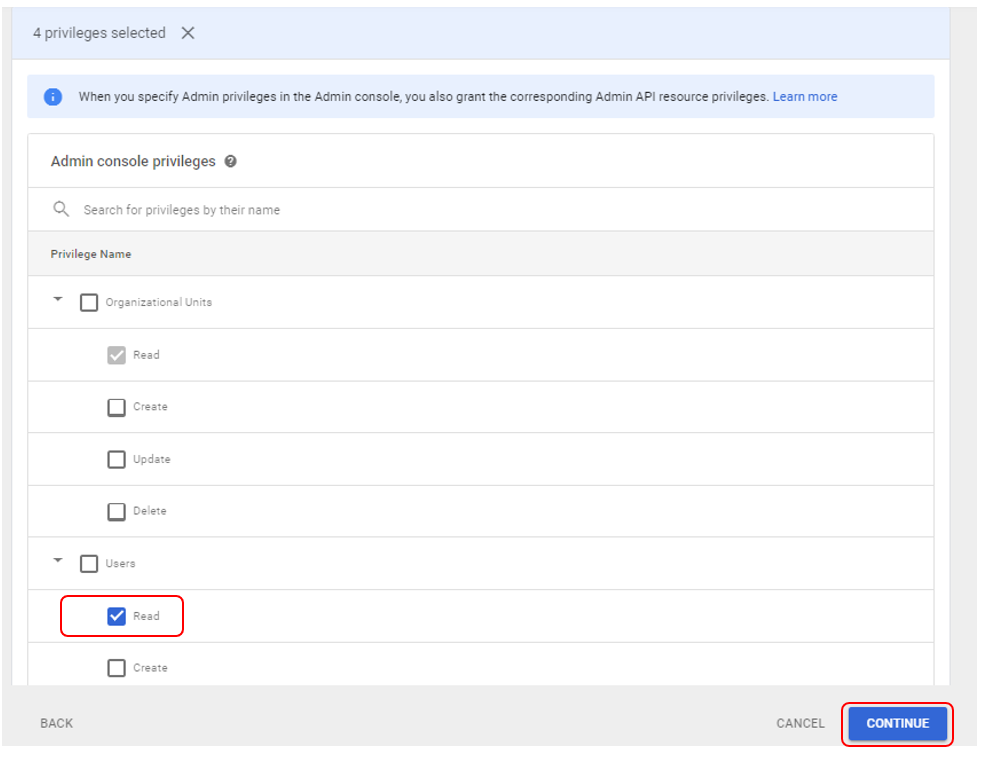
- Seleziona Lettura in Utenti, seleziona Continua e conferma con Crea ruolo.
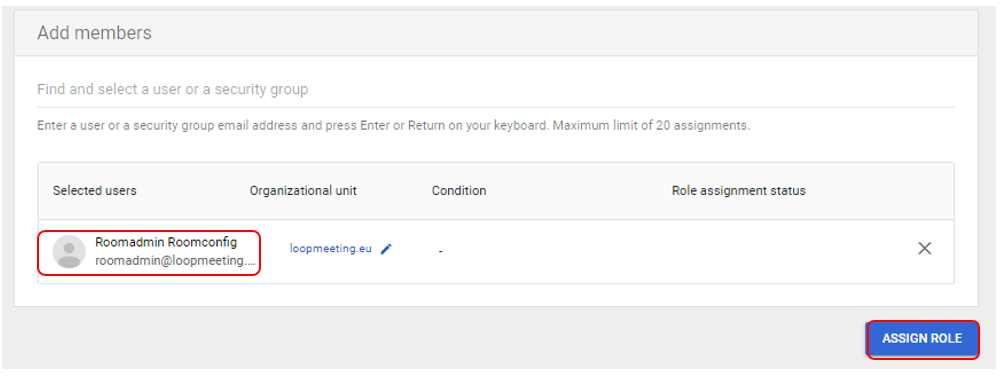
- Seleziona Assegna membri, seleziona l’account del servizio che hai creato e seleziona Assegna ruolo.
4. Assegnare i privilegi del calendario all’account del servizio
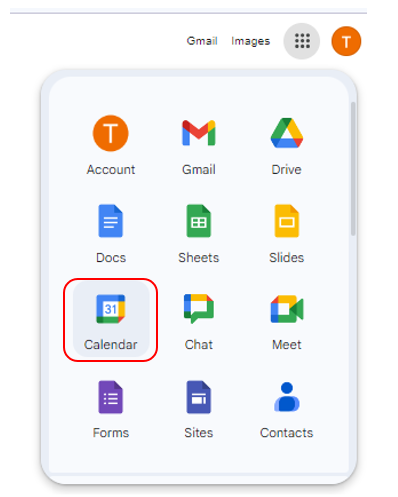
Sezione intitolata “4. Assegnare i privilegi del calendario all’account del servizio”- Accedi a Google Calendar con il tuo account amministratore Google.
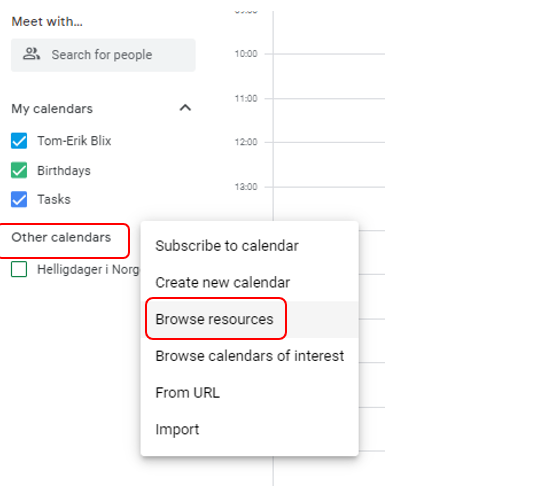
- Nel menu a sinistra, seleziona il + accanto ad Altri calendari e seleziona Sfoglia risorse.
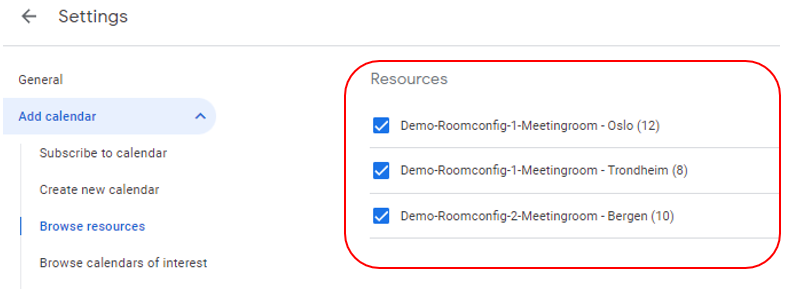
- Seleziona tutte le risorse in cui vuoi usare un pannello della sala riunioni, poi torna alla visualizzazione calendario.
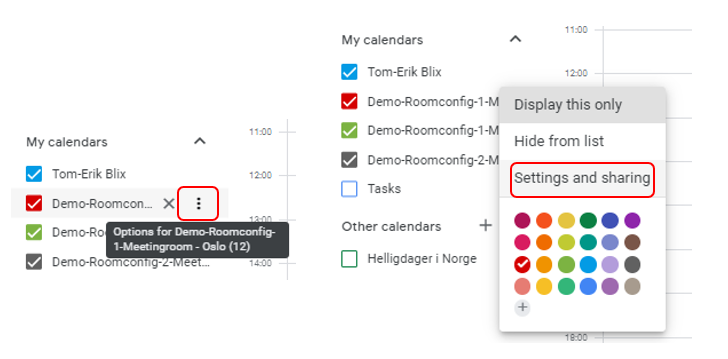
- Seleziona il calendario della risorsa, seleziona i tre puntini e seleziona Impostazioni e condivisione.
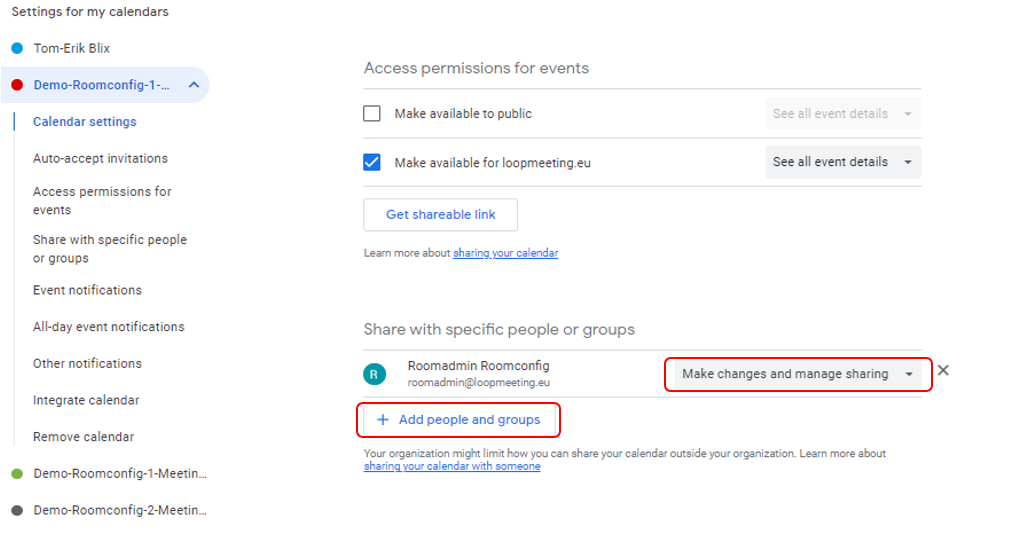
- Assicurati che il fuso orario sia impostato correttamente e scorri fino a Condividi con persone o gruppi specifici. Aggiungi l’account del servizio e assegnagli il privilegio Apporta modifiche e gestisci opzioni di condivisione.
Ripeti questi passaggi per tutte le risorse.
L’account del servizio è pronto. Ora collega Google Workspace all’account RoomConfig: Registrare l’applicazione Google e aggiungere il server.
English: room list · multi-factor authentication · service account · Google Admin console · Users · Add new user · Admin roles · Create new role · Continue · Read · Create role · Assign members · Assign role · Other calendars · Browse resources · resource calendar · Settings and sharing · Share with specific people or groups · Make changes and manage sharing
Le visite vengono contate con Umami sul server di Loop24 a Stoccolma. Non vengono usati cookie né memorizzati indirizzi IP.
Microsoft, Windows, Microsoft Edge, Entra, Exchange, Microsoft 365, Outlook, Power BI and Teams are trademarks of the Microsoft group of companies. Android, Google Play, Google Workspace, Google Sheets and Google Slides are trademarks of Google LLC. App Store is a service mark of Apple Inc. Other product and company names belong to their owners; they say what LoopSign, LoopMeeting, LoopBooking and LoopVisit work with, and imply no affiliation or endorsement.