
Het serviceaccount in Google Workspace maken
Deze handleiding leidt je door de stappen die nodig zijn om je Google Workspace-omgeving klaar te maken voor de koppeling met LoopMeeting. Volg de stappen zorgvuldig en sla er geen enkele over, tenzij ze als optioneel zijn aangegeven.
1. Inleiding
Section titled “1. Inleiding”LoopMeeting is een Android-app die vooraf is geïnstalleerd op LoopMeeting-panelen met Android. LoopMeeting communiceert rechtstreeks met Google Workspace via de API’s van Google, over HTTPS met TLS 1.2-versleuteling.
2. Vereisten
Section titled “2. Vereisten”Je hebt een volledig geconfigureerde Google Workspace-omgeving met een Business- of Enterprise-plan nodig. Het werkt niet met het Essentials-plan, dat geen resourcereservering bevat.
Er moeten ruimteresources in je Google Workspace-omgeving aanwezig zijn en die moeten aan een gebouw zijn toegewezen. Als een ruimte niet aan een gebouw is toegewezen, kan LoopMeeting de ruimte niet toevoegen in de portal; als er geen gebouw is geconfigureerd, krijg je Roomlist fetch error wanneer je een ruimtelijst probeert toe te voegen. Bestaat een ruimte nog niet, maak die dan eerst aan: Ruimteresources maken in Google Workspace.
Je hebt een RoomConfig-account nodig, https://lm.roomconfig.com.
3. Een serviceaccount in Google Workspace maken
Section titled “3. Een serviceaccount in Google Workspace maken”Meervoudige verificatie (MFA) wordt niet aanbevolen voor het serviceaccount: deze koppelt het account aan één persoon, en de integratie kan stoppen met werken wanneer die persoon het bedrijf verlaat. Het wachtwoord mag nooit verlopen.
- Meld je aan bij de Google Admin-console, https://admin.google.com/, met je Google-beheerdersaccount.
- Ga naar Directory, Gebruikers en selecteer Nieuwe gebruiker toevoegen.
- Geef het nieuwe account een naam, bijvoorbeeld RoomAdmin.
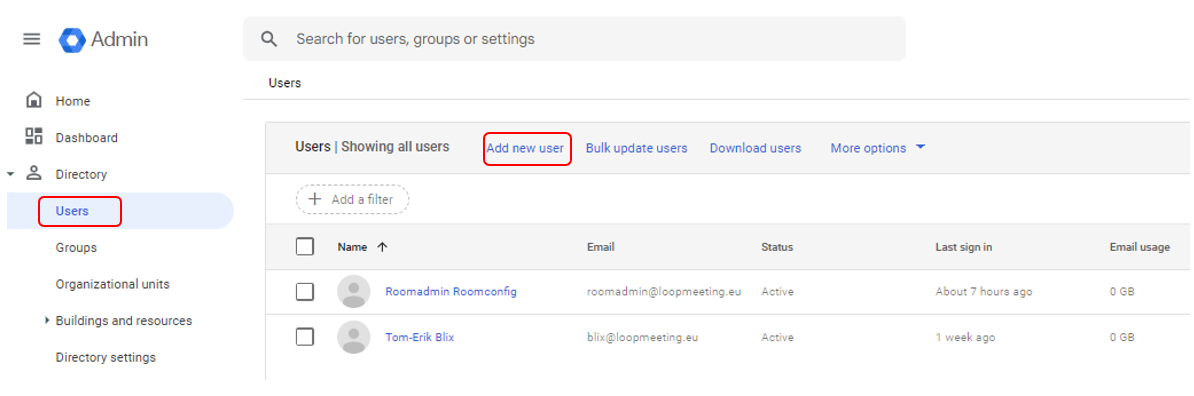
- Maak de gebruiker aan en stel daarna het wachtwoord van de gebruiker opnieuw in op het wachtwoord dat je wilt.

3.1 Een aangepaste rol maken en toewijzen aan het serviceaccount
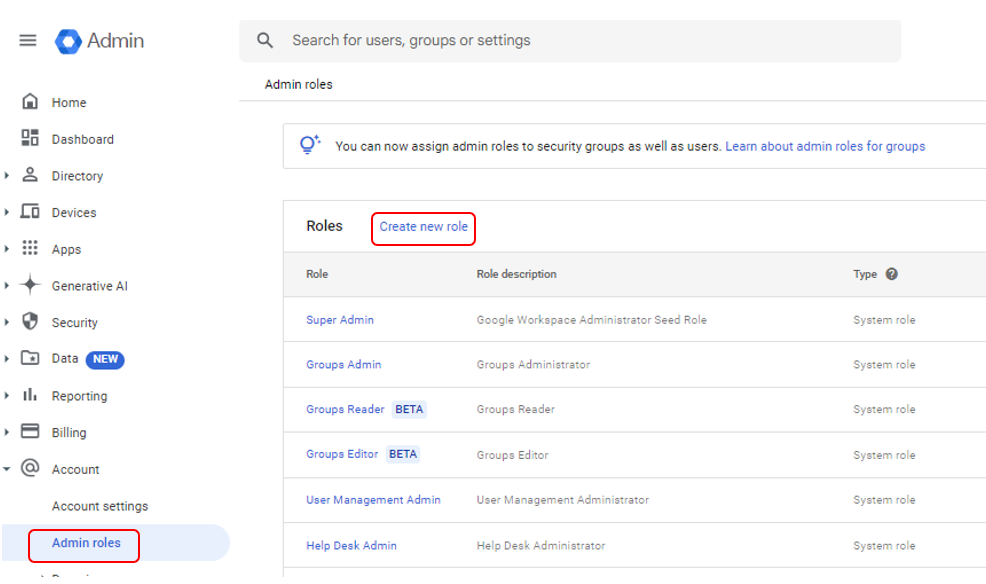
Section titled “3.1 Een aangepaste rol maken en toewijzen aan het serviceaccount”- Ga in de Google Admin-console naar Account, Beheerdersrollen en selecteer Nieuwe rol aanmaken.
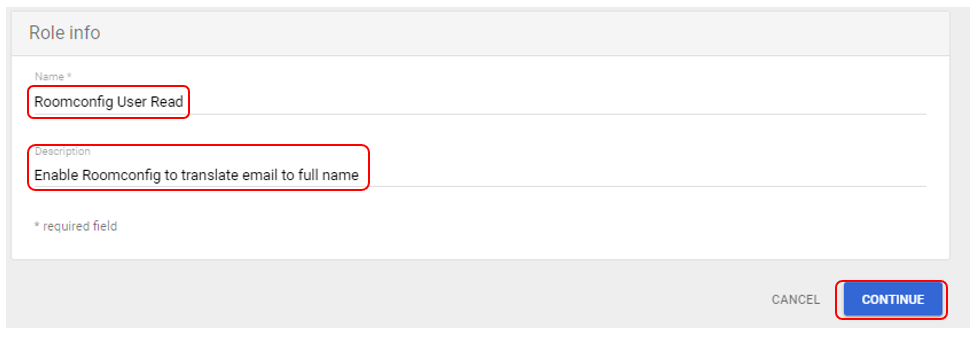
- Geef de nieuwe rol een naam en een beschrijving, bijvoorbeeld zoals hieronder, en selecteer Doorgaan.
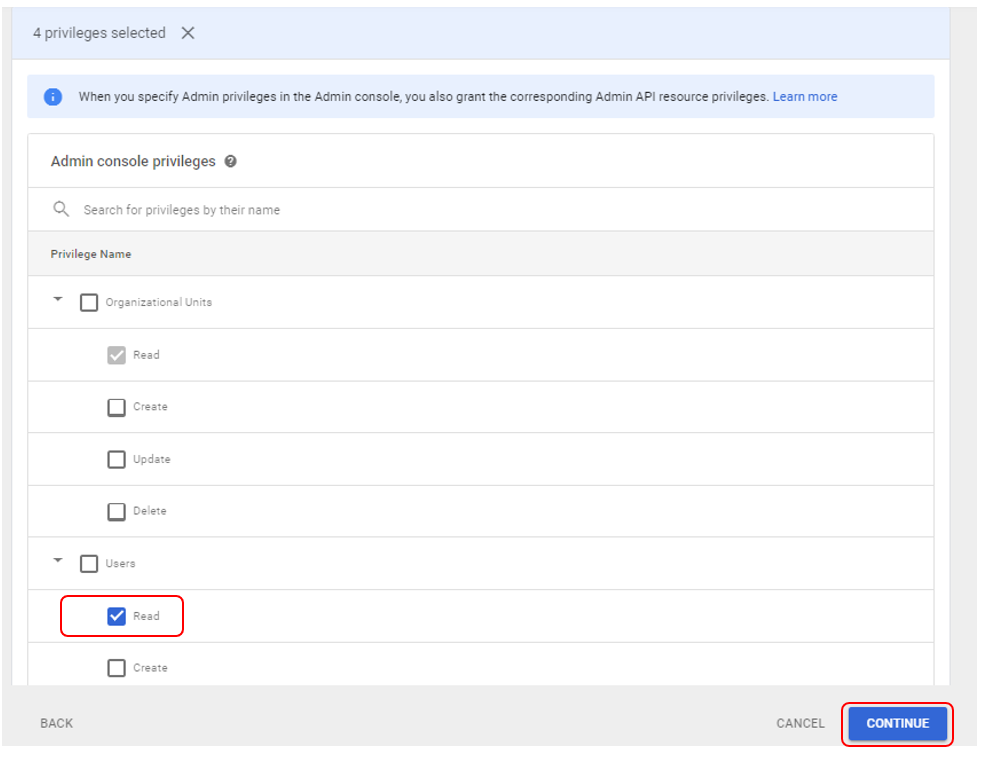
- Selecteer Lezen onder Gebruikers, selecteer Doorgaan en bevestig met Rol aanmaken.
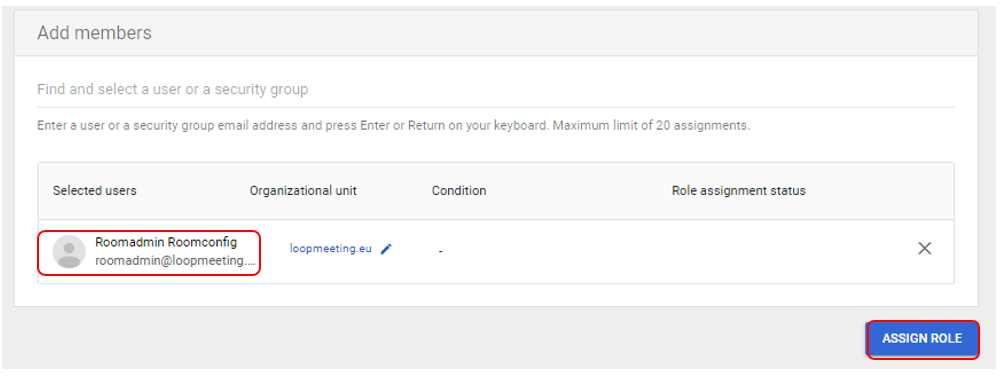
- Selecteer Leden toewijzen, selecteer het serviceaccount dat je hebt gemaakt en selecteer Rol toewijzen.
4. Agendabevoegdheden toewijzen aan het serviceaccount
Section titled “4. Agendabevoegdheden toewijzen aan het serviceaccount”- Meld je aan bij Google Agenda met je Google-beheerdersaccount.
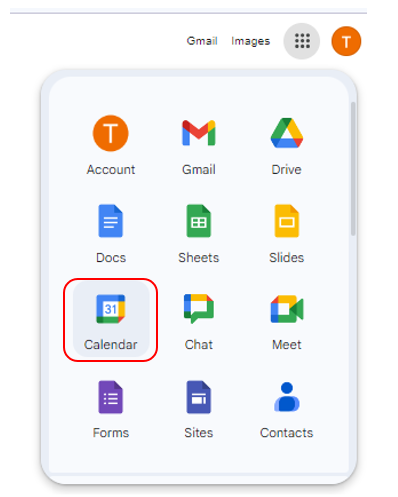
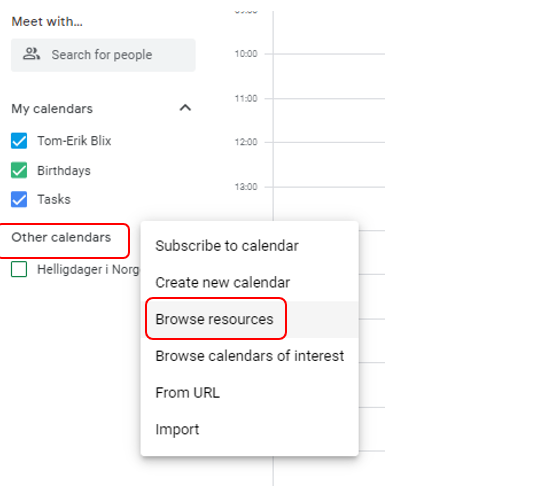
- Selecteer in het menu links de + naast Andere agenda’s en selecteer Door bronnen browsen.
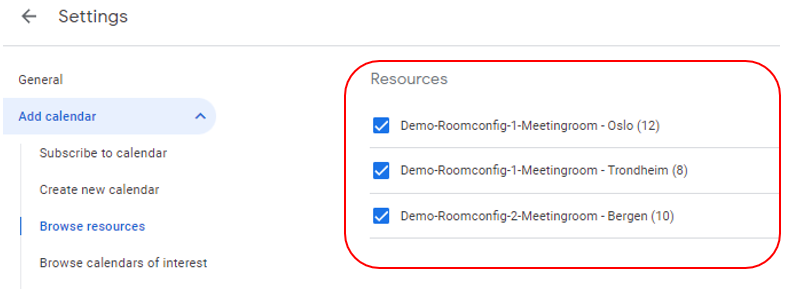
- Vink alle resources aan waarvoor je een vergaderruimtepaneel wilt gebruiken en ga daarna terug naar de agendaweergave.
- Selecteer de resourceagenda, selecteer de drie puntjes en selecteer Instellingen en delen.
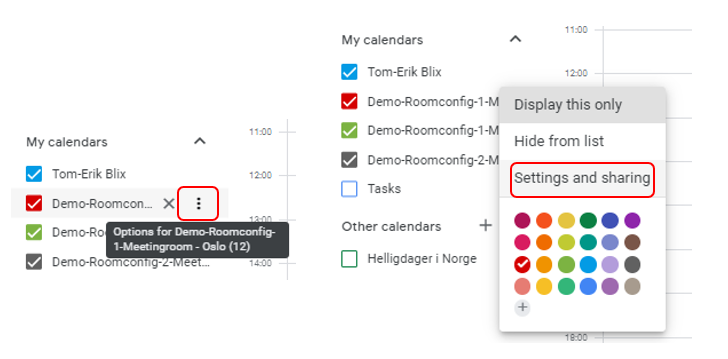
- Zorg ervoor dat de tijdzone correct is ingesteld en scrol omlaag naar Delen met specifieke mensen of groepen. Voeg het serviceaccount toe en geef het de bevoegdheid Wijzigingen aanbrengen en opties voor delen beheren.
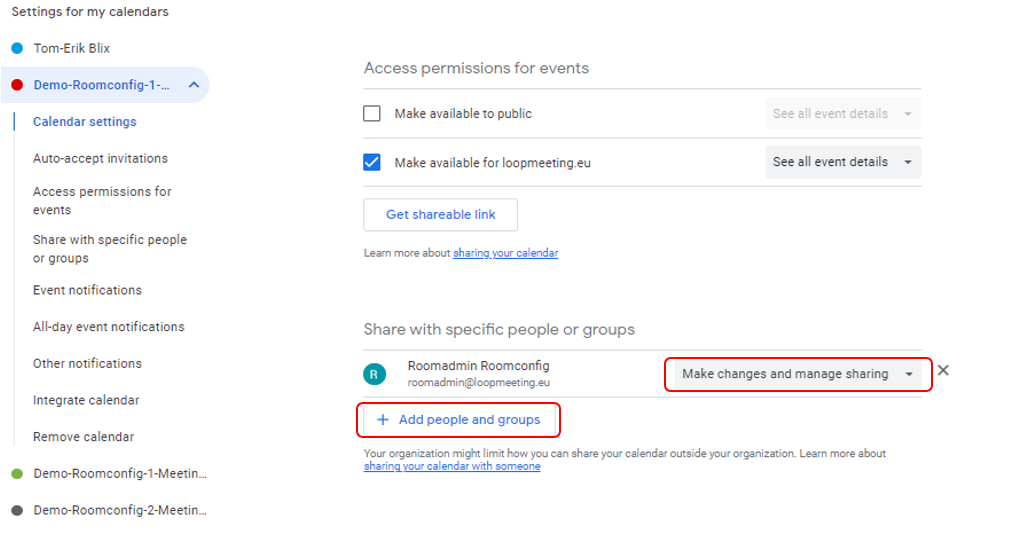
Herhaal deze stappen voor alle resources.
Het serviceaccount is klaar. Koppel nu Google Workspace aan je RoomConfig-account: De Google-toepassing registreren en de server toevoegen.
English: room list · multi-factor authentication · service account · Google Admin console · Users · Add new user · Admin roles · Create new role · Continue · Read · Create role · Assign members · Assign role · Google Calendar · Other calendars · Browse resources · resource calendar · Settings and sharing · Share with specific people or groups · Make changes and manage sharing
Bezoeken worden geteld met Umami op de eigen server van Loop24 in Stockholm. Er worden geen cookies gebruikt en geen IP-adressen opgeslagen.
Microsoft, Windows, Microsoft Edge, Entra, Exchange, Microsoft 365, Outlook, Power BI and Teams are trademarks of the Microsoft group of companies. Android, Google Play, Google Workspace, Google Sheets and Google Slides are trademarks of Google LLC. App Store is a service mark of Apple Inc. Other product and company names belong to their owners; they say what LoopSign, LoopMeeting, LoopBooking and LoopVisit work with, and imply no affiliation or endorsement.