
IADEA- en Meetio-panelen
Met deze handleiding installeer je LoopMeeting op een paneel van het type IADEA XDS-1078 of Meetio MR-IE10: je laadt schone firmware op het paneel, installeert de LoopMeeting-app vanaf een USB-stick en stelt het paneel zo in dat de app in kioskmodus start.
1. Schone firmware op het paneel laden
Section titled “1. Schone firmware op het paneel laden”Schone firmware zorgt ervoor dat de Meetio-software niet meer op het paneel staat.
- Ga naar de ondersteuningspagina van IADEA, XDS-1078 Firmware (Android 7.1 OS), en download de firmware met Chrome of Firefox. Heeft je paneel een andere Android-versie, selecteer dan de versie die bij je model hoort.
- Kopieer de firmware naar de hoofdmap van een USB-stick.
- Zet het paneel aan en sluit er een USB-muis op aan.
- Ga vanuit het menu Basic settings naar Advanced → System → Firmware Update.
- Steek de USB-stick in het paneel en verwijder hem pas nadat het paneel opnieuw is opgestart en het menu Basic settings weer toont.
Als de Meetio-software nog op het paneel staat
Section titled “Als de Meetio-software nog op het paneel staat”Staat de Meetio-software na de firmware-update nog op het paneel, installeer dan ook de uitbreiding van IADEA:
- Download de uitbreiding: https://s3.us-east-1.amazonaws.com/download.us.iadea.com/support/add_on/addon-Neutral-Android7(1.0.2).pkg
- Bereid een USB-stick voor die als FAT32 is geformatteerd en zet het gedownloade
.pkg-bestand in de hoofdmap ervan. Zorg ervoor dat het daar het enige.pkg-bestand is, om een conflict te voorkomen. - Steek de USB-stick in het paneel.
- Open op het paneel de instellingen-app van Android en ga naar System → Update → Manual through USB.
De installatie start en het paneel wordt automatisch gereset.
2. De LoopMeeting-app naar een USB-stick kopiëren
Section titled “2. De LoopMeeting-app naar een USB-stick kopiëren”- Download de LoopMeeting-app voor panelen van andere merken: https://dl.loop24.no/lmoem.zip
- Pak het bestand uit en kopieer het APK-bestand naar een USB-stick. Je kunt dezelfde USB-stick gebruiken als voor de firmware-update.
- Steek de USB-stick in het paneel en start het paneel op.
3. De tijdzone instellen
Section titled “3. De tijdzone instellen”-
Selecteer Advanced.
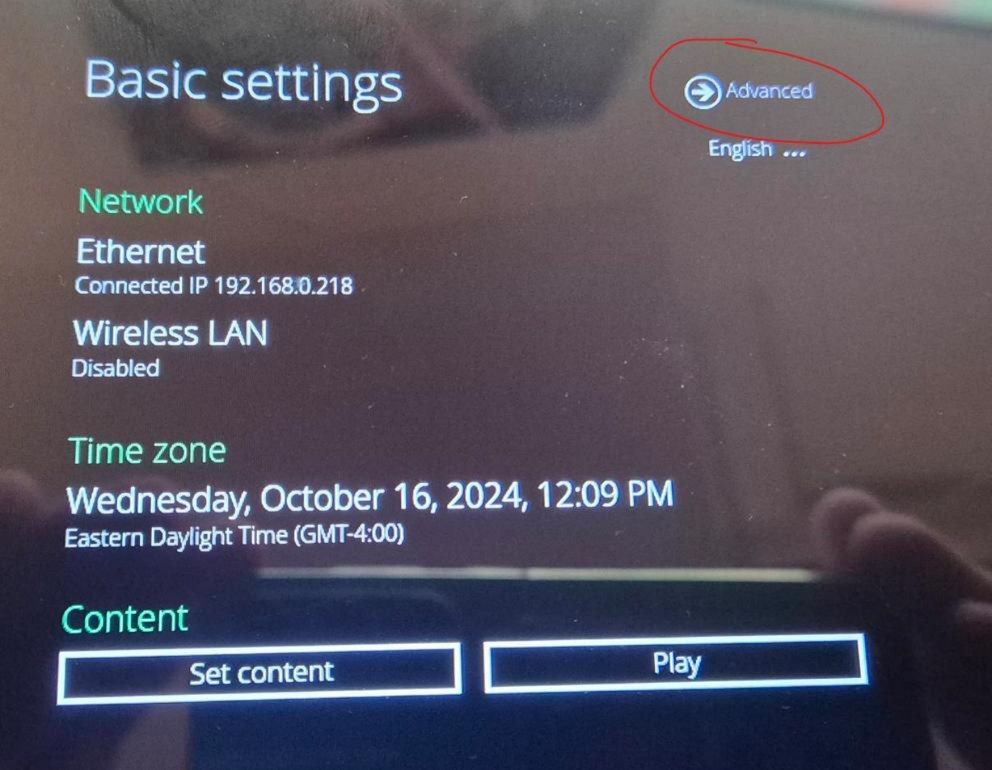
-
Selecteer het gebied Time zone.
-
Stel de juiste tijdzone in en schakel Use 24-hour format en Automatic date & time in.
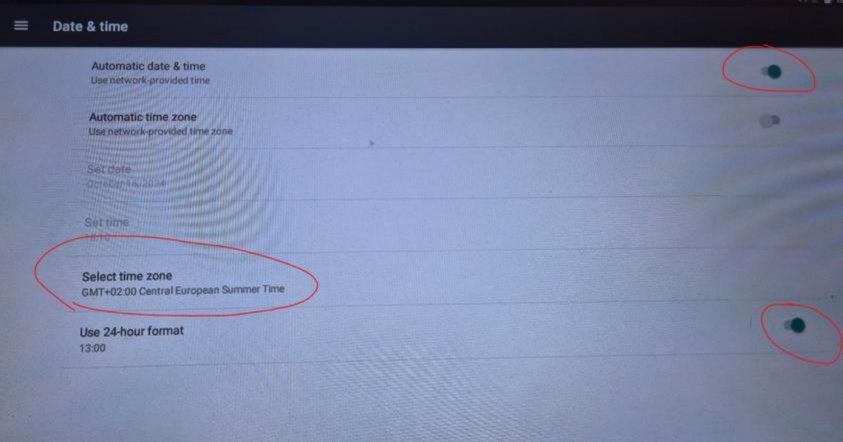
-
Ga terug met de terugpijl in het menu onderaan.
4. De app installeren
Section titled “4. De app installeren”-
Sleep met je vinger vanaf de bovenkant van het scherm omlaag en selecteer het USB-pictogram.
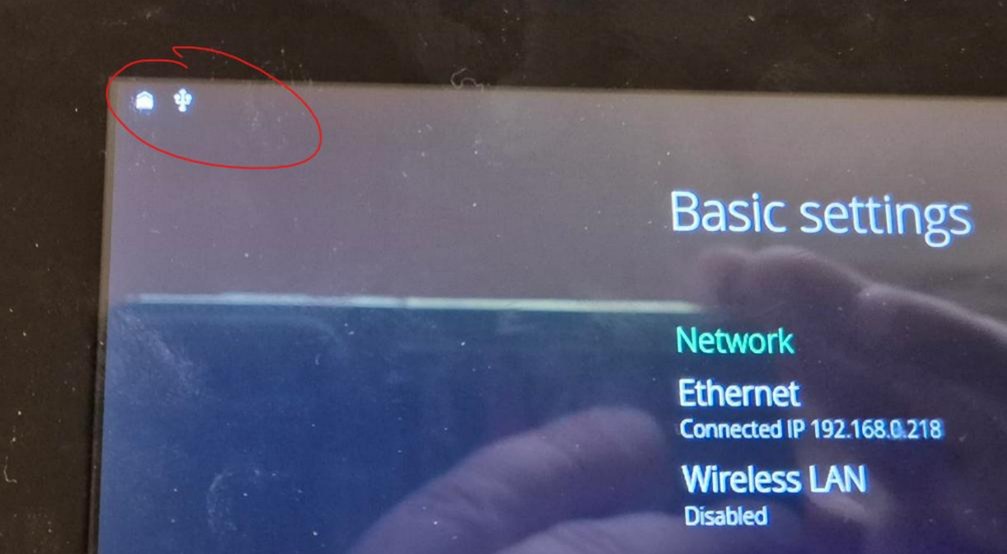
-
Selecteer je USB-stick.
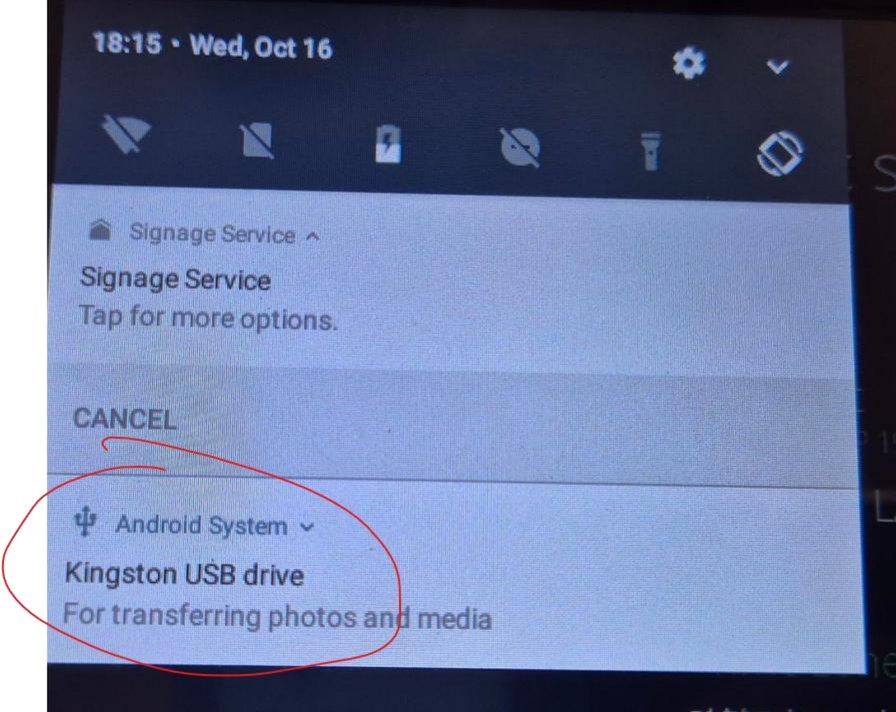
-
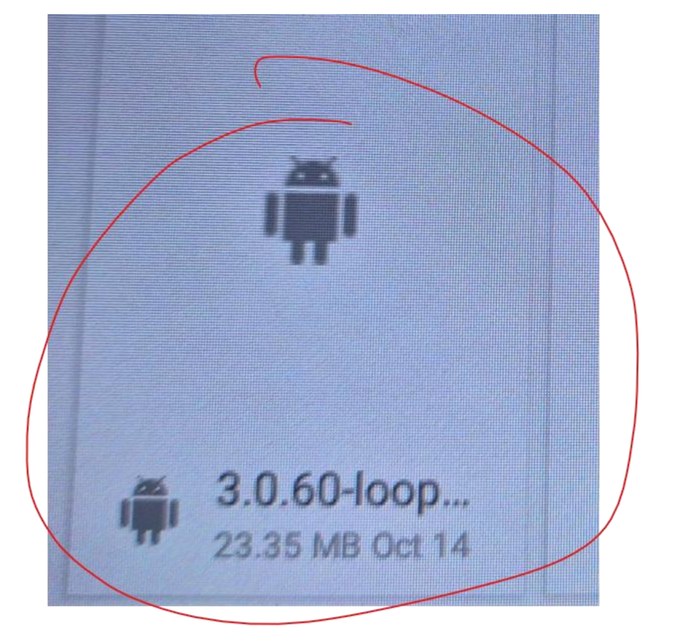
Zoek het APK-bestand van LoopMeeting en selecteer het.
-
Bevestig dat het paneel mag installeren vanuit Unknown sources en selecteer het bestand opnieuw om het te installeren.
-
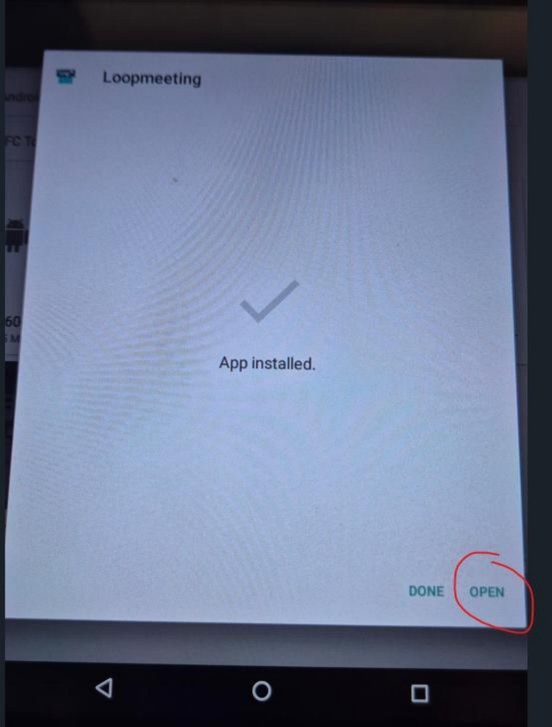
Selecteer OPEN zodra de app is geïnstalleerd. Sla deze stap niet over: bij het openen legt de app belangrijke basisinstellingen vast.
5. De app automatisch in kioskmodus starten
Section titled “5. De app automatisch in kioskmodus starten”-
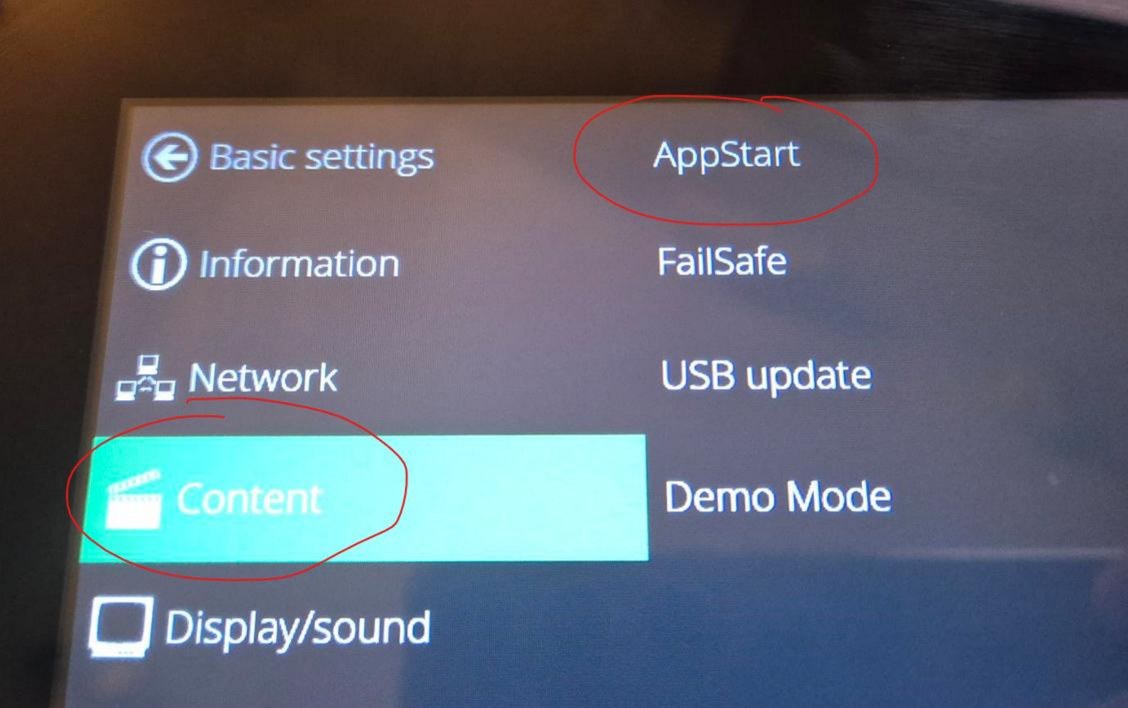
Sluit de app af of start het paneel opnieuw op om terug te gaan naar het beginscherm. Selecteer daarna Advanced.
-
Selecteer Content en daarna AppStart.
-
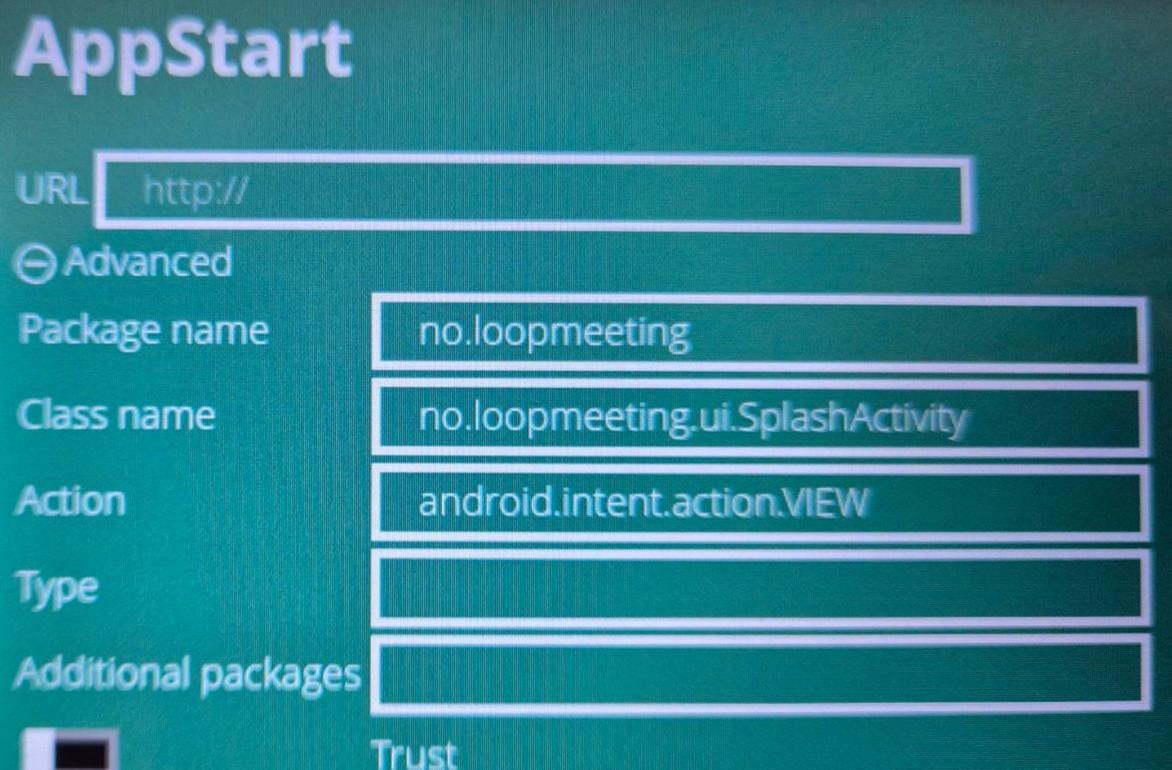
Vul de velden precies zo in als hier staat. Daarmee zorg je ervoor dat de app automatisch in kioskmodus start.
- Package name:
no.loopmeeting - Class name:
no.loopmeeting.ui.SplashActivity - Action:
android.intent.action.VIEW
- Package name:
-
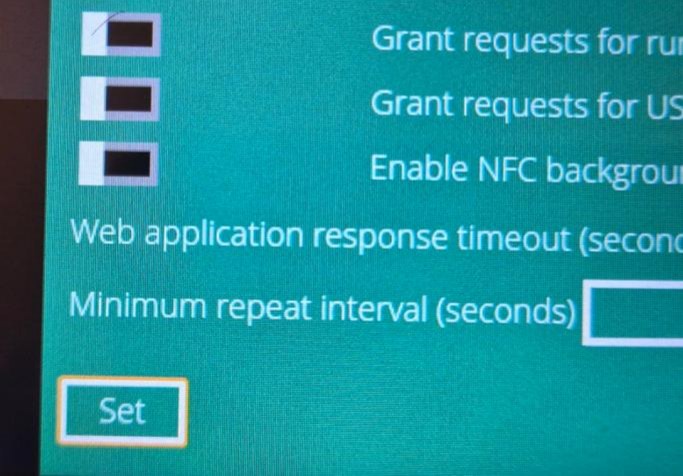
Scrol omlaag en selecteer Set.
-
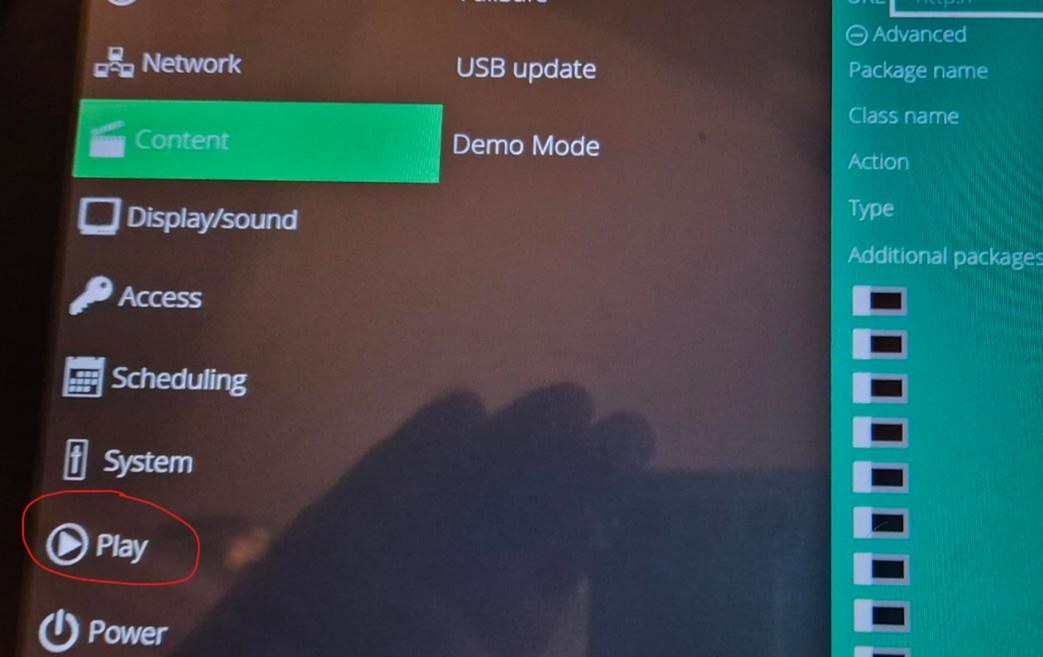
Selecteer Play in het menu. Het paneel toont kort de melding ‘Screen pinned’ en de LoopMeeting-app start.
Het paneel is nu klaar om te worden ingeschreven bij de RoomConfig-portal: De portal configureren, sectie 6.
Bezoeken worden geteld met Umami op de eigen server van Loop24 in Stockholm. Er worden geen cookies gebruikt en geen IP-adressen opgeslagen.
Microsoft, Windows, Microsoft Edge, Entra, Exchange, Microsoft 365, Outlook, Power BI and Teams are trademarks of the Microsoft group of companies. Android, Google Play, Google Workspace, Google Sheets and Google Slides are trademarks of Google LLC. App Store is a service mark of Apple Inc. Other product and company names belong to their owners; they say what LoopSign, LoopMeeting, LoopBooking and LoopVisit work with, and imply no affiliation or endorsement.