
Het serviceaccount in Microsoft 365 maken
Deze handleiding leidt je door de stappen die nodig zijn om je Microsoft 365-tenant klaar te maken voor LoopMeeting. Volg de stappen zorgvuldig en sla er geen enkele over, tenzij ze als optioneel zijn aangegeven.
1. Inleiding
Section titled “1. Inleiding”LoopMeeting is een Android-app die vooraf is geïnstalleerd op LoopMeeting-panelen met Android. LoopMeeting communiceert rechtstreeks met de Microsoft 365-tenant via de API’s van Microsoft 365, over HTTPS met TLS 1.2-versleuteling. De app ondersteunt zowel de moderne Microsoft Graph API als de oude EWS API. Microsoft schakelt EWS in Exchange Online uit, definitief op 1 april 2027: zie Overstappen van EWS naar Microsoft Graph. Je kunt onze vooraf geconfigureerde Microsoft Entra ID-bedrijfstoepassing gebruiken (De bedrijfstoepassing registreren en de server toevoegen) of er zelf een maken (Eigen bedrijfstoepassing).
2. Vereisten
Section titled “2. Vereisten”De LoopMeeting-app heeft een serviceaccount nodig met volledige toegang tot de resourceagenda’s (de agenda’s van de vergaderruimten) van de ruimten waaraan je LoopMeeting-panelen wilt koppelen.
LoopMeeting vereist dat alle ruimten lid zijn van een of meer ruimtelijsten. Standaard zijn ruimten niet in lijsten ingedeeld. Als er in je Exchange Online- of Microsoft 365-tenant geen ruimtelijsten zijn geconfigureerd, maak ze dan aan; zie 5. Ruimtelijsten maken.
2.1 Communicatieprotocollen
Section titled “2.1 Communicatieprotocollen”LoopMeeting heeft HTTPS-toegang (poort 443) nodig tot de Microsoft 365-omgeving en tot https://*.roomconfig.com.
De panelen moeten ook de tijd en datum synchroniseren met een NTP-server. Android is standaard ingesteld om te synchroniseren met de NTP-servers van Google, dus NTP (poort 123) moet naar internet openstaan om de tijd en datum correct te houden. De panelen kunnen ook worden ingesteld om te synchroniseren met een specifieke NTP-server.
3. Het serviceaccount maken
Section titled “3. Het serviceaccount maken”LoopMeeting heeft maar één serviceaccount nodig. Het moet minstens een Exchange Online-licentie hebben (het heeft een postvak nodig). Als je gaat integreren met apparatuur voor Microsoft Teams Rooms (MTR), heeft het serviceaccount ook een Teams-licentie nodig; een Microsoft 365 Business Basic-licentie is daarvoor geschikt. Meervoudige verificatie (MFA) wordt niet aanbevolen voor het serviceaccount: deze koppelt het account aan één persoon, en de integratie kan stoppen met werken wanneer die persoon het bedrijf verlaat. Het wachtwoord mag nooit verlopen.
- Ga naar https://admin.microsoft.com/Adminportal/Home#/users en meld je aan als Globale beheerder van Microsoft 365.
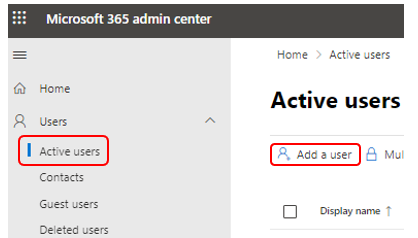
- Selecteer Actieve gebruikers en selecteer Een gebruiker toevoegen.
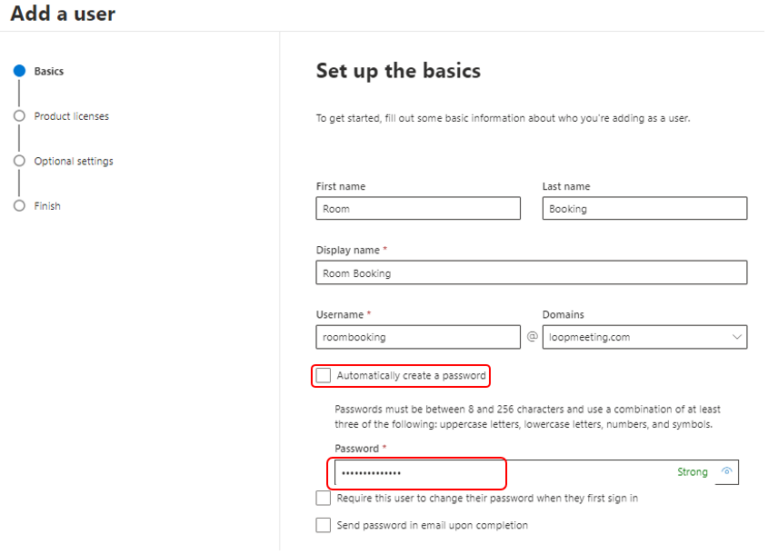
- Maak een nieuwe gebruiker aan als serviceaccount. Stel het wachtwoord handmatig in en vink de optie uit waarmee de gebruiker het wachtwoord bij de eerste aanmelding moet wijzigen. Selecteer Volgende.
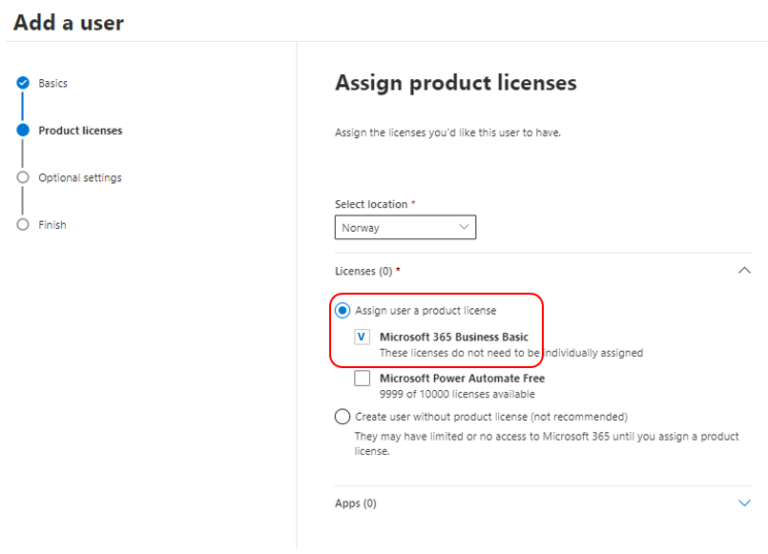
- Wijs de licentie toe en selecteer Volgende. Het serviceaccount heeft een postvak nodig, dus je hebt minstens een Exchange Online-licentie nodig, of een andere Microsoft 365-licentie met een Exchange-postvak. Voor apparatuur voor Microsoft Teams Rooms (MTR) heeft het account ook een Teams-licentie nodig; Microsoft 365 Business Basic bevat zowel Exchange Online als Teams.
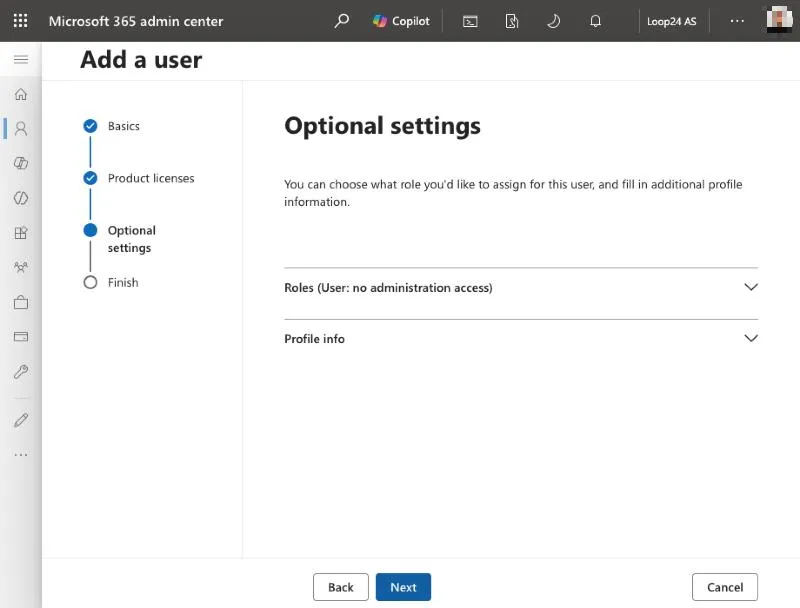
- Er zijn geen extra instellingen nodig (dit is een gewone gebruiker). Selecteer Volgende en daarna Voltooien.
4. Rechten op de vergaderruimten toewijzen aan het serviceaccount
Section titled “4. Rechten op de vergaderruimten toewijzen aan het serviceaccount”- Open het Exchange-beheercentrum op https://admin.exchange.microsoft.com/ en meld je aan als beheerder.
- Selecteer Resources in het menu links, selecteer de resource (ruimte) waaraan je het serviceaccount wilt toevoegen en selecteer het tabblad Delegering.
- Selecteer onder Lezen en beheren (Volledige toegang) de knop Bewerken.
- Selecteer Leden toevoegen, zoek het serviceaccount dat je in sectie 3 hebt gemaakt, vink het aan en selecteer Opslaan.
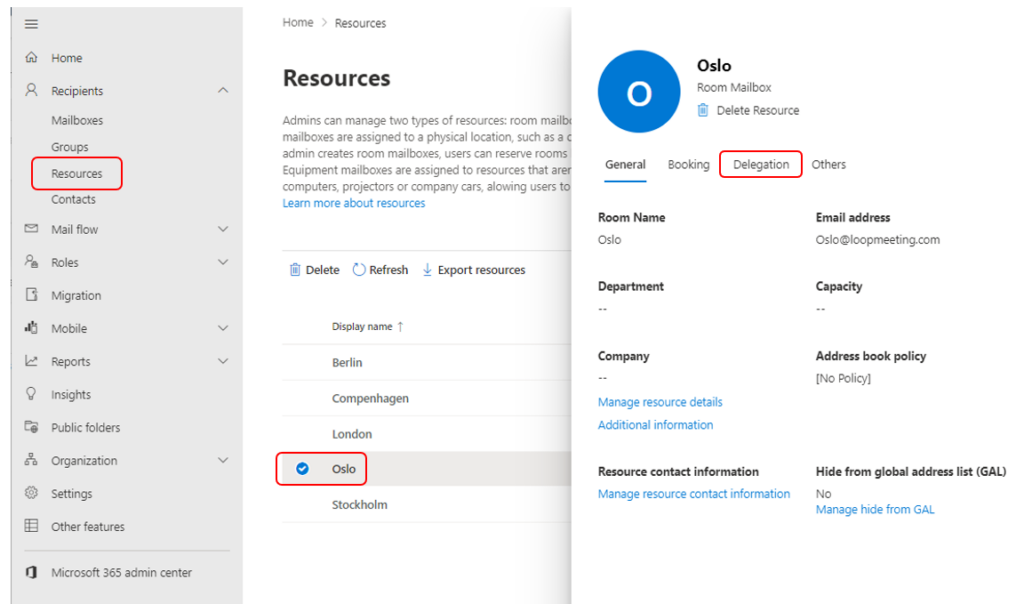
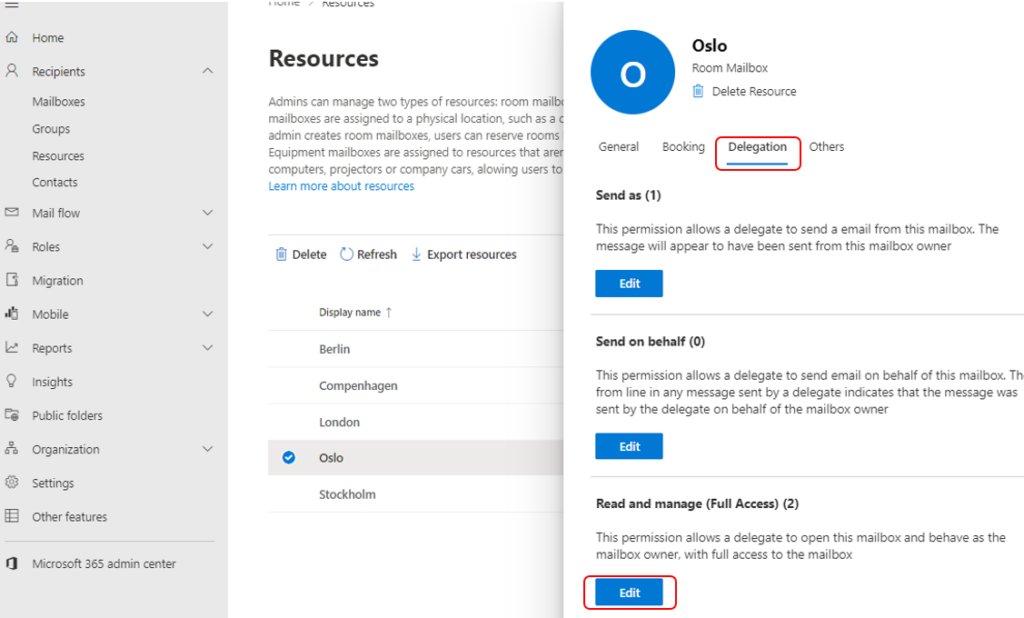
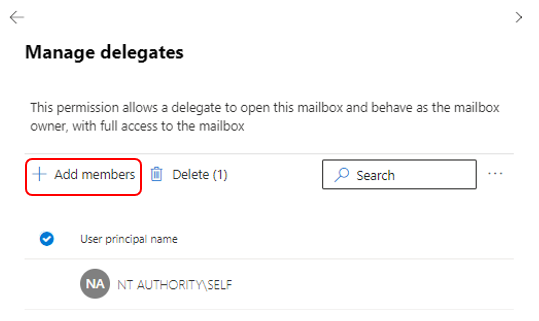
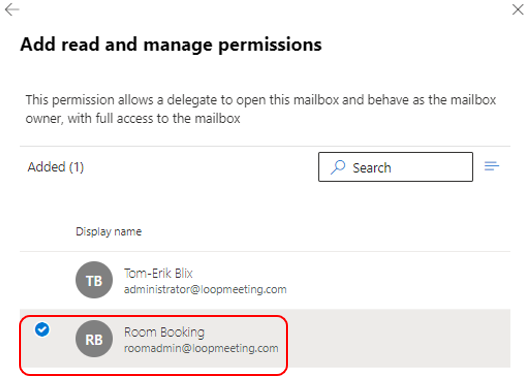
Herhaal deze stappen voor alle resources (ruimten) die door LoopMeeting-panelen moeten worden beheerd.
5. Ruimtelijsten maken
Section titled “5. Ruimtelijsten maken”LoopMeeting ziet alleen ruimten die lid zijn van een ruimtelijst. Als je geen ruimtelijsten hebt, moet je er minstens één maken om LoopMeeting te laten werken. Als je een nieuwe ruimte maakt, moet je die aan een ruimtelijst toevoegen voordat LoopMeeting de ruimte kan beheren.
- Open het Exchange-beheercentrum op https://admin.exchange.microsoft.com/ en meld je aan als beheerder.
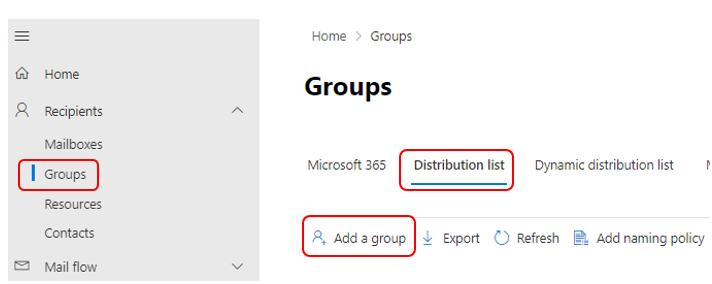
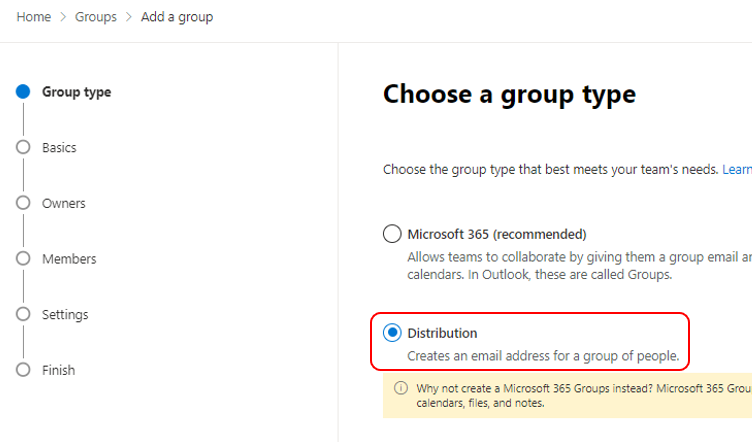
- Selecteer Groepen in het menu links, selecteer Een groep toevoegen, stel het groepstype in op Distributie en selecteer Volgende.
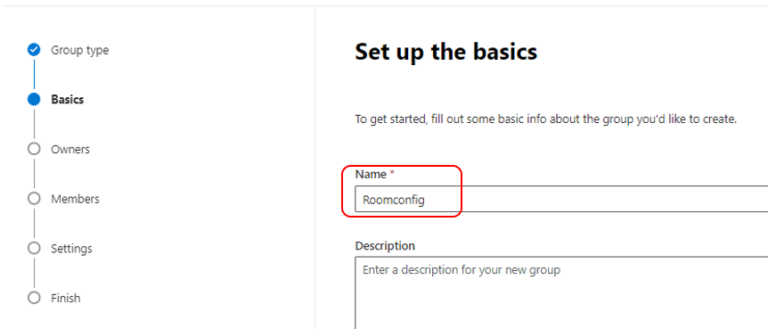
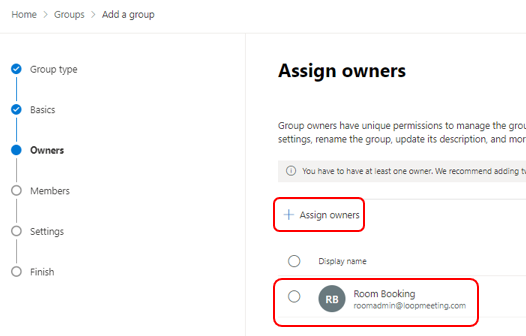
- Geef de ruimtelijst een naam en selecteer Volgende; wijs daarna een groepseigenaar toe.
- Selecteer de leden van de ruimtelijst: alle ruimteresources waar je vergaderruimtepanelen wilt hebben. Selecteer geen gebruikersaccounts.
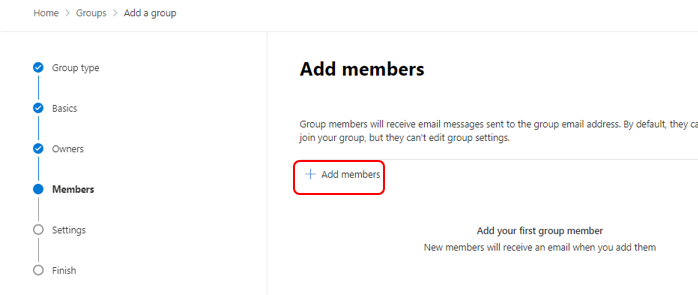
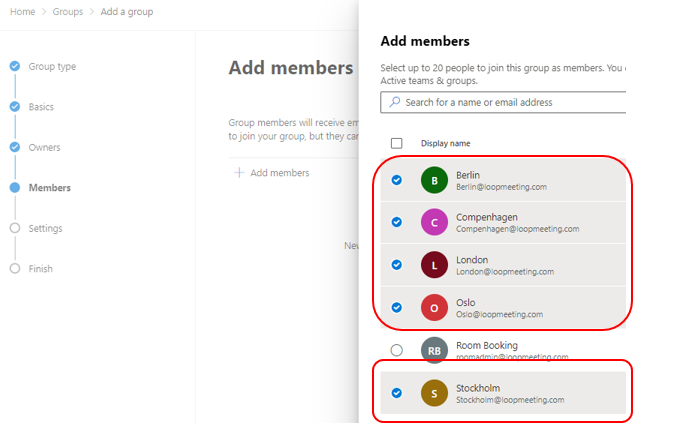
- Stel een e-mailadres in voor de ruimtelijst, selecteer Volgende en daarna Groep maken.
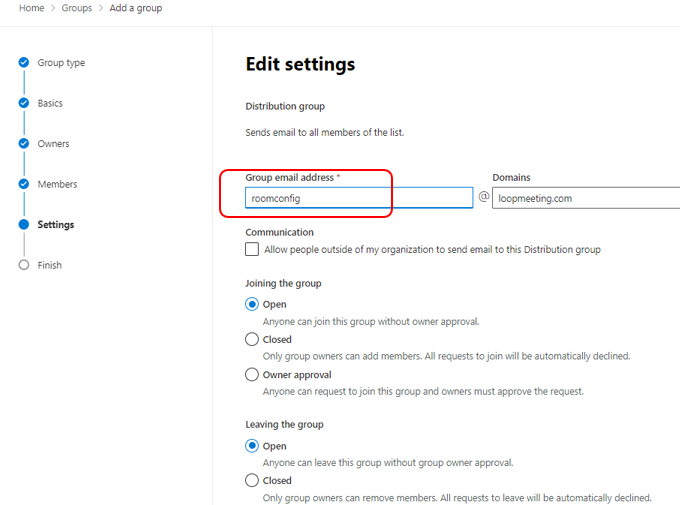
De groep is nu een distributielijst en moet worden omgezet naar een ruimtelijst.
5.1 De distributielijst omzetten naar een ruimtelijst
Section titled “5.1 De distributielijst omzetten naar een ruimtelijst”Het omzetten gebeurt met PowerShell en de Exchange Online PowerShell-module. Als je niet vertrouwd bent met PowerShell, kan deze taak wat ingewikkeld zijn.
Om PowerShell te starten, klik je met de rechtermuisknop op het Windows-logo (de Startknop) en selecteer je Terminal (beheerder) of Windows PowerShell (beheerder), afhankelijk van je Windows-versie. De uitvoer van PowerShell-opdrachten kan per PowerShell-versie verschillen.
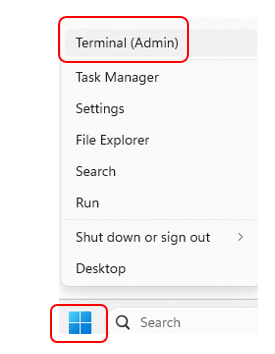
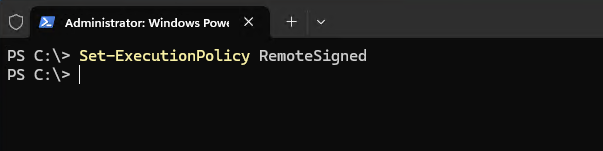
Voer de volgende opdracht uit:
Set-ExecutionPolicy RemoteSignedAccepteer de wijziging van het uitvoeringsbeleid als daarom wordt gevraagd: antwoord A (Yes to All).
Installeer de PowerShell-module die nodig is om Exchange Online te beheren. Voer de volgende opdracht uit:
Install-Module -Name ExchangeOnlineManagement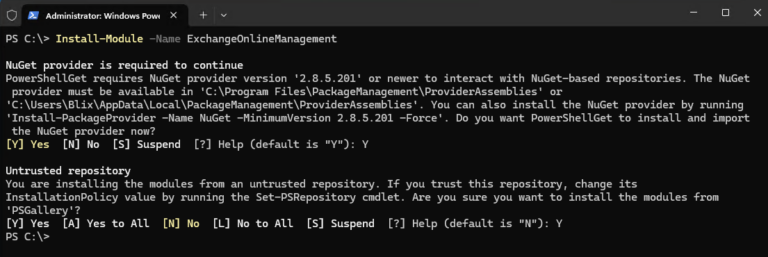
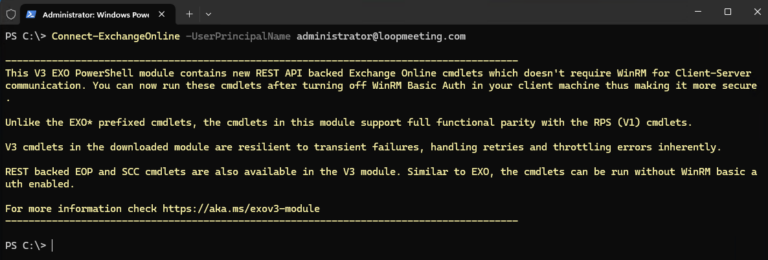
Maak als beheerder verbinding met Exchange Online vanuit PowerShell. Voer de volgende opdracht uit en meld je daarna aan met je aanmeldingsgegevens:
Connect-ExchangeOnline -UserPrincipalName admin.name@yourdomain.comJe moet een account met de rol Globale beheerder van Microsoft 365 of een gelijkwaardig account gebruiken. Vervang admin.name@yourdomain.com door je account met de rol Globale beheerder van Microsoft 365. Voorbeeld: Connect-ExchangeOnline -UserPrincipalName admin@loopmeeting.com
Zet de distributielijst om naar een ruimtelijst. Voer de volgende opdracht uit:
Set-DistributionGroup -Identity "Your Distribution List Name" -RoomList
5.2 Optioneel: nieuwe ruimten toevoegen aan een ruimtelijst
Section titled “5.2 Optioneel: nieuwe ruimten toevoegen aan een ruimtelijst”Als je later meer ruimten aan een bestaande ruimtelijst moet toevoegen, open je PowerShell en maak je verbinding met je Microsoft 365-tenant zoals beschreven in sectie 5.1. Voer daarna de volgende opdracht uit:
Add-DistributionGroupMember -Identity "Room list" -Member "Meeting Room"5.3 Optioneel: bestaande ruimtelijsten weergeven
Section titled “5.3 Optioneel: bestaande ruimtelijsten weergeven”Voer de volgende opdracht uit om de ruimtelijsten in je tenant weer te geven:
Get-DistributionGroup -ResultSize Unlimited | Where-Object {$_.RecipientTypeDetails -eq "RoomList"} | Format-Table DisplayName,Identity,PrimarySmtpAddress -AutoSize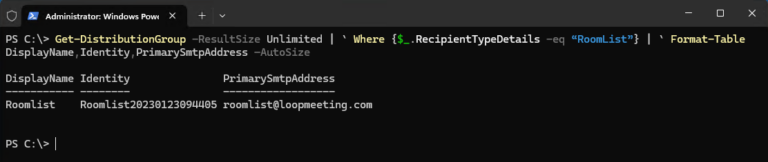
6. Optioneel: het onderwerp van de vergadering weergeven
Section titled “6. Optioneel: het onderwerp van de vergadering weergeven”Standaard tonen gebeurtenissen in de agenda’s van vergaderruimten de naam van de organisator in plaats van het werkelijke onderwerp van de vergadering.
Dit is een privacyfunctie; wijzig dit gedrag dus met zorg. Als je organisatie de onderwerpen van vergaderingen in de agenda’s van de ruimten wil bewaren (zodat ze op de LoopMeeting-panelen kunnen worden weergegeven), schakel je dat eenvoudig in met een PowerShell-opdracht. Houd er rekening mee dat de onderwerpen van alle gereserveerde vergaderingen dan voor iedereen zichtbaar zijn, tenzij de vergadering als privé is gemarkeerd.
Om dit in te schakelen voor alle postvakken voor vergaderruimten, maak je verbinding met Exchange Online zoals beschreven in sectie 5.1 en voer je de volgende opdracht uit:
Get-Mailbox -RecipientTypeDetails RoomMailbox | Set-CalendarProcessing -AddOrganizerToSubject $false -DeleteSubject $false -DeleteComments $false -RemovePrivateProperty $false
Zie Agenda-instellingen van de ruimte en de pagina van Microsoft over Set-CalendarProcessing voor wat elke instelling doet en voor geannuleerde vergaderingen die in de agenda van een ruimte blijven staan.
English: enterprise application · service account · resource calendar · resource mailbox · room list · mailbox · multi-factor authentication · Active users · Add a user · Next · Finish · Exchange admin center · Delegation · Read and manage (Full Access) · Edit · Save · Groups · Add a group · Distribution · Create group · distribution list · Terminal (Admin) · Windows PowerShell (Admin) · execution policy · room mailbox
Bezoeken worden geteld met Umami op de eigen server van Loop24 in Stockholm. Er worden geen cookies gebruikt en geen IP-adressen opgeslagen.
Microsoft, Windows, Microsoft Edge, Entra, Exchange, Microsoft 365, Outlook, Power BI and Teams are trademarks of the Microsoft group of companies. Android, Google Play, Google Workspace, Google Sheets and Google Slides are trademarks of Google LLC. App Store is a service mark of Apple Inc. Other product and company names belong to their owners; they say what LoopSign, LoopMeeting, LoopBooking and LoopVisit work with, and imply no affiliation or endorsement.