
Crear la cuenta de servicio de Microsoft 365
Esta guía le lleva paso a paso por lo necesario para preparar su inquilino de Microsoft 365 para LoopMeeting. Siga los pasos con atención y no omita ninguno, salvo los que estén marcados como opcionales.
1. Introducción
Sección titulada «1. Introducción»LoopMeeting es una aplicación Android preinstalada en los paneles Android de LoopMeeting. LoopMeeting se comunica directamente con el inquilino de Microsoft 365 mediante las API de Microsoft 365 a través de HTTPS con cifrado TLS 1.2. Es compatible tanto con la API moderna de Microsoft Graph como con la API heredada de EWS. Microsoft está deshabilitando EWS en Exchange Online, de forma definitiva a partir del 1 de abril de 2027: consulte Pasar de EWS a Microsoft Graph. Puede utilizar nuestra aplicación empresarial de Microsoft Entra ID preconfigurada (Registrar la aplicación empresarial y agregar el servidor) o crear la suya propia (Aplicación empresarial personalizada).
2. Requisitos previos
Sección titulada «2. Requisitos previos»La aplicación LoopMeeting necesita una cuenta de servicio con acceso total a los calendarios de recursos (calendarios de salas de reuniones) de las salas en las que desee conectar paneles LoopMeeting.
LoopMeeting requiere que todas las salas sean miembros de una o varias listas de salas. De forma predeterminada, las salas no están organizadas en ninguna lista. Si su inquilino de Exchange Online o Microsoft 365 no tiene listas de salas configuradas, créelas; consulte 5. Crear listas de salas.
2.1 Protocolos de comunicación
Sección titulada «2.1 Protocolos de comunicación»LoopMeeting requiere acceso HTTPS (puerto 443) al entorno de Microsoft 365 y a https://*.roomconfig.com.
Los paneles también necesitan sincronizar la fecha y la hora con un servidor NTP. Android está configurado de forma predeterminada para sincronizarse con los servidores NTP de Google, por lo que el puerto NTP (123) debe estar abierto hacia Internet para mantener la fecha y la hora correctas. Los paneles también se pueden configurar para sincronizarse con un servidor NTP específico.
3. Crear la cuenta de servicio
Sección titulada «3. Crear la cuenta de servicio»LoopMeeting requiere una sola cuenta de servicio. Debe tener al menos una licencia de Exchange Online (necesita un buzón). Si va a integrar equipos de Microsoft Teams Rooms (MTR), la cuenta de servicio también necesita una licencia de Teams; una licencia de Microsoft 365 Empresa Básico (Business Basic) es adecuada para este fin. La autenticación multifactor (MFA) no se recomienda para la cuenta de servicio: vincula la cuenta a una sola persona, y la integración podría dejar de funcionar cuando esa persona deje la empresa. La contraseña no debe expirar nunca.
- Vaya a https://admin.microsoft.com/Adminportal/Home#/users e inicie sesión como administrador global de Microsoft 365.
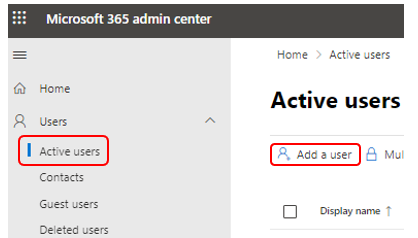
- Seleccione Usuarios activos y, a continuación, Agregar un usuario.
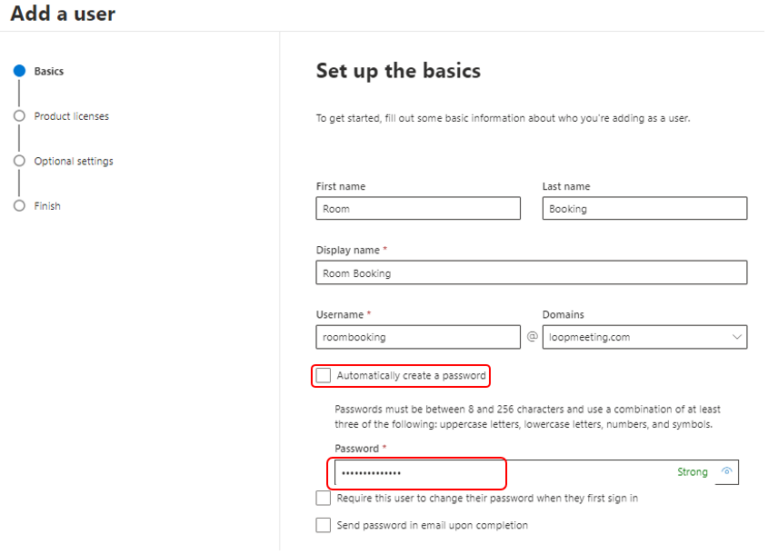
- Cree un nuevo usuario que será la cuenta de servicio. Establezca la contraseña manualmente y desmarque la opción que obliga al usuario a cambiar la contraseña en el primer inicio de sesión. Seleccione Siguiente.
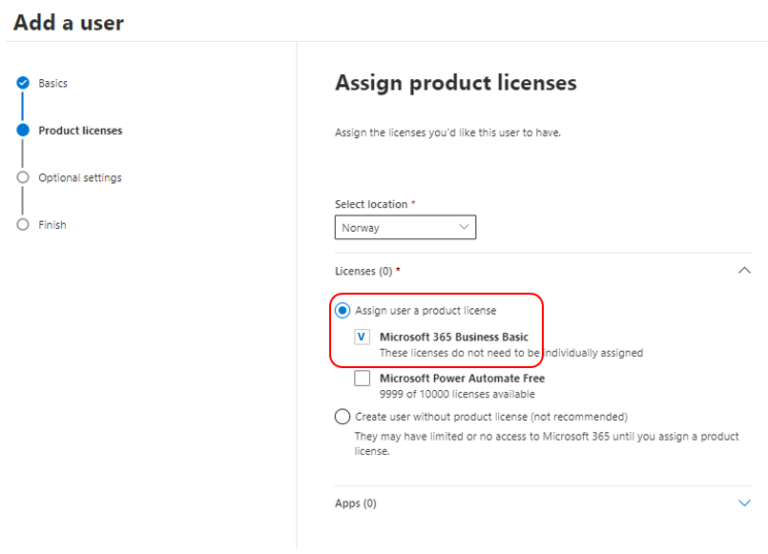
- Asigne la licencia y seleccione Siguiente. La cuenta de servicio requiere un buzón, por lo que se necesita al menos una licencia de Exchange Online o cualquier licencia de Microsoft 365 que incluya un buzón de Exchange. Para los equipos de Microsoft Teams Rooms (MTR), la cuenta también necesita una licencia de Teams; Microsoft 365 Empresa Básico incluye tanto Exchange Online como Teams.
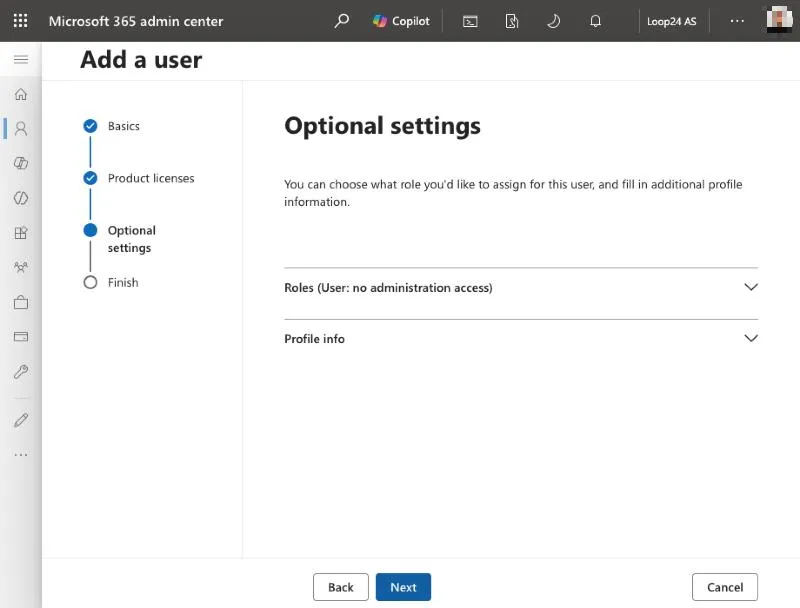
- No se necesita ninguna configuración adicional (es un usuario normal). Seleccione Siguiente y, a continuación, Finalizar.
4. Asignar permisos de la cuenta de servicio en las salas de reuniones
Sección titulada «4. Asignar permisos de la cuenta de servicio en las salas de reuniones»- Abra el Centro de administración de Exchange en https://admin.exchange.microsoft.com/ e inicie sesión como administrador.
- Seleccione Recursos en el menú de la izquierda, seleccione el recurso (sala) al que desea agregar la cuenta de servicio y seleccione la pestaña Delegación.
- En Leer y administrar (Acceso total), seleccione Editar.
- Seleccione Agregar miembros, busque la cuenta de servicio creada en la sección 3, márquela y seleccione Guardar.
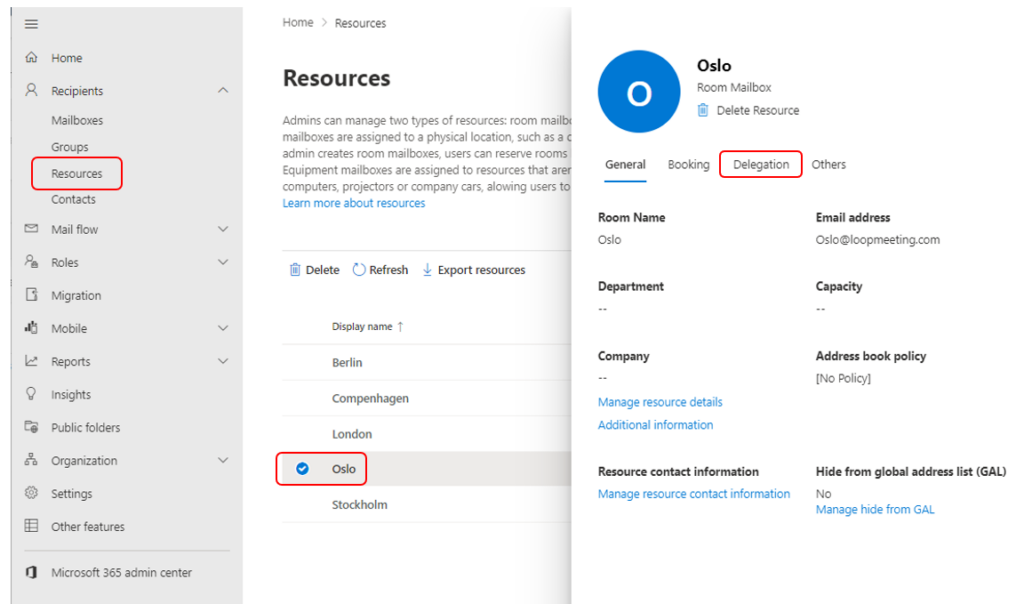
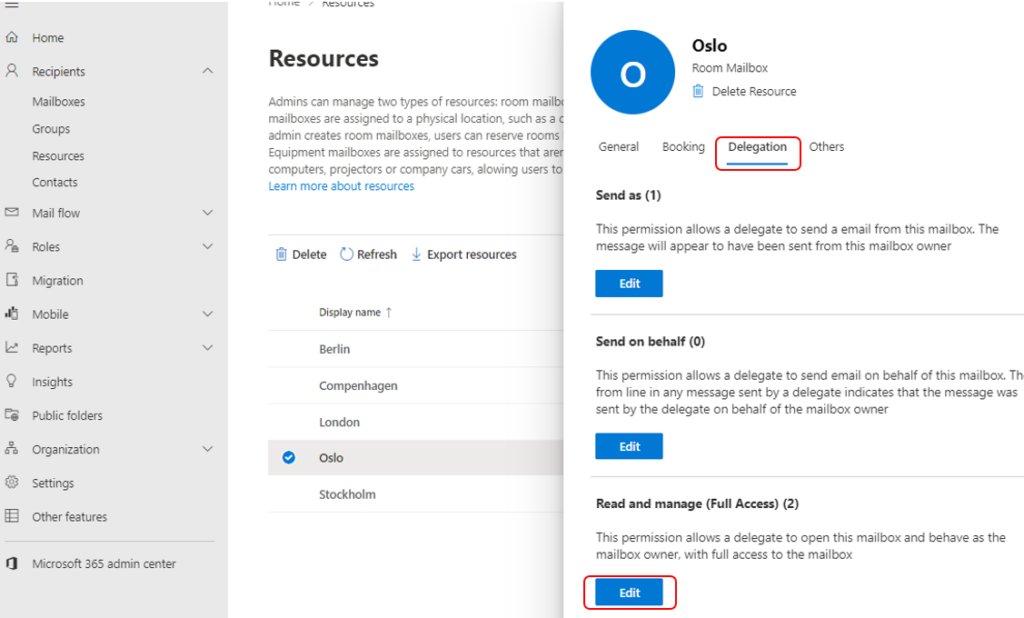
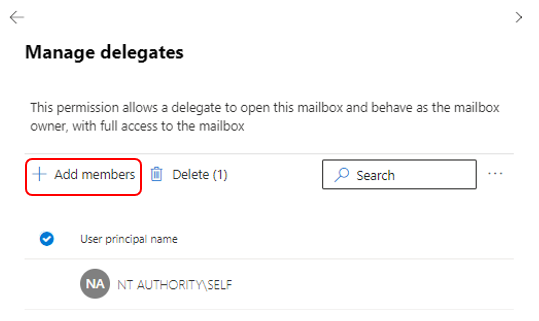
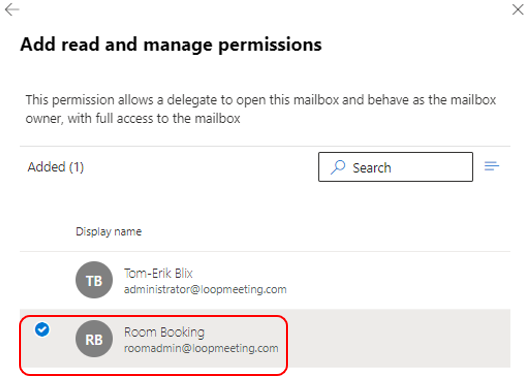
Repita estos pasos para todos los recursos (salas) que vayan a ser gestionados por paneles LoopMeeting.
5. Crear listas de salas
Sección titulada «5. Crear listas de salas»LoopMeeting solo puede ver las salas que son miembros de una lista de salas. Si no tiene ninguna lista de salas, debe crear al menos una para que LoopMeeting funcione. Si crea una sala nueva, debe agregarla a una lista de salas antes de que LoopMeeting pueda gestionarla.
- Abra el Centro de administración de Exchange en https://admin.exchange.microsoft.com/ e inicie sesión como administrador.
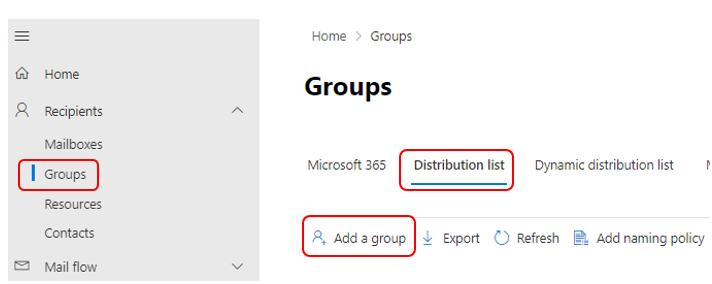
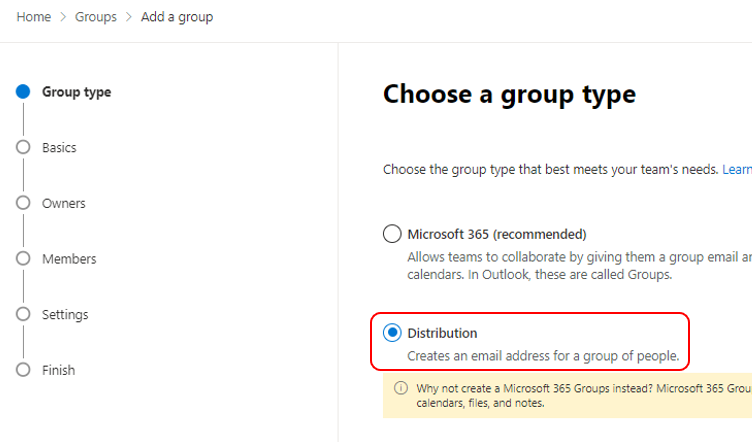
- Seleccione Grupos en el menú de la izquierda, seleccione Agregar un grupo, establezca el tipo de grupo en Distribución y seleccione Siguiente.
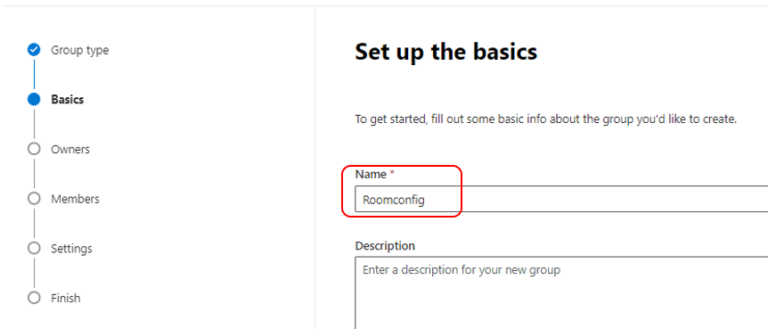
- Asigne un nombre a la lista de salas y seleccione Siguiente; a continuación, asigne un propietario del grupo.
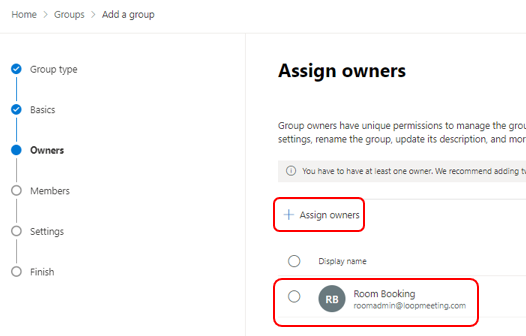
- Seleccione los miembros de la lista de salas: todos los recursos de sala en los que desee tener paneles de sala de reuniones. No seleccione ninguna cuenta de usuario.
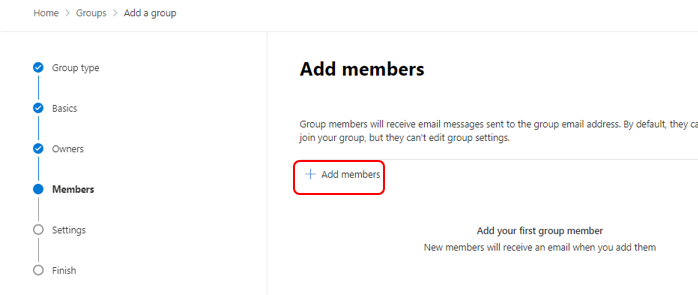
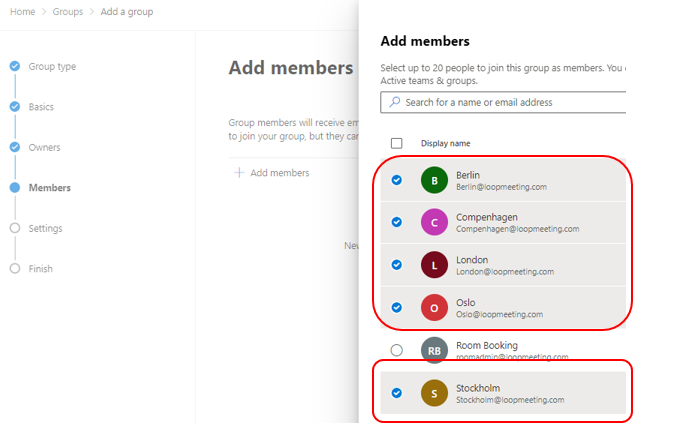
- Establezca una dirección de correo electrónico para la lista de salas, seleccione Siguiente y, a continuación, Crear grupo.
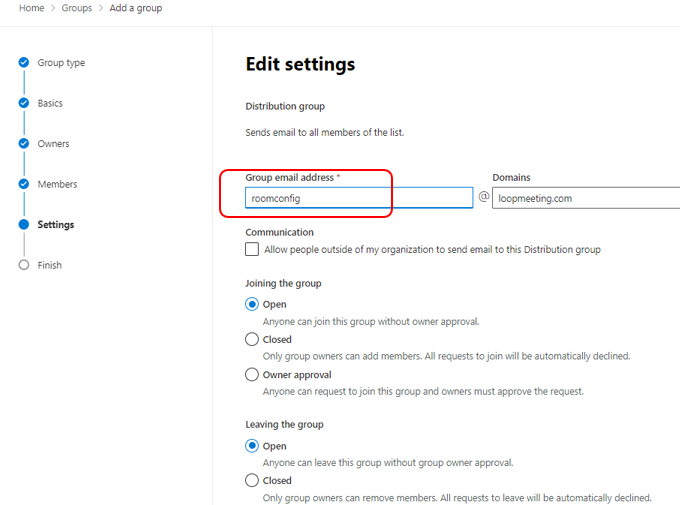
El grupo es ahora una lista de distribución y debe convertirse en una lista de salas.
5.1 Convertir la lista de distribución en una lista de salas
Sección titulada «5.1 Convertir la lista de distribución en una lista de salas»La conversión se realiza con PowerShell y el módulo de PowerShell de Exchange Online. Si no está familiarizado con PowerShell, esta tarea puede resultar algo complicada.
Para iniciar PowerShell, haga clic con el botón derecho en el logotipo de Windows (botón Inicio) y seleccione Terminal (Administrador) o Windows PowerShell (Administrador), según la versión de Windows que utilice. La salida de los comandos de PowerShell puede variar según la versión de PowerShell.
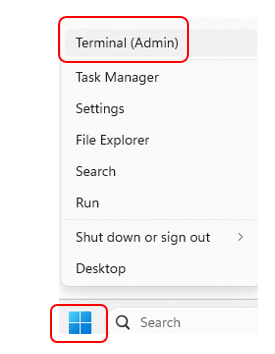
Ejecute el siguiente comando:
Set-ExecutionPolicy RemoteSignedSi se le solicita, acepte el cambio de la directiva de ejecución: responda A (Yes to All).
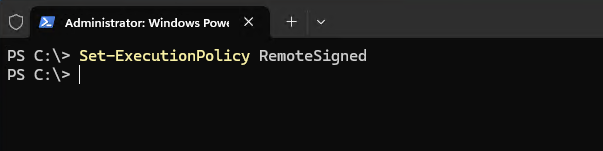
Instale el módulo de PowerShell necesario para administrar Exchange Online. Ejecute el siguiente comando:
Install-Module -Name ExchangeOnlineManagement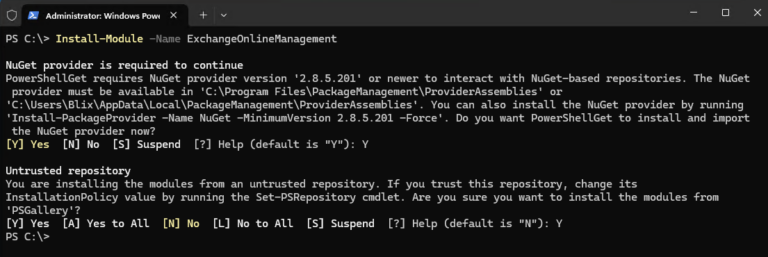
Conecte PowerShell a Exchange Online como administrador. Ejecute el siguiente comando y, a continuación, inicie sesión con sus credenciales:
Connect-ExchangeOnline -UserPrincipalName admin.name@yourdomain.comDebe utilizar una cuenta de administrador global de Microsoft 365 o equivalente. Sustituya admin.name@yourdomain.com por su cuenta de administrador global de Microsoft 365. Ejemplo: Connect-ExchangeOnline -UserPrincipalName admin@loopmeeting.com
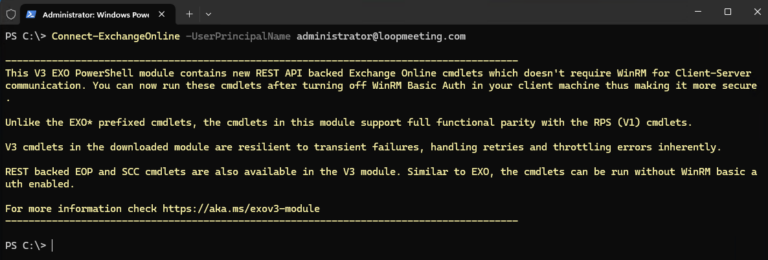
Convierta la lista de distribución en una lista de salas. Ejecute el siguiente comando:
Set-DistributionGroup -Identity "Your Distribution List Name" -RoomList
5.2 Opcional – Agregar salas nuevas a una lista de salas
Sección titulada «5.2 Opcional – Agregar salas nuevas a una lista de salas»Si más adelante necesita agregar más salas a una lista de salas existente, abra PowerShell y conéctese a su inquilino de Microsoft 365 como se describe en la sección 5.1; a continuación, ejecute el siguiente comando:
Add-DistributionGroupMember -Identity "Room list" -Member "Meeting Room"5.3 Opcional – Mostrar las listas de salas existentes
Sección titulada «5.3 Opcional – Mostrar las listas de salas existentes»Para ver las listas de salas de su inquilino, ejecute el siguiente comando:
Get-DistributionGroup -ResultSize Unlimited | Where-Object {$_.RecipientTypeDetails -eq "RoomList"} | Format-Table DisplayName,Identity,PrimarySmtpAddress -AutoSize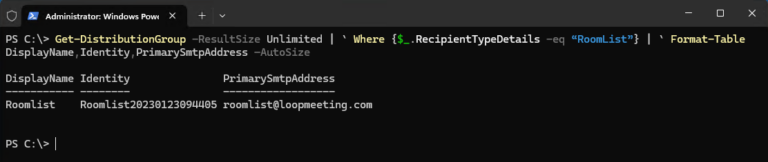
6. Opcional – Mostrar el asunto de la reunión
Sección titulada «6. Opcional – Mostrar el asunto de la reunión»De forma predeterminada, los eventos programados en los calendarios de las salas de reuniones muestran el nombre del organizador en lugar del asunto real de la reunión.
Se trata de una función de privacidad, y cambiar este comportamiento requiere cuidado. Si su organización desea conservar los asuntos de las reuniones en los calendarios de las salas (para que puedan mostrarse en los paneles LoopMeeting), esto se habilita fácilmente con un comando de PowerShell. Tenga en cuenta que los asuntos de todas las reuniones reservadas serán entonces visibles para todos, a menos que la reunión esté marcada como privada.
Para habilitarlo en todos los buzones de sala, conéctese a Exchange Online como se describe en la sección 5.1 y ejecute el siguiente comando:
Get-Mailbox -RecipientTypeDetails RoomMailbox | Set-CalendarProcessing -AddOrganizerToSubject $false -DeleteSubject $false -DeleteComments $false -RemovePrivateProperty $false
Para saber qué hace cada opción, y para las reuniones canceladas que permanecen en el calendario de una sala, consulte Configuración del calendario de la sala y la página de Microsoft sobre Set-CalendarProcessing.
English: tenant · enterprise application · service account · resource calendar · resource mailbox · room list · mailbox · multi-factor authentication · Active users · Add a user · Next · Finish · Exchange admin center · Resources · Delegation · Read and manage (Full Access) · Edit · Save · Groups · Add a group · Distribution · Create group · distribution list · Terminal (Admin) · Windows PowerShell (Admin) · execution policy · room mailbox
Las visitas se cuentan con Umami en el servidor propio de Loop24 en Estocolmo. No se usan cookies ni se almacenan direcciones IP.
Microsoft, Windows, Microsoft Edge, Entra, Exchange, Microsoft 365, Outlook, Power BI and Teams are trademarks of the Microsoft group of companies. Android, Google Play, Google Workspace, Google Sheets and Google Slides are trademarks of Google LLC. App Store is a service mark of Apple Inc. Other product and company names belong to their owners; they say what LoopSign, LoopMeeting, LoopBooking and LoopVisit work with, and imply no affiliation or endorsement.