
LG con la aplicación LoopSign Player
En las pantallas informativas de LG con webOS 4 o posterior, LoopSign funciona como aplicación: la aplicación LoopSign Player se instala desde el menú SI Server Setting de la pantalla. Las capturas de pantalla de esta guía son de webOS 6.1; en los modelos anteriores, los menús pueden verse un poco diferentes.
Siempre se recomienda encarecidamente conectar la pantalla por Ethernet, pero la red Wi-Fi también suele funcionar si la conexión es fuerte y estable.
Completar la configuración inicial
Sección titulada «Completar la configuración inicial»Después de encender la pantalla por primera vez, complete los pasos de la configuración inicial.
-
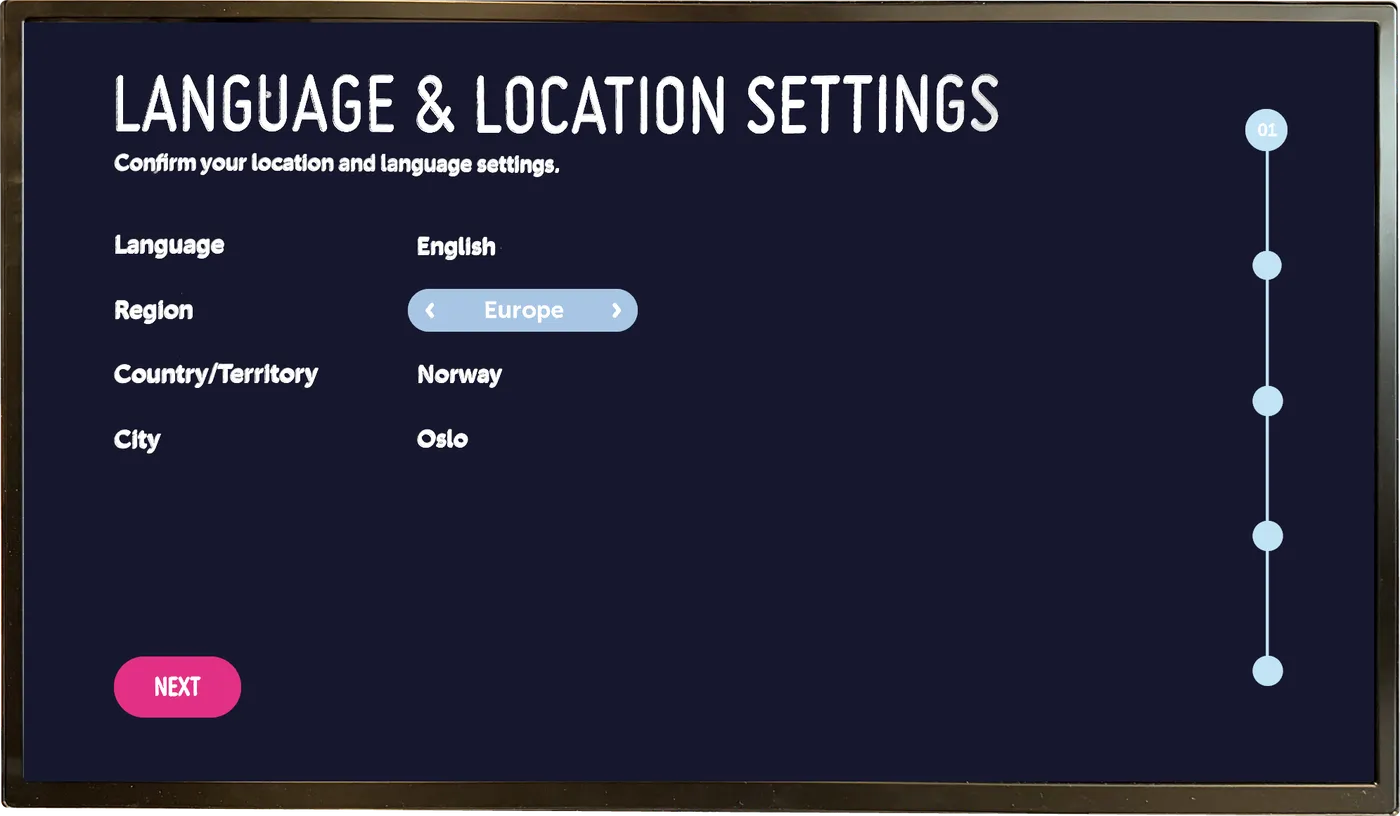
En LANGUAGE & LOCATION SETTINGS, compruebe el idioma, la región, el país y la ciudad y, a continuación, seleccione NEXT.
-
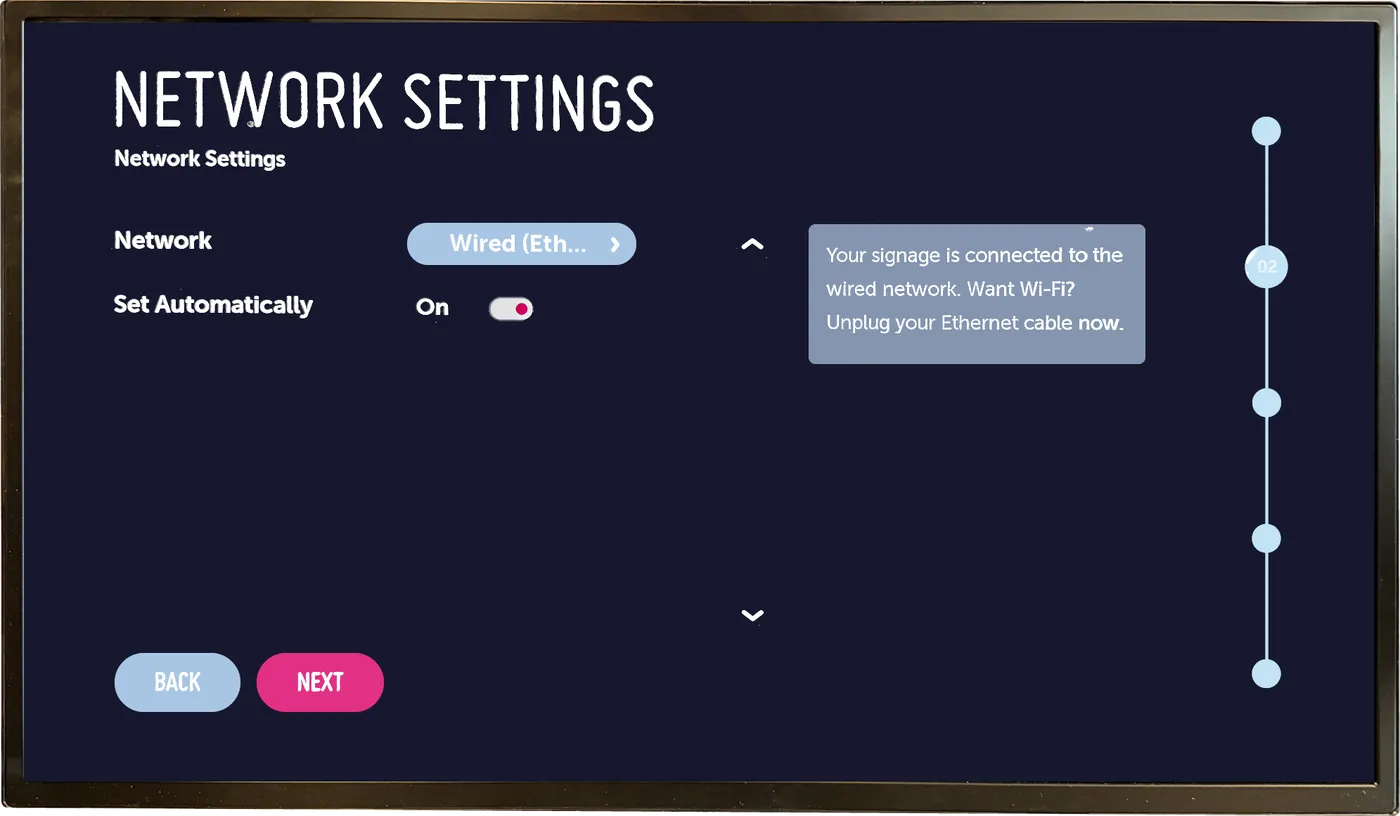
En NETWORK SETTINGS, conéctese a la red (se recomienda encarecidamente Ethernet) y, a continuación, seleccione NEXT.
-
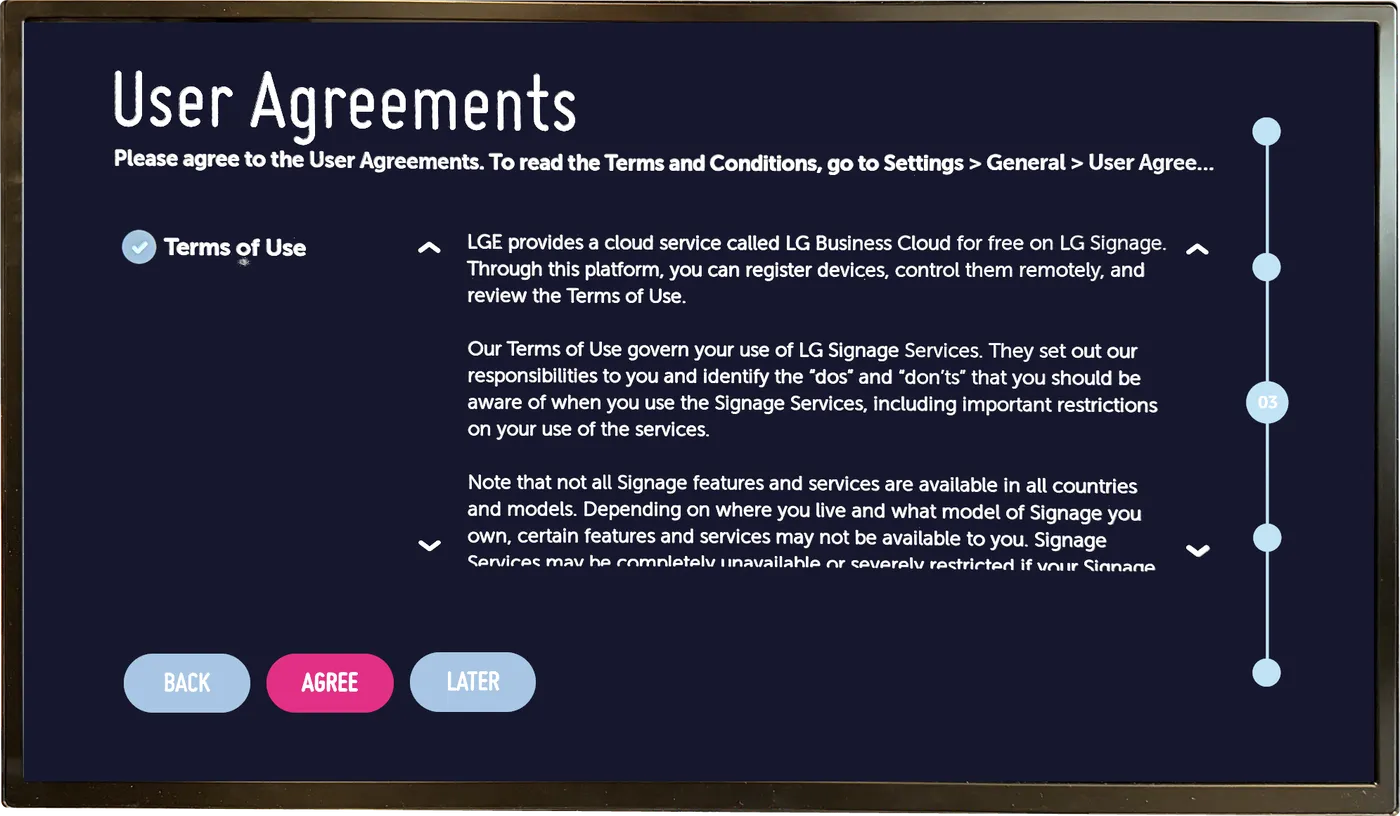
En User Agreements, marque Terms of Use y seleccione AGREE.
-
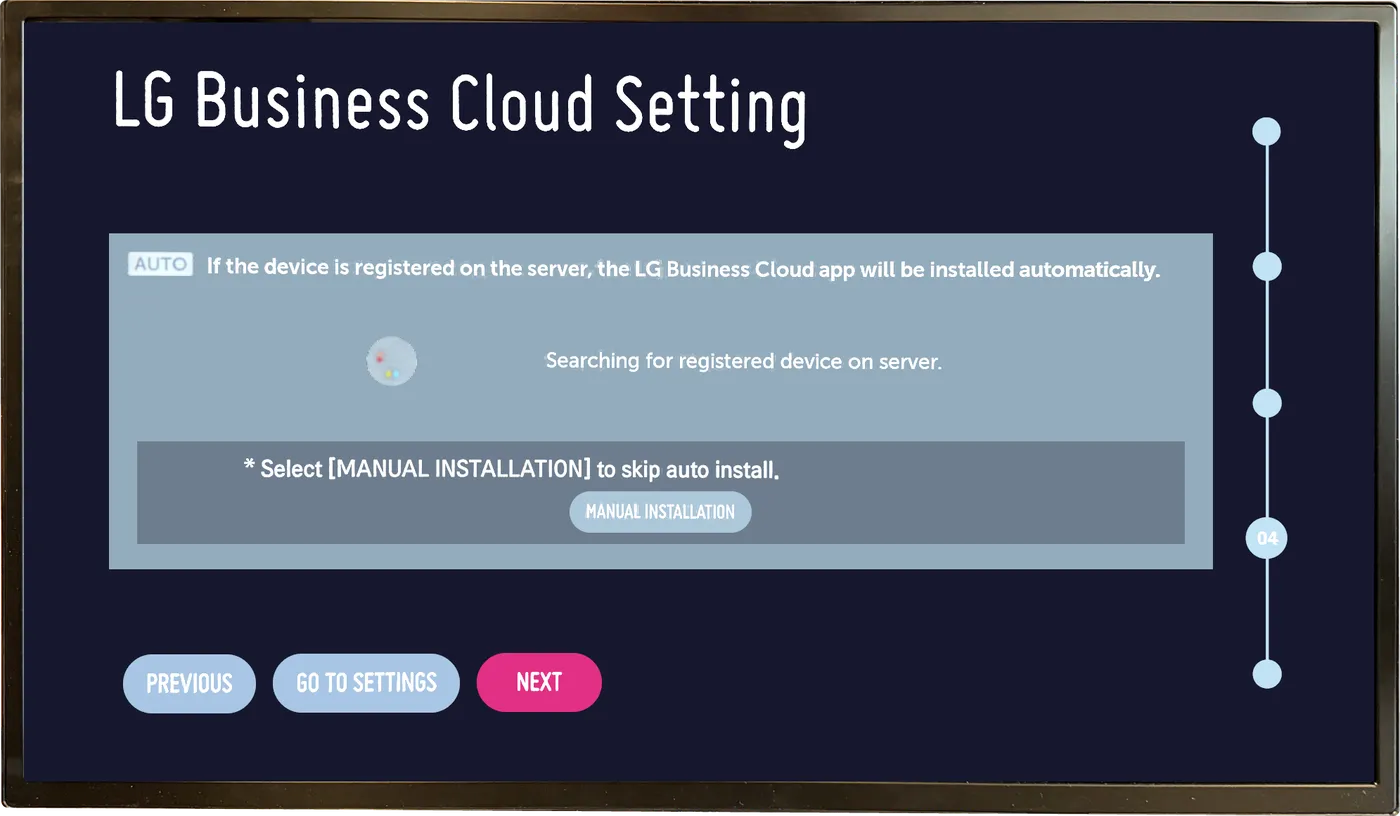
LoopSign no necesita LG Business Cloud: en LG Business Cloud Setting, seleccione NEXT.
-
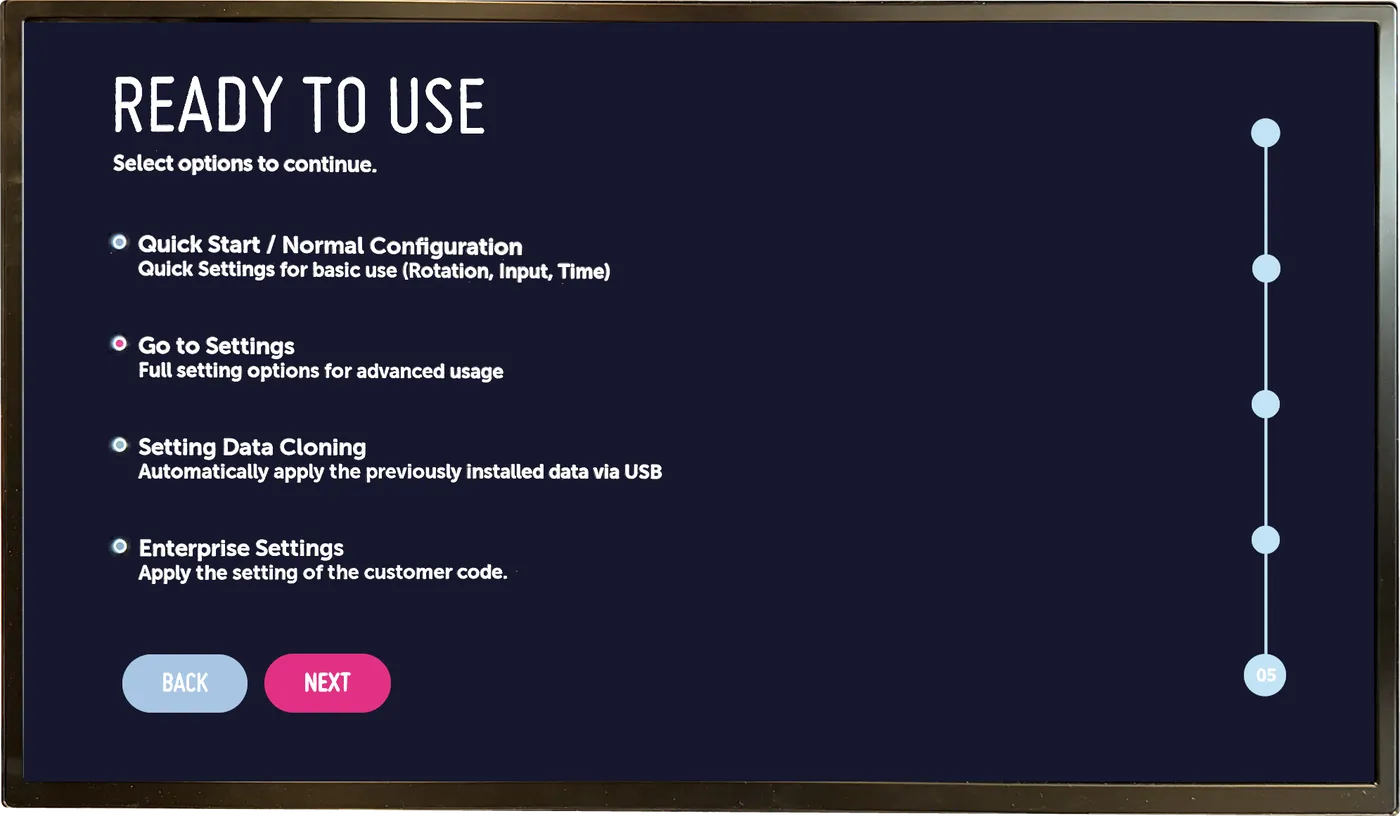
En READY TO USE, elija Go to Settings y, a continuación, seleccione NEXT.
Instalar la aplicación LoopSign Player
Sección titulada «Instalar la aplicación LoopSign Player»-
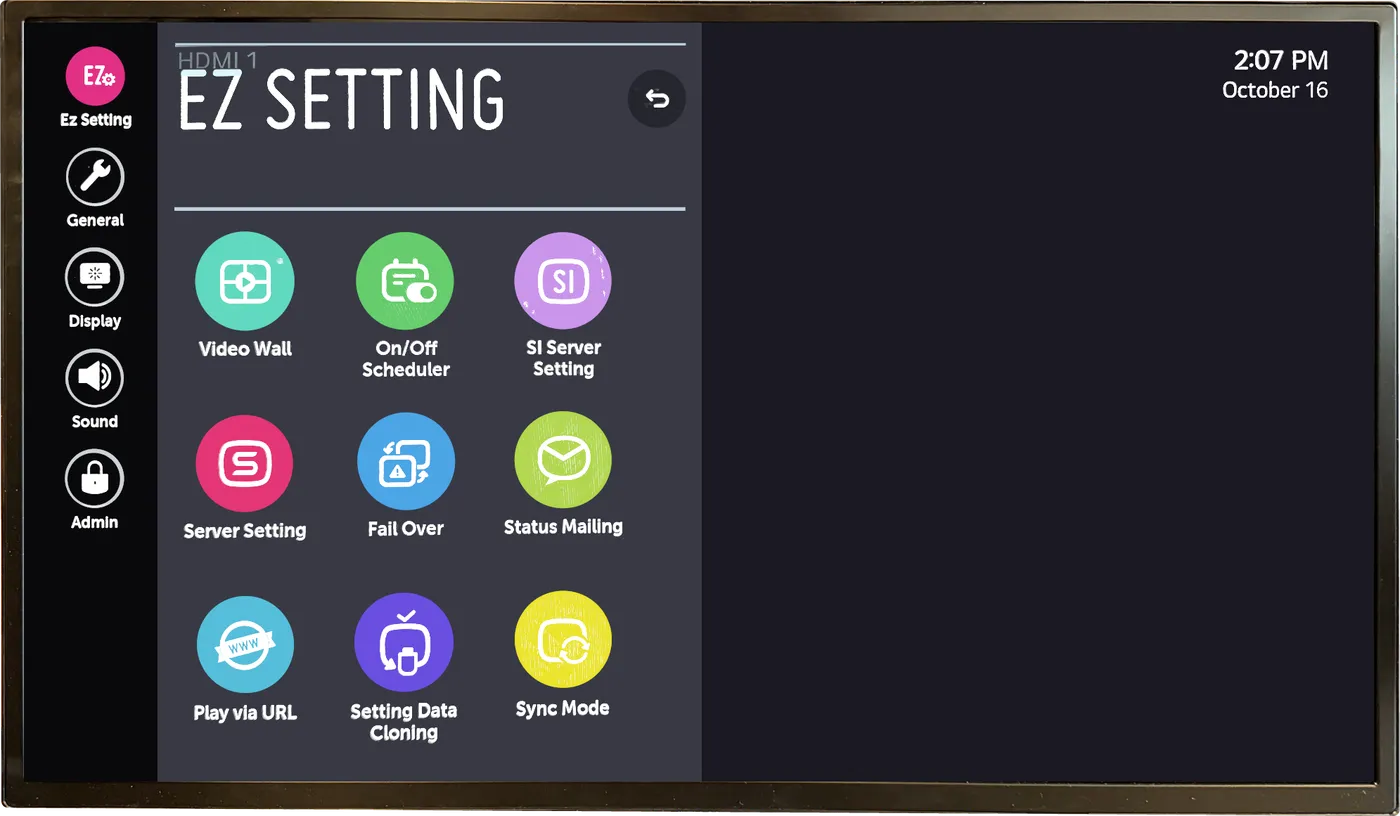
En el menú de configuración, vaya a Ez Setting y elija SI Server Setting. Si el menú de configuración no está abierto, pulse el botón SETTINGS del mando a distancia (el botón con el icono de engranaje).
-
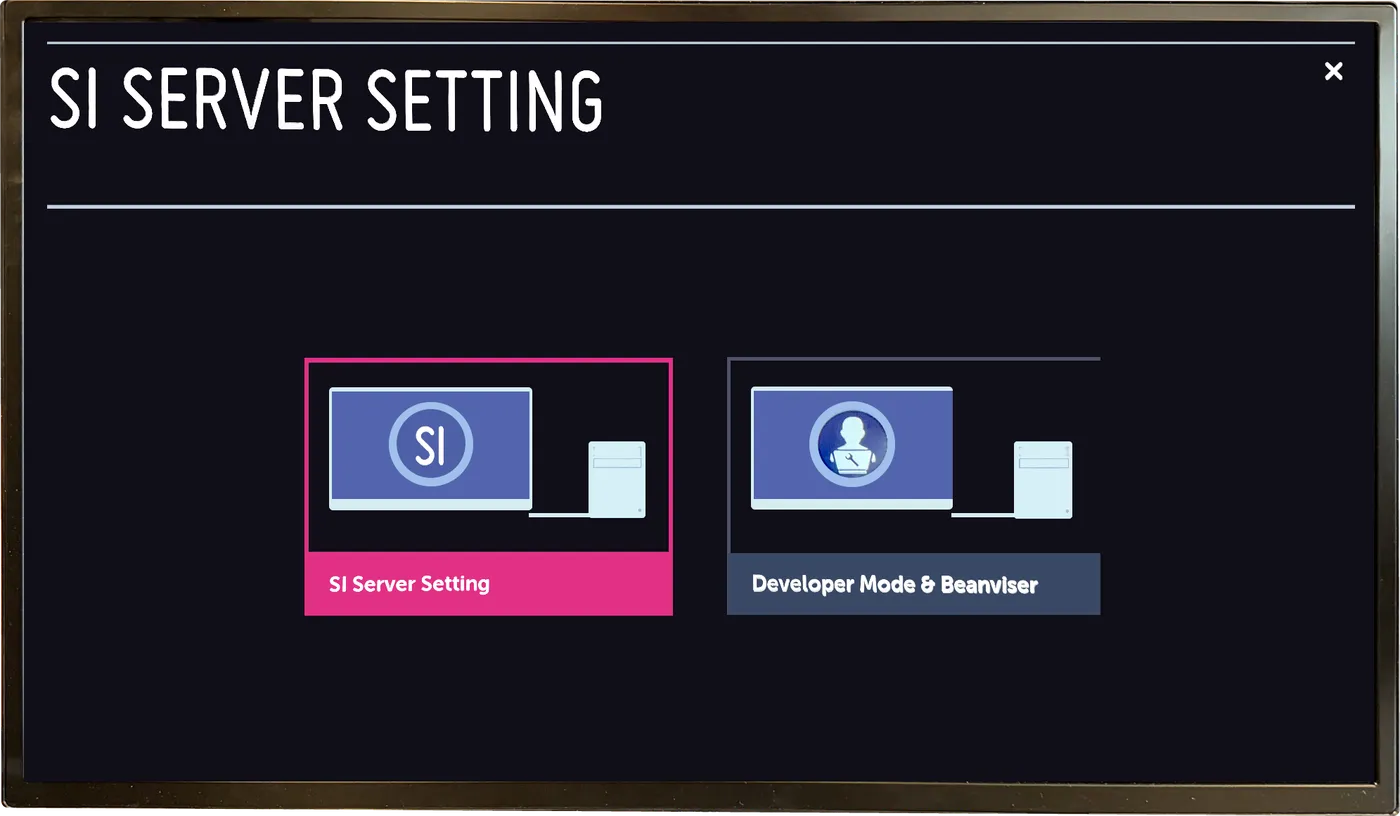
Elija SI Server Setting.
-
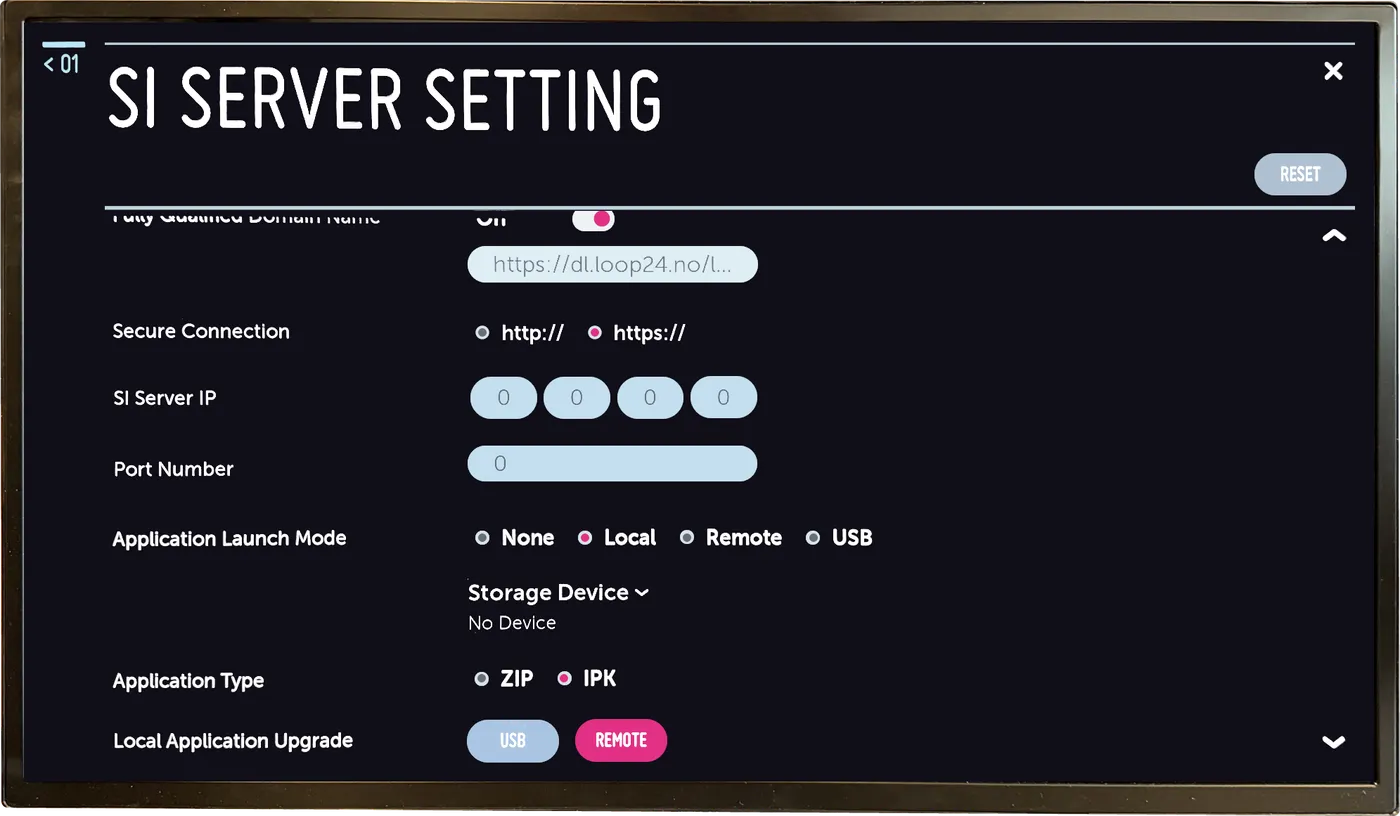
Establezca Fully Qualified Domain Name en On e introduzca
https://dl.loop24.no/lg.ipken el campo de debajo. En Secure Connection, elija https://. Deje SI Server IP y Port Number en 0.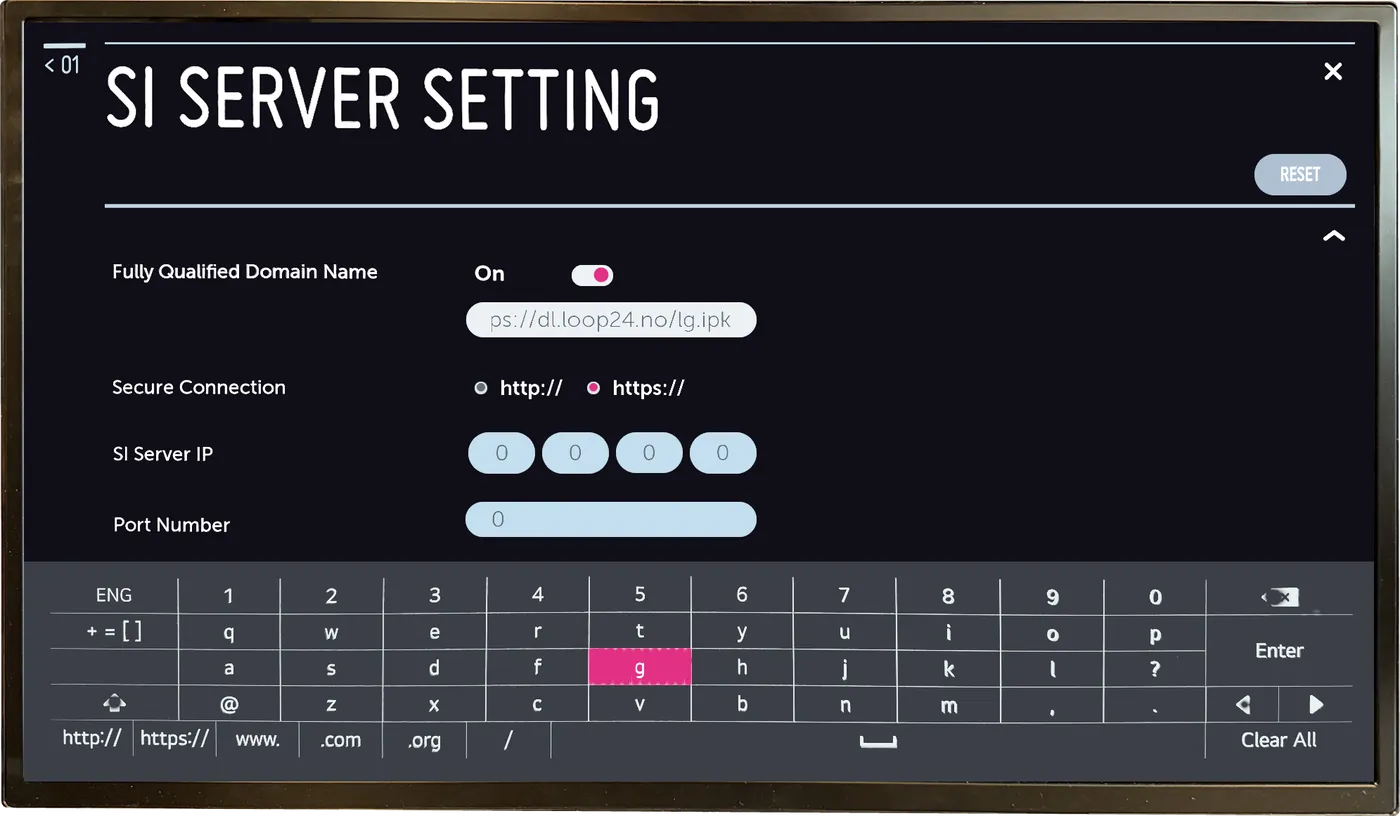
-
Desplácese hacia abajo. Establezca Application Launch Mode en Local y Application Type en IPK y, a continuación, seleccione REMOTE junto a Local Application Upgrade.
-
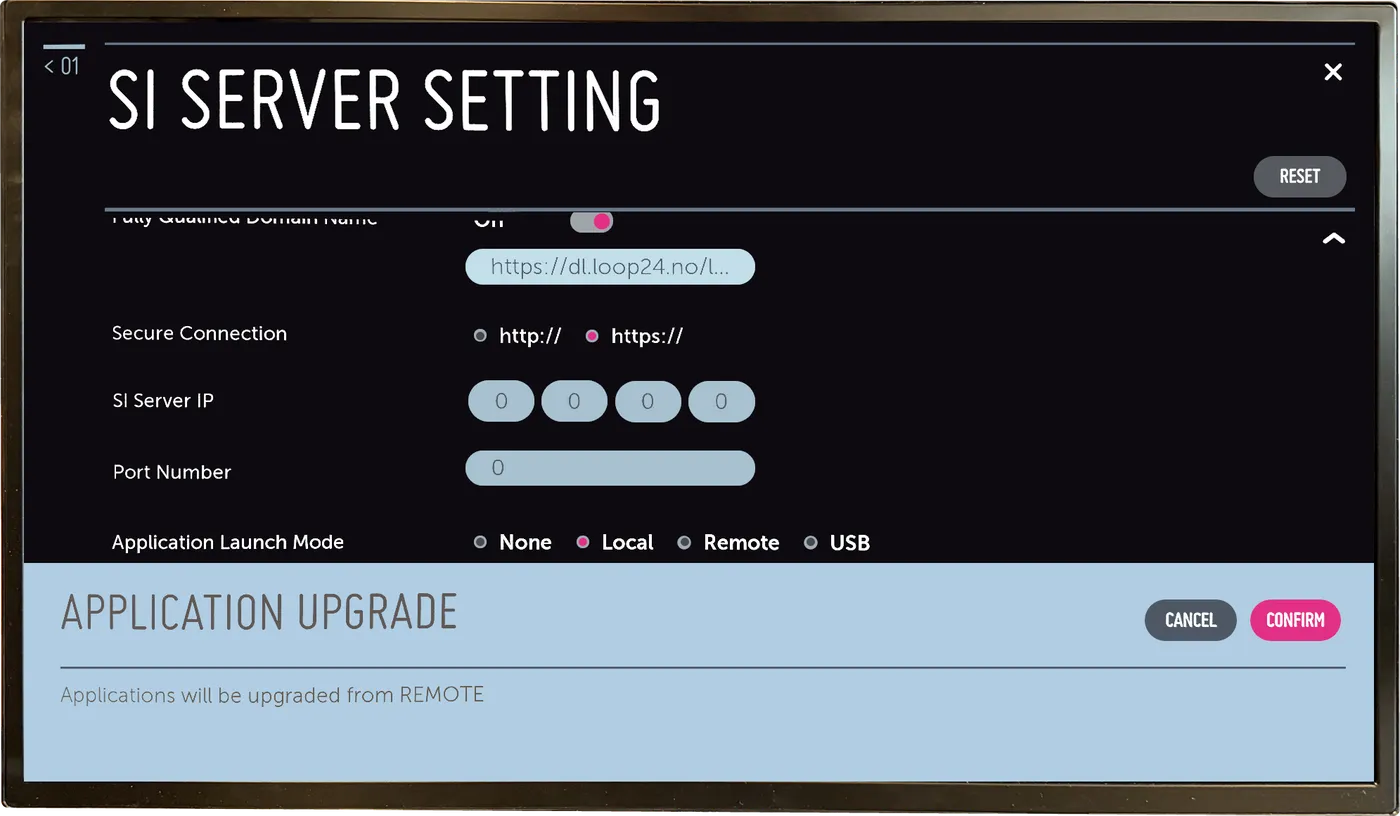
En APPLICATION UPGRADE, seleccione CONFIRM. La pantalla descarga la aplicación y la instala.
-
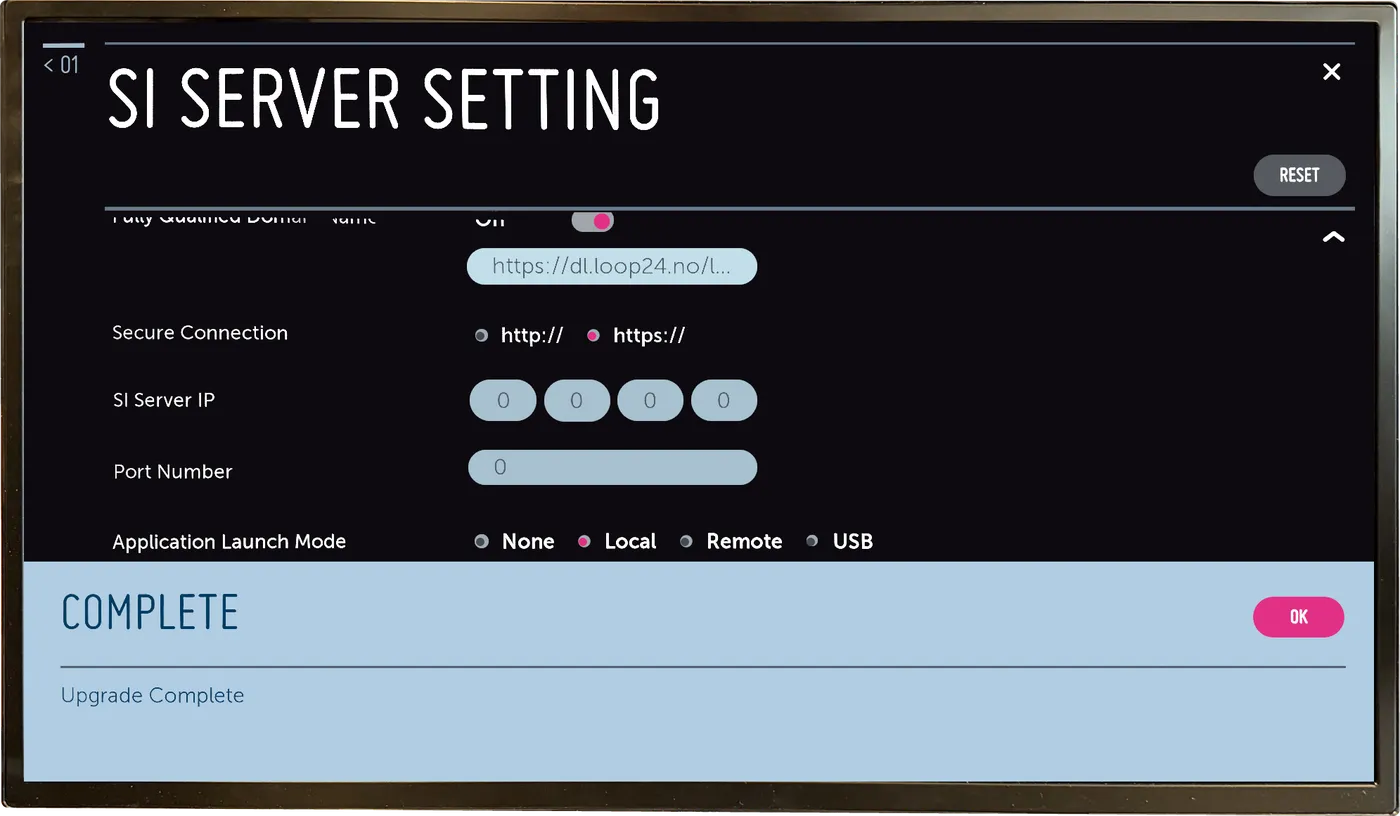
Cuando COMPLETE muestre Upgrade Complete, seleccione OK.
Ajustar la configuración de energía
Sección titulada «Ajustar la configuración de energía»-
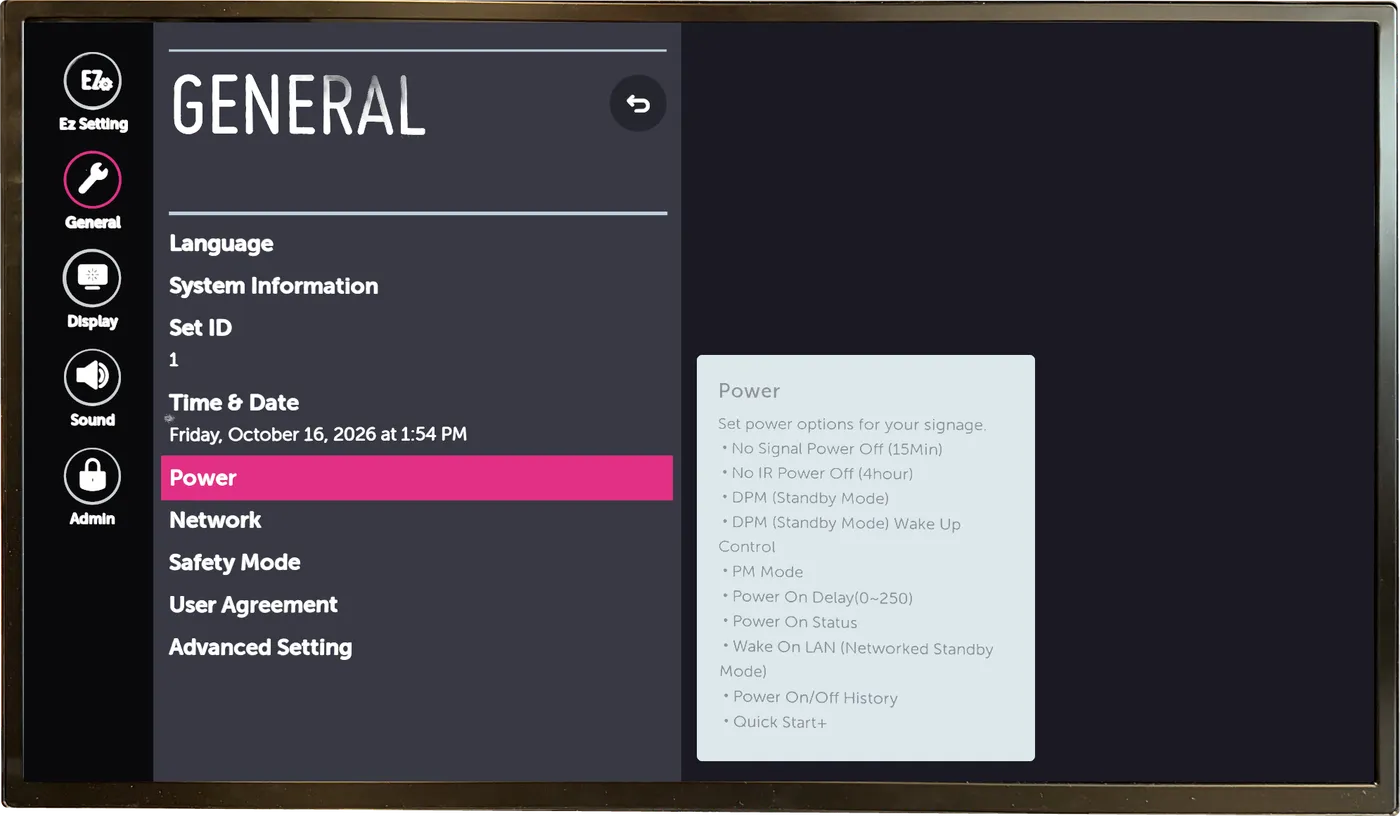
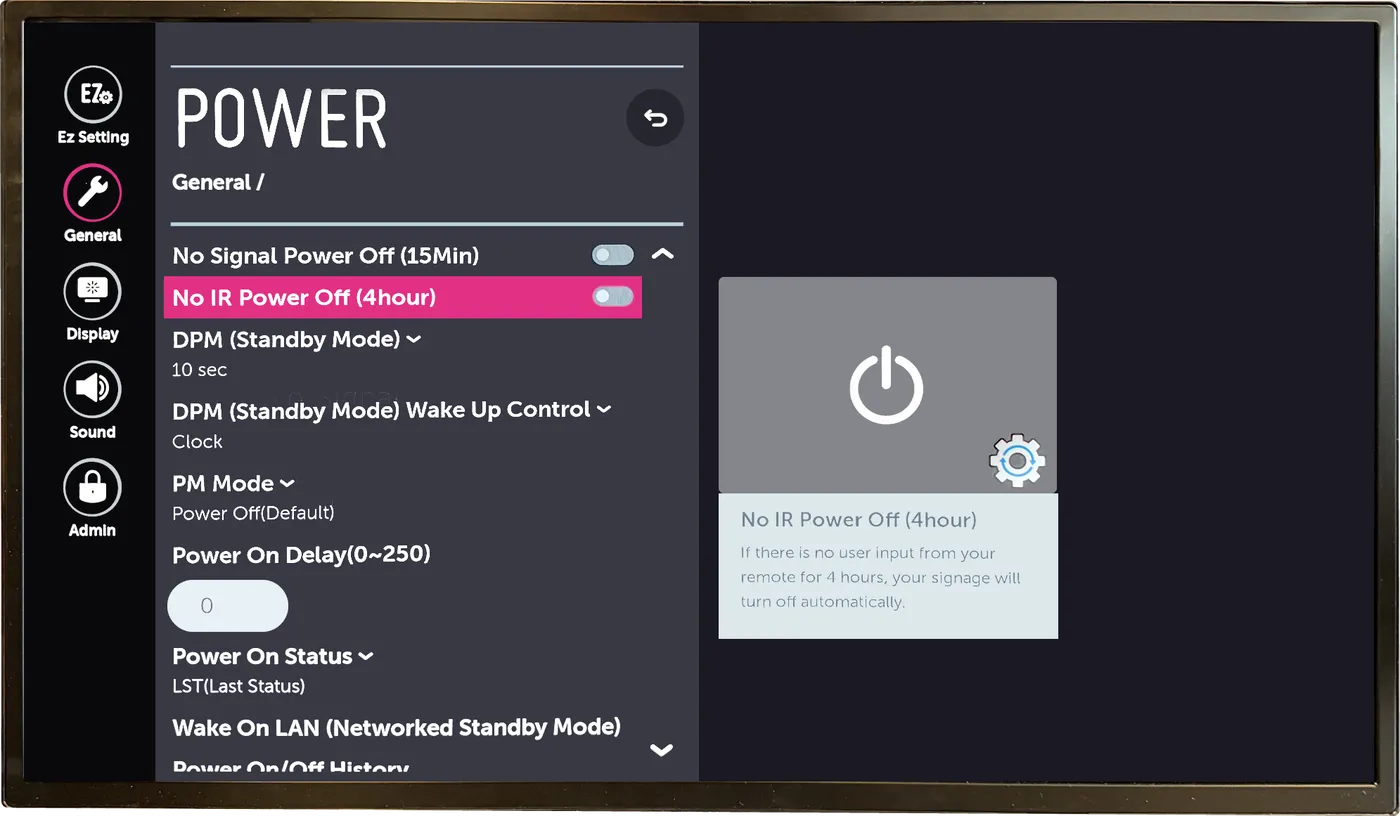
En el menú de configuración, vaya a General → Power.
-
Asegúrese de que No Signal Power Off (15Min) y No IR Power Off (4hour) estén desactivados.
-
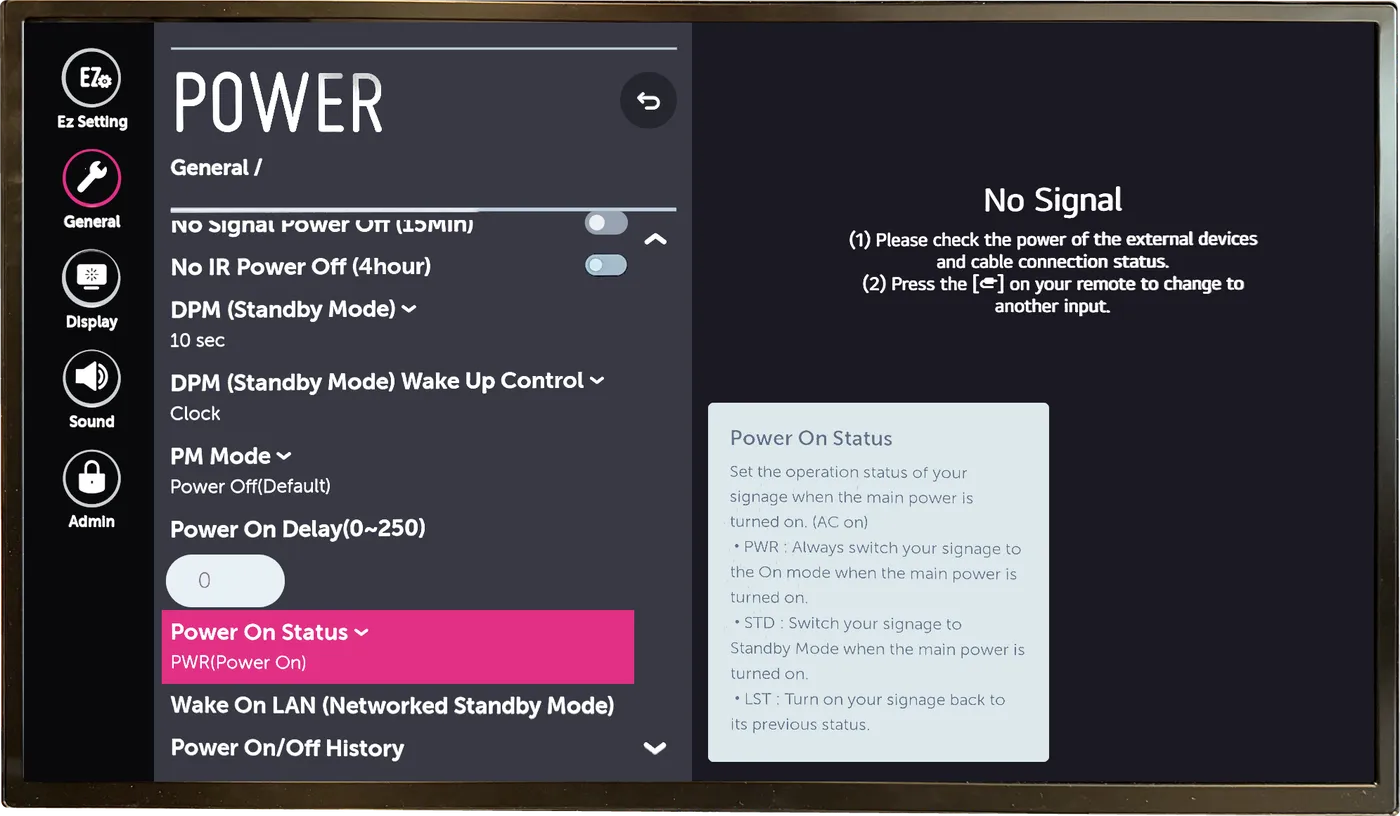
Establezca Power On Status en PWR(Power On), para que la pantalla se encienda siempre cuando vuelva la corriente.
Establecer la fecha, la hora y la programación de encendido y apagado
Sección titulada «Establecer la fecha, la hora y la programación de encendido y apagado»Comprobar la configuración de fecha y hora
Sección titulada «Comprobar la configuración de fecha y hora»Asegúrese de que la configuración de fecha y hora de la pantalla sea correcta. La encontrará en el menú de configuración, en General → Time & Date.
Establecer la programación de encendido y apagado de la pantalla
Sección titulada «Establecer la programación de encendido y apagado de la pantalla»Le recomendamos encarecidamente configurar el encendido y apagado automáticos según sus necesidades. Apagar la pantalla cuando no se necesita prolonga su vida útil. Aunque la pantalla tenga que estar encendida 24/7, programe un breve apagado y encendido cada noche (por ejemplo, apagado a las 02:59 y encendido a las 03:00) para que la pantalla se reinicie a diario.
En el menú de configuración, vaya a Ez Setting → On/Off Scheduler y establezca los días y las horas a las que la pantalla debe encenderse y apagarse.
Reiniciar la pantalla y abrir la aplicación LoopSign Player
Sección titulada «Reiniciar la pantalla y abrir la aplicación LoopSign Player»-
Apague la pantalla, espere unos segundos y vuelva a encenderla.
-
La aplicación LoopSign Player se inicia y muestra el código hash de la pantalla. La foto muestra una pantalla física que ya está inscrita en una cuenta de LoopSign, pero que aún no tiene contenido.
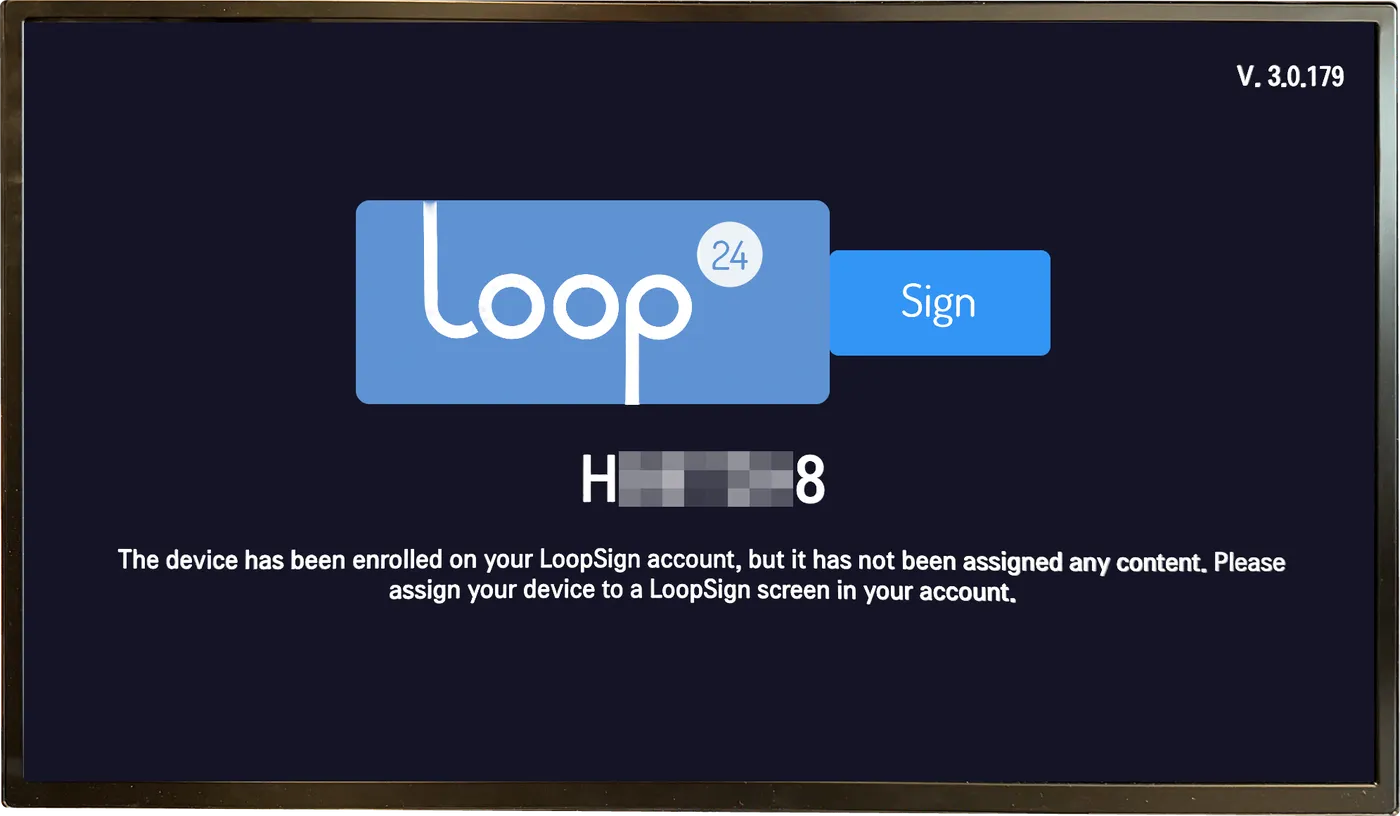
Use el código hash único que se muestra en la pantalla para inscribirla en su cuenta de LoopSign y mostrar su contenido.
Inscribir la pantalla en su cuenta de LoopSign
Sección titulada «Inscribir la pantalla en su cuenta de LoopSign»Con el código hash que muestra la pantalla física, añádala a su cuenta y asígnele una pantalla de LoopSign que reproducir: Inscribir una pantalla en su cuenta de LoopSign.
Las visitas se cuentan con Umami en el servidor propio de Loop24 en Estocolmo. No se usan cookies ni se almacenan direcciones IP.
Microsoft, Windows, Microsoft Edge, Entra, Exchange, Microsoft 365, Outlook, Power BI and Teams are trademarks of the Microsoft group of companies. Android, Google Play, Google Workspace, Google Sheets and Google Slides are trademarks of Google LLC. App Store is a service mark of Apple Inc. Other product and company names belong to their owners; they say what LoopSign, LoopMeeting, LoopBooking and LoopVisit work with, and imply no affiliation or endorsement.