
ViewSonic series CDE30 y CDE14
Esta guía muestra cómo instalar y ejecutar LoopSign en una pantalla informativa ViewSonic serie CDE30. También sirve para la serie CDE14, que tiene los mismos menús.
Completar el menú de configuración inicial
Sección titulada «Completar el menú de configuración inicial»-
Elija English como idioma.
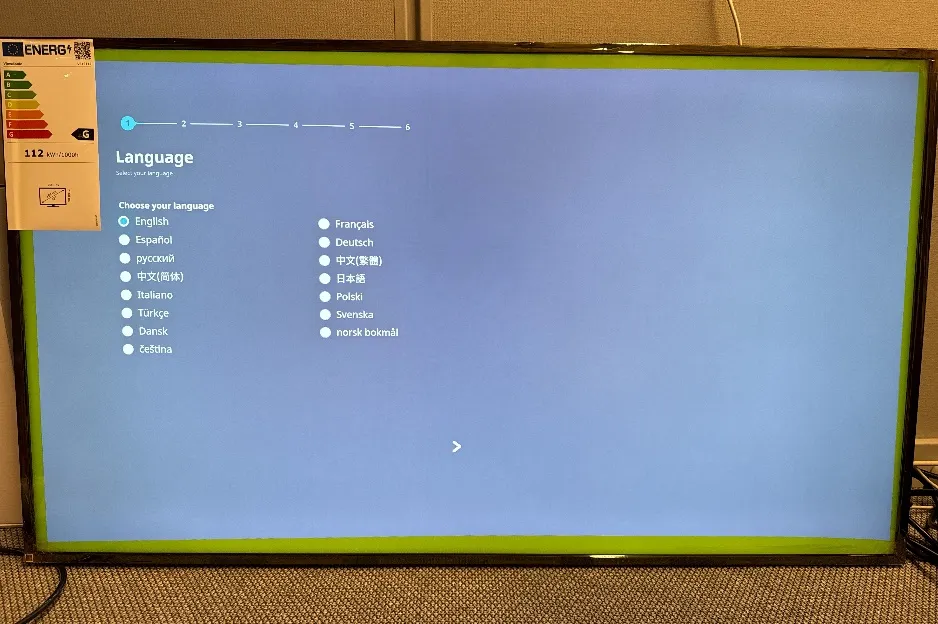
-
Conecte la pantalla a una red con acceso a Internet (se recomienda Ethernet).
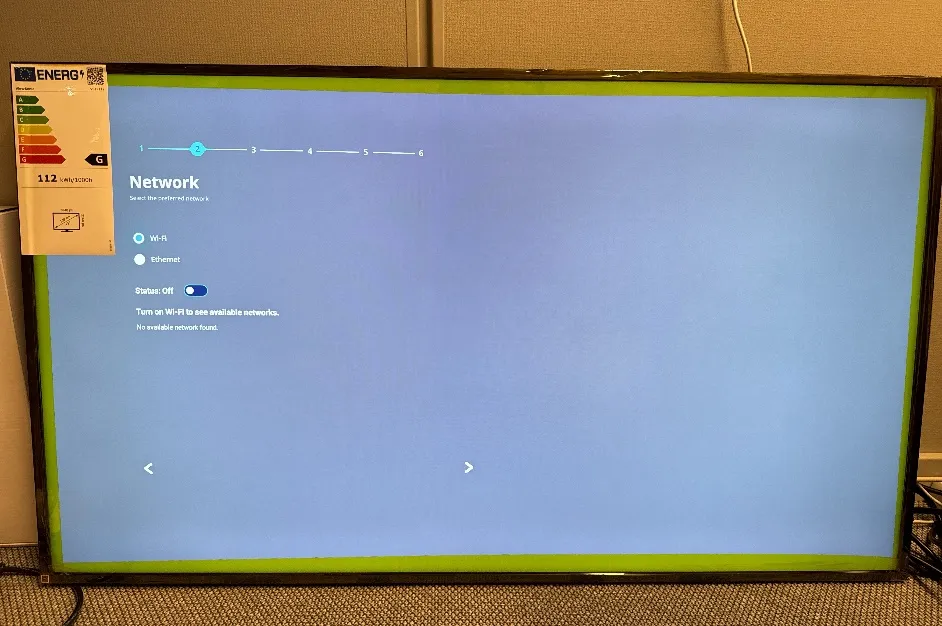
-
Mantenga la configuración predeterminada, que permite a la pantalla sincronizar la fecha y la hora automáticamente (Automatic date & time), o establézcalas manualmente. En la mayoría de los casos, la sincronización automática es la que mejor funciona. Compruebe que la zona horaria (Time zone) es la correcta.
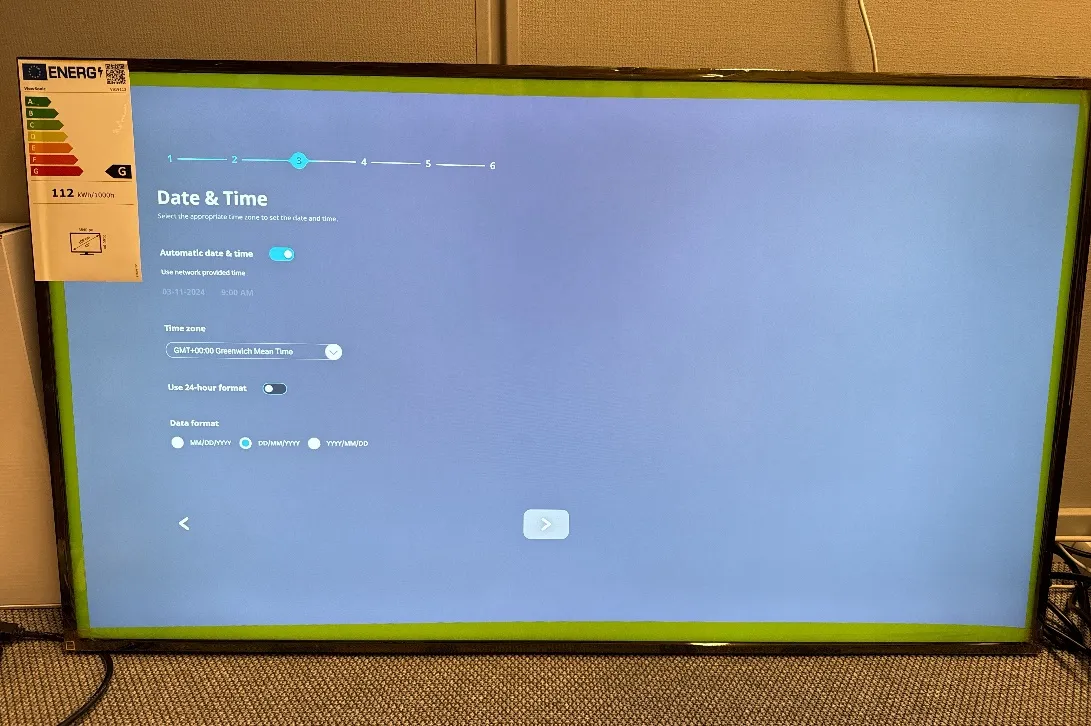
-
Establezca Power Saving Plan en Performance.
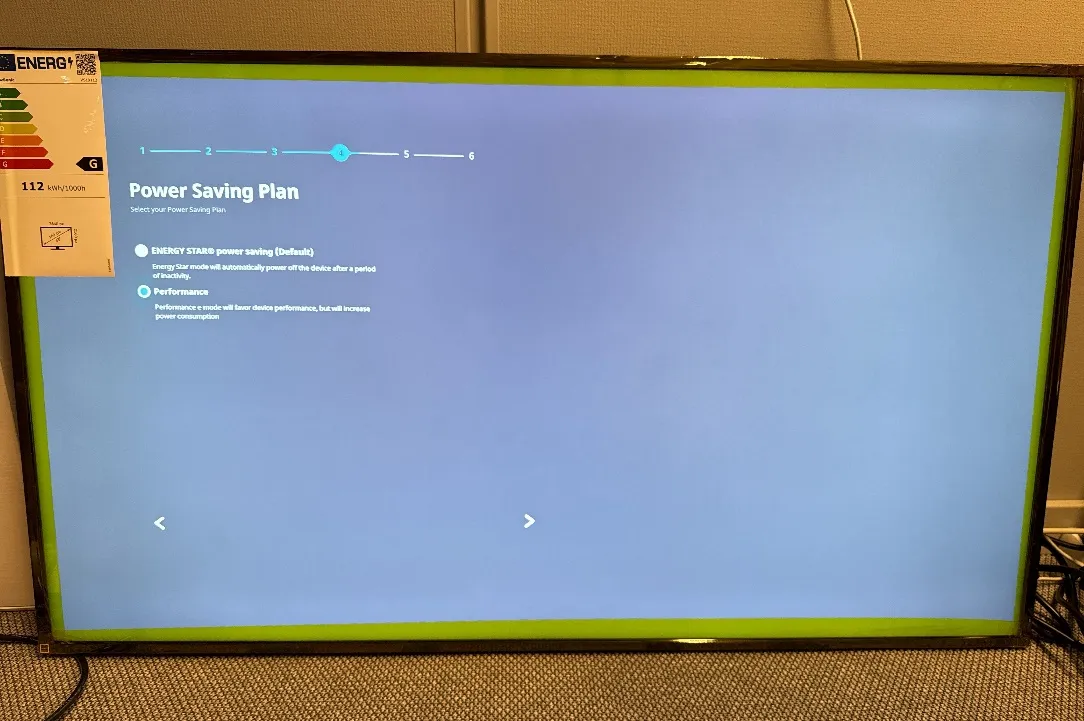
-
Acepte o rechace los términos de Privacy and Copyright Protect.
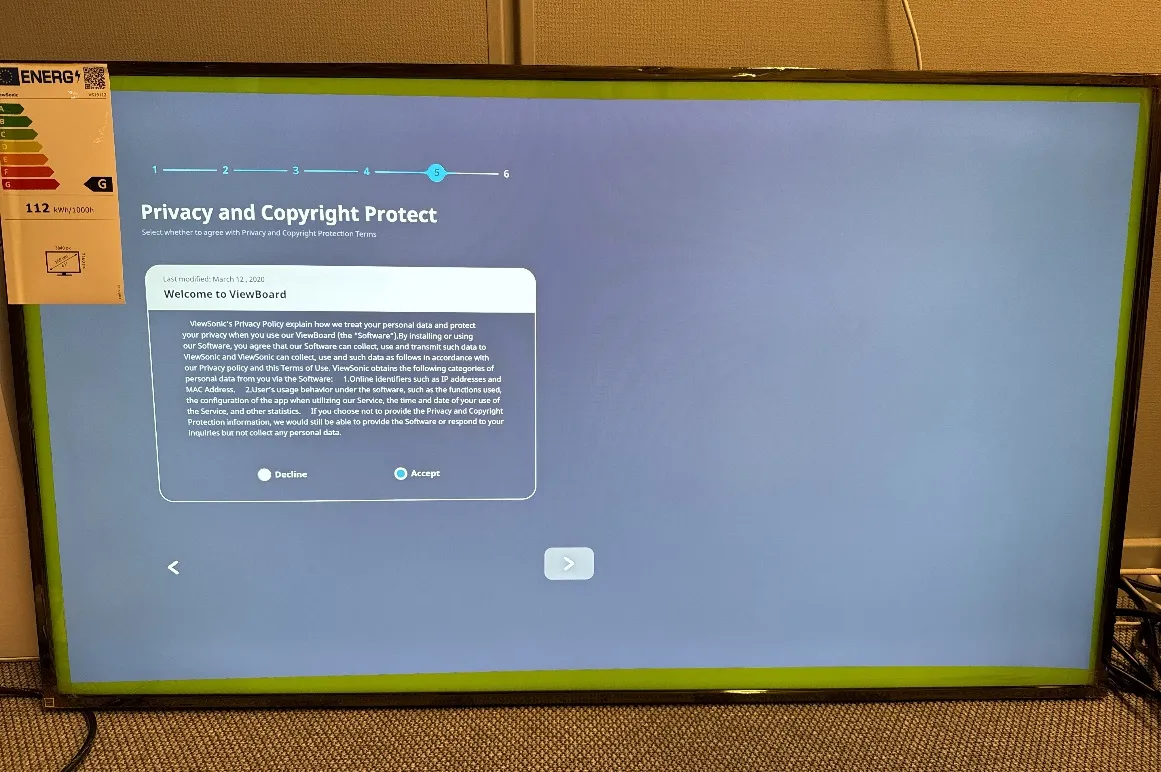
-
Establezca Boot mode en Normal mode.
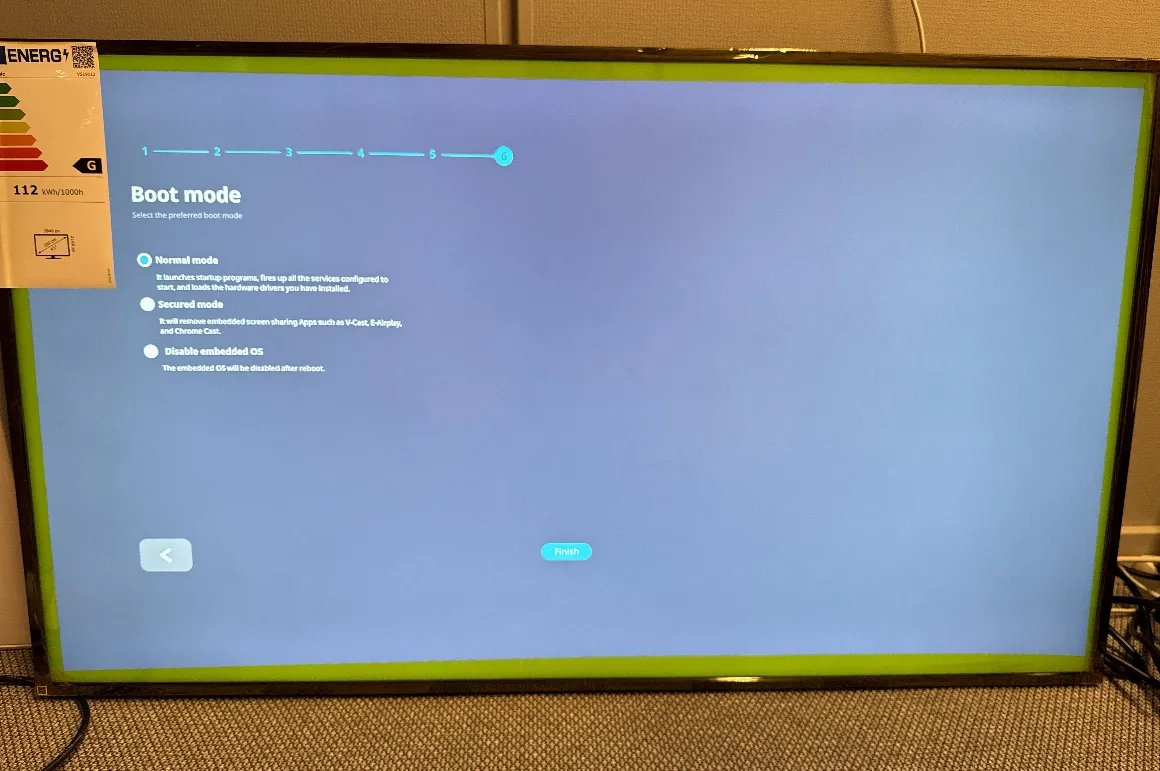
-
Seleccione Finish para completar la configuración inicial.
Copiar la aplicación LoopSign Player en una unidad USB
Sección titulada «Copiar la aplicación LoopSign Player en una unidad USB»- Descargue la aplicación LoopSign Player: la encontrará en la página Descarga; use LoopSign Player (recomendada). Si ha descargado el archivo
.zip, descomprímalo. Copie el archivo APK en una unidad USB formateada en FAT32. - Inserte la unidad USB en la pantalla.
Permitir la instalación desde fuentes desconocidas
Sección titulada «Permitir la instalación desde fuentes desconocidas»-
Pulse Home en el mando a distancia y abra la aplicación Settings.
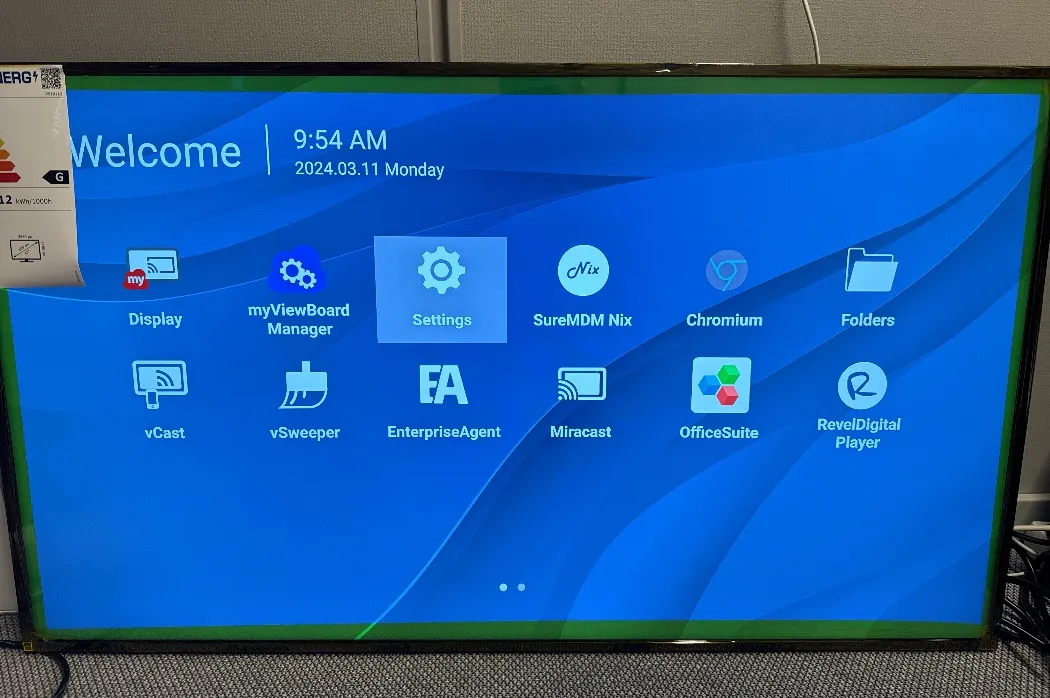
-
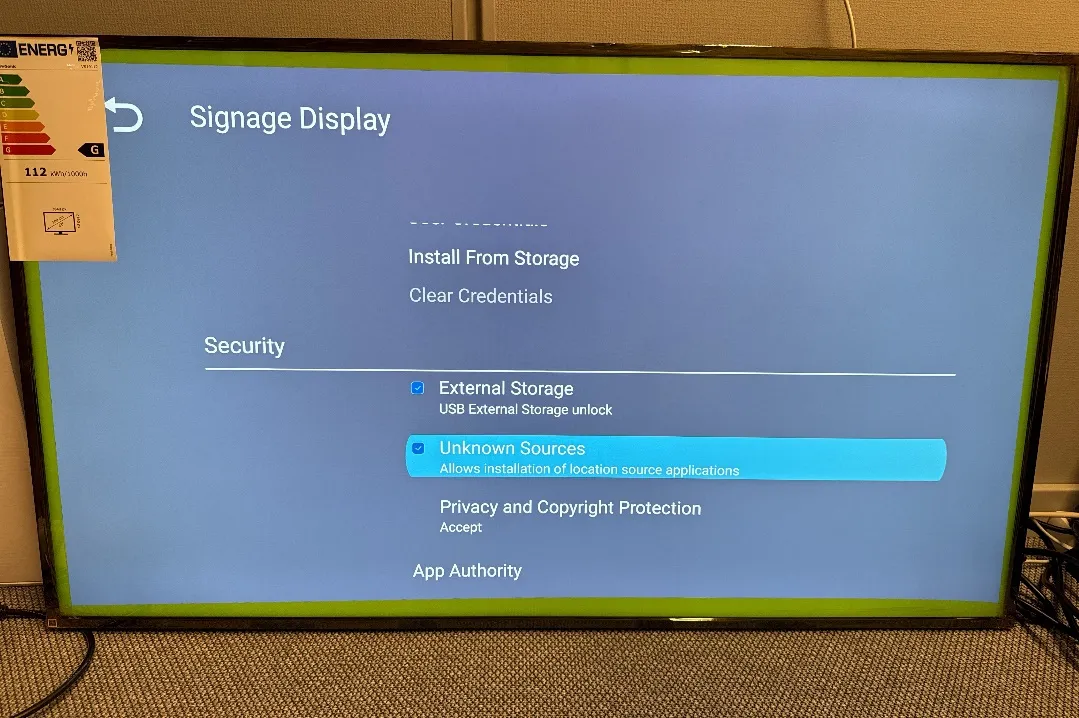
Vaya a Device → Signage Display.
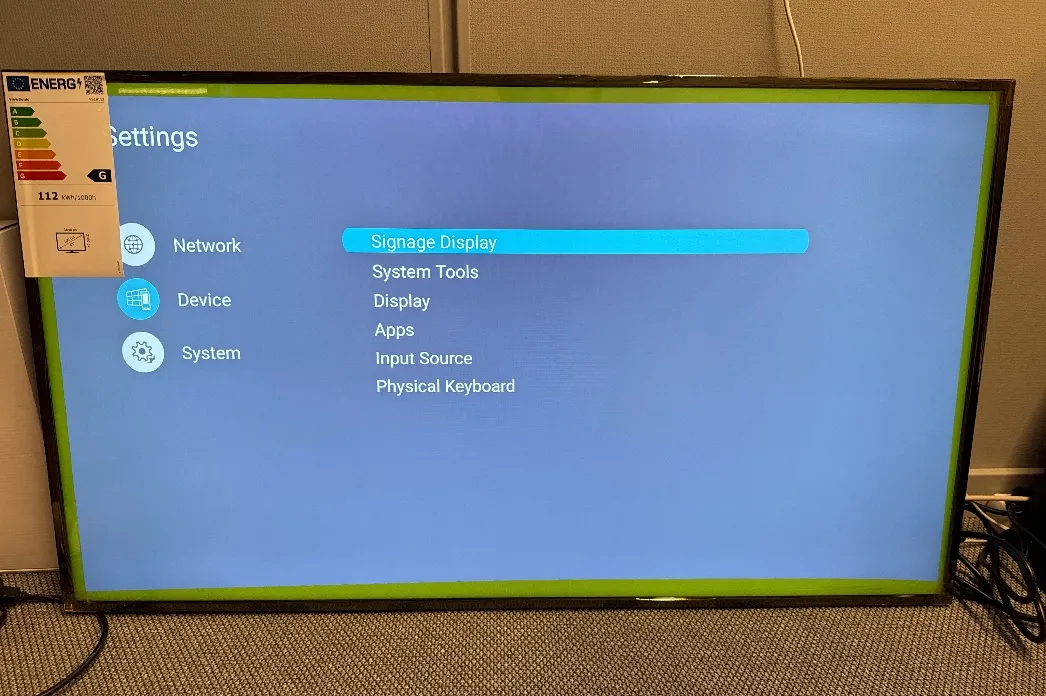
-
Habilite Unknown Sources.
Instalar la aplicación LoopSign Player
Sección titulada «Instalar la aplicación LoopSign Player»-
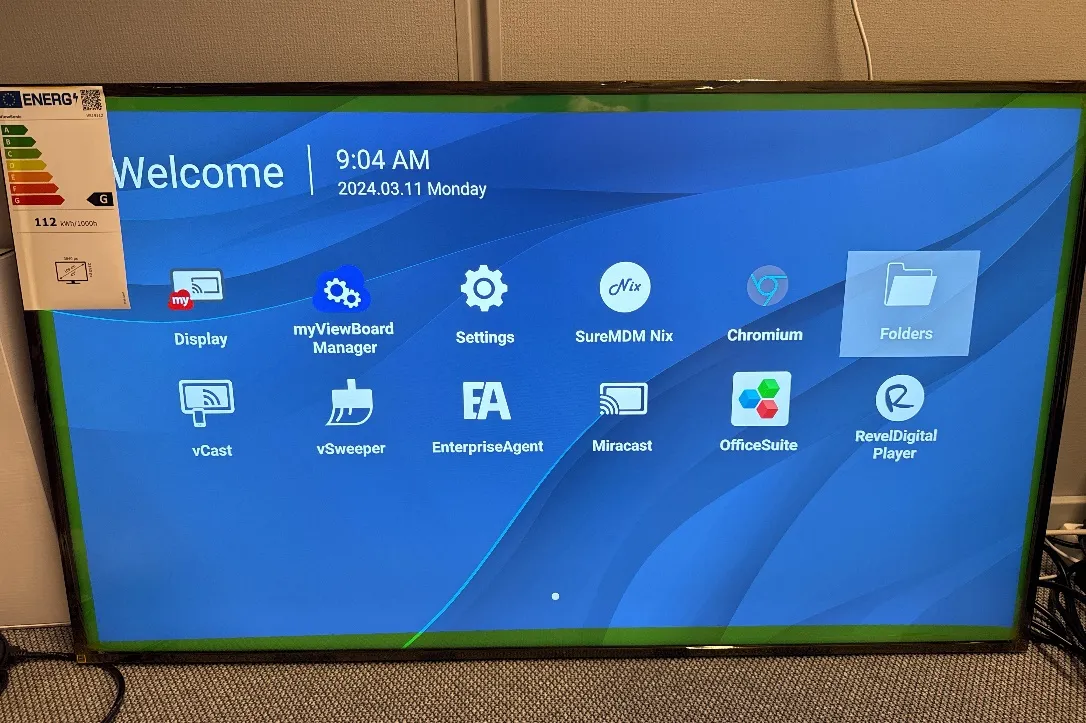
Pulse Home en el mando a distancia y abra la aplicación Folders.
-
Busque el paquete de instalación de LoopSign en la unidad USB.
-
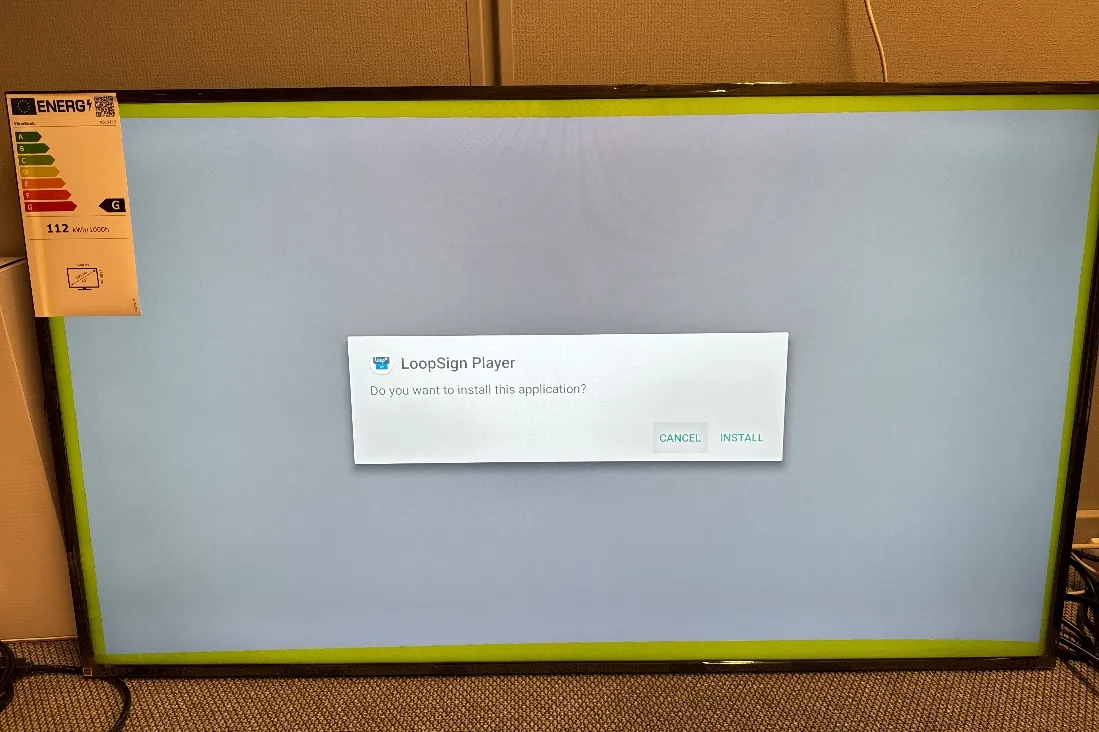
Seleccione INSTALL.
Establecer LoopSign Player como Custom App
Sección titulada «Establecer LoopSign Player como Custom App»-
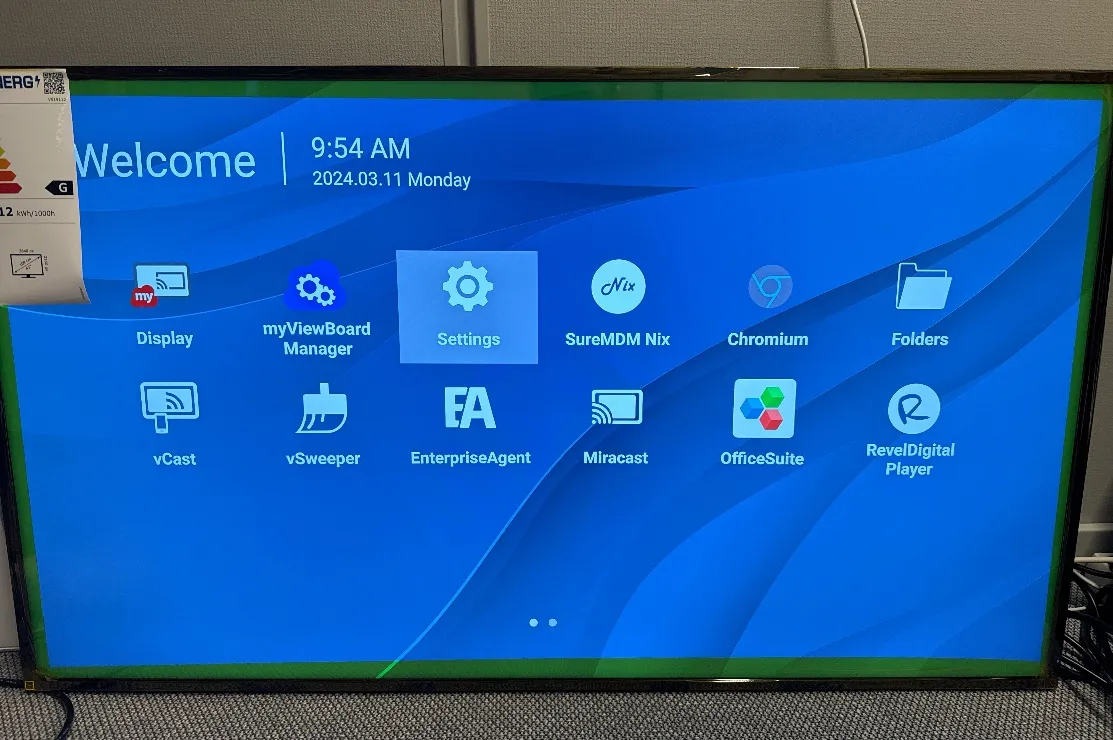
Pulse Home en el mando a distancia y abra la aplicación Settings.
-
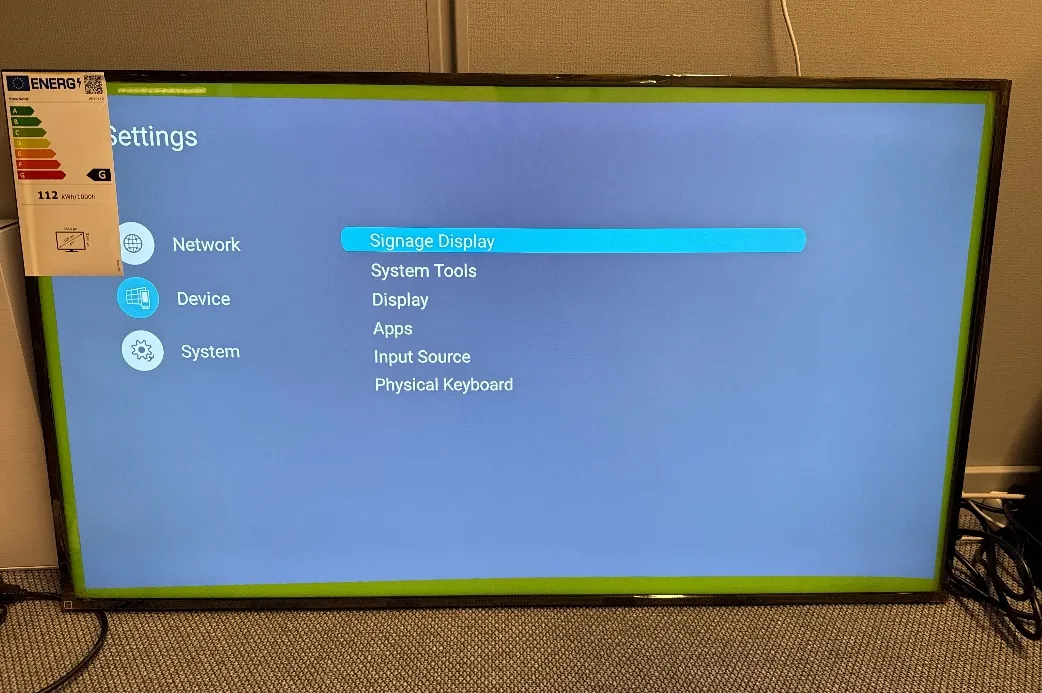
Vaya a Device → Signage Display.
-
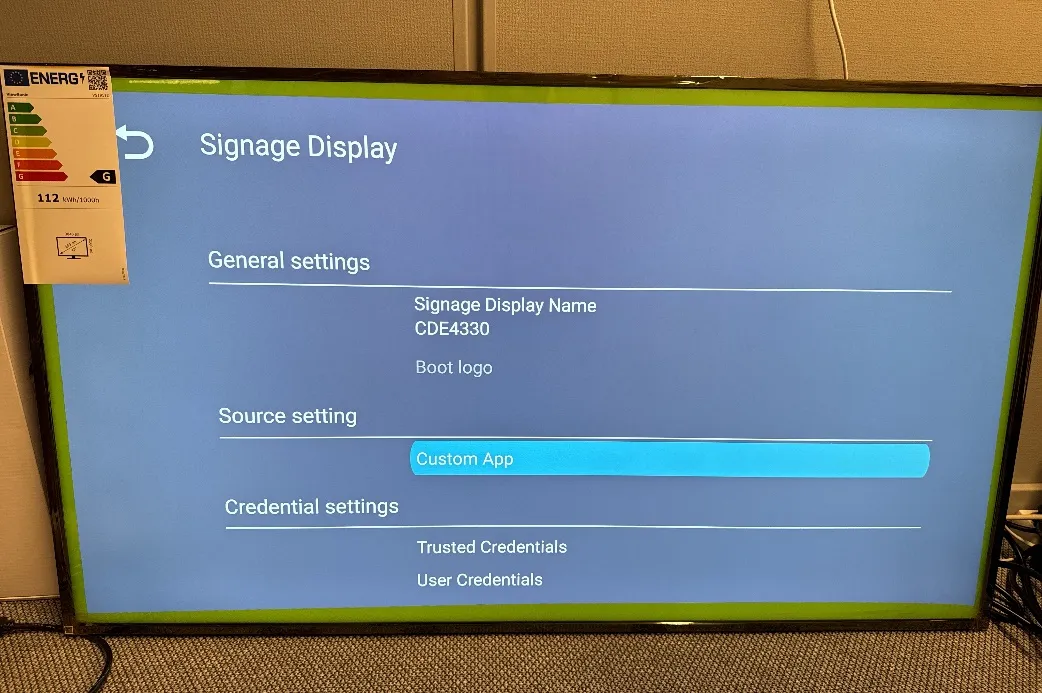
Abra Custom App.
-
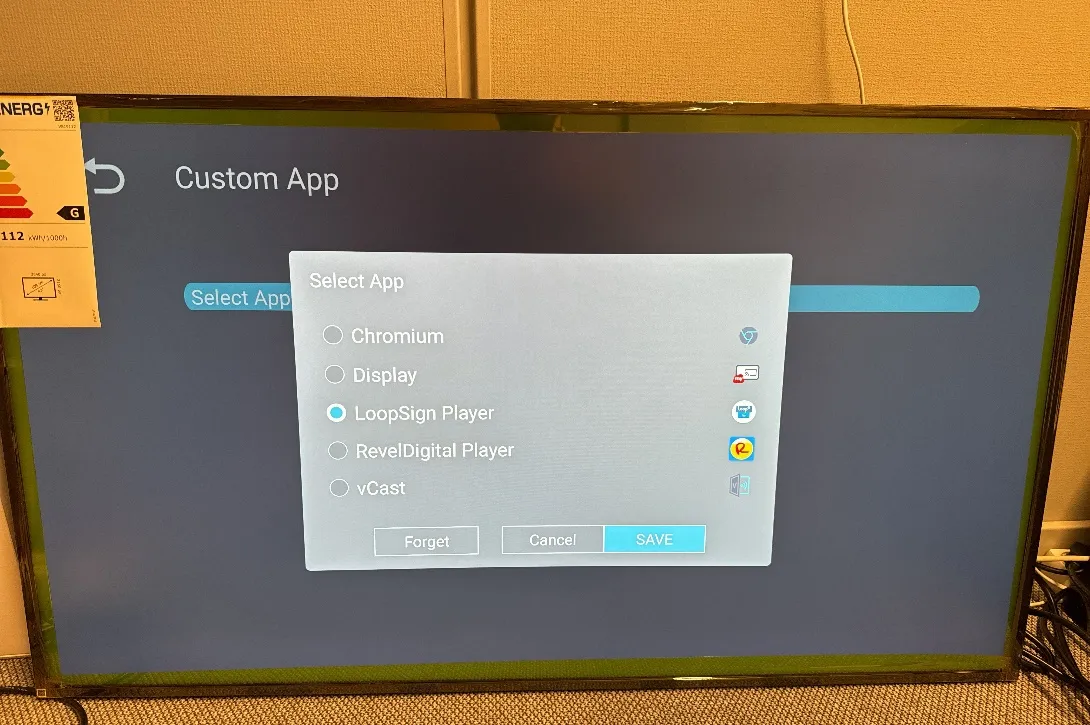
Seleccione LoopSign Player como aplicación personalizada y, a continuación, SAVE.
Configurar la fuente de arranque y las opciones de energía en el menú en pantalla
Sección titulada «Configurar la fuente de arranque y las opciones de energía en el menú en pantalla»-
Pulse Menu en el mando a distancia para abrir el menú en pantalla.
-
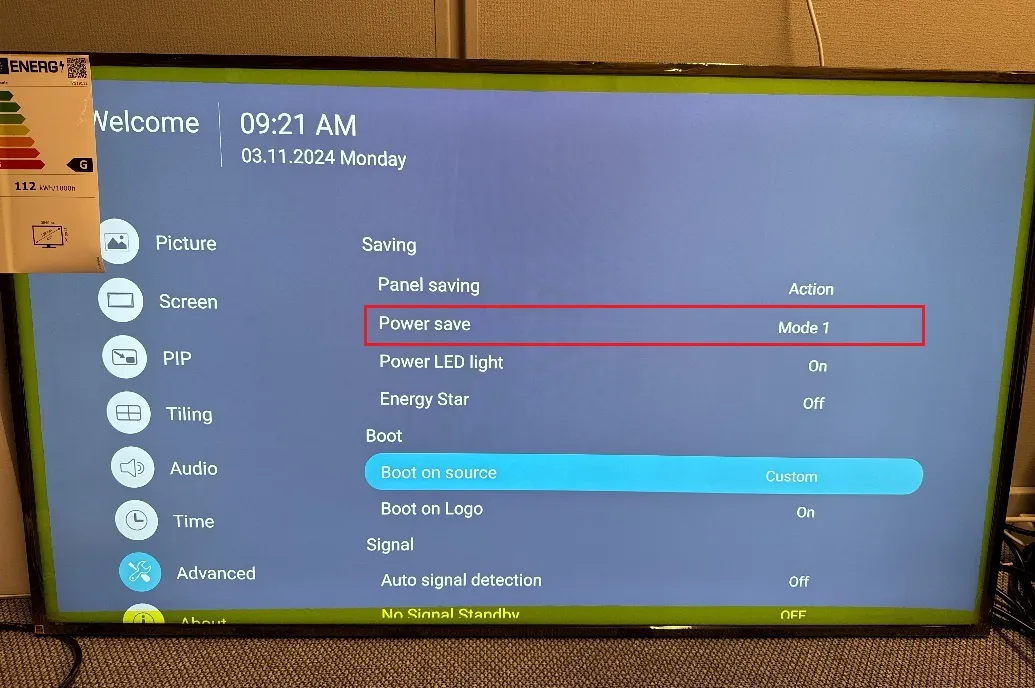
Vaya a Advanced.
-
Establezca Power save en Mode 1.
-
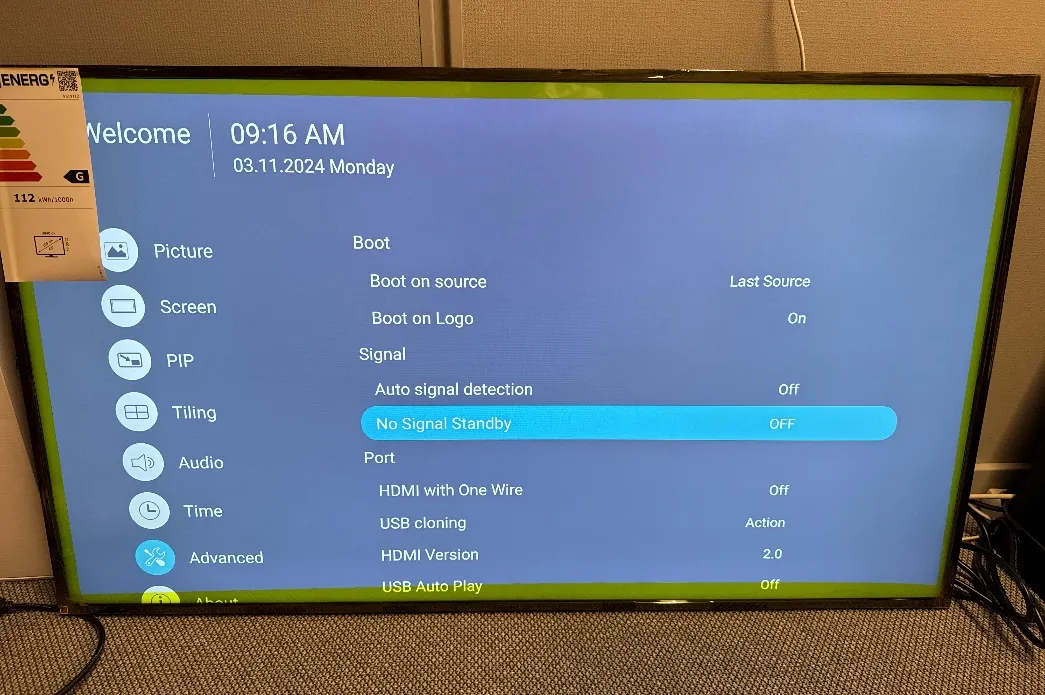
Establezca Boot on source en Custom.
-
Establezca No Signal Standby en OFF.
-
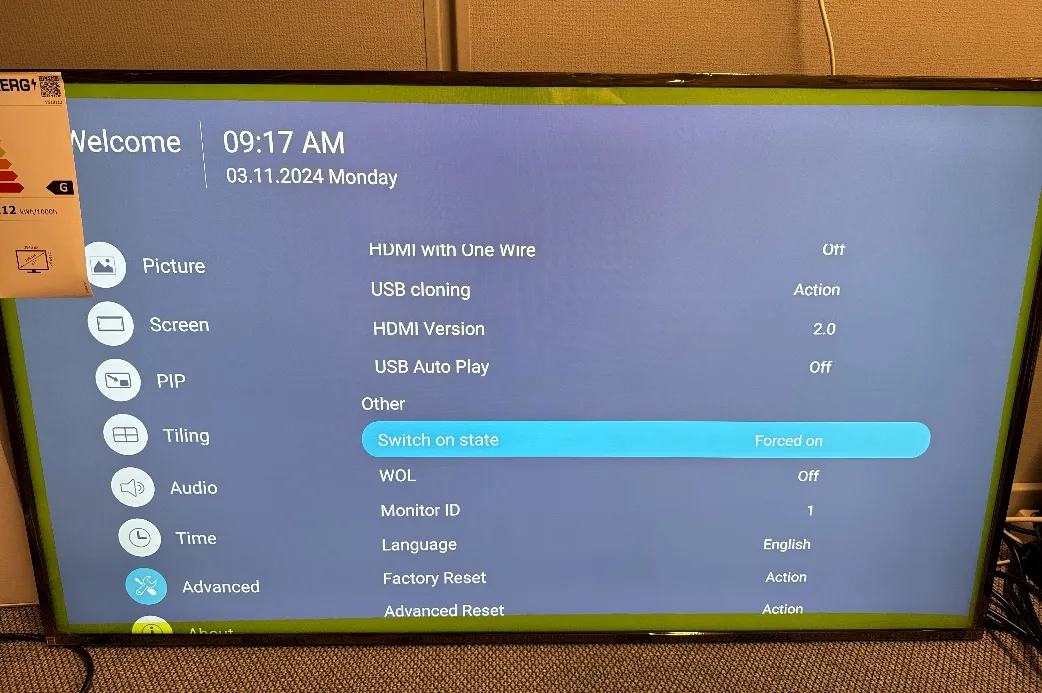
Establezca Switch on state en Forced on.
Establecer la programación del encendido y apagado automáticos
Sección titulada «Establecer la programación del encendido y apagado automáticos»-
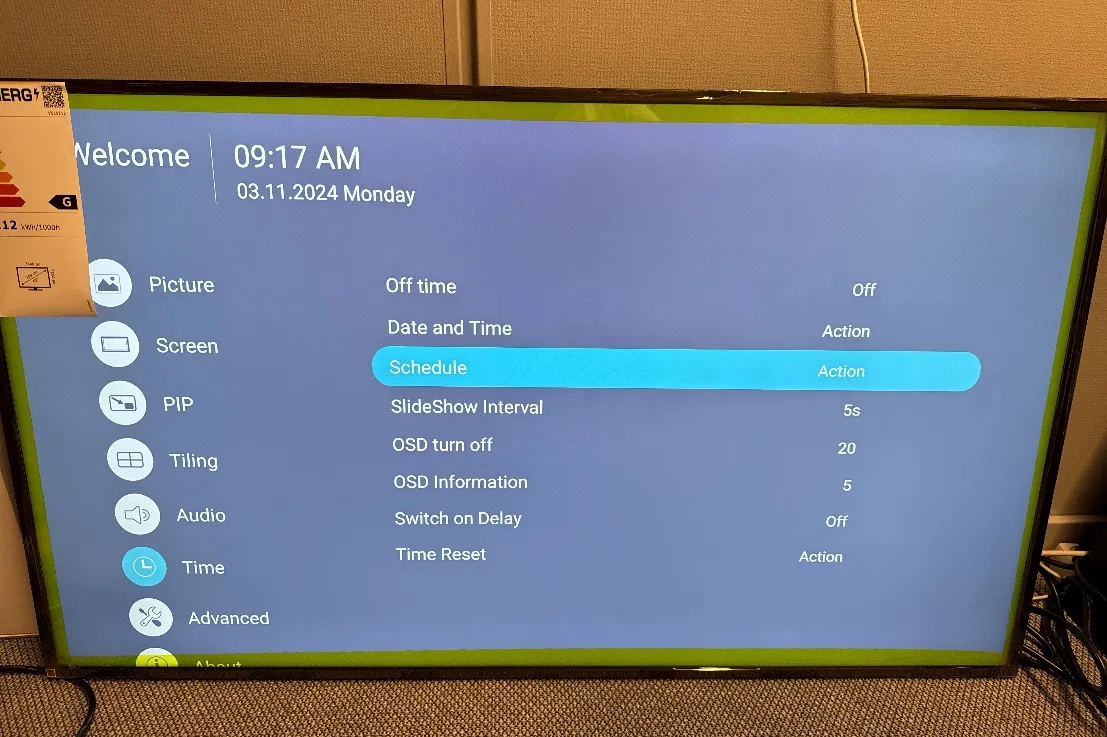
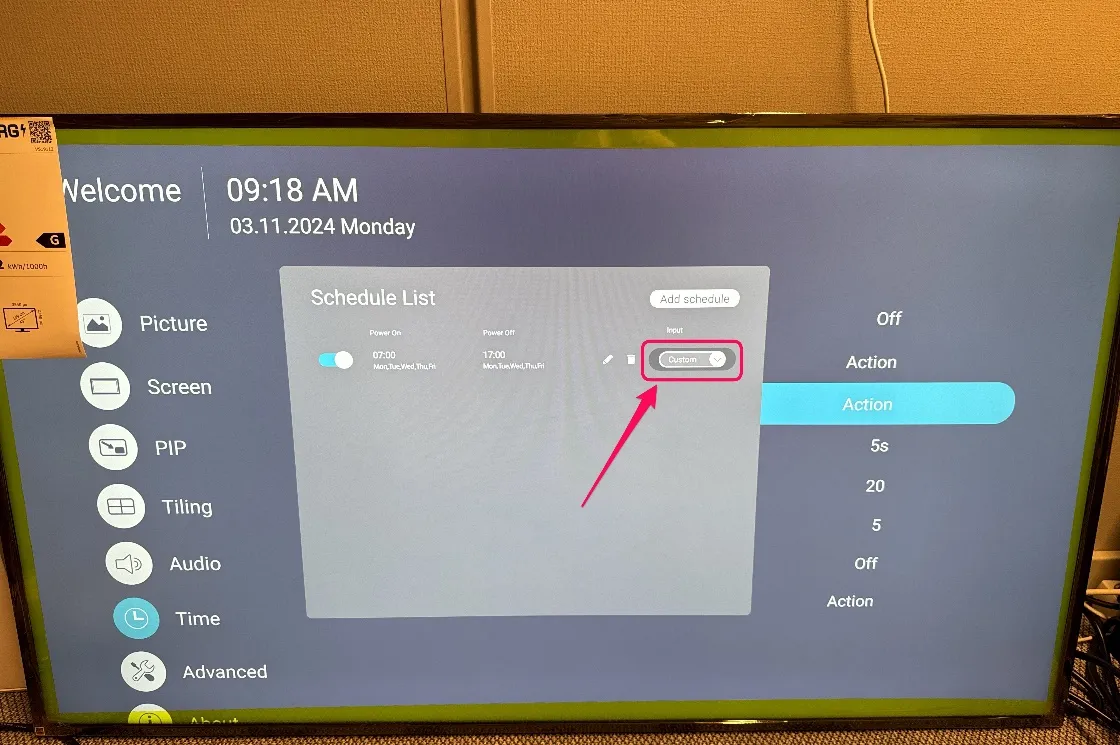
Vaya a Time en el menú en pantalla y abra Schedule.
-
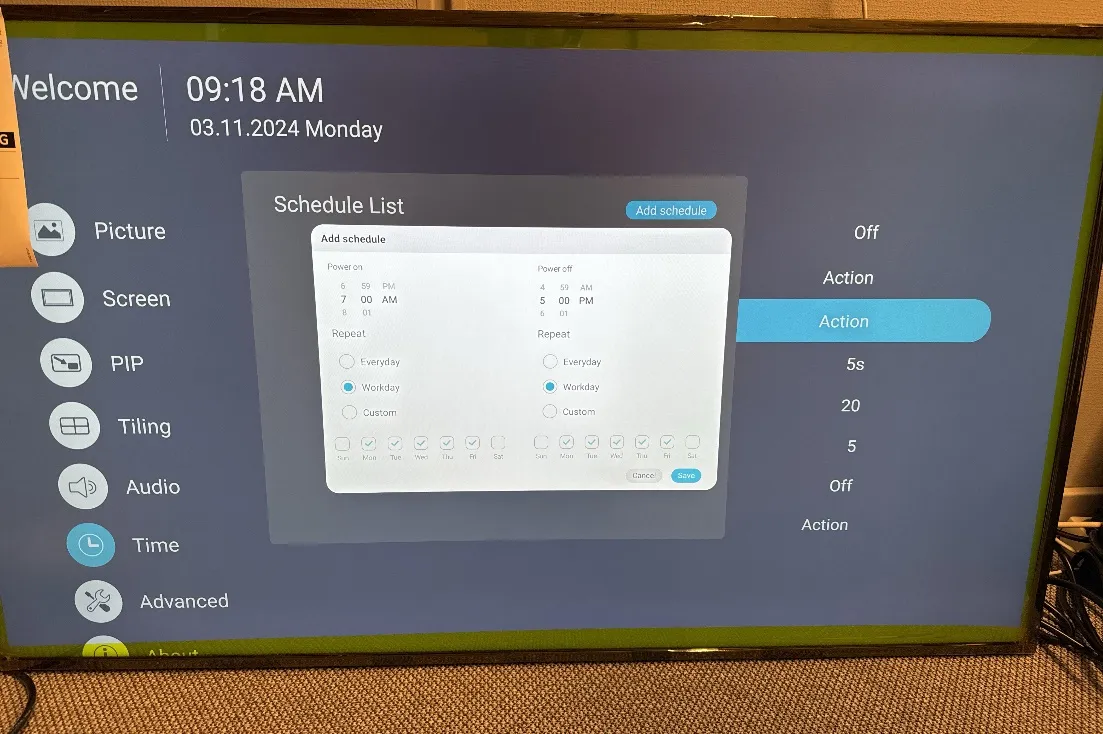
Seleccione Add schedule y establezca las horas que prefiera para que la pantalla se encienda y se apague automáticamente. Puede establecer varias programaciones si la pantalla debe encenderse y apagarse a distintas horas en distintos días de la semana.
-
Después de guardar la programación, recuerde establecer la opción Input en Custom.
Apagar la pantalla y volver a encenderla
Sección titulada «Apagar la pantalla y volver a encenderla»-
Apague la pantalla y vuelva a encenderla con el mando a distancia. Apagar la pantalla puede iniciar una actualización necesaria de su firmware. La actualización tarda unos 5 minutos.
-
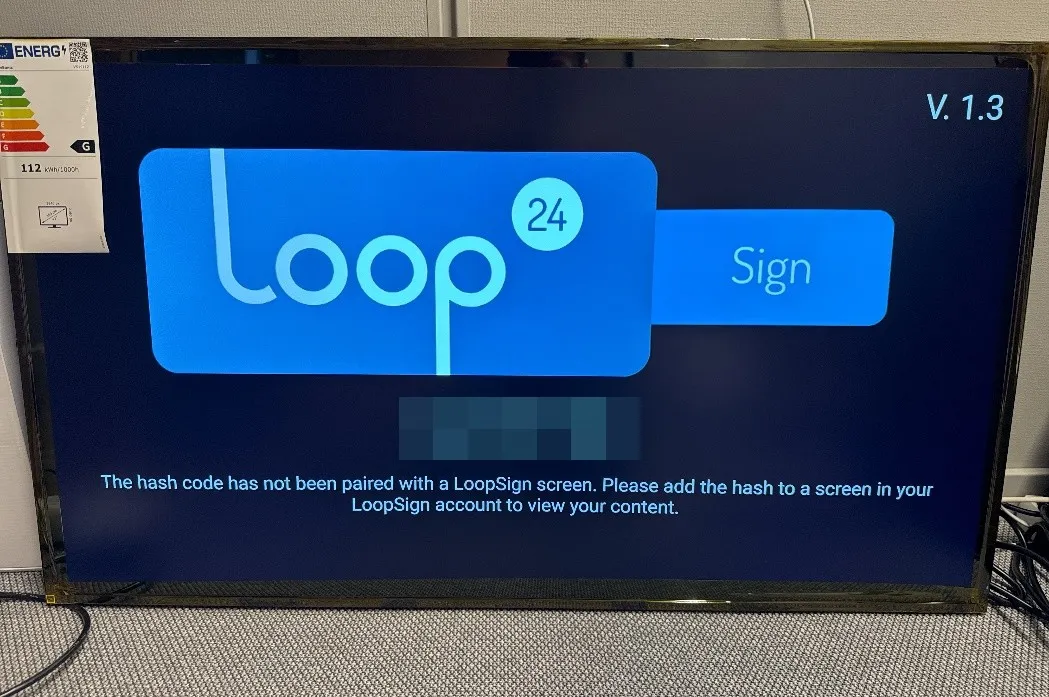
Cuando la pantalla vuelva a encenderse, la aplicación LoopSign Player debería iniciarse automáticamente. La aplicación muestra el código hash único de la pantalla, con el que inscribirá la pantalla en su cuenta de LoopSign.
Inscribir la pantalla en su cuenta de LoopSign
Sección titulada «Inscribir la pantalla en su cuenta de LoopSign»Con el código hash que muestra la pantalla física, añádala a su cuenta y asígnele una pantalla de LoopSign que reproducir: Inscribir una pantalla en su cuenta de LoopSign.
Las visitas se cuentan con Umami en el servidor propio de Loop24 en Estocolmo. No se usan cookies ni se almacenan direcciones IP.
Microsoft, Windows, Microsoft Edge, Entra, Exchange, Microsoft 365, Outlook, Power BI and Teams are trademarks of the Microsoft group of companies. Android, Google Play, Google Workspace, Google Sheets and Google Slides are trademarks of Google LLC. App Store is a service mark of Apple Inc. Other product and company names belong to their owners; they say what LoopSign, LoopMeeting, LoopBooking and LoopVisit work with, and imply no affiliation or endorsement.