
ViewSonic serie CDE20
Esta guía muestra cómo instalar la versión Android de LoopSign, la aplicación LoopSign Player, en una pantalla informativa ViewSonic serie CDExx20.
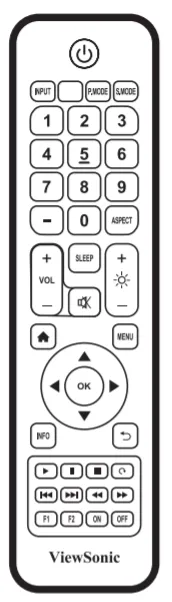
La pantalla informativa ViewSonic serie CDExx20 viene con un mando a distancia, con el que se controla la pantalla.
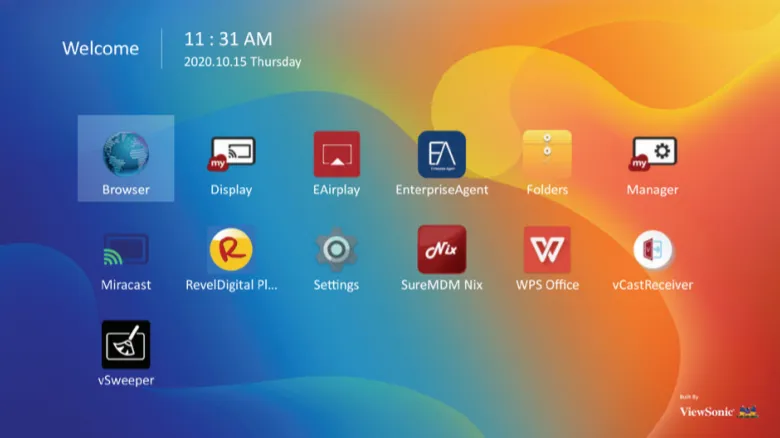
La pantalla de inicio de la serie CDExx20:
Video de instalación: véalo en YouTube.
Preparar una unidad USB con la aplicación
Sección titulada «Preparar una unidad USB con la aplicación»-
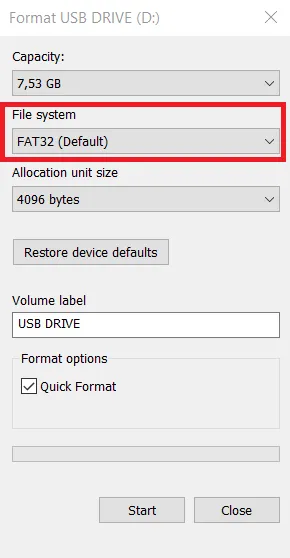
Conecte la unidad USB a un PC. La unidad debe estar formateada en FAT32.
-
Haga clic con el botón derecho en la unidad USB y seleccione Formatear….
-
Asegúrese de que FAT32 esté seleccionado como Sistema de archivos y seleccione Iniciar.
-
Cuando la unidad esté formateada, guarde el archivo APK de LoopSign en la unidad USB. Encontrará el archivo en la página Descarga: use LoopSign Player (recomendada).
-
Inserte la unidad USB en la pantalla de la serie CDExx20.
Permitir las fuentes desconocidas e instalar la aplicación
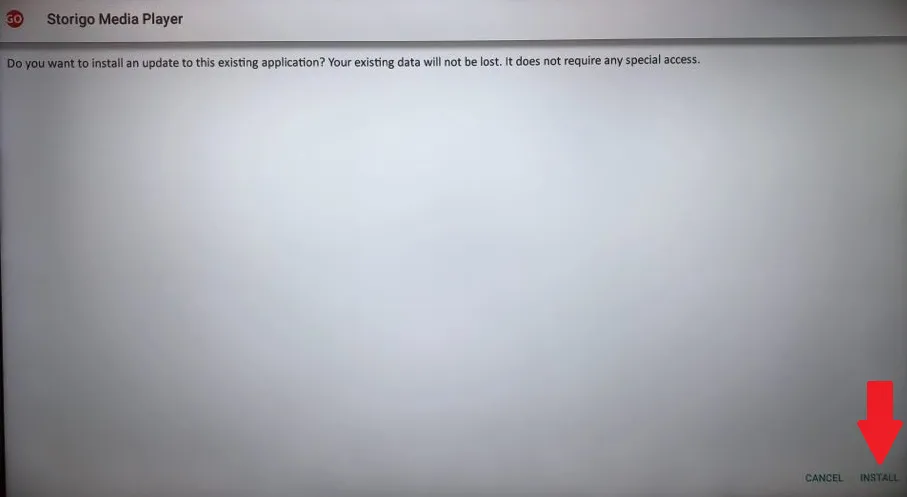
Sección titulada «Permitir las fuentes desconocidas e instalar la aplicación»Las imágenes de esta guía muestran la instalación de otra aplicación (Storigo Media Player); donde aparezca esta, elija LoopSign Player.
Para que la pantalla pueda instalar aplicaciones de terceros, la opción Unknown Sources debe estar habilitada.
-
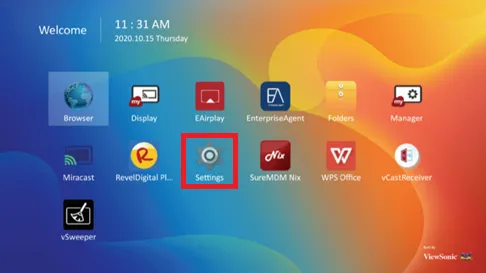
En la pantalla de inicio, vaya a Settings.
-
Vaya al menú Device y seleccione Signage Display.
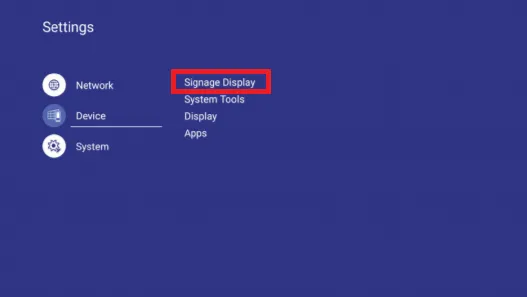
-
En el menú Signage Display, habilite la opción Unknown Sources marcando la casilla.
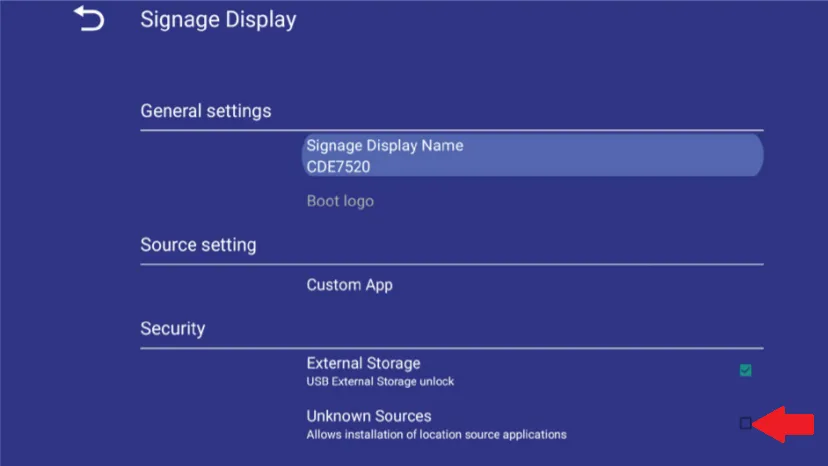
-
Pulse el botón Home del mando a distancia para volver a la pantalla de inicio.
-
Vaya a Folders.
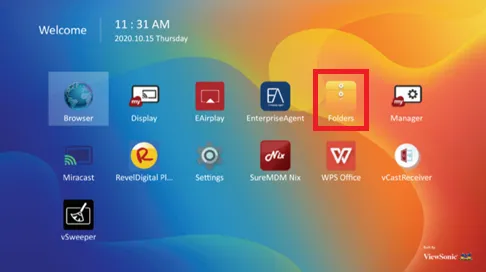
-
Busque la unidad USB en el lado izquierdo.
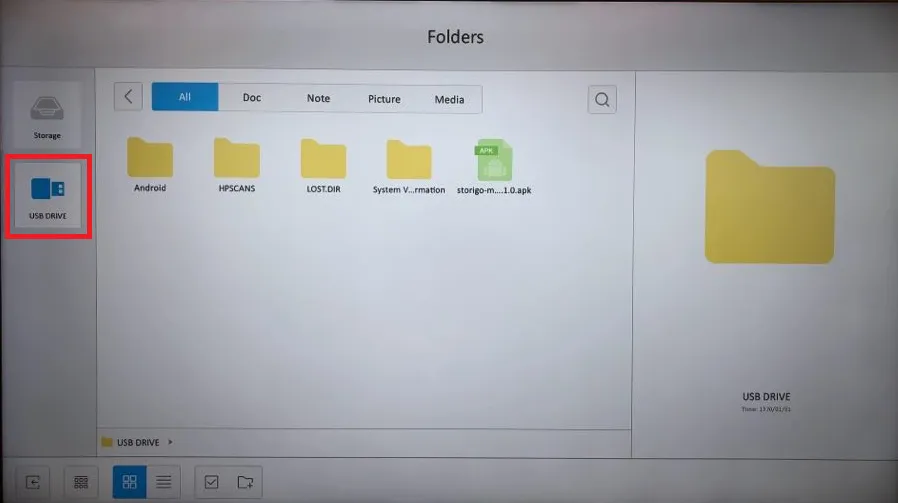
-
Seleccione el archivo APK de LoopSign para abrirlo y seleccione INSTALL. La aplicación se inicia después de la instalación.
Establecer la aplicación como fuente de arranque
Sección titulada «Establecer la aplicación como fuente de arranque»-
Desde la pantalla de inicio, vuelva a Settings.
-
Vaya a Device → Signage Display.
-
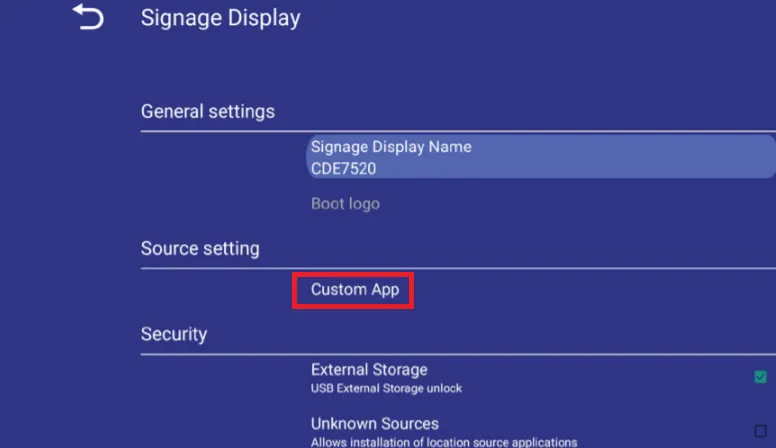
En Source setting, vaya a Custom App.
-
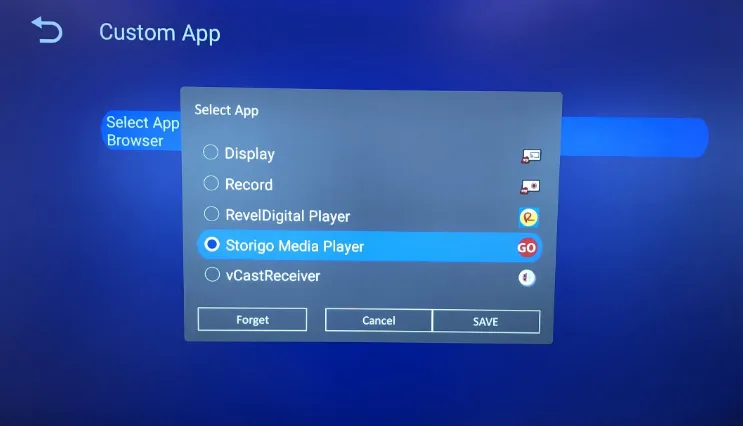
Seleccione la aplicación LoopSign y, a continuación, SAVE.
-
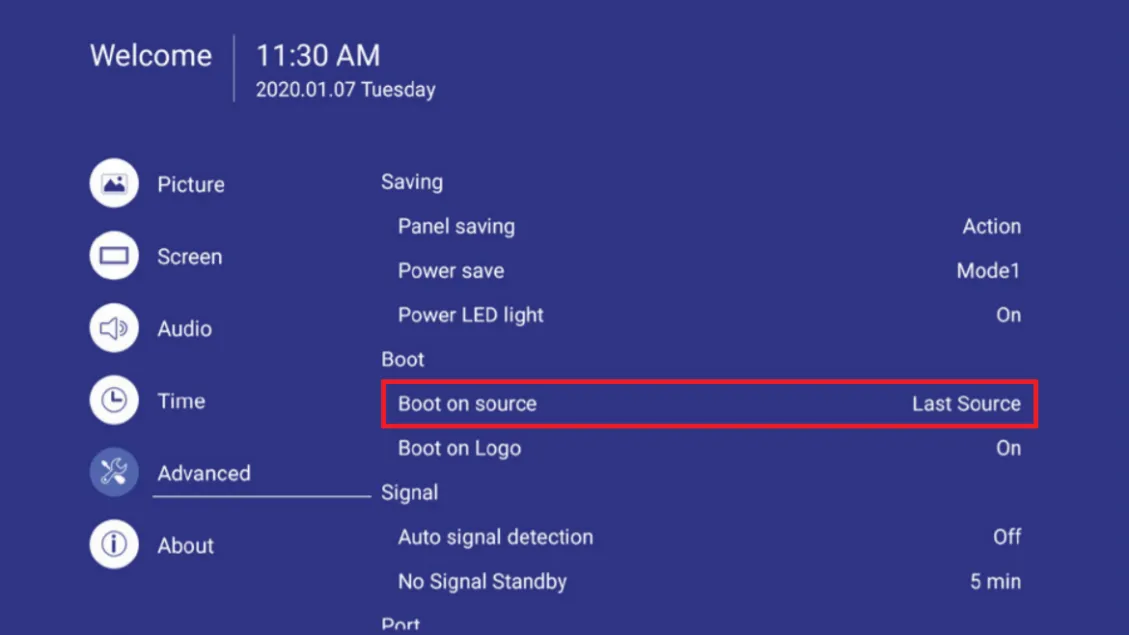
Pulse el botón MENU del mando a distancia y vaya a Advanced → Boot on source.
-
Vaya a Input, seleccione Custom y confirme con Confirm.
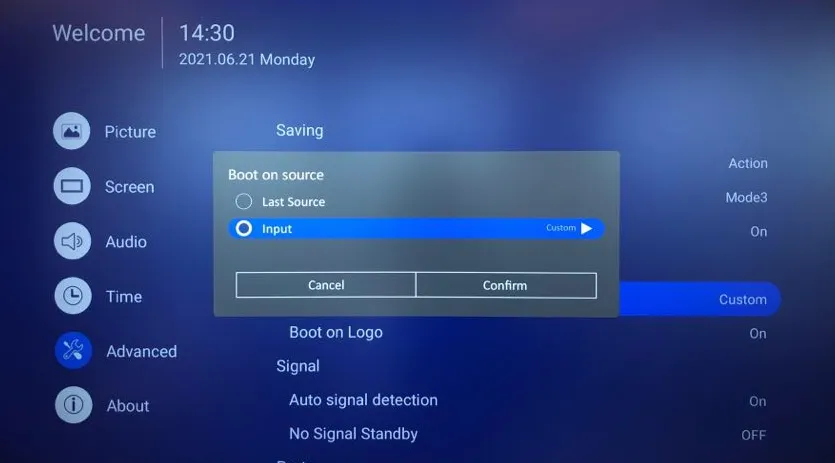
¡Listo! La próxima vez que arranque la pantalla, la aplicación se iniciará automáticamente. La aplicación muestra el código hash de la pantalla.
Inscribir la pantalla en su cuenta de LoopSign
Sección titulada «Inscribir la pantalla en su cuenta de LoopSign»Con el código hash que muestra la pantalla física, añádala a su cuenta y asígnele una pantalla de LoopSign que reproducir: Inscribir una pantalla en su cuenta de LoopSign.
English: Format… · File system · Start
Las visitas se cuentan con Umami en el servidor propio de Loop24 en Estocolmo. No se usan cookies ni se almacenan direcciones IP.
Microsoft, Windows, Microsoft Edge, Entra, Exchange, Microsoft 365, Outlook, Power BI and Teams are trademarks of the Microsoft group of companies. Android, Google Play, Google Workspace, Google Sheets and Google Slides are trademarks of Google LLC. App Store is a service mark of Apple Inc. Other product and company names belong to their owners; they say what LoopSign, LoopMeeting, LoopBooking and LoopVisit work with, and imply no affiliation or endorsement.