
Google Workspace
Esta guía le lleva paso a paso por lo necesario para preparar su Google Workspace para LoopSign. Siga los pasos con atención y no omita ninguno, salvo los que estén marcados como opcionales.
1. Introducción
Sección titulada «1. Introducción»LoopSign puede conectarse a Google Calendar en Google Workspace y mostrar el estado de las salas que seleccione. Para usar esta función, debe crear una cuenta de administrador de salas y establecer permisos en la Consola del administrador de Google.
2. Requisitos previos
Sección titulada «2. Requisitos previos»La aplicación LoopSign necesita una cuenta de administrador de salas con permisos para gestionar el recurso (el calendario de la sala de reuniones), y la aplicación LoopSign debe tener permitido el acceso (OAuth). Siga esta guía para asegurarse de que su entorno de Google esté configurado correctamente.
3. Crear la cuenta de administrador de salas
Sección titulada «3. Crear la cuenta de administrador de salas»La autenticación multifactor (MFA) no se recomienda para la cuenta de administrador de salas: vincula la cuenta a una sola persona, y la integración podría dejar de funcionar cuando esa persona deje la empresa. La contraseña no debe expirar nunca.
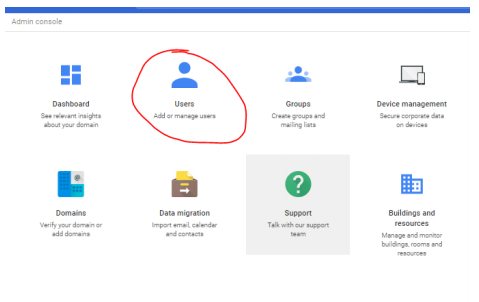
- Inicie sesión en la Consola del administrador de Google, https://admin.google.com.
- Seleccione Usuarios.
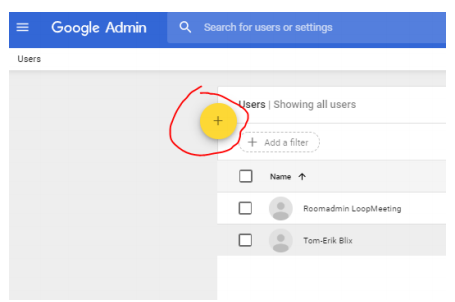
- Seleccione el botón + para agregar un usuario nuevo y cree el usuario que se usará como cuenta de administrador de salas de LoopSign.
- Anote el nombre de usuario y la contraseña: los necesitará en el widget de calendario de LoopSign.
4. Compartir los calendarios de las salas con la cuenta de administrador de salas
Sección titulada «4. Compartir los calendarios de las salas con la cuenta de administrador de salas»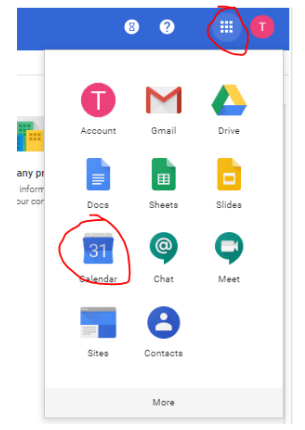
- Seleccione Calendar en Google Workspace.
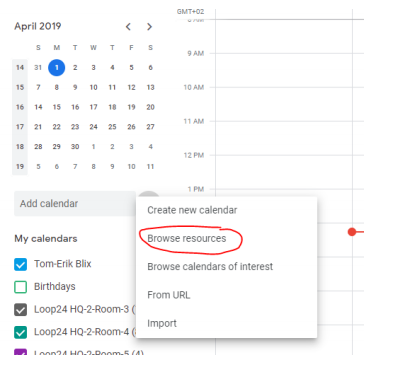
- Seleccione los tres puntos al final de Añadir calendario y seleccione Explorar recursos.
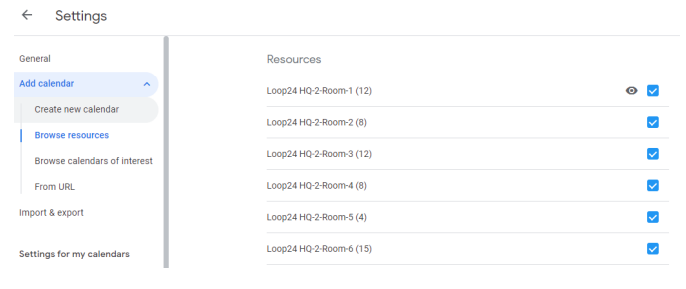
- Marque las casillas para ver todos los calendarios de sus salas.
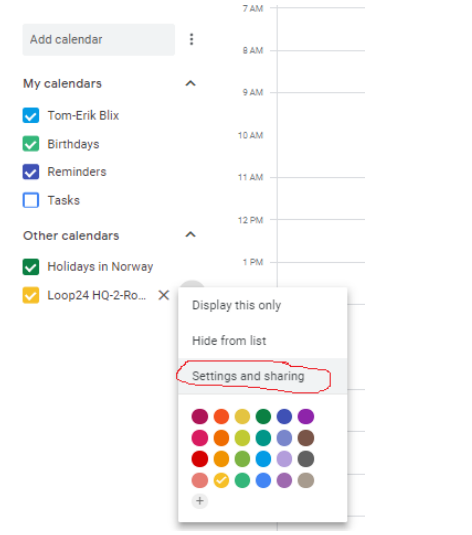
- Seleccione los tres puntos al final del calendario que desee configurar y seleccione Configurar y compartir.
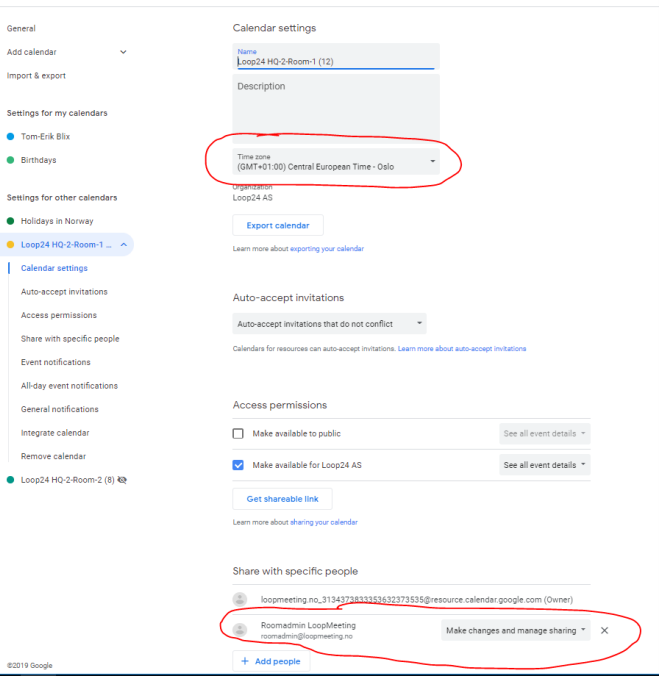
- Asegúrese de que esté establecida la zona horaria correcta.
- Añada la cuenta de administrador de salas que creó en la sección 3, con los permisos Hacer cambios y gestionar el uso compartido.
English: Google Admin console · multi-factor authentication · Users · Add calendar · Browse resources · Settings and sharing · Make changes and manage sharing
Las visitas se cuentan con Umami en el servidor propio de Loop24 en Estocolmo. No se usan cookies ni se almacenan direcciones IP.
Microsoft, Windows, Microsoft Edge, Entra, Exchange, Microsoft 365, Outlook, Power BI and Teams are trademarks of the Microsoft group of companies. Android, Google Play, Google Workspace, Google Sheets and Google Slides are trademarks of Google LLC. App Store is a service mark of Apple Inc. Other product and company names belong to their owners; they say what LoopSign, LoopMeeting, LoopBooking and LoopVisit work with, and imply no affiliation or endorsement.