
Exchange
Esta guía le lleva paso a paso por lo necesario para preparar su Microsoft Exchange para LoopSign. Siga los pasos con atención y no omita ninguno, salvo los que estén marcados como opcionales.
1. Introducción
Sección titulada «1. Introducción»El widget de calendario de LoopSign para Exchange se comunica directamente con el entorno de Exchange mediante las API de EWS a través de HTTPS con cifrado TLS 1.2.
2. Requisitos previos
Sección titulada «2. Requisitos previos»El widget de calendario de LoopSign necesita una cuenta de servicio con permisos para leer los calendarios de recursos (los calendarios de las salas de reuniones). Debido a la directiva de limitación de Microsoft, cada cuenta debe usarse en 15 pantallas como máximo. Por lo tanto, cree una cuenta de servicio por cada 15 pantallas que vayan a mostrar las agendas de las salas. Encontrará más información sobre la directiva de limitación de clientes aquí: Limitación de EWS en Exchange
Este límite se puede aumentar con una directiva de limitación personalizada, o bien puede crear simplemente varias cuentas de servicio.
LoopSign necesita que todas las salas que se vayan a mostrar estén en una o varias listas de salas. De forma predeterminada, las salas no están organizadas en ninguna lista, así que, si su Exchange no tiene listas de salas configuradas, créelas.
3. Protocolos de comunicación
Sección titulada «3. Protocolos de comunicación»Para que LoopSign funcione, necesita comunicación HTTPS (puerto 443) con el entorno de Exchange, y EWS debe estar habilitado (en Exchange está habilitado de forma predeterminada). La dirección predeterminada de EWS es https://<mailserver>/ews/exchange.asmx.
4. Crear una cuenta de servicio
Sección titulada «4. Crear una cuenta de servicio»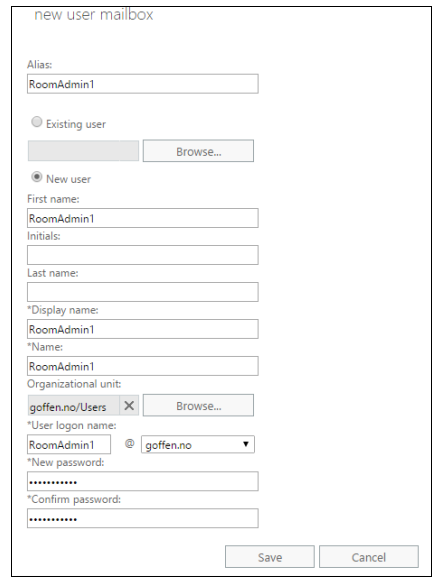
Inicie el Exchange Control Panel (ECP), https://<mailserveraddress>/ecp, y cree un nuevo buzón para el usuario de la cuenta de servicio. Anote el nombre de usuario y la contraseña: los necesitará en el widget Exchange de LoopSign.
5. Crear listas de salas
Sección titulada «5. Crear listas de salas»Para que LoopSign pueda obtener las salas de su entorno de Exchange, estas deben estar en una lista de salas. Si no lo están, no aparece ninguna sala en el widget de calendario para Exchange.
Si ya tiene listas de salas en su entorno y las salas que desea mostrar están en al menos una lista, puede omitir el resto de esta sección y continuar directamente con el widget de calendario.
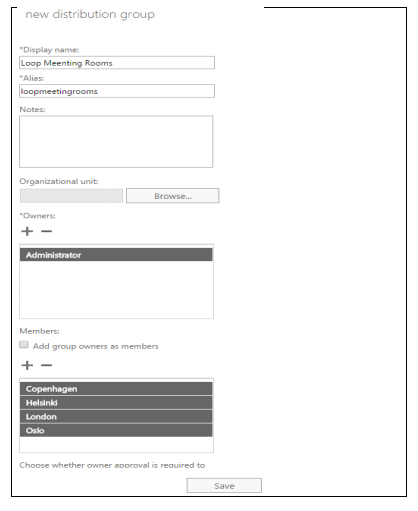
- En el ECP, seleccione Grupos en Destinatarios.
- Seleccione el signo + y cree un nuevo Grupo de distribución.
- Rellene la información de la lista de salas.
- Desmarque la opción Agregar propietarios de grupo como miembros.
- Agregue las salas a la lista de miembros.
En este punto, la lista es solo un grupo de distribución, así que el último paso es muy importante: convertir la lista de distribución en una lista de salas.
5.1 Convertir la lista de distribución en una lista de salas
Sección titulada «5.1 Convertir la lista de distribución en una lista de salas»Debe convertir la lista de distribución en una lista de salas. Esto solo se puede hacer en el Exchange Management Shell (PowerShell), no en la Exchange Management Console. Ejecute el siguiente comando en el Exchange Management Shell:
Set-DistributionGroup -Identity "Your Room List" -RoomListAhora todo debería estar listo.
English: service account · resource calendar · throttling policy · room list · mailbox · Groups · Recipients · Distribution Group · Add group owners as members · distribution group · distribution list
Las visitas se cuentan con Umami en el servidor propio de Loop24 en Estocolmo. No se usan cookies ni se almacenan direcciones IP.
Microsoft, Windows, Microsoft Edge, Entra, Exchange, Microsoft 365, Outlook, Power BI and Teams are trademarks of the Microsoft group of companies. Android, Google Play, Google Workspace, Google Sheets and Google Slides are trademarks of Google LLC. App Store is a service mark of Apple Inc. Other product and company names belong to their owners; they say what LoopSign, LoopMeeting, LoopBooking and LoopVisit work with, and imply no affiliation or endorsement.