
Exchange
Ce guide vous présente les étapes nécessaires pour préparer votre environnement Microsoft Exchange pour LoopSign. Suivez attentivement les étapes et n’en sautez aucune, sauf celles qui sont indiquées comme facultatives.
1. Introduction
Section intitulée « 1. Introduction »Le widget calendrier Exchange de LoopSign communique directement avec l’environnement Exchange au moyen des API EWS, en HTTPS avec chiffrement TLS 1.2.
2. Prérequis
Section intitulée « 2. Prérequis »Le widget calendrier de LoopSign a besoin d’un compte de service disposant de droits de lecture sur les calendriers des ressources (les calendriers des salles de réunion). En raison de la stratégie de limitation de Microsoft, un même compte ne devrait pas être utilisé sur plus de 15 écrans. Créez donc un compte de service pour chaque groupe de 15 écrans qui doivent afficher le planning des salles. Vous trouverez plus d’informations sur la stratégie de limitation des clients ici : Limitation EWS dans Exchange
Cette limite peut être relevée avec une stratégie de limitation personnalisée, mais vous pouvez aussi simplement créer plusieurs comptes de service.
LoopSign a besoin que toutes les salles à afficher figurent dans une ou plusieurs listes de salles. Par défaut, les salles ne sont organisées dans aucune liste : si votre environnement Exchange n’est pas configuré avec des listes de salles, créez-en.
3. Protocoles de communication
Section intitulée « 3. Protocoles de communication »Pour fonctionner, LoopSign a besoin d’une communication HTTPS (port 443) avec l’environnement Exchange, et EWS doit être activé (il l’est par défaut dans Exchange). L’adresse EWS par défaut est https://<mailserver>/ews/exchange.asmx.
4. Créer un compte de service
Section intitulée « 4. Créer un compte de service »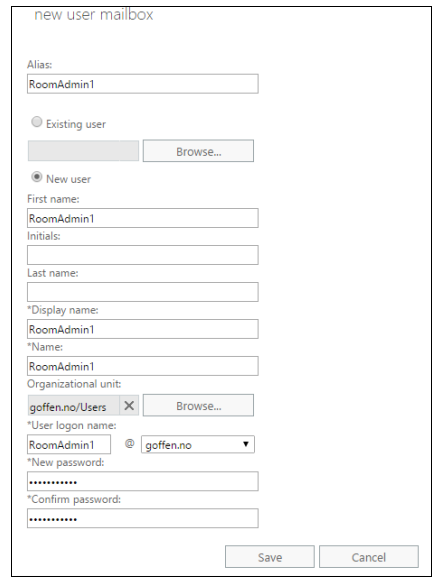
Ouvrez l’Exchange Control Panel (ECP), https://<mailserveraddress>/ecp, et créez une nouvelle boîte aux lettres pour l’utilisateur du compte de service. Notez le nom d’utilisateur et le mot de passe : vous en aurez besoin dans le widget Exchange de LoopSign.
5. Créer des listes de salles
Section intitulée « 5. Créer des listes de salles »Pour que LoopSign puisse récupérer vos salles depuis votre environnement Exchange, elles doivent figurer dans une liste de salles. Sinon, aucune salle n’apparaît dans le widget calendrier Exchange.
Si vous avez déjà des listes de salles dans votre environnement et que les salles à afficher figurent dans au moins une liste, vous pouvez ignorer le reste de cette section et poursuivre avec le widget calendrier lui-même.
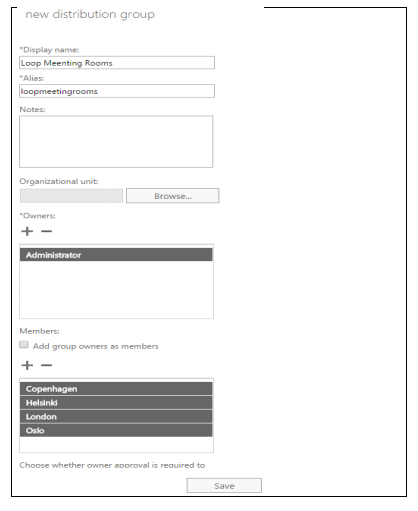
- Dans l’ECP, sélectionnez Groupes sous Destinataires.
- Sélectionnez le signe + et créez un nouveau Groupe de distribution.
- Renseignez les informations de la liste de salles.
- Décochez l’option Ajouter les propriétaires du groupe en tant que membres.
- Ajoutez les salles à la liste des membres.
À ce stade, la liste n’est qu’un groupe de distribution. La dernière étape est donc très importante : convertir la liste de distribution en liste de salles.
5.1 Convertir la liste de distribution en liste de salles
Section intitulée « 5.1 Convertir la liste de distribution en liste de salles »Vous devez convertir la liste de distribution en liste de salles. Cette opération ne peut se faire que dans l’Exchange Management Shell (PowerShell), et non dans l’Exchange Management Console. Exécutez la commande suivante dans l’Exchange Management Shell :
Set-DistributionGroup -Identity "Your Room List" -RoomListTout devrait maintenant être prêt.
English: service account · resource calendar · throttling policy · room list · mailbox · Groups · Recipients · Distribution Group · Add group owners as members · distribution group · distribution list
Les visites sont comptées avec Umami sur le propre serveur de Loop24 à Stockholm. Aucun cookie n’est utilisé et aucune adresse IP n’est enregistrée.
Microsoft, Windows, Microsoft Edge, Entra, Exchange, Microsoft 365, Outlook, Power BI and Teams are trademarks of the Microsoft group of companies. Android, Google Play, Google Workspace, Google Sheets and Google Slides are trademarks of Google LLC. App Store is a service mark of Apple Inc. Other product and company names belong to their owners; they say what LoopSign, LoopMeeting, LoopBooking and LoopVisit work with, and imply no affiliation or endorsement.