
LG avec l’URL de l’écran LoopSign
LG a rendu le déploiement de LoopSign très simple sur ses écrans d’affichage dynamique équipés de la plateforme webOS. LoopSign fonctionne avec LG webOS 4 ou version ultérieure.
LoopSign utilise le lecteur d’URL intégré (navigateur web) : si vous avez un écran d’affichage dynamique LG, tout est prêt.
Paramètres généraux
Section intitulée « Paramètres généraux »Assurez-vous d’abord que l’écran est réglé sur le bon fuseau horaire, la bonne heure et la bonne date, et qu’il dispose d’une planification de l’allumage et de l’extinction automatiques. Des paramètres d’heure, de date et NTP corrects sont indispensables pour LoopSign. Pour plus de détails, consultez le manuel de l’utilisateur de l’écran.
LG sous webOS 4.x
Section intitulée « LG sous webOS 4.x »Suivre l’assistant de première installation
Section intitulée « Suivre l’assistant de première installation »-
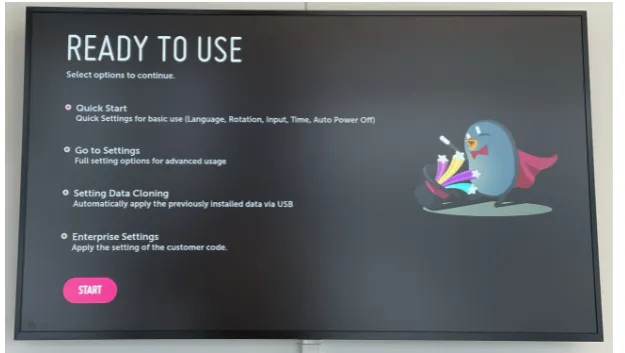
Sélectionnez Quick Start, puis START en bas de l’écran.
-
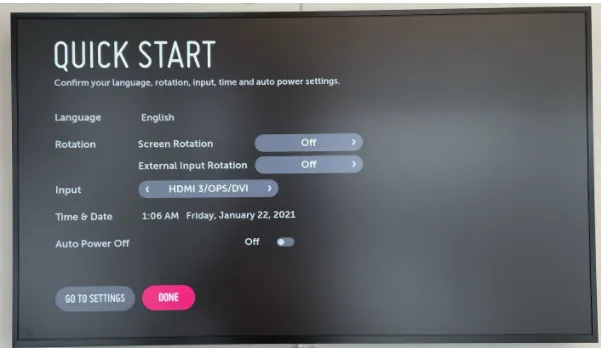
Si l’écran est monté en mode portrait, activez Screen Rotation et External Input Rotation.
-
Désactivez toujours Auto Power Off.
-
Sélectionnez DONE.
Définir l’heure, la date et le fuseau horaire
Section intitulée « Définir l’heure, la date et le fuseau horaire »-
Une fois l’assistant de première installation terminé, appuyez sur le bouton SETTINGS de la télécommande (le bouton avec l’icône en forme d’engrenage).
-
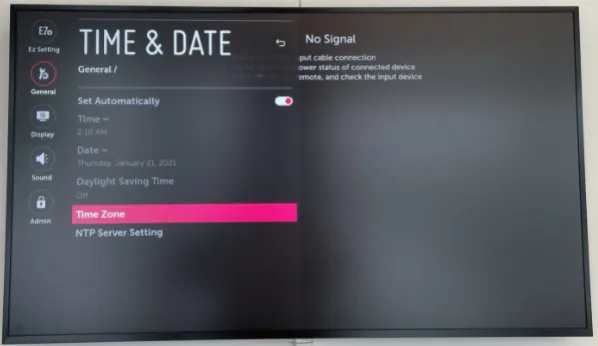
Allez dans General → Time & Date.
-
Activez Set Automatically.
-
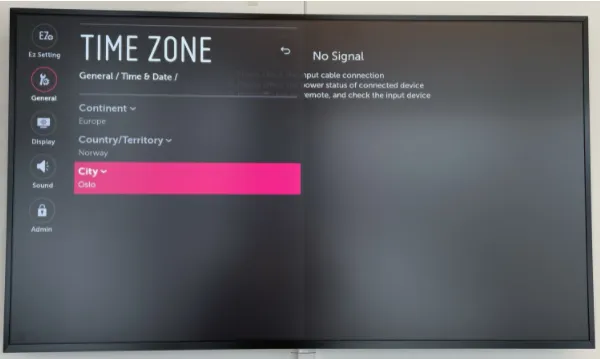
Allez dans Time Zone et définissez le bon fuseau horaire.
Définir la planification de l’allumage et de l’extinction automatiques
Section intitulée « Définir la planification de l’allumage et de l’extinction automatiques »Nous vous recommandons vivement de configurer l’allumage et l’extinction automatiques selon vos besoins. Éteindre l’écran lorsque vous n’en avez pas besoin prolonge sa durée de vie. Même si votre écran doit rester allumé 24/7, planifiez chaque nuit une brève extinction suivie d’un rallumage (par exemple extinction à 02:59 et allumage à 03:00) pour que l’écran redémarre une fois par jour.
-
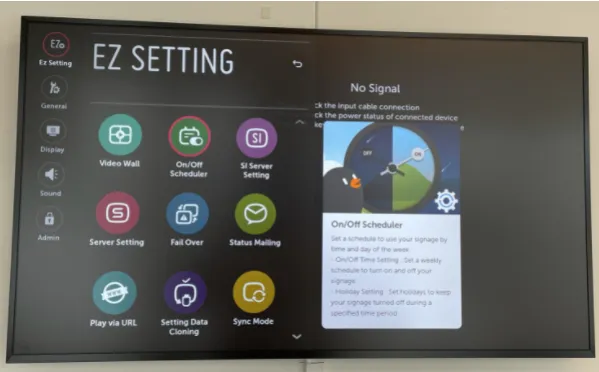
Ouvrez SETTINGS → Ez Setting → On/Off Scheduler.
-
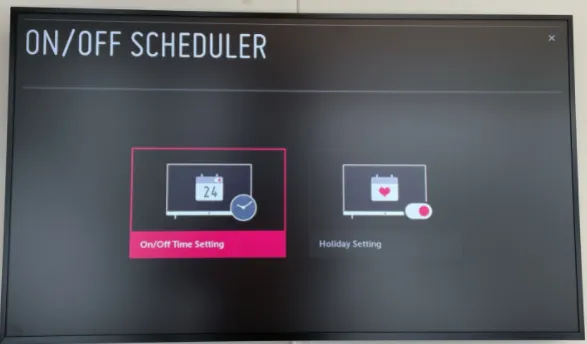
Sélectionnez On/Off Time Setting.
-
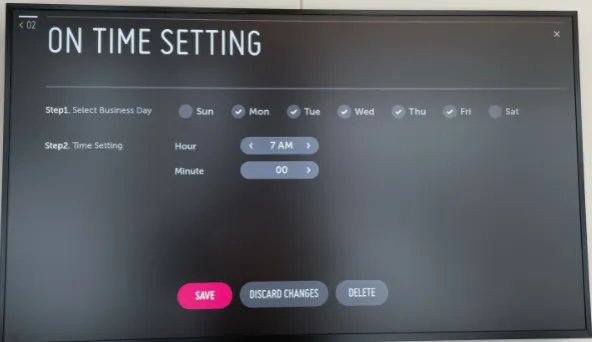
Personnalisez les jours et l’heure auxquels l’écran doit s’allumer automatiquement.
-
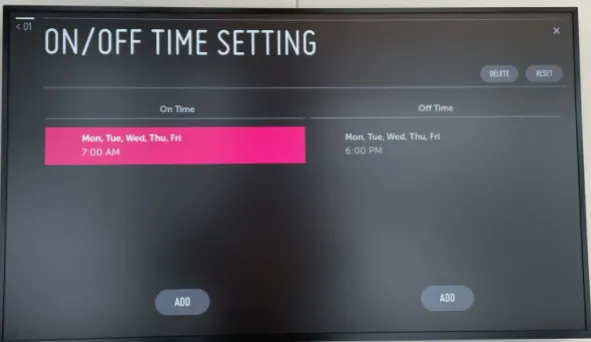
Définissez l’heure d’extinction de la même façon.
La fenêtre On/Off Time Setting devrait alors ressembler à ceci :
Configurer le lecteur d’URL
Section intitulée « Configurer le lecteur d’URL »-
Ouvrez SETTINGS → Ez Setting → Play via URL.
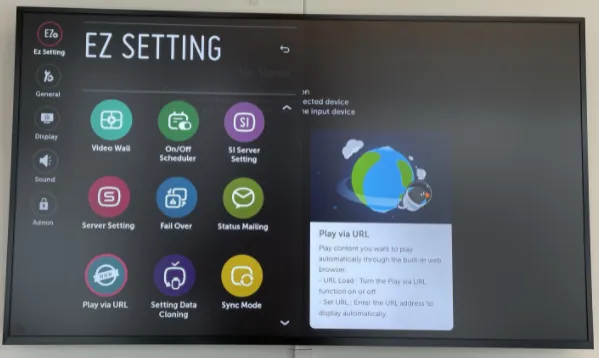
-
Activez URL Loader.
-
Saisissez la bonne URL :
https://play.loopsign.eu/app/xxx/xxxxxxxxx -
Sélectionnez REBOOT TO APPLY.
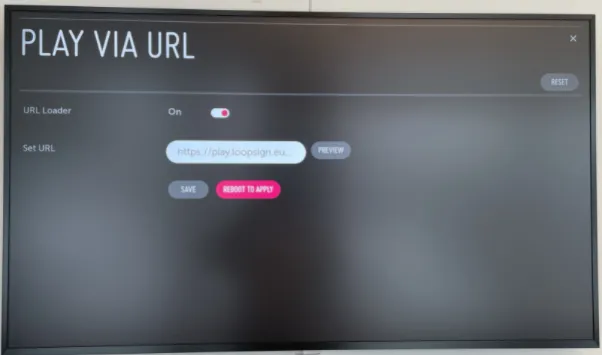
L’écran redémarre alors et charge l’URL que vous avez définie. La configuration de LoopSign est terminée.
LG sous webOS 3.2
Section intitulée « LG sous webOS 3.2 »Sous webOS 3.2, vous déployez LoopSign avec le lecteur d’URL intégré.
-
Appuyez sur le bouton SETTINGS (le bouton avec l’icône en forme d’engrenage) de la télécommande.
-
Sélectionnez Ez Setting.
-
Sélectionnez Play via URL.
-
Activez URL Loader.
-
Saisissez l’URL de votre écran LoopSign :
https://play.loopsign.eu/app/xxx/xxxxxxxxx -
Sélectionnez ensuite Save et redémarrez l’écran.
L’URL sélectionnée est maintenant diffusée sur l’écran.
LG sous webOS 3
Section intitulée « LG sous webOS 3 »Sous webOS 3, vous déployez LoopSign avec le lecteur d’URL intégré.
-
Maintenez enfoncé le bouton SETTINGS (le bouton avec l’icône en forme d’engrenage) de la télécommande pendant environ 5 secondes, jusqu’à ce qu’une petite bulle grise apparaisse dans le coin supérieur droit.
-
Sur la télécommande, appuyez ensuite rapidement sur 8080, puis sur OK. Le menu Server s’affiche alors.
-
Réglez Application Launch mode sur Remote.
-
Réglez Fully Qualified Domain Name sur On.
-
Saisissez l’URL de votre écran LoopSign :
https://play.loopsign.eu/app/xxx/xxxxxxxxx -
Éteignez l’écran, patientez quelques secondes, puis rallumez-le.
L’URL sélectionnée est maintenant diffusée sur l’écran.
Les visites sont comptées avec Umami sur le propre serveur de Loop24 à Stockholm. Aucun cookie n’est utilisé et aucune adresse IP n’est enregistrée.
Microsoft, Windows, Microsoft Edge, Entra, Exchange, Microsoft 365, Outlook, Power BI and Teams are trademarks of the Microsoft group of companies. Android, Google Play, Google Workspace, Google Sheets and Google Slides are trademarks of Google LLC. App Store is a service mark of Apple Inc. Other product and company names belong to their owners; they say what LoopSign, LoopMeeting, LoopBooking and LoopVisit work with, and imply no affiliation or endorsement.