
Microsoft 365 (SCIM)
Vous trouverez ici des informations sur la configuration de l’intégration SCIM 2.0 Microsoft 365 (Entra ID) dans LoopVisit. Si vous préférez synchroniser un groupe Entra ID via Microsoft Graph, consultez Microsoft 365 (Graph).
Vous pouvez approvisionner les utilisateurs depuis Microsoft 365 (Entra ID) avec le protocole standardisé SCIM 2.0. Pour configurer l’approvisionnement des utilisateurs par SCIM 2.0, suivez les étapes ci-dessous. Les étapes sont assez nombreuses, mais la configuration est plutôt simple. Notez que seuls les utilisateurs dont le numéro de téléphone mobile est configuré sont approvisionnés.
Créer un jeton d’accès dans LoopVisit
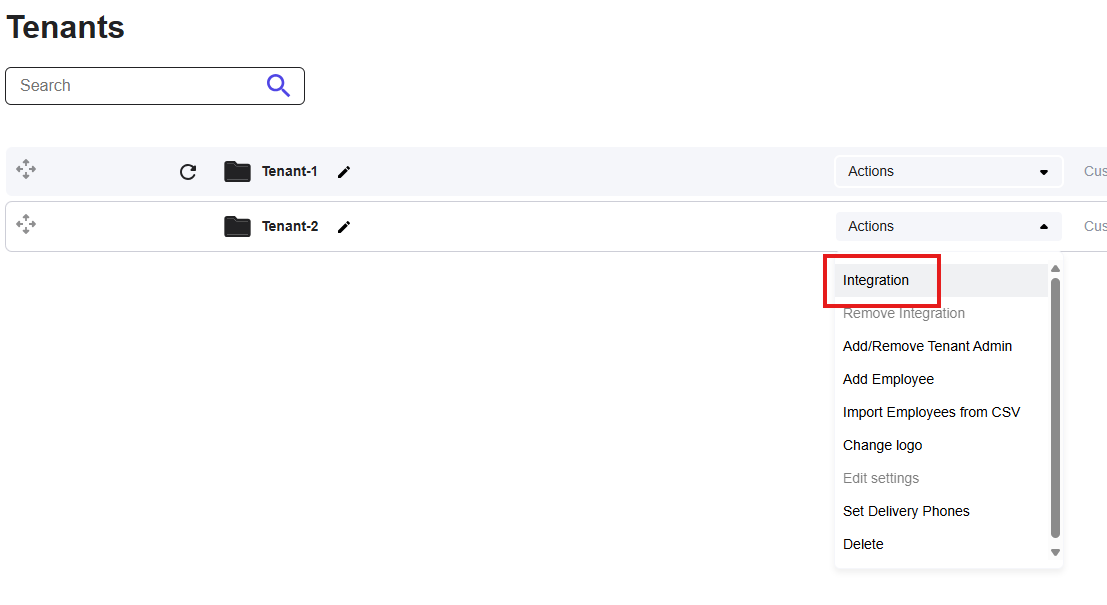
Section intitulée « Créer un jeton d’accès dans LoopVisit »- Dans le portail LoopVisit, sélectionnez Tenants, puis Integration dans le menu Actions.
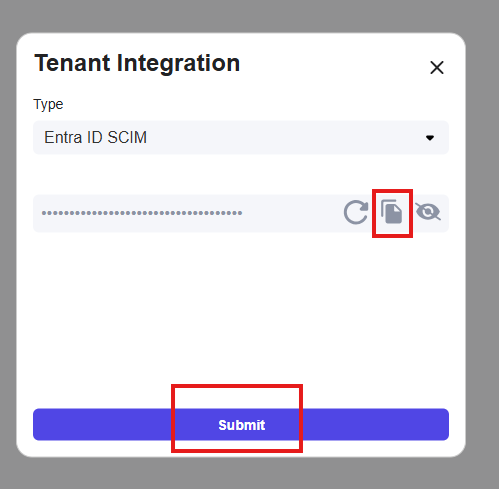
- Sous Integration, sélectionnez Entra ID SCIM.
- Copiez le jeton d’accès (le secret) dans votre éditeur de texte : vous en aurez besoin plus tard.
- Sélectionnez Submit.
Créer l’application d’entreprise dans Entra ID
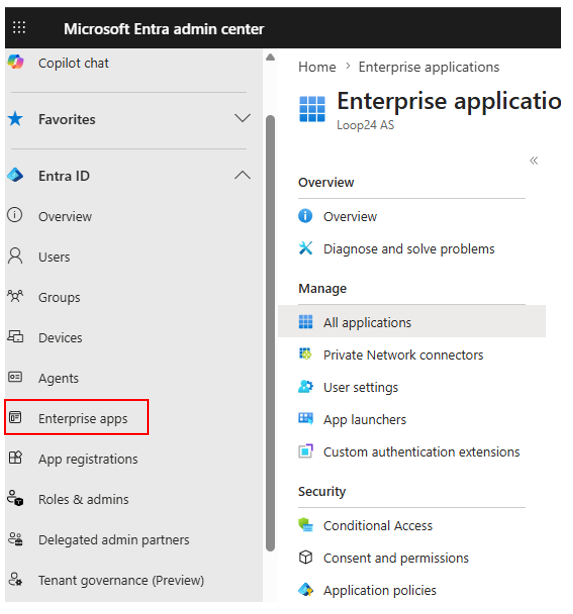
Section intitulée « Créer l’application d’entreprise dans Entra ID »- Ouvrez le Centre d’administration Microsoft Entra, https://entra.microsoft.com/#home, et sélectionnez Applications d’entreprise dans le menu de gauche.
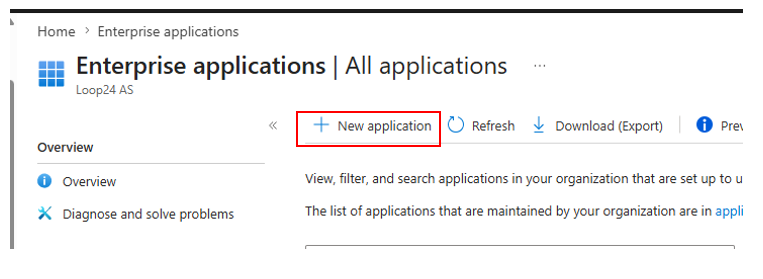
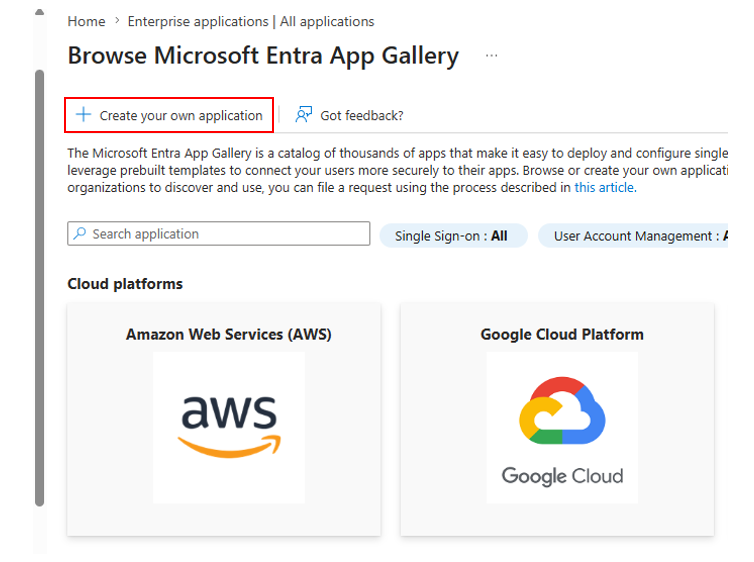
- Créez une nouvelle application d’entreprise.
- Sélectionnez Créer votre propre application.
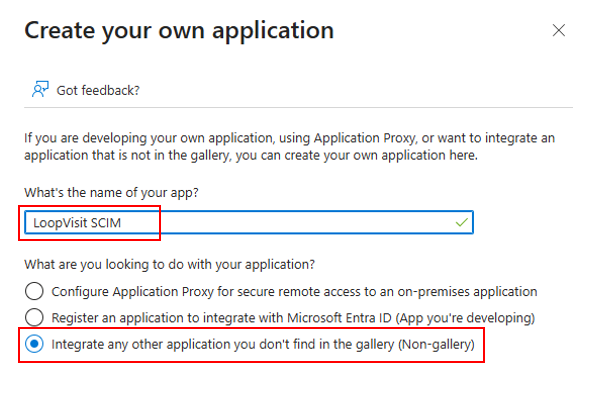
- Donnez un nom à l’application et sélectionnez Intégrer une autre application que vous ne trouvez pas dans la galerie.
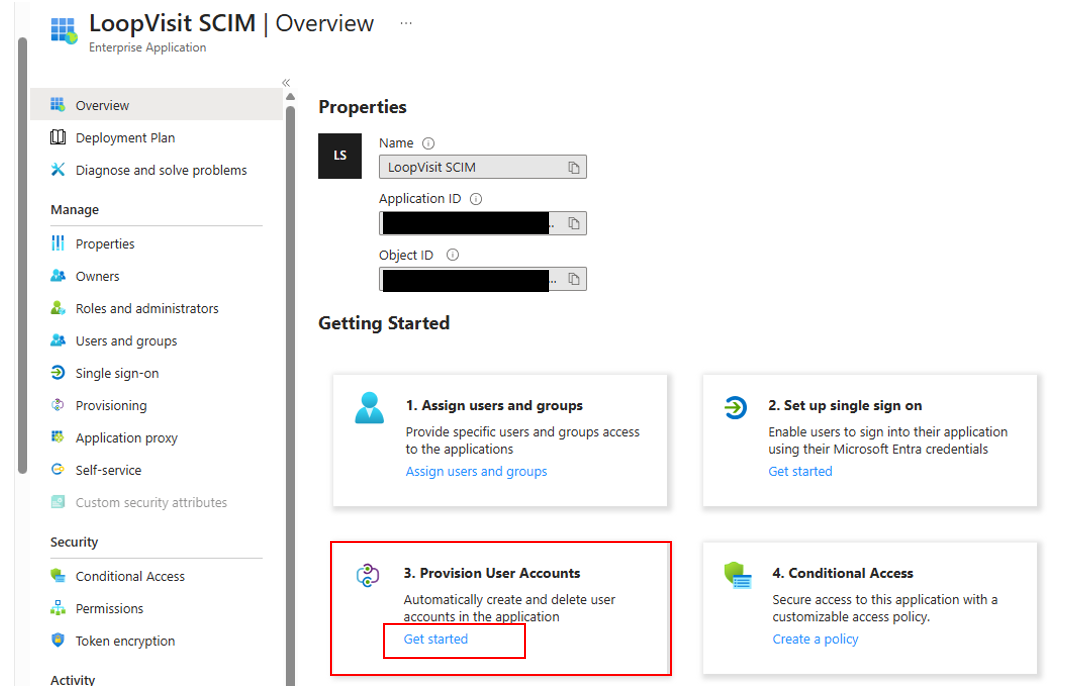
- Dans la vue d’ensemble, sélectionnez Bien démarrer dans le champ Approvisionner des comptes d’utilisateur.
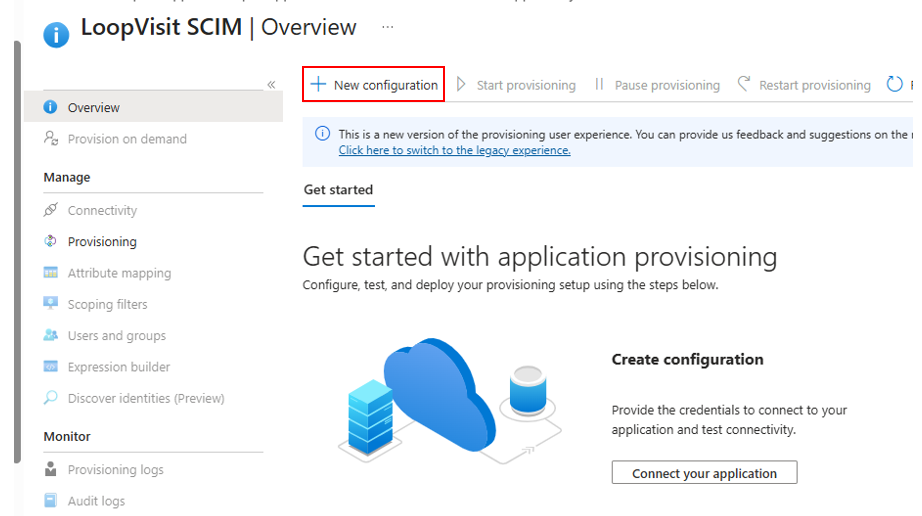
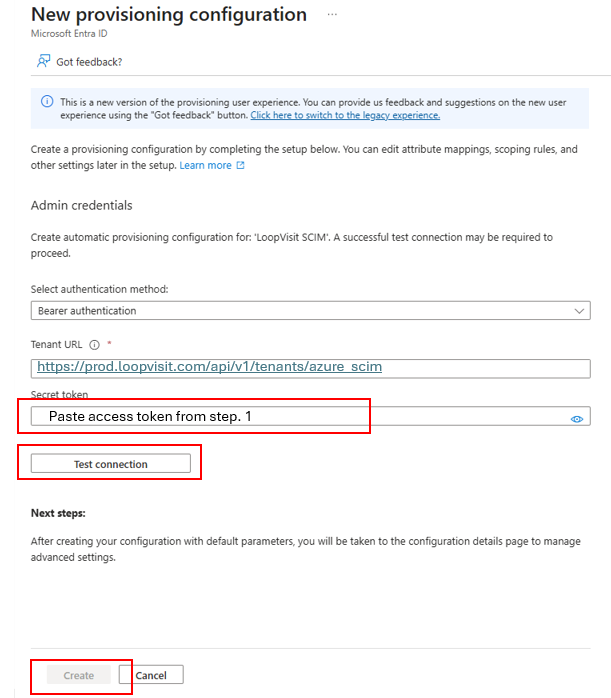
- Sélectionnez Nouvelle configuration.
- Définissez l’URL de locataire sur
https://prod.loopvisit.com/api/v1/tenants/azure_scimet ajoutez le jeton secret du portail LoopVisit (le jeton d’accès que vous avez copié dans la section précédente). Testez la connexion ; si elle réussit, sélectionnez Créer.
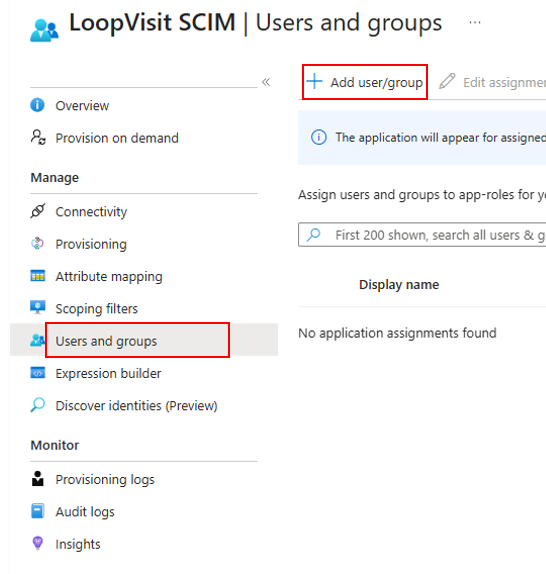
- Ajoutez le ou les groupes d’utilisateurs à approvisionner dans LoopVisit.
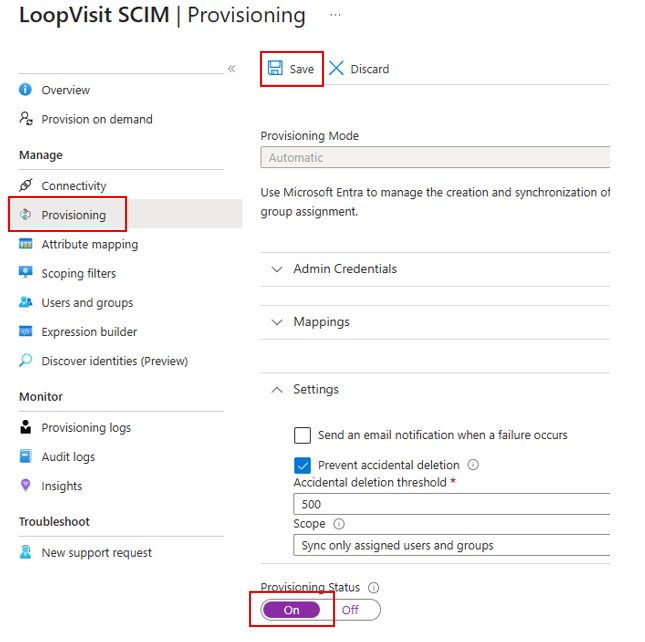
- Sélectionnez Approvisionnement, définissez l’approvisionnement sur Actif et enregistrez.
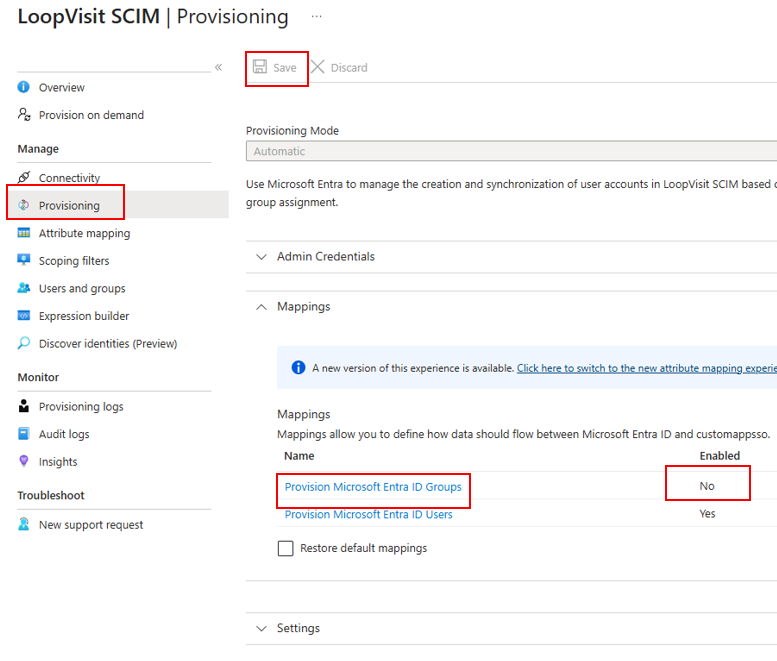
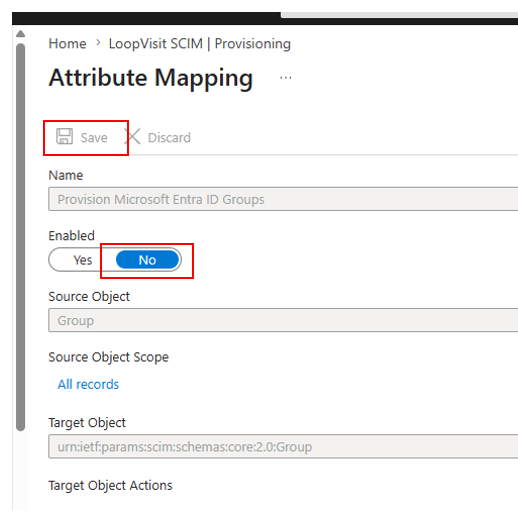
- Sélectionnez Mappages et, sous l’approvisionnement, définissez Provision Microsoft Entra ID Groups sur Non (sélectionnez le champ bleu et définissez Activé sur Non pour les groupes), puis enregistrez.
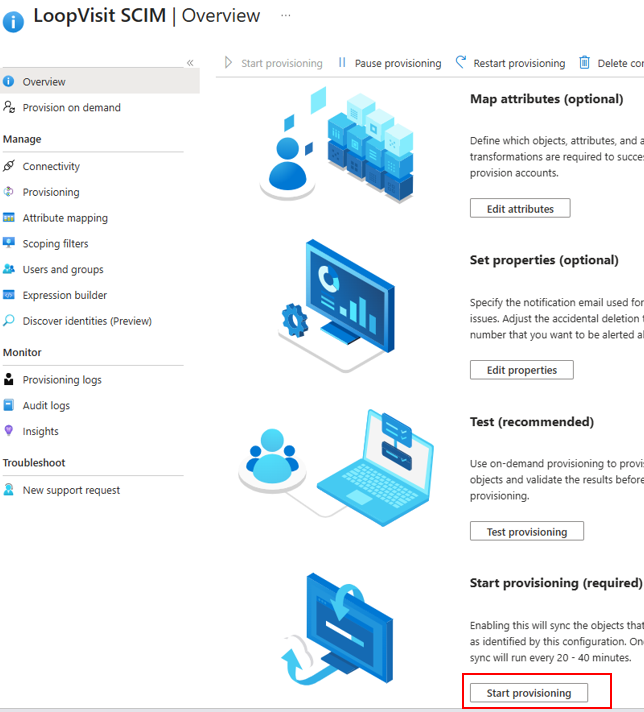
- Accédez au menu Vue d’ensemble et sélectionnez Démarrer l’approvisionnement.
Au bout de 40 à 60 minutes environ, les utilisateurs devraient commencer à apparaître dans LoopVisit. Consultez les journaux d’approvisionnement dans Entra ID pour plus d’informations. Vous pouvez aussi tester l’approvisionnement avec la fonction Approvisionnement à la demande de l’application d’entreprise.
English: user provisioning · Microsoft Entra admin center · Enterprise applications · enterprise application · Create your own application · Integrate any other application you don't find in the gallery · Get started · Provision User Accounts · New Configuration · Create · Provisioning · provisioning · On · Mappings · No · Enabled · Overview · Start provisioning · Provision on demand
Les visites sont comptées avec Umami sur le propre serveur de Loop24 à Stockholm. Aucun cookie n’est utilisé et aucune adresse IP n’est enregistrée.
Microsoft, Windows, Microsoft Edge, Entra, Exchange, Microsoft 365, Outlook, Power BI and Teams are trademarks of the Microsoft group of companies. Android, Google Play, Google Workspace, Google Sheets and Google Slides are trademarks of Google LLC. App Store is a service mark of Apple Inc. Other product and company names belong to their owners; they say what LoopSign, LoopMeeting, LoopBooking and LoopVisit work with, and imply no affiliation or endorsement.