
EventTemple
Ce guide vous présente les étapes nécessaires pour intégrer EventTemple au widget calendrier de LoopSign.

LoopSign est l’un des premiers fournisseurs d’affichage dynamique à proposer une intégration avec EventTemple. Elle permet d’afficher le calendrier des événements de vos salles sur un grand écran d’affichage dynamique.
1. Préparer EventTemple
Section intitulée « 1. Préparer EventTemple »Il vous faut d’abord votre ID d’organisation EventTemple. Suivez les étapes ci-dessous pour le trouver dans votre console EventTemple.
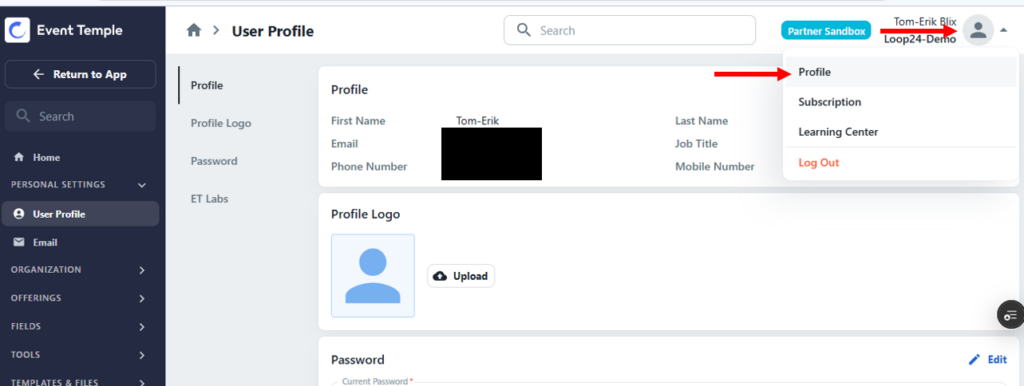
- Connectez-vous à votre console EventTemple.
- Sélectionnez votre profil dans le coin supérieur droit, puis sélectionnez Profile.
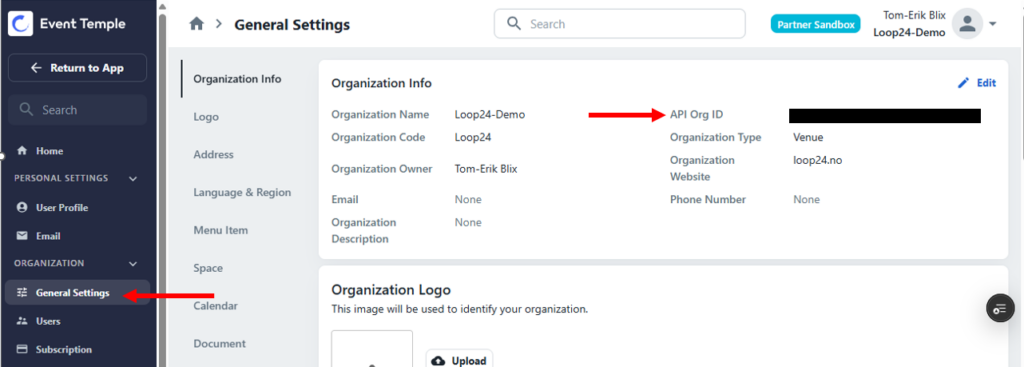
- Sélectionnez ORGANIZATION, puis General Settings. Votre ID d’organisation EventTemple s’affiche en haut à droite. Notez-le : vous le saisirez dans le champ ID de l’organisation EventTemple de LoopSign.
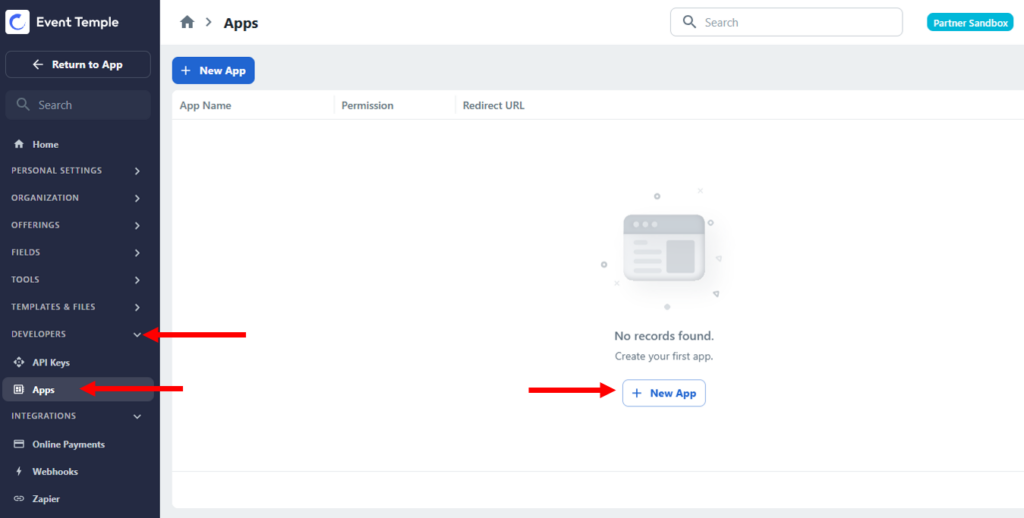
- Sélectionnez Developers, puis Apps, puis New App. Donnez-lui un nom, par exemple LoopSign.
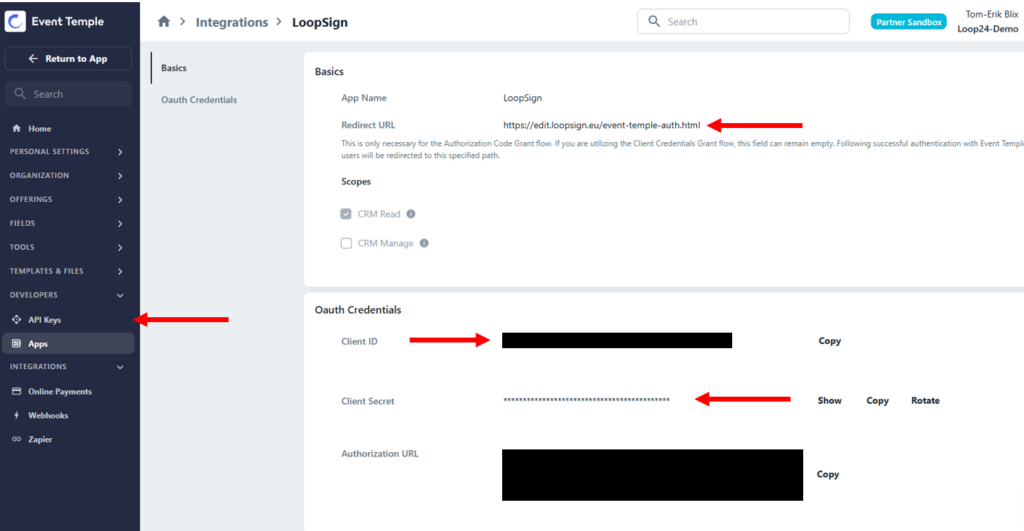
- Sélectionnez Edit et ajoutez l’URL de redirection https://edit.loopsign.eu/event-temple-auth.html.
- Notez l’ID client (App Client ID dans LoopSign) et copiez le secret client (App Client secret dans LoopSign).
2. Connecter le widget calendrier
Section intitulée « 2. Connecter le widget calendrier »Connectez-vous maintenant à votre compte LoopSign et créez un nouvel écran ou modifiez un écran existant. Ajoutez le widget calendrier et personnalisez-le comme vous le souhaitez ; pour en savoir plus sur la personnalisation, regardez cette vidéo : Comment utiliser le widget calendrier
Suivez les étapes ci-dessous pour connecter le widget à EventTemple.
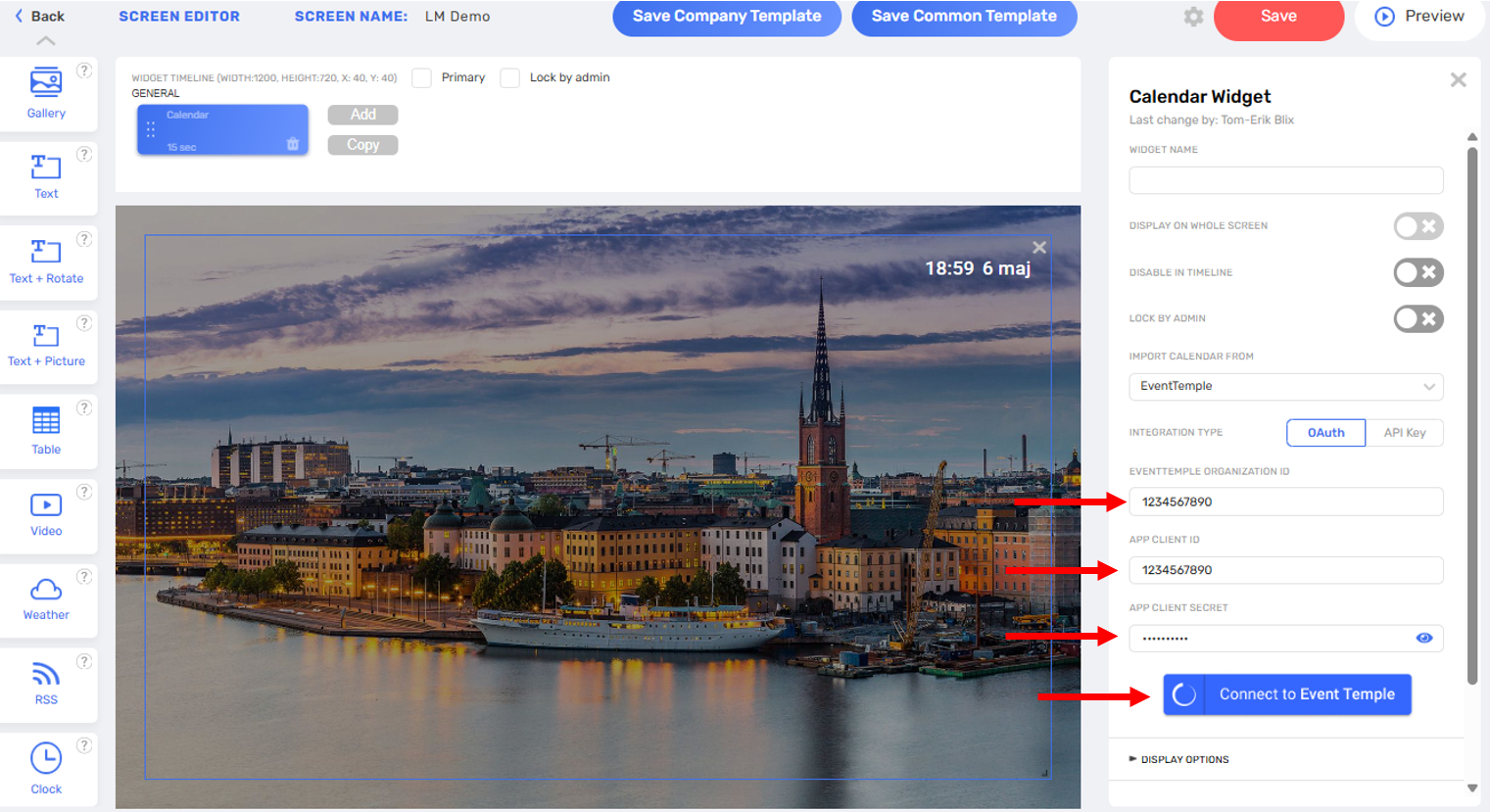
- Dans le widget calendrier, sous Importer un calendrier depuis, sélectionnez EventTemple.
- Collez votre ID d’organisation EventTemple, ainsi que l’ID client et le secret client de l’application.
- Sélectionnez Connect to Event Temple. Cette option n’apparaît qu’une fois votre ID d’organisation EventTemple collé.
- Connectez-vous avec votre compte EventTemple pour autoriser l’accès.
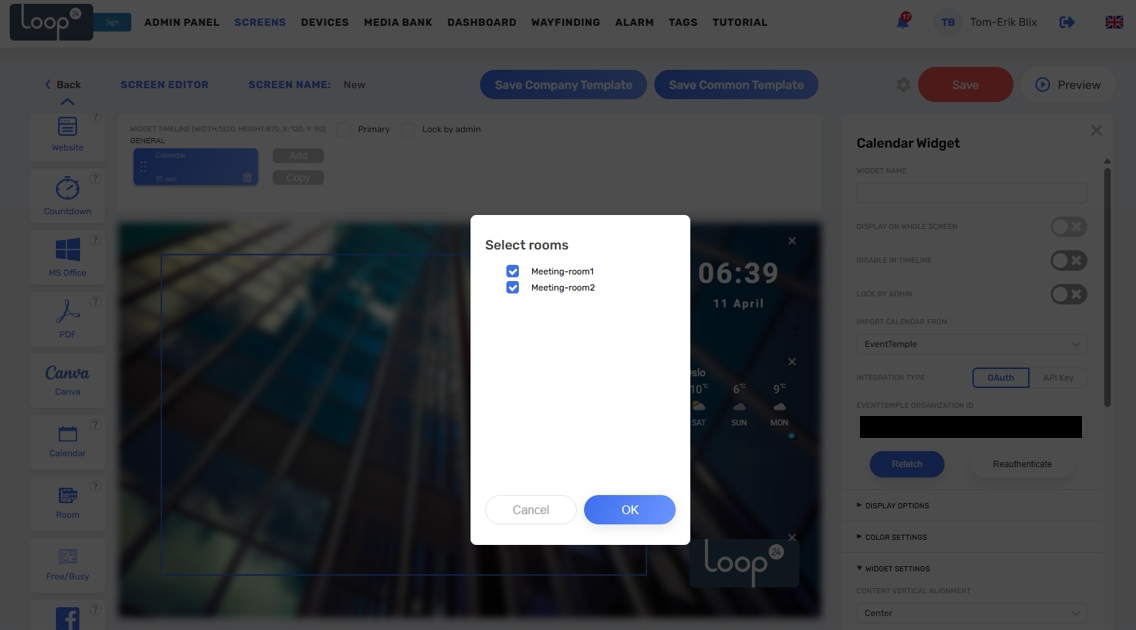
- Sélectionnez les salles que vous voulez afficher dans la vue d’ensemble.
Poursuivez avec la personnalisation de votre choix : une image ou des couleurs d’arrière-plan, des images d’orientation et bien plus encore.
English: Import calendar from
Les visites sont comptées avec Umami sur le propre serveur de Loop24 à Stockholm. Aucun cookie n’est utilisé et aucune adresse IP n’est enregistrée.
Microsoft, Windows, Microsoft Edge, Entra, Exchange, Microsoft 365, Outlook, Power BI and Teams are trademarks of the Microsoft group of companies. Android, Google Play, Google Workspace, Google Sheets and Google Slides are trademarks of Google LLC. App Store is a service mark of Apple Inc. Other product and company names belong to their owners; they say what LoopSign, LoopMeeting, LoopBooking and LoopVisit work with, and imply no affiliation or endorsement.