
Nexudus
Ce guide vous présente les étapes nécessaires pour préparer votre environnement Nexudus à la connexion avec LoopMeeting. Suivez attentivement les étapes et n’en sautez aucune, sauf celles qui sont indiquées comme facultatives.
1. Introduction
Section intitulée « 1. Introduction »LoopMeeting est une application Android préinstallée sur les panneaux LoopMeeting sous Android. LoopMeeting communique directement avec Nexudus au moyen des API Nexudus, en HTTPS avec chiffrement TLS.
2. Prérequis
Section intitulée « 2. Prérequis »Vous avez besoin d’un compte RoomConfig, https://lm.roomconfig.com. L’application LoopMeeting a besoin d’un compte de service Nexudus disposant de droits d’administrateur.
3. Créer le compte de service Nexudus
Section intitulée « 3. Créer le compte de service Nexudus »- Connectez-vous à votre tableau de bord Nexudus, https://dashboard.nexudus.com/dashboards/now, avec votre compte administrateur.
- Sélectionnez Operations dans le menu de gauche, puis sélectionnez User accounts.
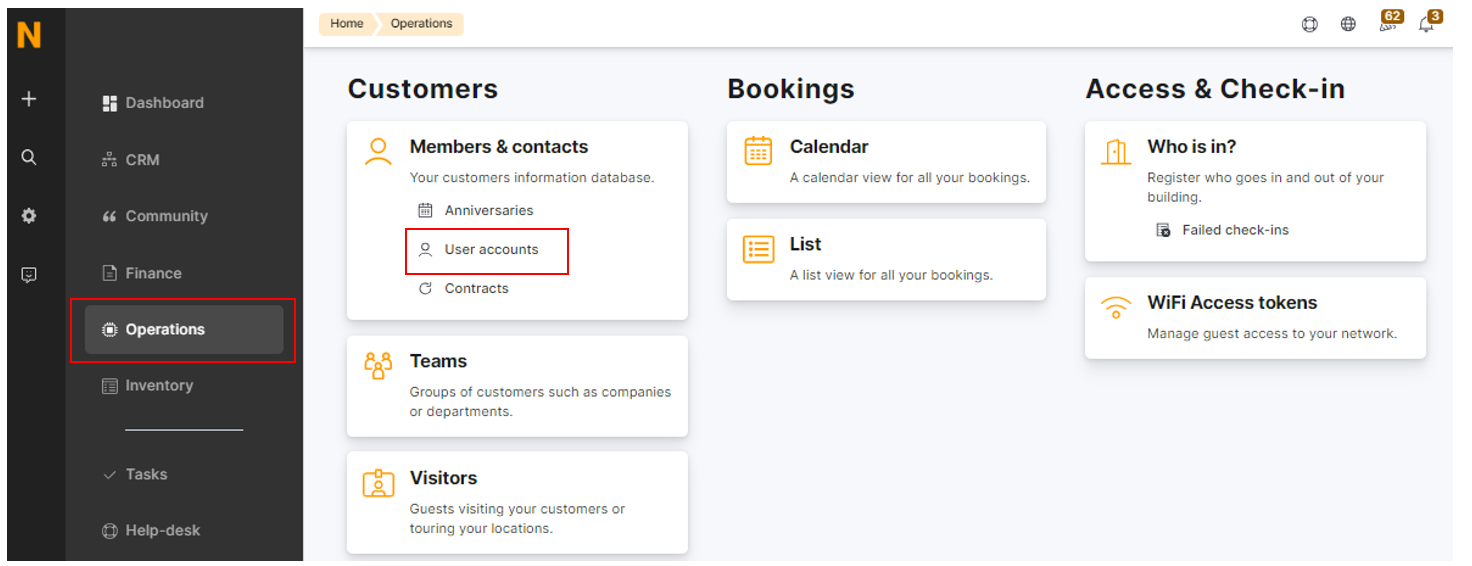
- Sélectionnez Add User dans le coin supérieur gauche.
- Saisissez un nom pour le compte et utilisez une adresse e-mail valide (vous devrez la vérifier plus tard).
- Pour des raisons de sécurité, définissez un mot de passe complexe.
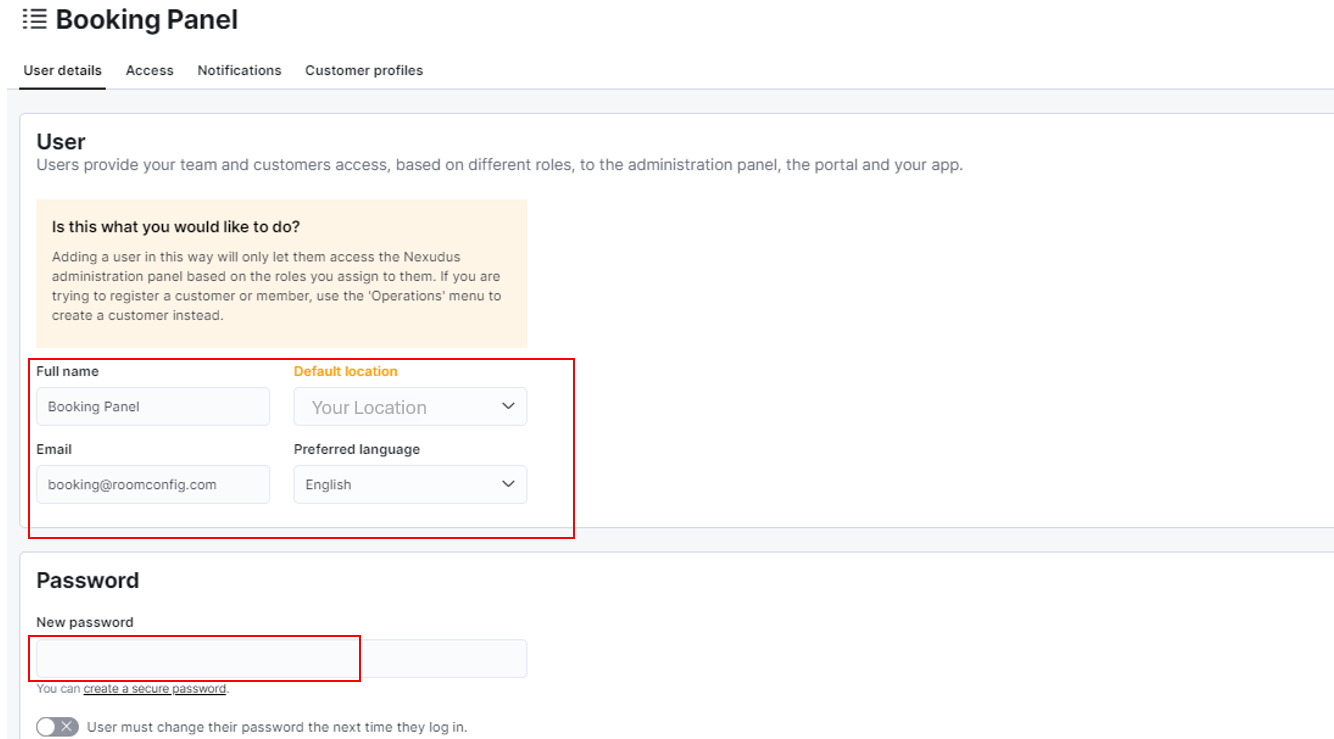
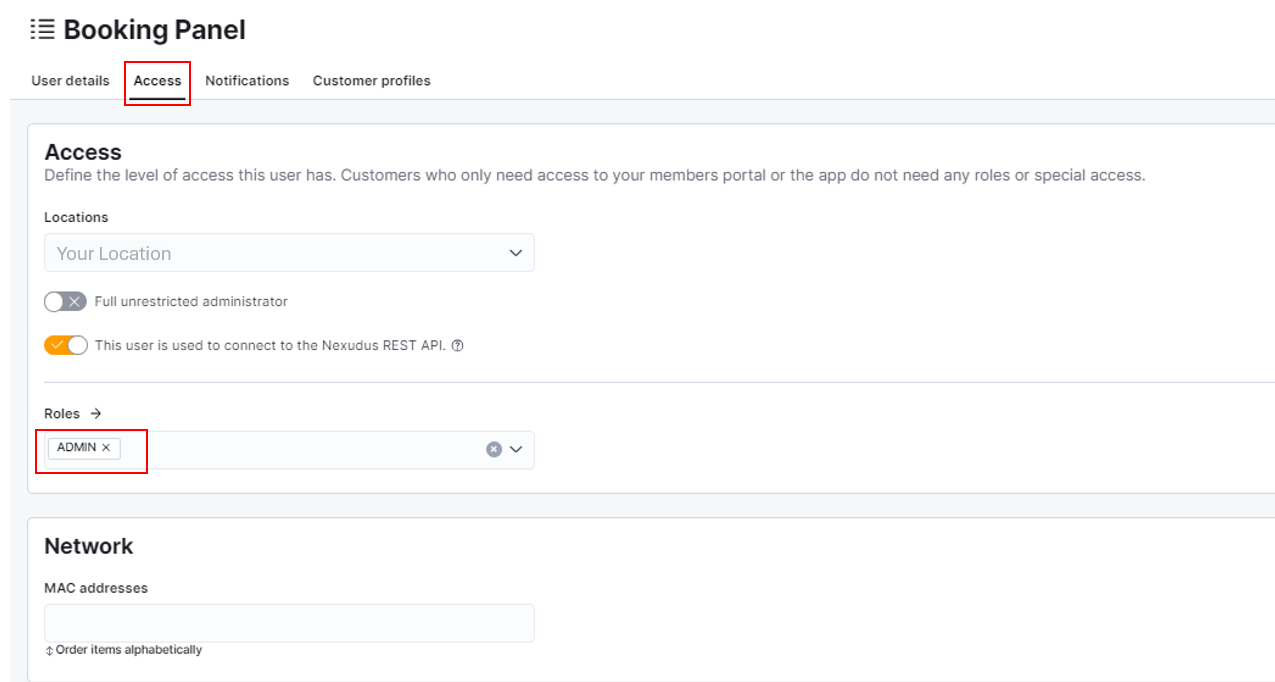
- Sélectionnez Access dans le menu du haut.
- Activez l’option This user is used to connect to the Nexudus REST API.
- Sous Roles, sélectionnez ADMIN.
- Enregistrez les paramètres.
4. Ajouter le serveur Nexudus dans le portail RoomConfig
Section intitulée « 4. Ajouter le serveur Nexudus dans le portail RoomConfig »- Connectez-vous au portail RoomConfig, https://lm.roomconfig.com.
- Sélectionnez Server settings.
- Sélectionnez Add server.
- Sélectionnez Nexudus.
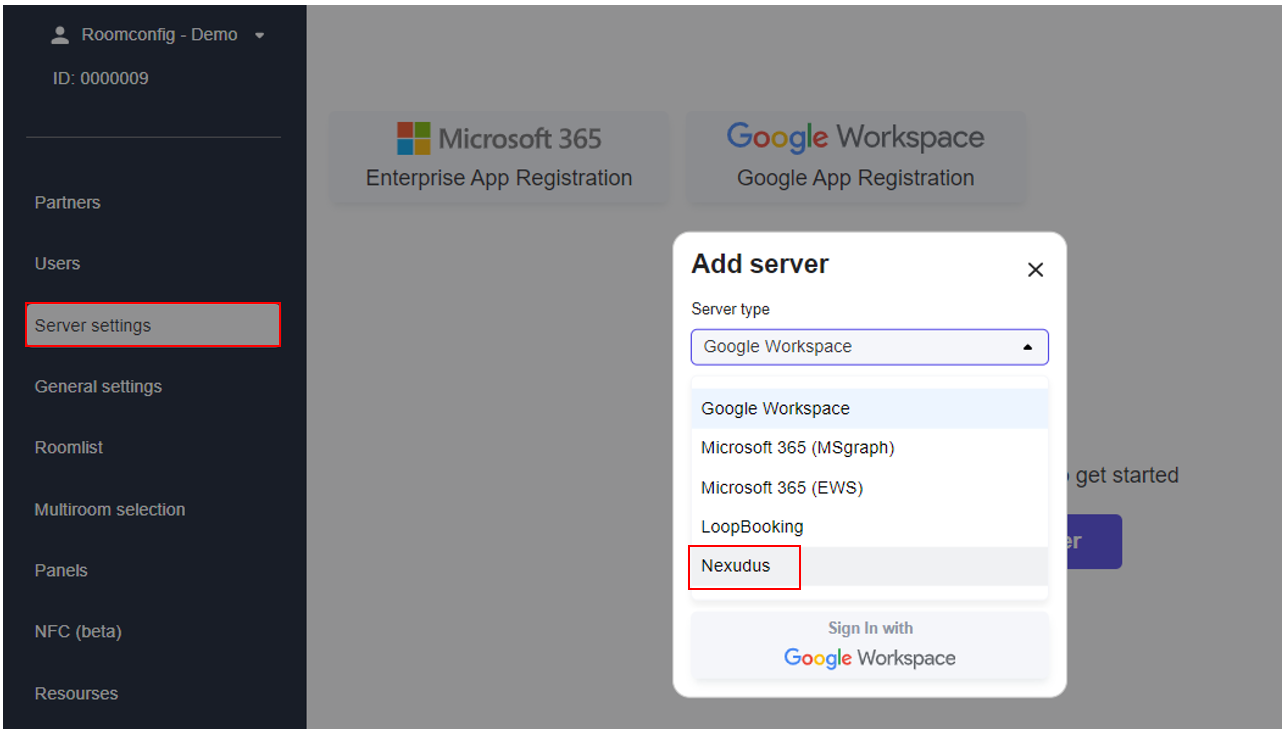
- Renseignez les identifiants de l’utilisateur que vous avez créé à la section 3.
- Sélectionnez le bouton Test Connection. Si le compte est valide, le bouton devient Create server.
- Sélectionnez Create server.
Passez ensuite à l’élément de menu Roomlist et ajoutez une liste de salles. Pour plus d’informations, consultez Configurer le portail.
Les visites sont comptées avec Umami sur le propre serveur de Loop24 à Stockholm. Aucun cookie n’est utilisé et aucune adresse IP n’est enregistrée.
Microsoft, Windows, Microsoft Edge, Entra, Exchange, Microsoft 365, Outlook, Power BI and Teams are trademarks of the Microsoft group of companies. Android, Google Play, Google Workspace, Google Sheets and Google Slides are trademarks of Google LLC. App Store is a service mark of Apple Inc. Other product and company names belong to their owners; they say what LoopSign, LoopMeeting, LoopBooking and LoopVisit work with, and imply no affiliation or endorsement.