
Philips D-Line BDL5050D
Déployer LoopSign sur votre écran Philips D-Line BDL5050D est très simple : LoopSign utilise son application Android sur le système d’exploitation Android personnalisé de Philips pour diffuser le contenu.
Il est toujours vivement recommandé de connecter l’écran en Ethernet, mais le Wi-Fi fonctionne généralement aussi, à condition que la connexion soit forte et stable.
Suivre le menu de configuration initiale
Section intitulée « Suivre le menu de configuration initiale »Après avoir allumé l’écran pour la première fois, suivez les étapes du menu de configuration initiale.
-
Choisissez la langue.
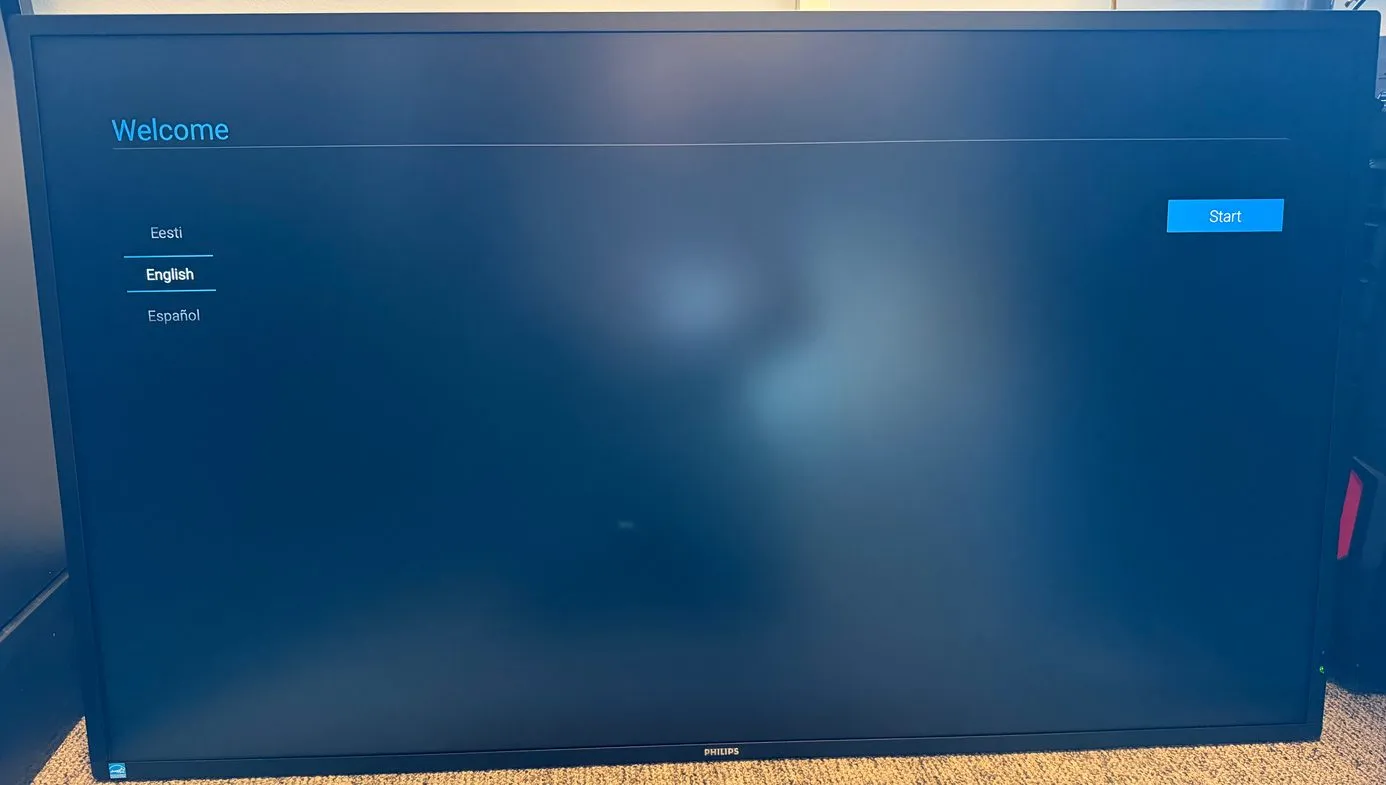
-
Sélectionnez votre fuseau horaire, puis sélectionnez Next.
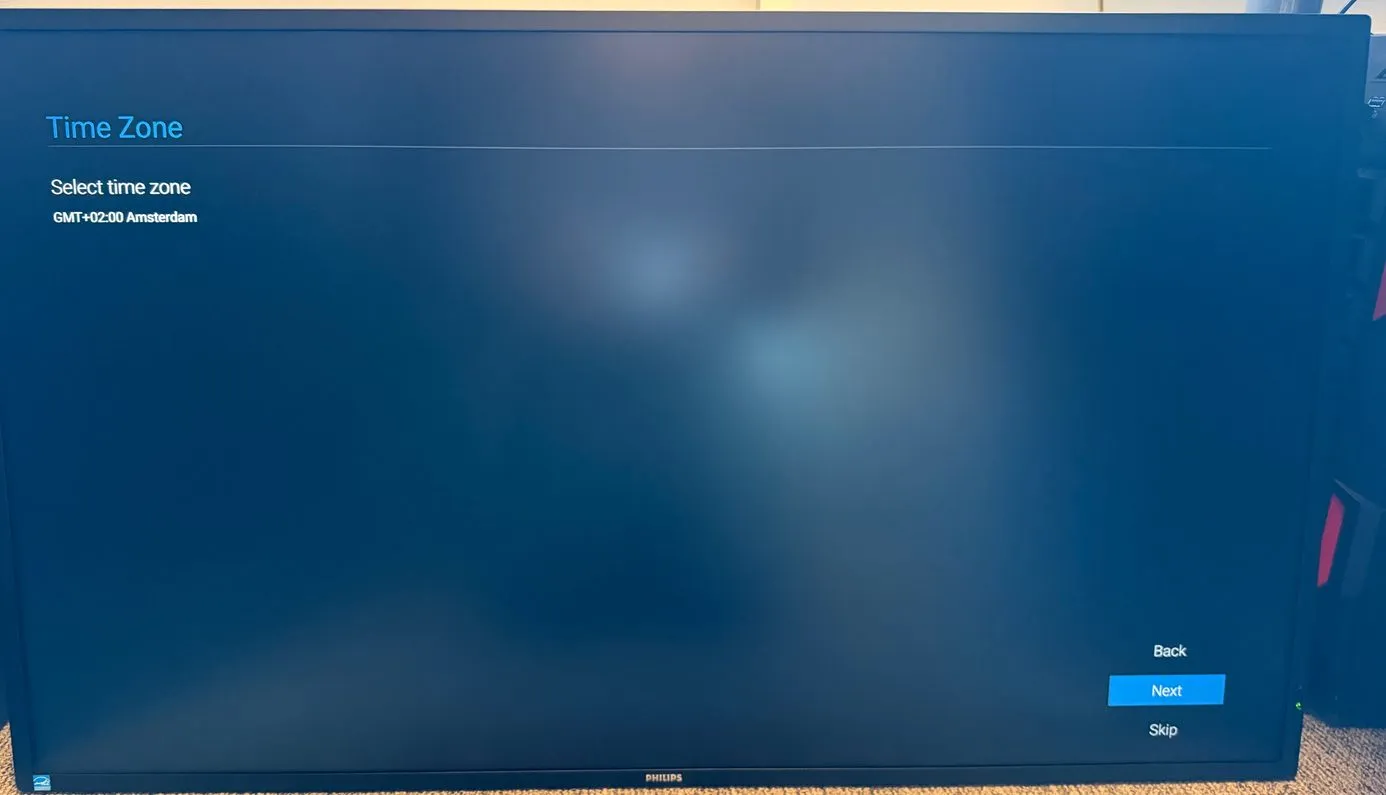
-
Passez les deux étapes suivantes.
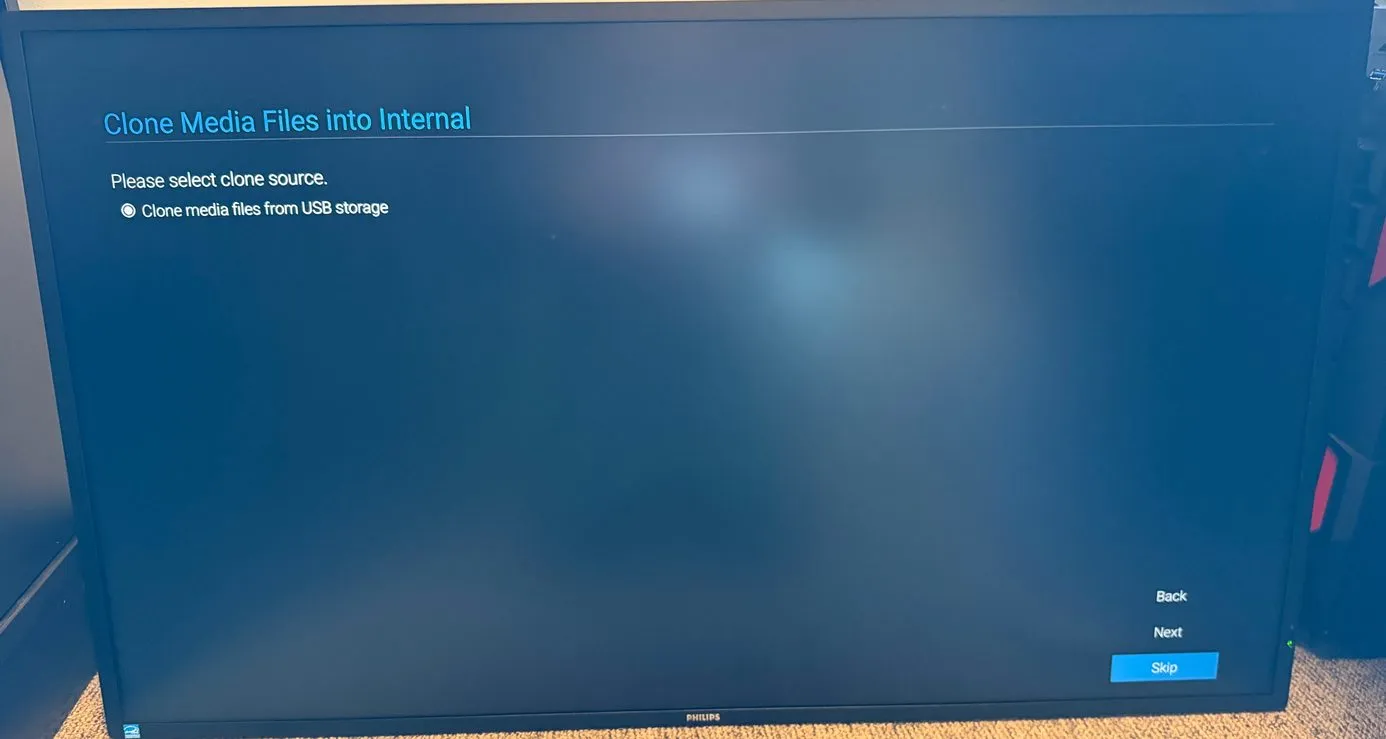
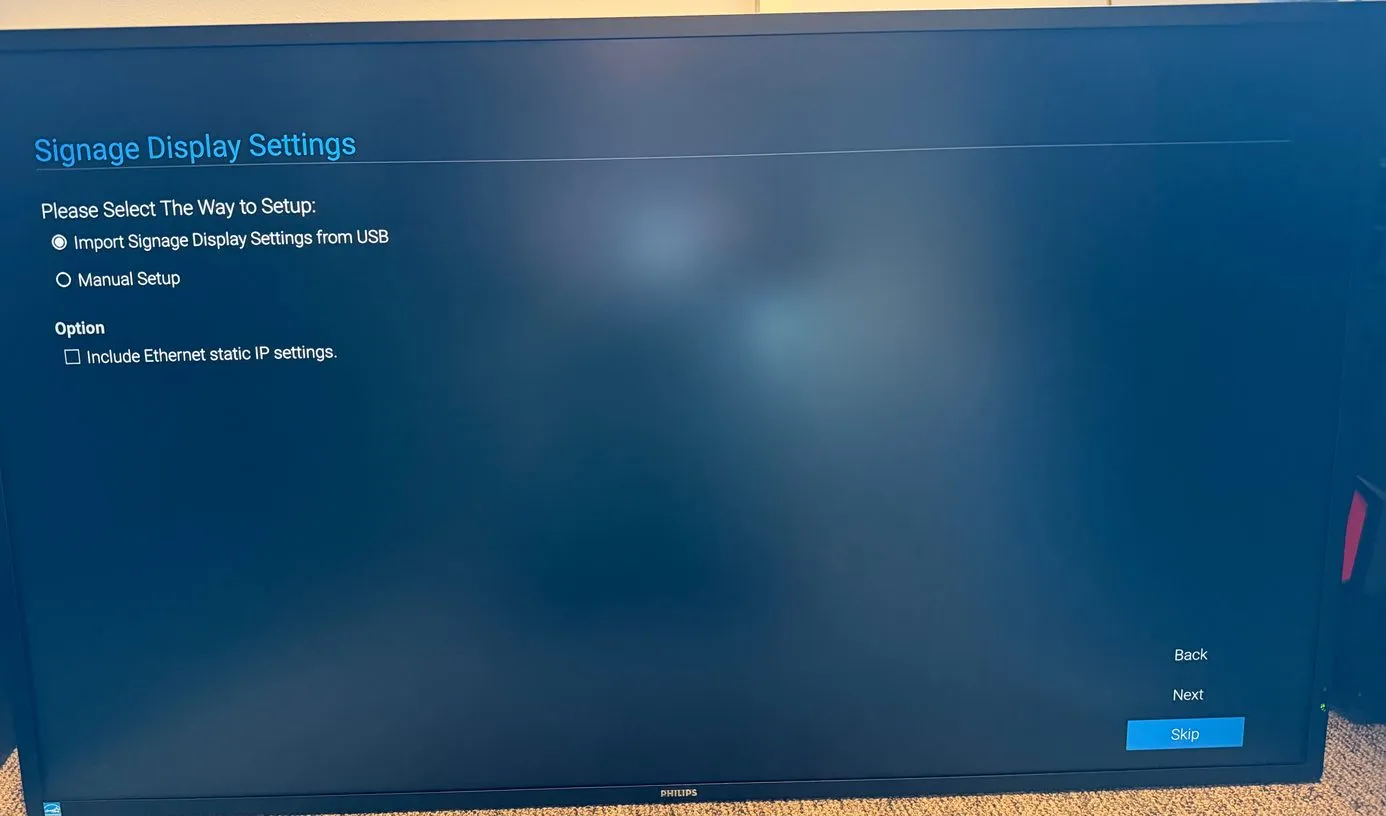
-
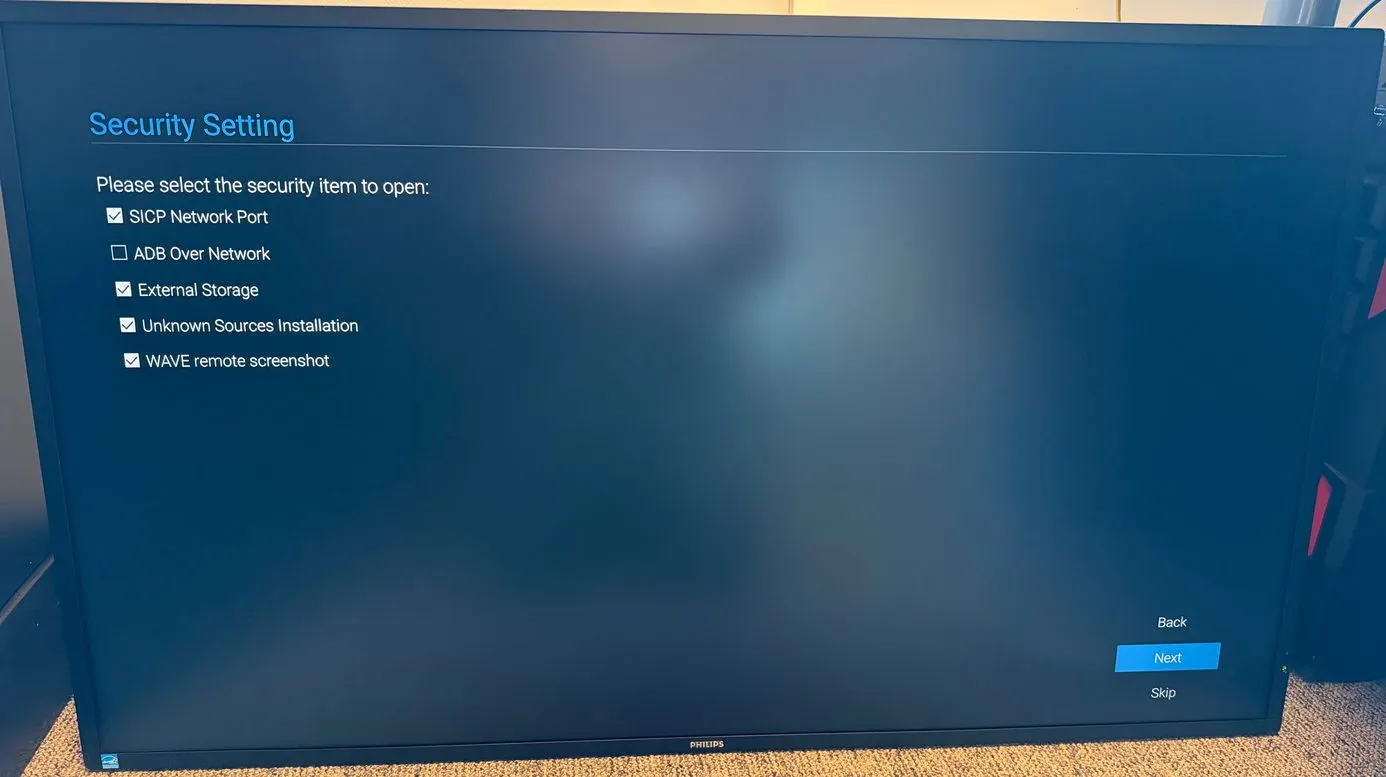
Dans Security Setting, assurez-vous qu’Unknown Sources Installation est coché, puis sélectionnez Next.
-
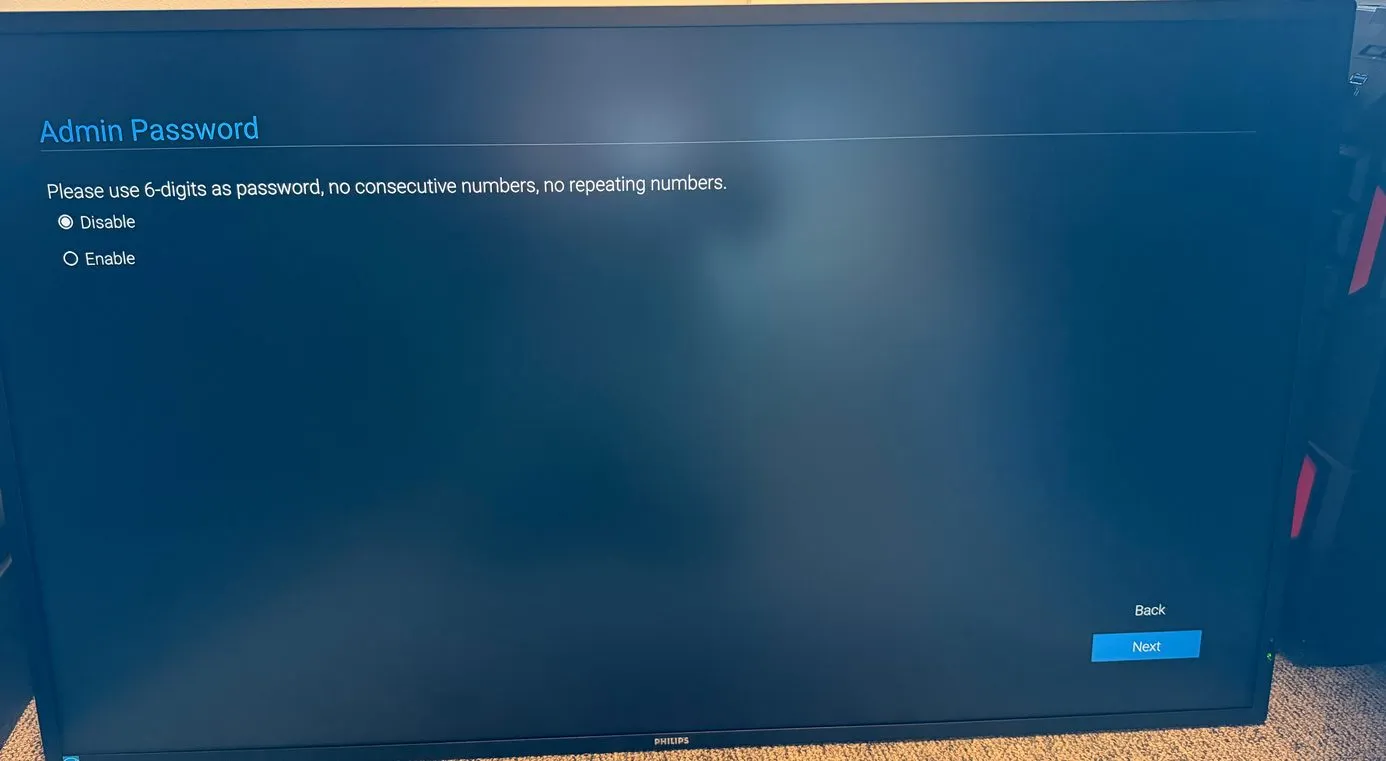
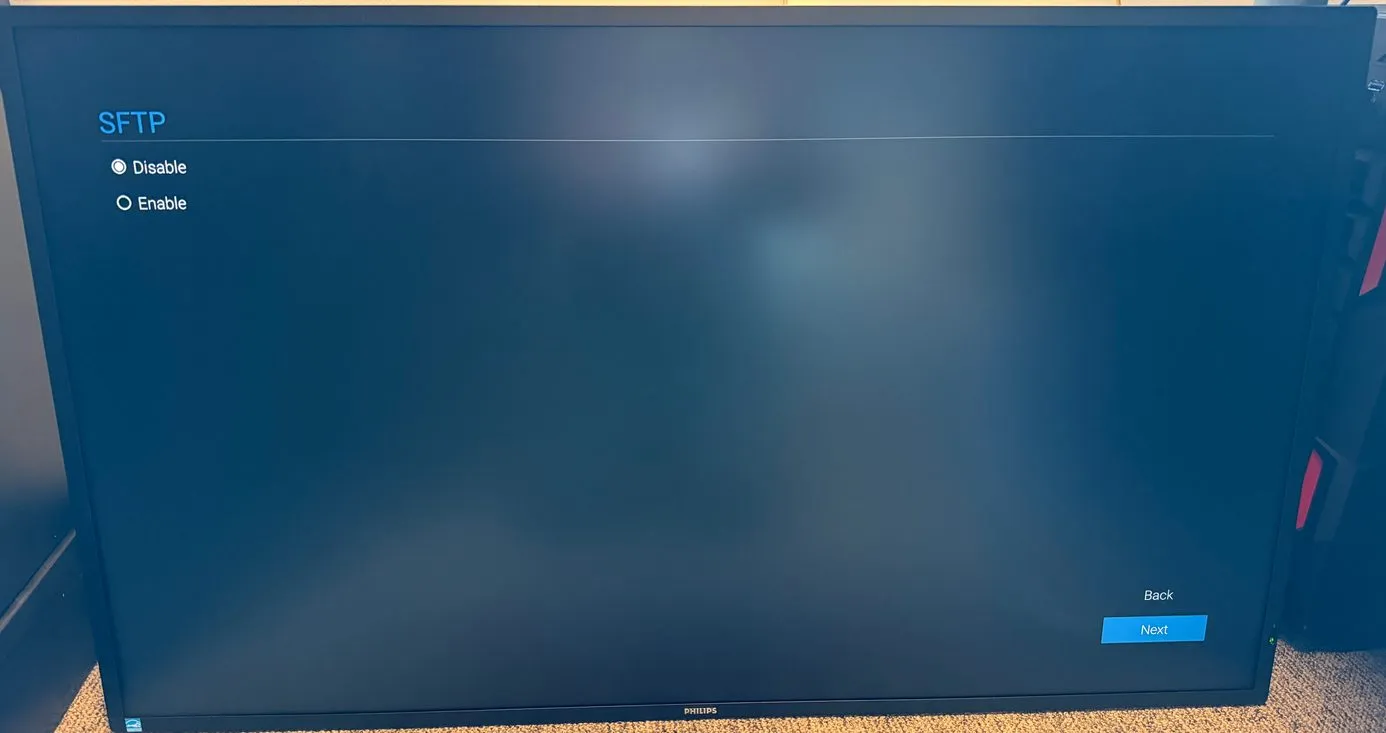
Laissez Admin Password et SFTP sur Disable et sélectionnez Next aux deux étapes.
-
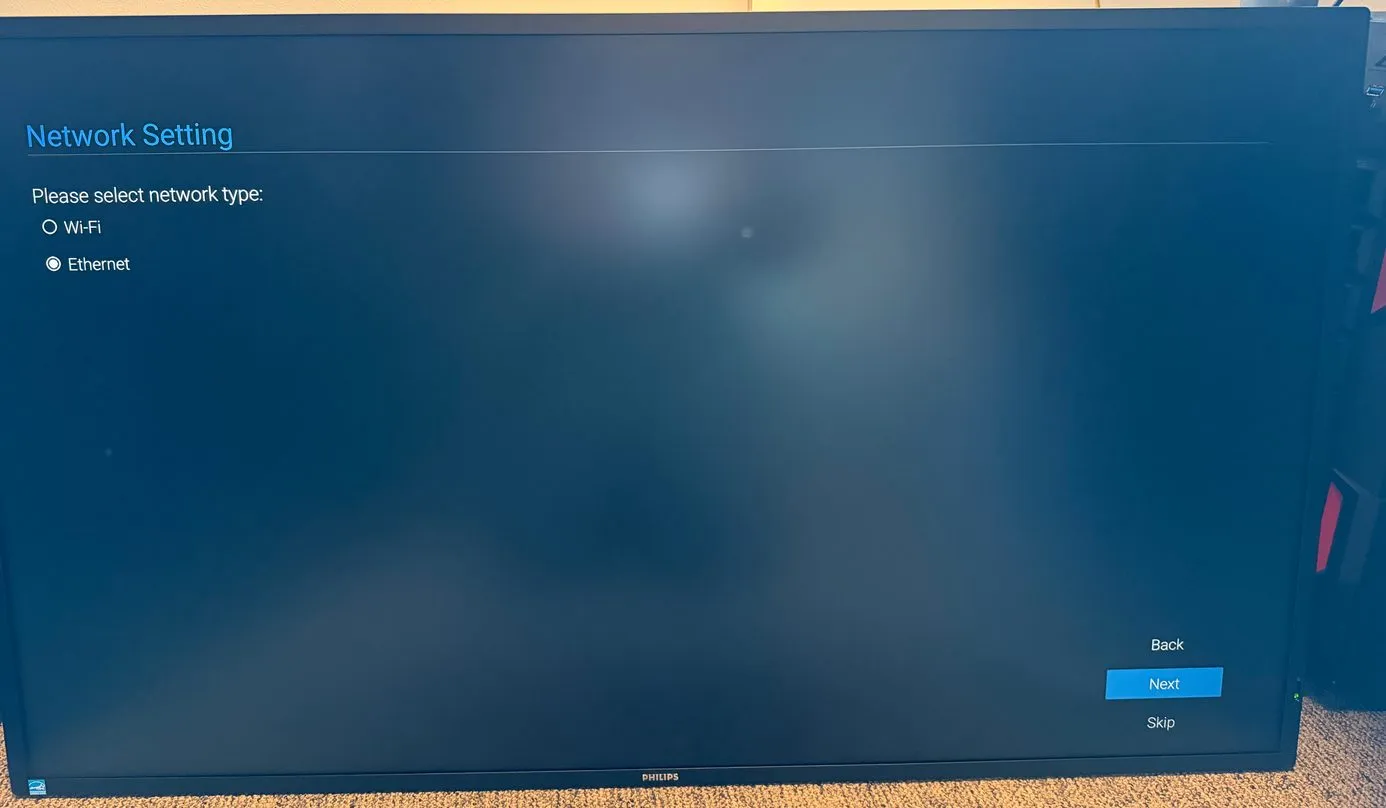
Connectez-vous au réseau (Ethernet vivement recommandé).
-
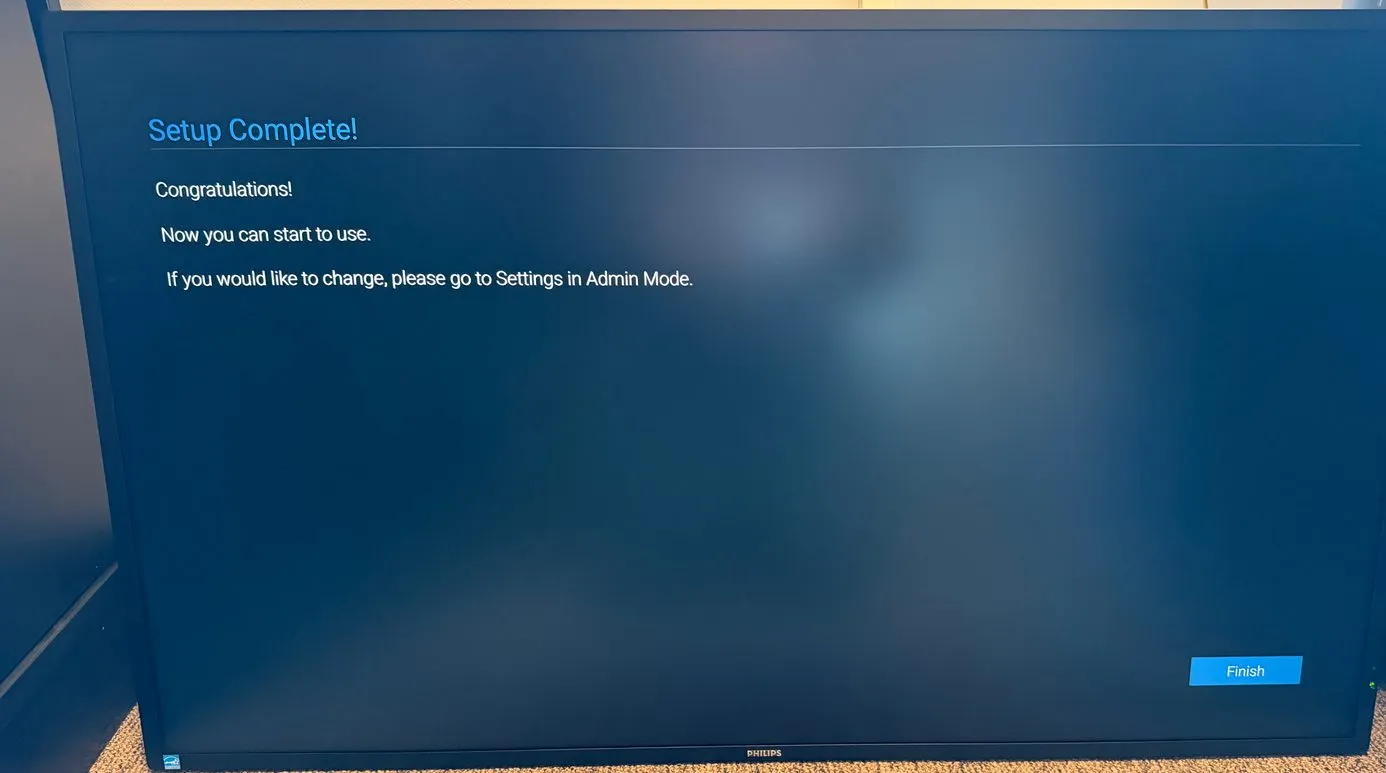
Terminez la configuration initiale.
Installer et configurer l’application LoopSign Player
Section intitulée « Installer et configurer l’application LoopSign Player »Installer l’application LoopSign Player
Section intitulée « Installer l’application LoopSign Player »Téléchargez l’application LoopSign Player soit directement sur l’écran, avec le navigateur intégré, soit sur votre ordinateur : copiez-la sur une clé USB (FAT32 recommandé) et branchez la clé sur l’écran.
Vous trouverez le fichier sur la page Téléchargement : utilisez LoopSign Player (recommandée).
-
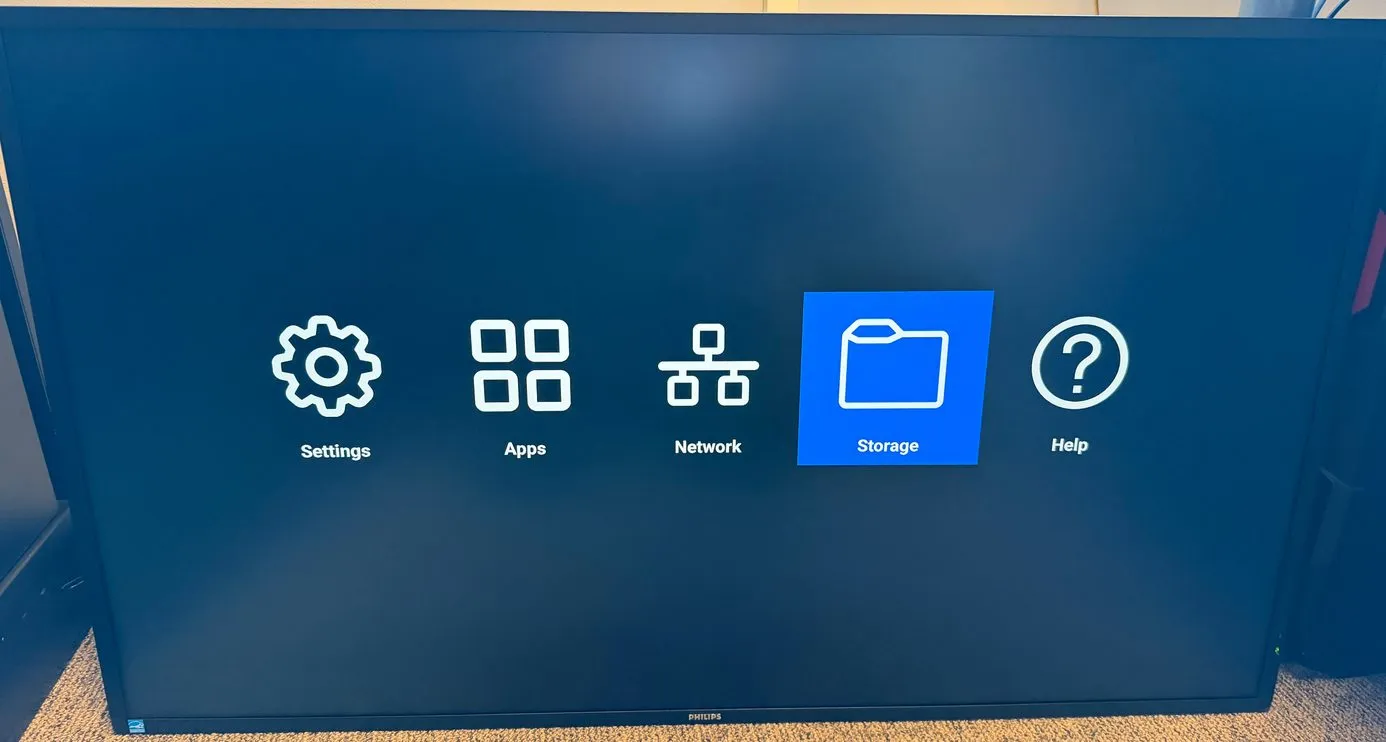
Pour ouvrir le menu Android, appuyez successivement sur ces boutons de la télécommande : Home + 1888.
-
Ouvrez Storage.
-
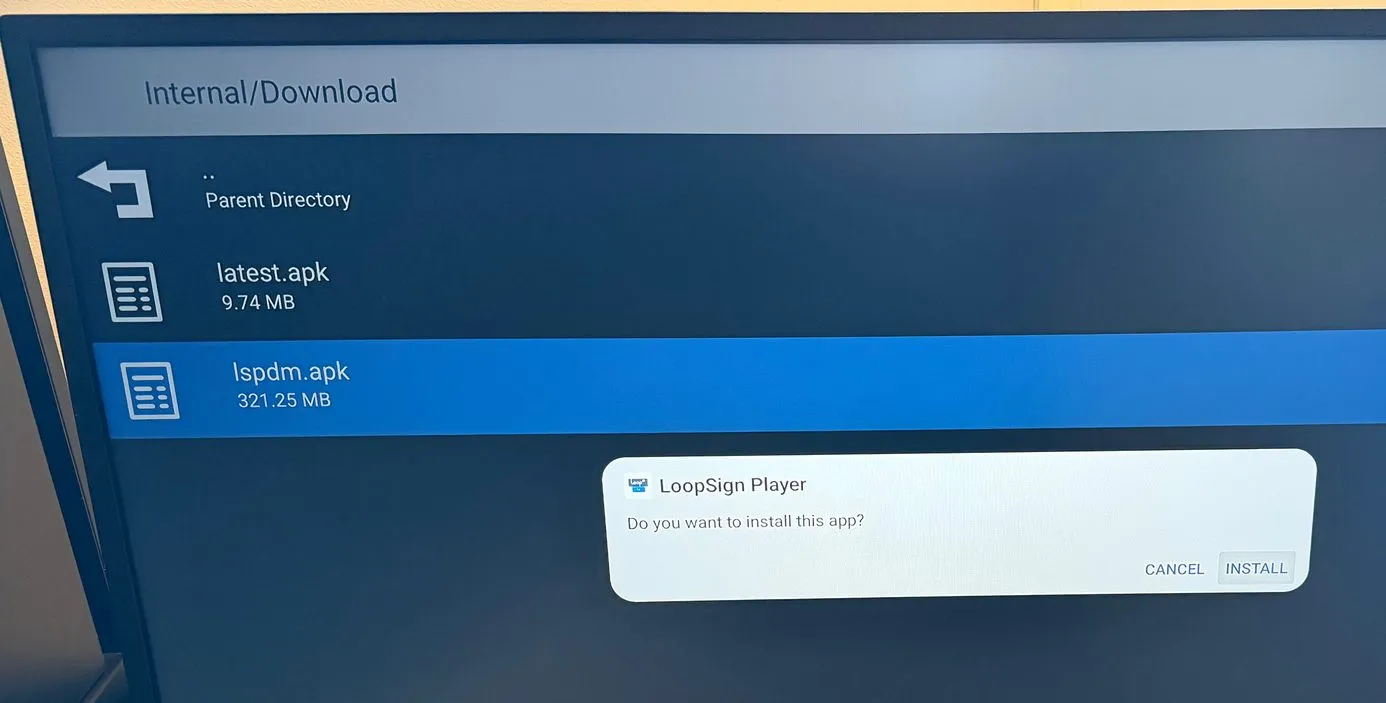
Recherchez le fichier de l’application LoopSign Player. Un fichier que vous avez téléchargé avec le navigateur intégré de l’écran se trouve dans Internal/Download.
-
Installez-le (INSTALL).
-
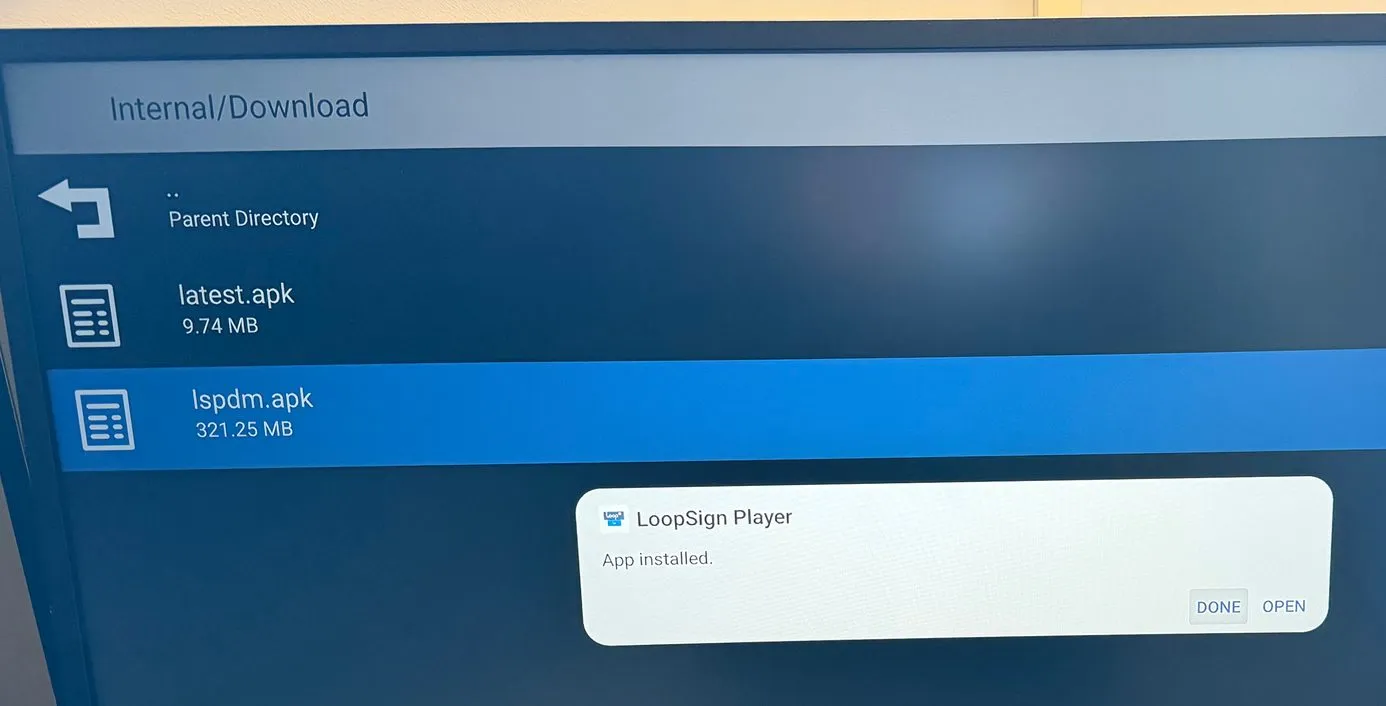
Une fois l’application installée, sélectionnez DONE.
Définir LoopSign Player comme Custom app
Section intitulée « Définir LoopSign Player comme Custom app »-
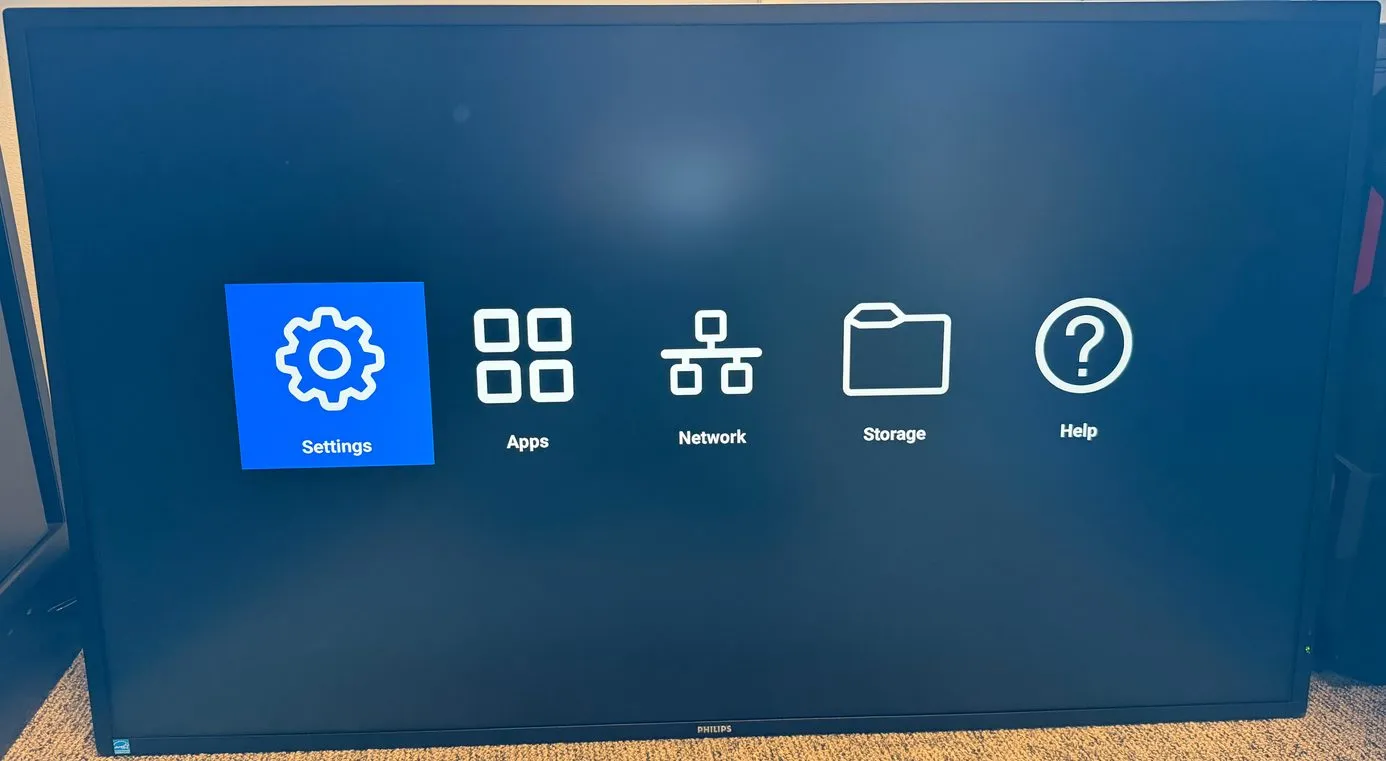
Depuis le menu Android, ouvrez Settings.
-
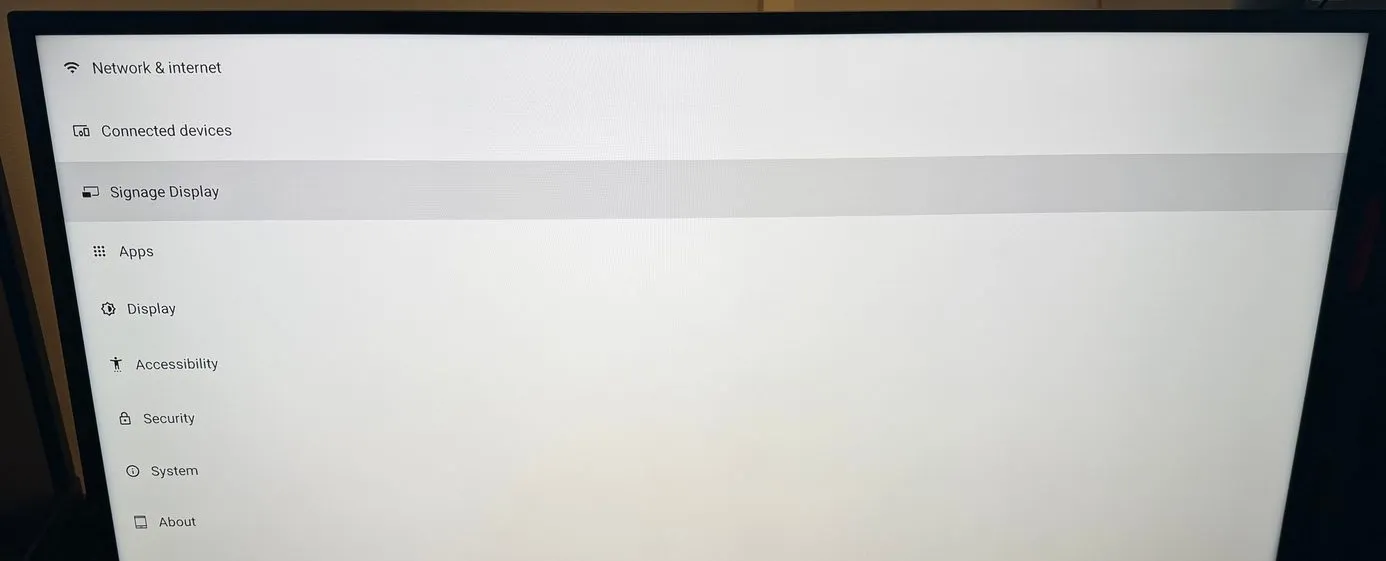
Allez dans Signage Display.
-
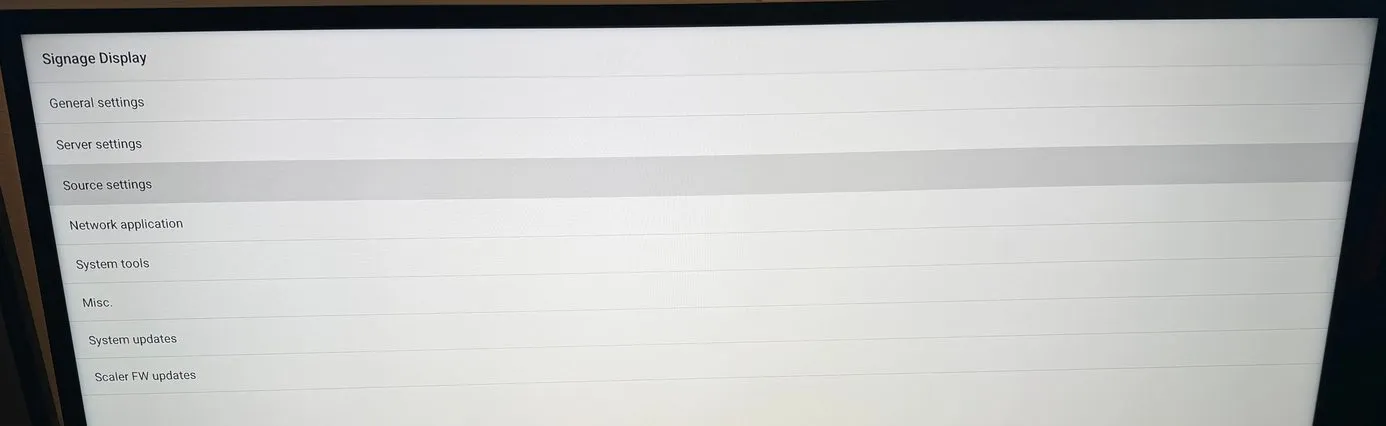
Allez dans Source settings.
-
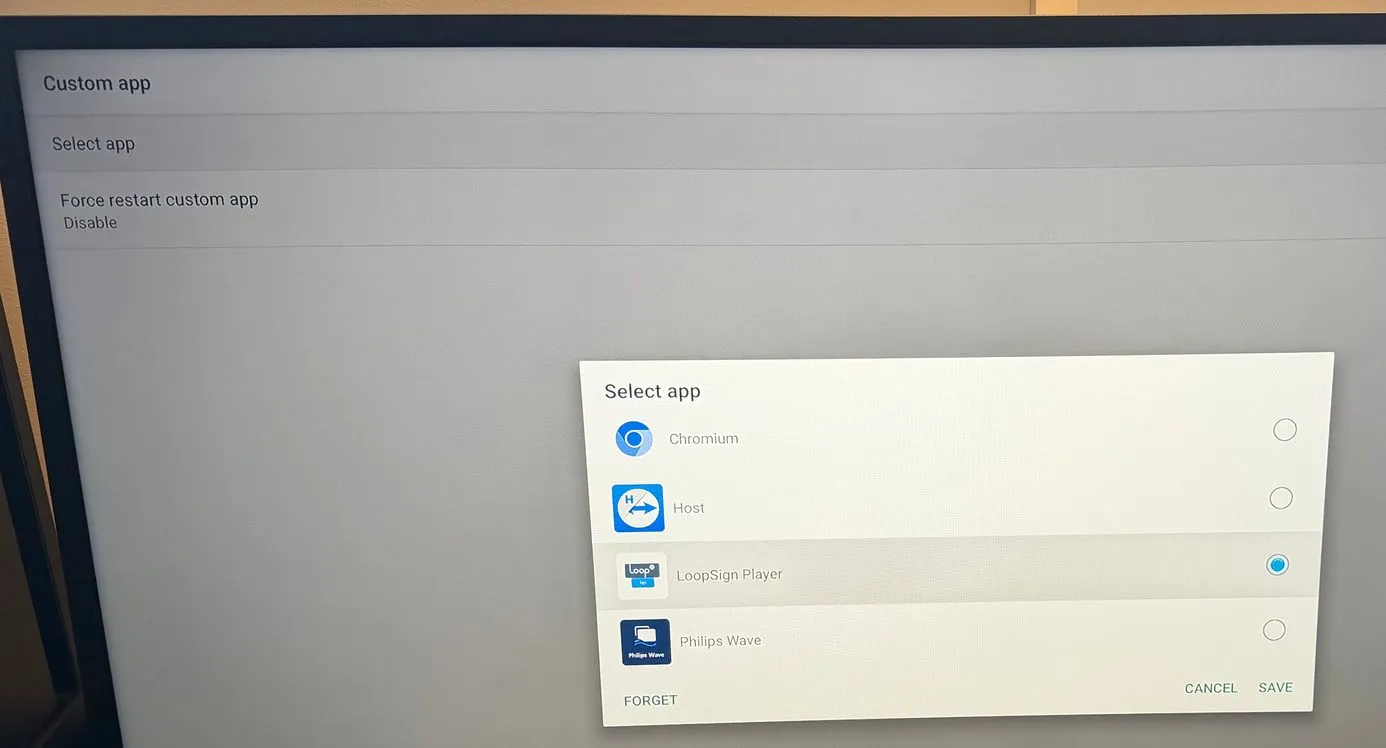
Ouvrez Custom app.

-
Ouvrez Select app, définissez LoopSign Player comme Custom app et enregistrez (SAVE).
Régler la taille de police du système sur la valeur par défaut
Section intitulée « Régler la taille de police du système sur la valeur par défaut »-
Depuis le menu Android, allez dans Settings → Display.
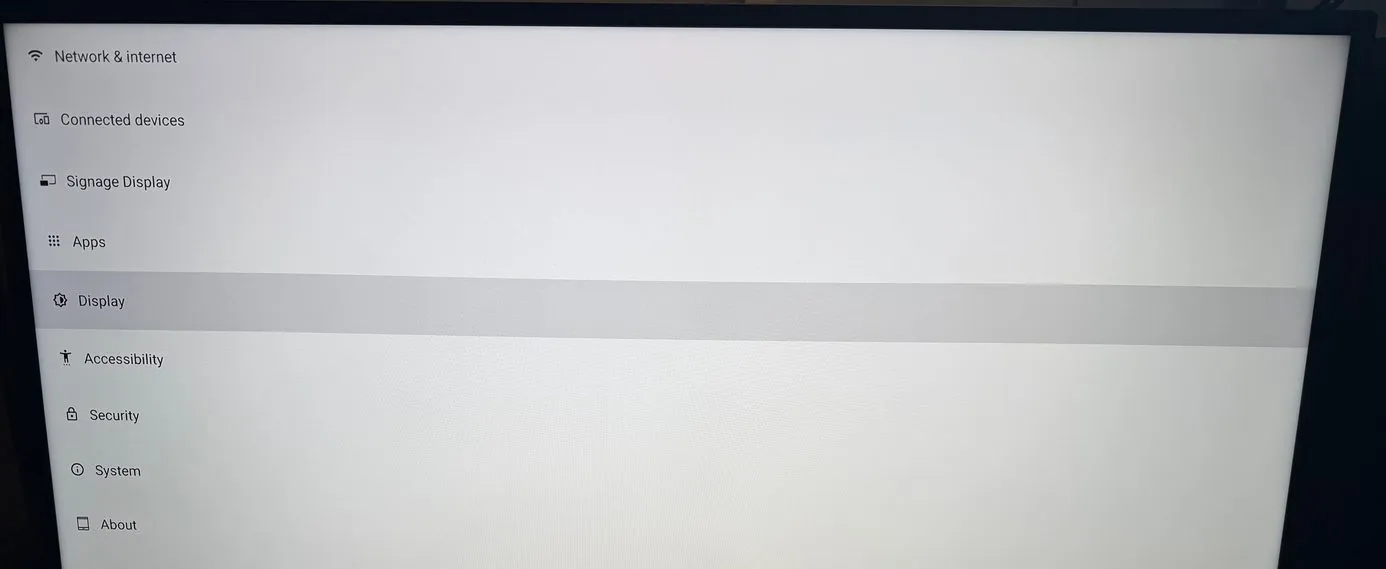
-
Ouvrez Display size and text.
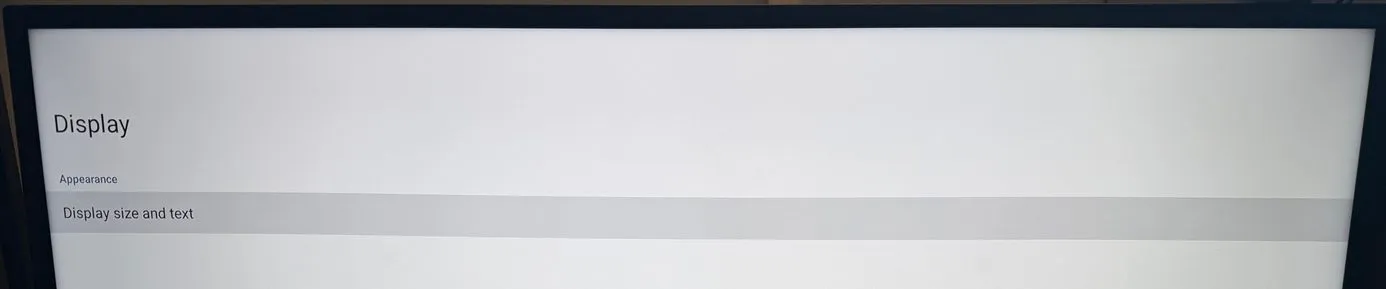
-
Réglez le curseur Font size sur la valeur par défaut, la deuxième position en partant de la gauche.
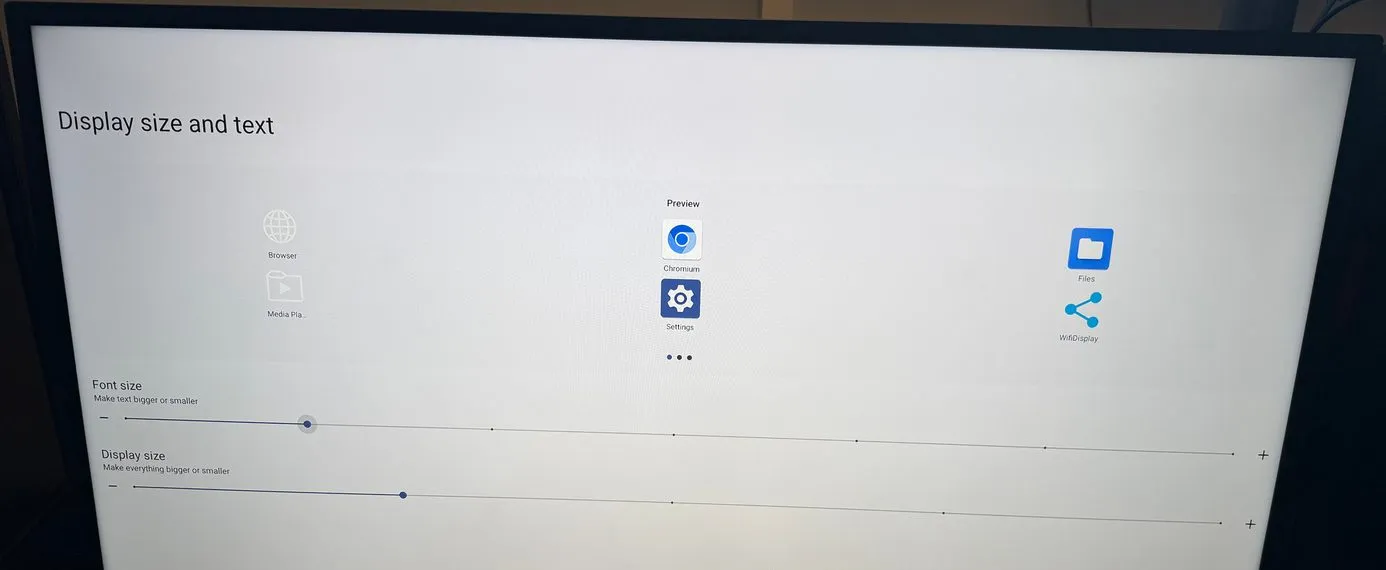
Ajuster les paramètres de démarrage et d’économie d’énergie
Section intitulée « Ajuster les paramètres de démarrage et d’économie d’énergie »Définir l’état à la mise sous tension et la source de démarrage
Section intitulée « Définir l’état à la mise sous tension et la source de démarrage »-
Appuyez sur le bouton Home de la télécommande pour ouvrir le menu normal de l’écran.
-
Allez dans Configuration 1 et réglez Switch on state sur Force on, pour que l’écran se rallume de lui-même lorsque le courant revient.
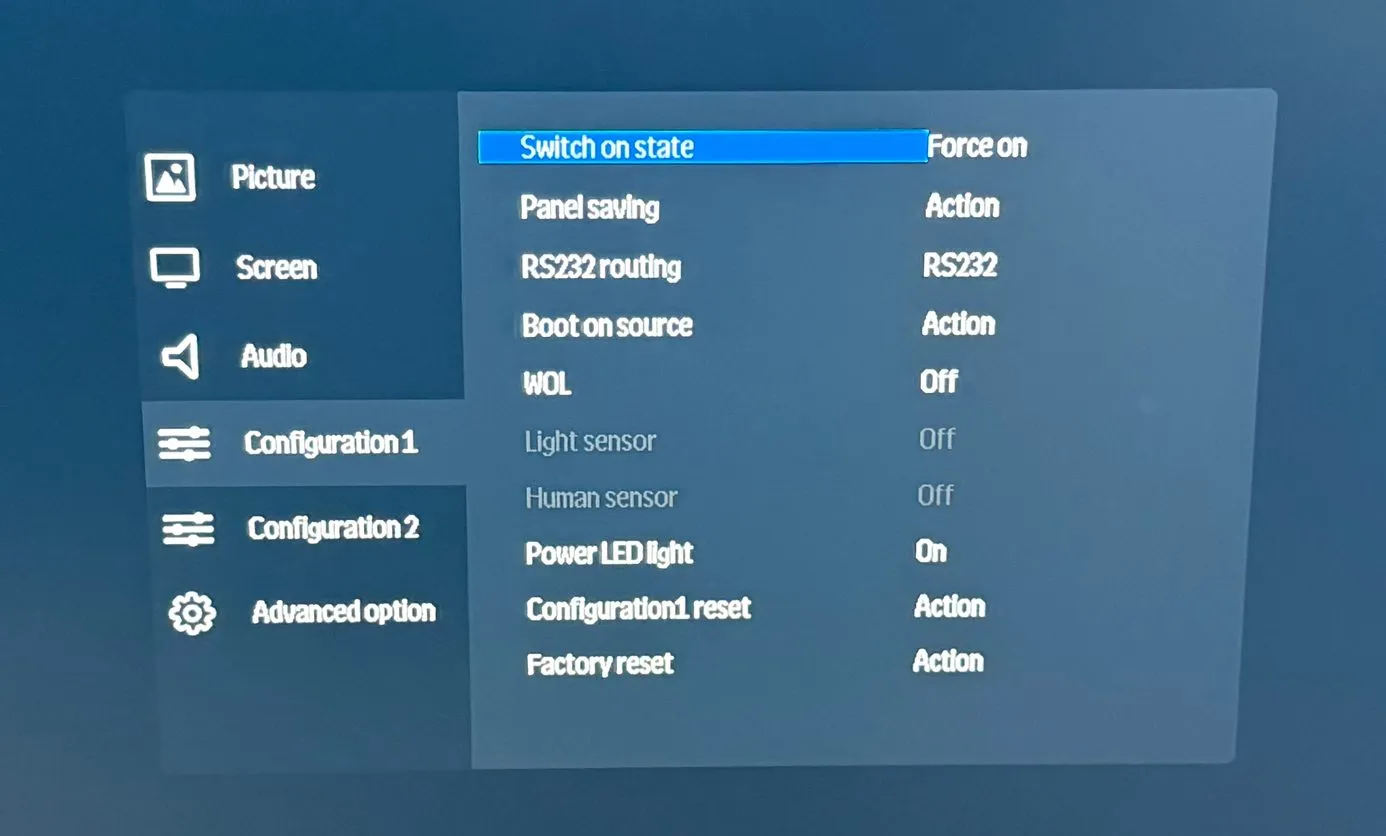
-
Allez dans Boot on source.
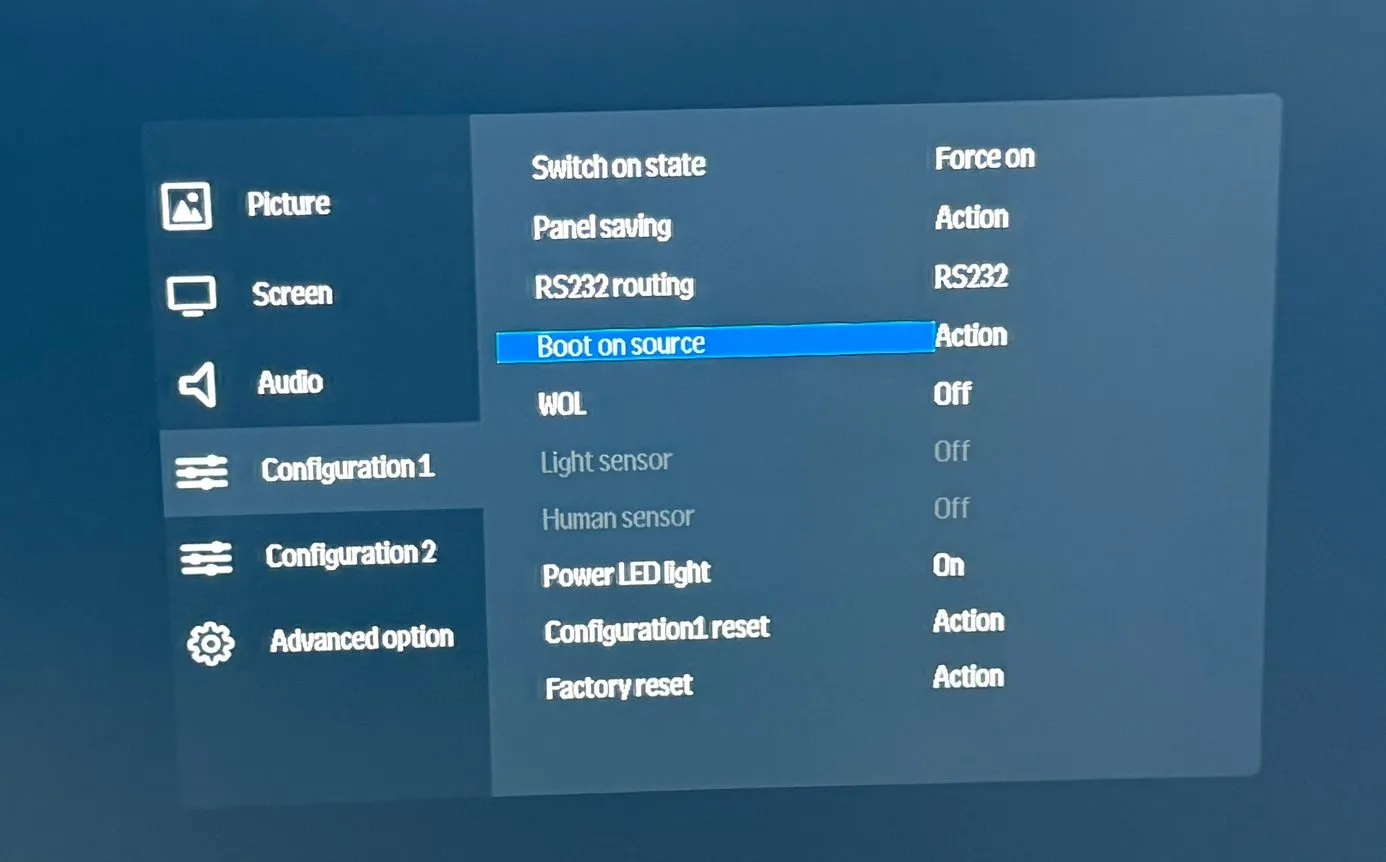
-
Réglez Input sur Custom, pour que l’écran démarre dans l’application LoopSign Player.
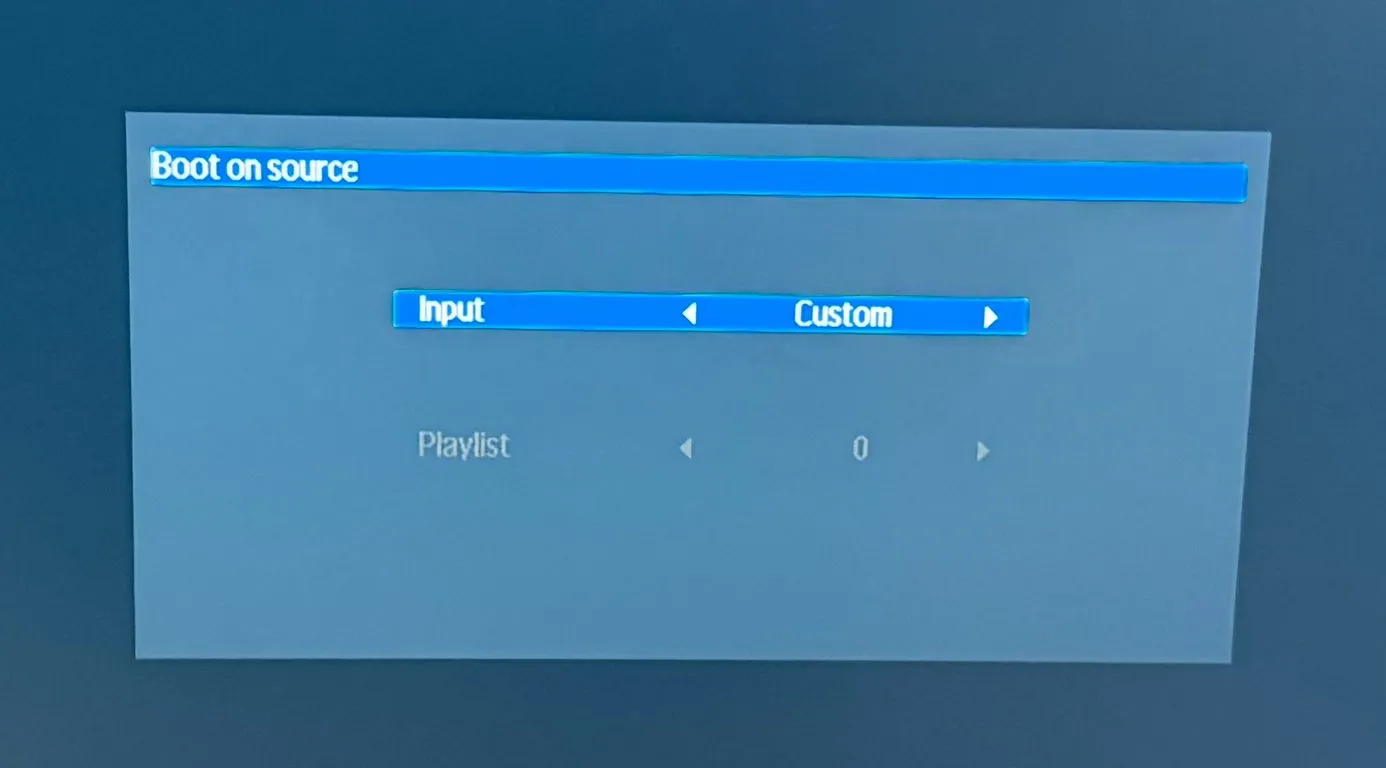
Définir le mode d’économie d’énergie
Section intitulée « Définir le mode d’économie d’énergie »-
Appuyez sur le bouton Home de la télécommande pour ouvrir le menu normal de l’écran.
-
Allez dans Advanced option et faites défiler vers le bas jusqu’à Power save.
-
Réglez Power save sur Mode1.
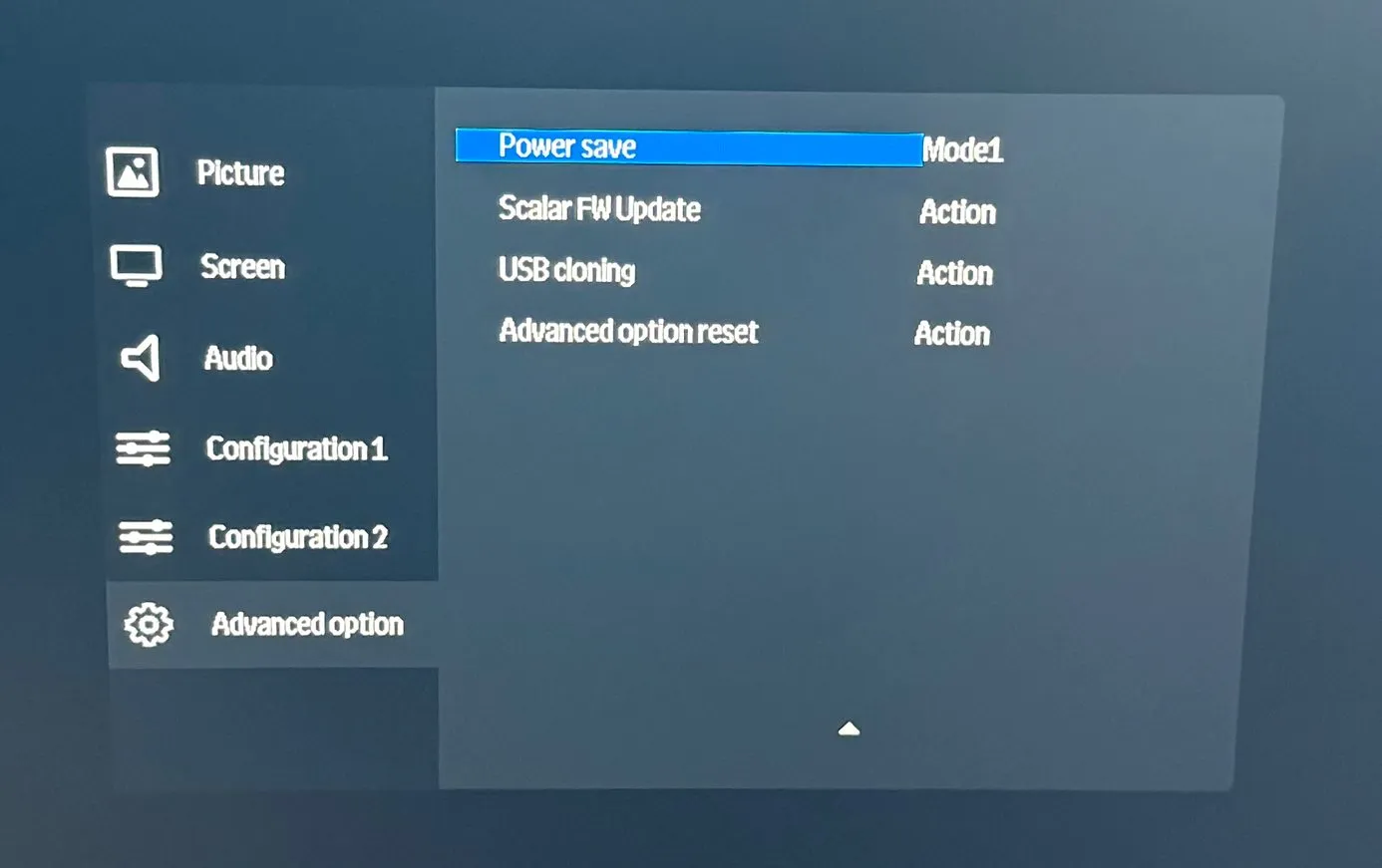
Définir la date, l’heure et la planification de l’allumage et de l’extinction
Section intitulée « Définir la date, l’heure et la planification de l’allumage et de l’extinction »Vérifier les paramètres de date et d’heure
Section intitulée « Vérifier les paramètres de date et d’heure »Assurez-vous que les paramètres de date et d’heure de l’écran sont corrects.
-
Appuyez sur le bouton Home de la télécommande pour ouvrir le menu normal de l’écran.
-
Allez dans Advanced option → Date and time.
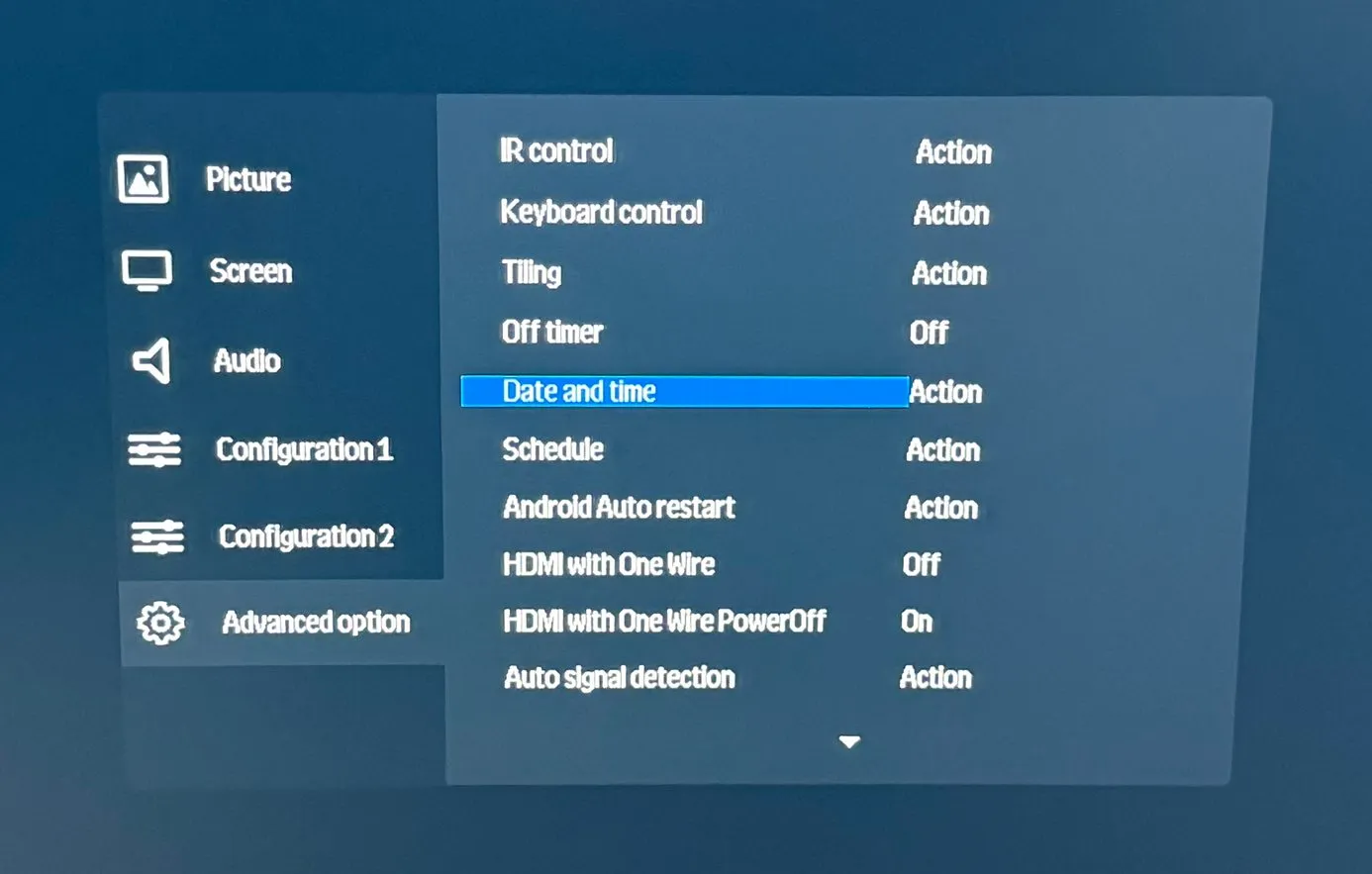
-
Vérifiez que les paramètres sont corrects.
Définir la planification de l’allumage et de l’extinction de l’écran
Section intitulée « Définir la planification de l’allumage et de l’extinction de l’écran »-
Appuyez sur le bouton Home de la télécommande pour ouvrir le menu normal de l’écran.
-
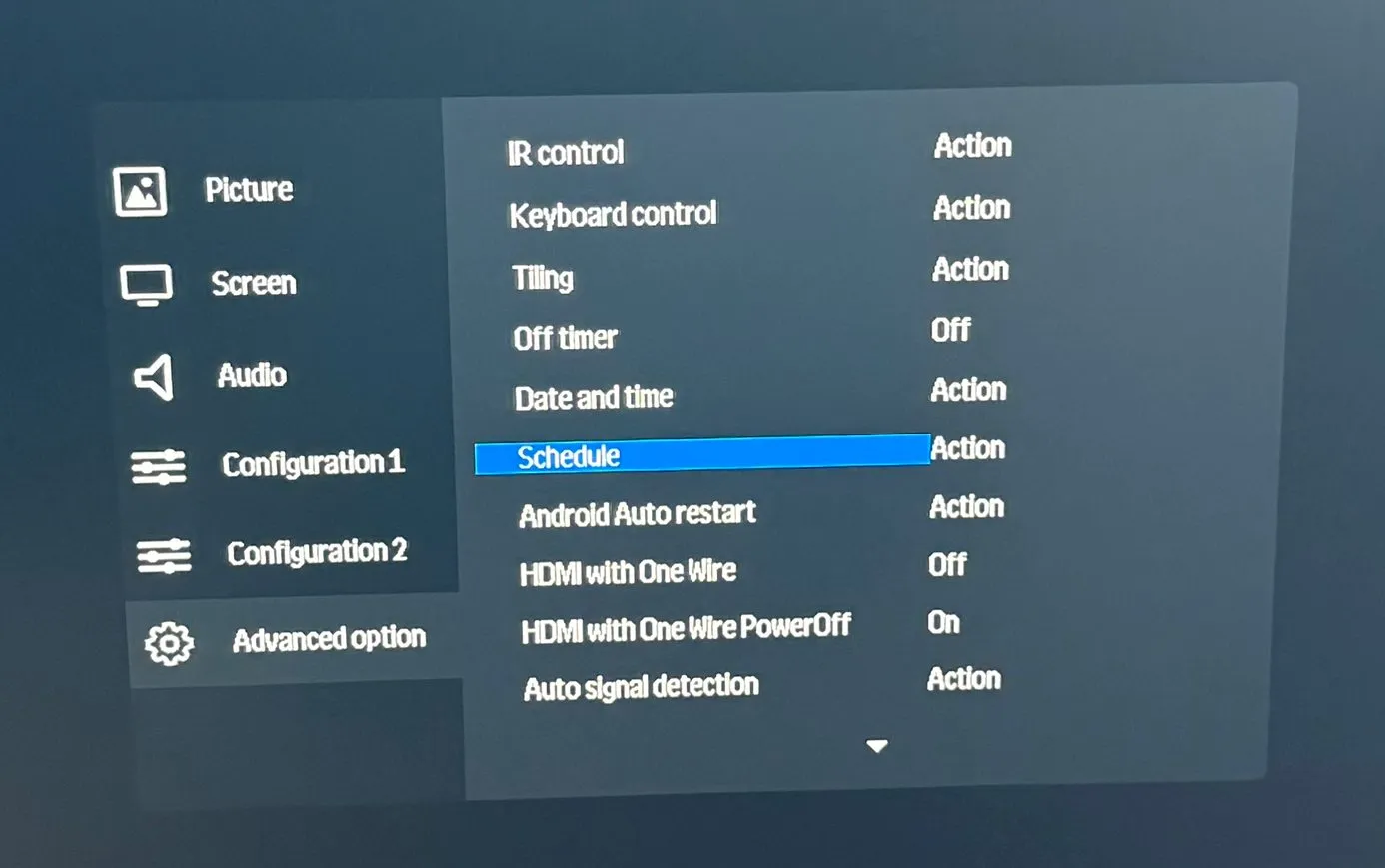
Allez dans Advanced option → Schedule.
-
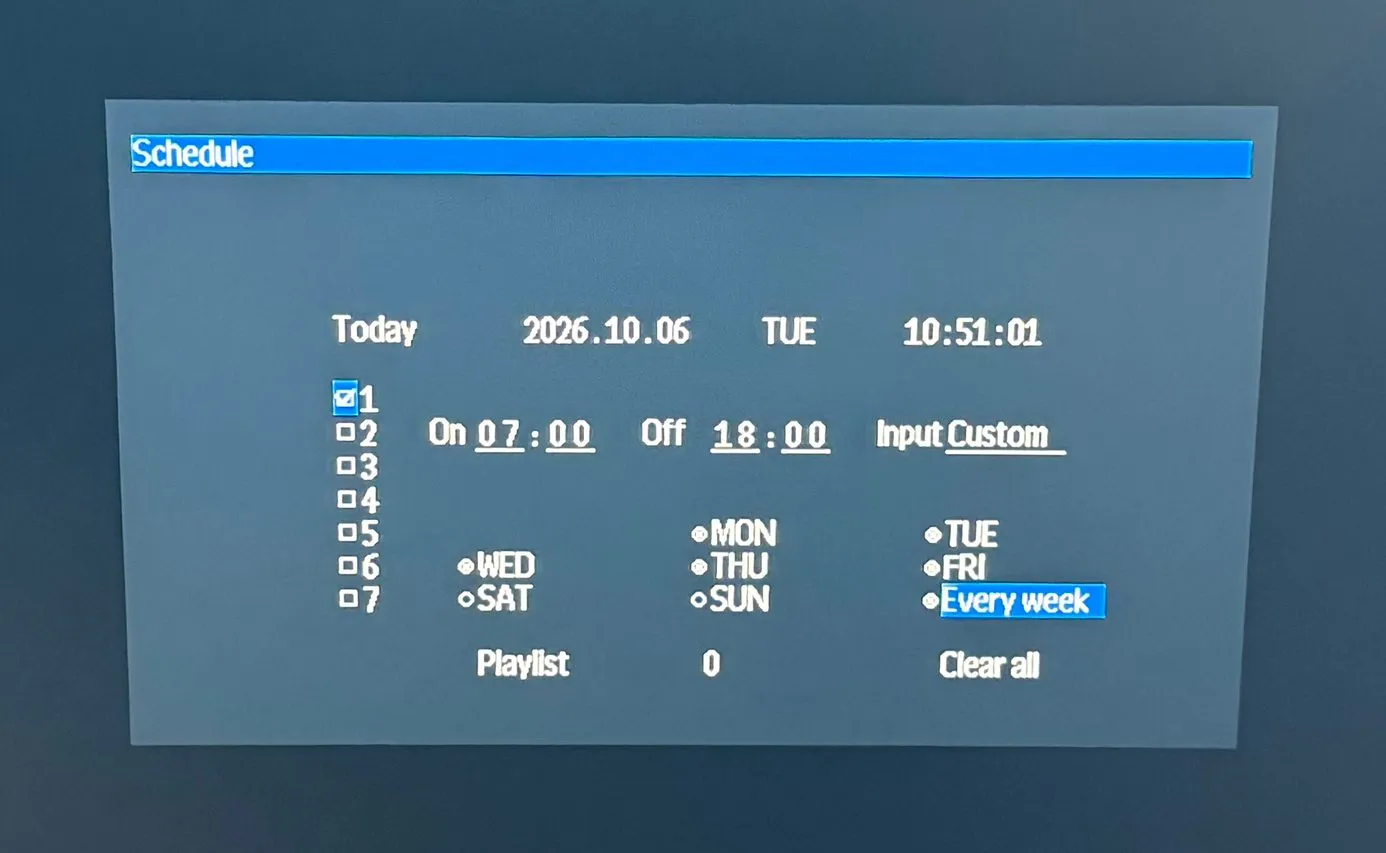
Définissez la ou les planifications de votre choix. Cochez le numéro de la planification pour l’activer, définissez les heures On et Off, définissez Custom comme entrée (Input), puis choisissez les jours et Every week.
Ouvrir l’application LoopSign Player
Section intitulée « Ouvrir l’application LoopSign Player »-
Avec la télécommande, sélectionnez la source Custom pour ouvrir l’application LoopSign Player.
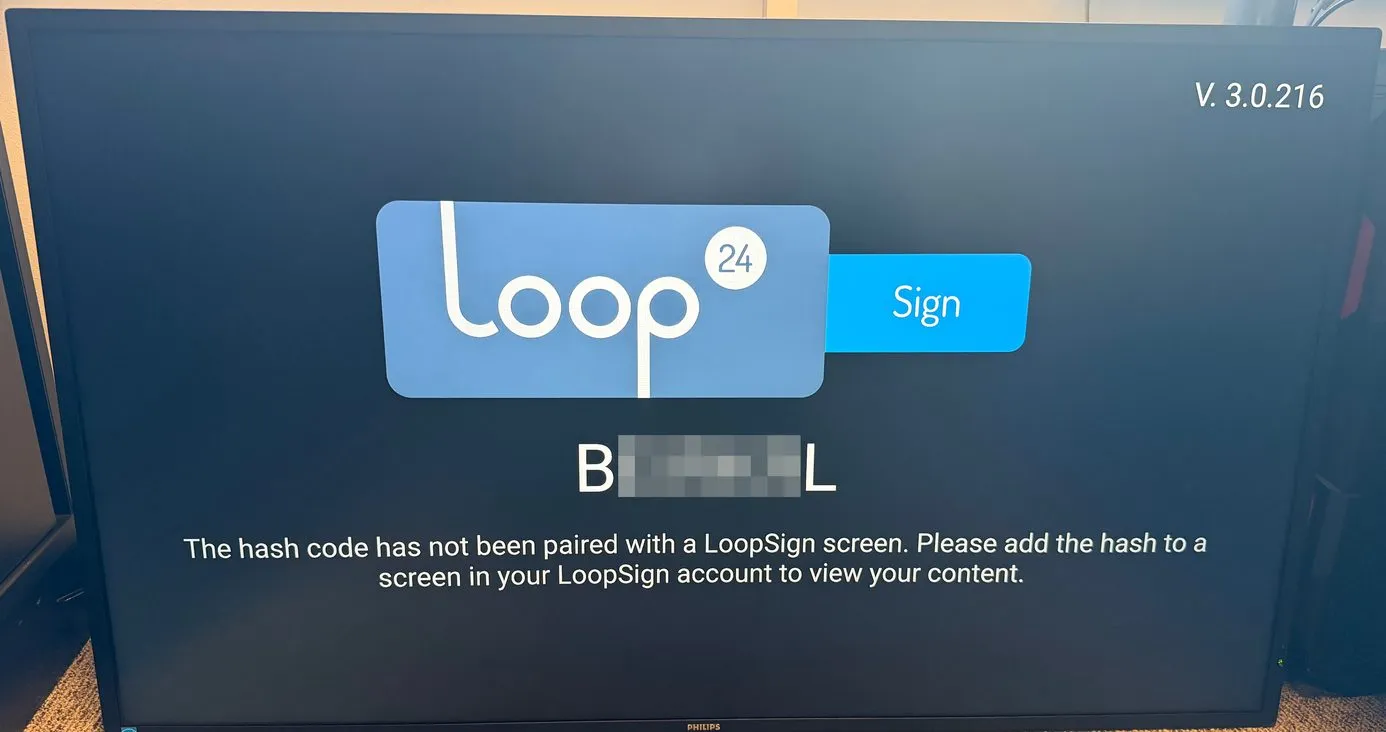
Utilisez le code de hachage unique affiché sur l’écran pour l’inscrire dans votre compte LoopSign et afficher votre contenu.
Inscrire l’écran dans votre compte LoopSign
Section intitulée « Inscrire l’écran dans votre compte LoopSign »Avec le code de hachage affiché sur l’écran physique, ajoutez cet écran à votre compte et attribuez-lui un écran LoopSign à diffuser : Inscrire un écran dans votre compte LoopSign.
Les visites sont comptées avec Umami sur le propre serveur de Loop24 à Stockholm. Aucun cookie n’est utilisé et aucune adresse IP n’est enregistrée.
Microsoft, Windows, Microsoft Edge, Entra, Exchange, Microsoft 365, Outlook, Power BI and Teams are trademarks of the Microsoft group of companies. Android, Google Play, Google Workspace, Google Sheets and Google Slides are trademarks of Google LLC. App Store is a service mark of Apple Inc. Other product and company names belong to their owners; they say what LoopSign, LoopMeeting, LoopBooking and LoopVisit work with, and imply no affiliation or endorsement.