
Lien iCal
Ce guide vous présente les étapes nécessaires pour partager votre calendrier personnel sous forme de lien iCal pour le widget calendrier de LoopSign. Une URL iCal partagée est très utile si vous voulez afficher les événements de calendriers personnels : elle vous offre de nombreuses façons de partager des événements sur vos écrans LoopSign.
Google Agenda
Section intitulée « Google Agenda »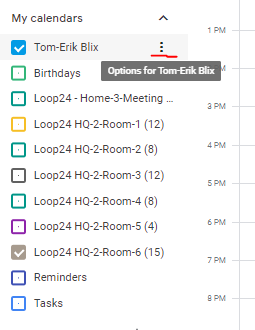
- Connectez-vous à Google Agenda.
- Sélectionnez Options pour l’agenda que vous voulez partager.
- Sélectionnez Paramètres et partage.
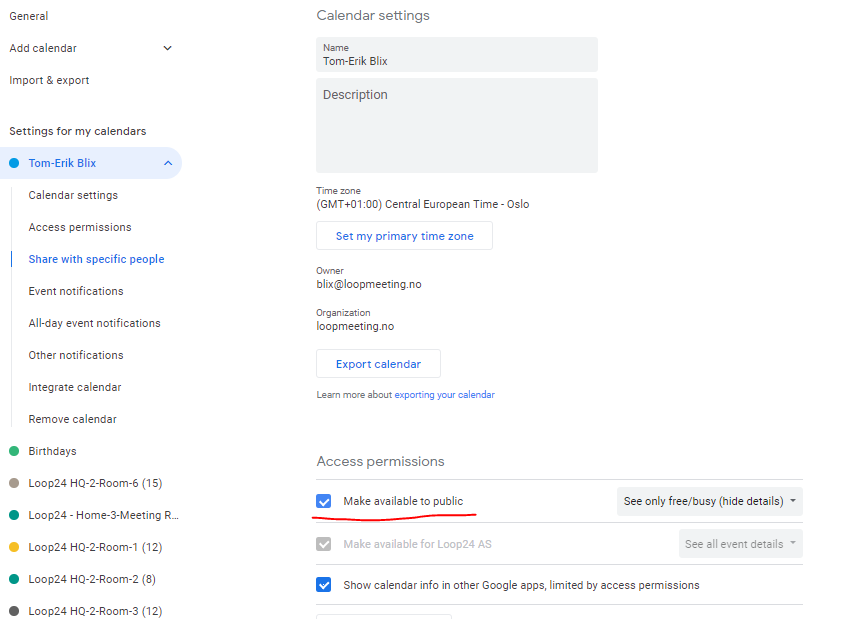
- Définissez votre agenda sur Public.
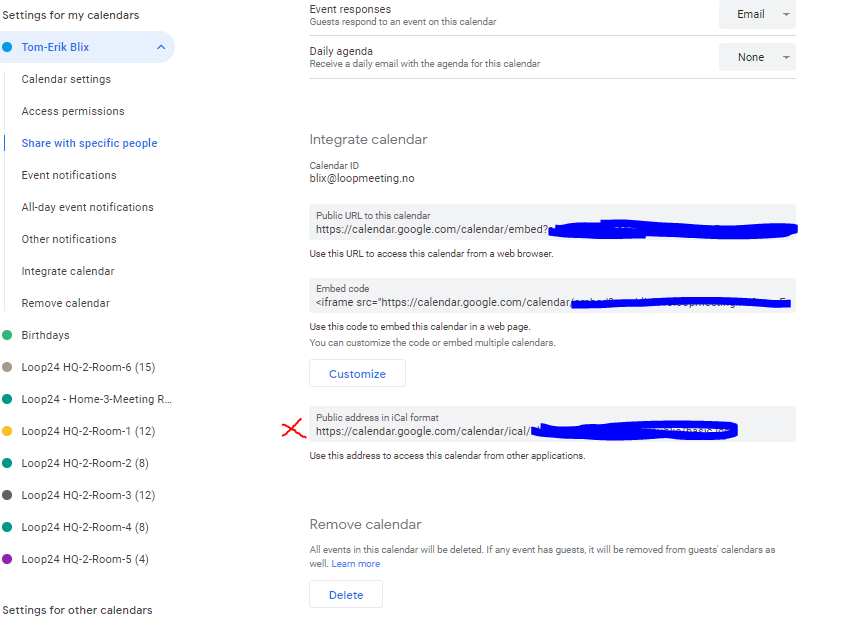
- Récupérez le lien iCal et utilisez-le dans LoopSign.
Vous pouvez faire de même avec les agendas des ressources.
Outlook sur le web
Section intitulée « Outlook sur le web »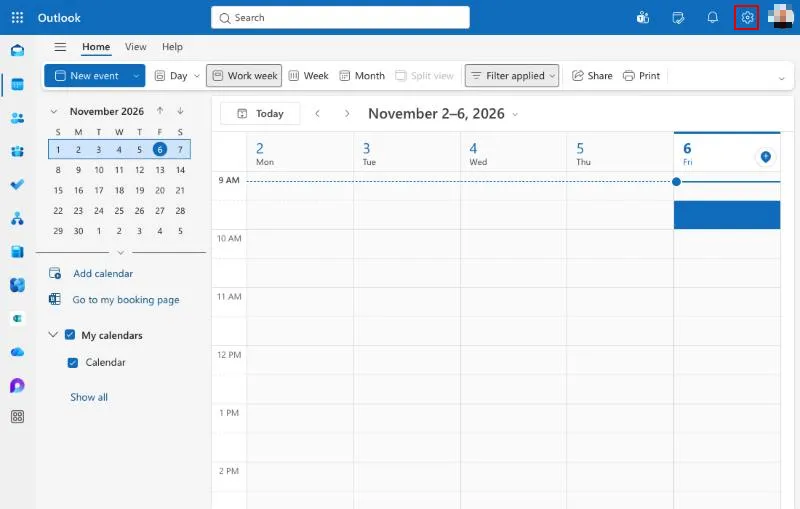
- Connectez-vous à Outlook sur le web, https://outlook.office.com/, et ouvrez le calendrier.
- Sélectionnez Paramètres (l’engrenage) dans la barre supérieure.
- Sélectionnez Calendrier, puis Calendriers partagés.
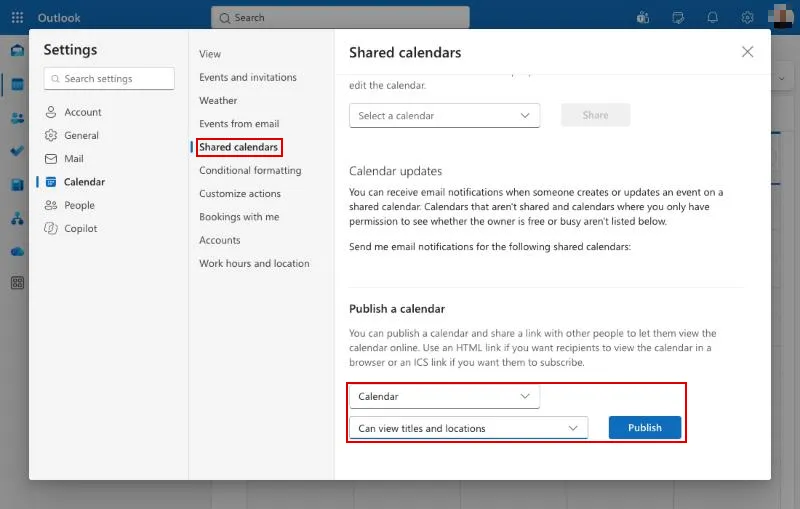
- Sous Publier un calendrier, sélectionnez votre calendrier et l’autorisation Peut afficher les titres et les emplacements.
- Sélectionnez Publier. Un lien HTML et un lien ICS s’affichent en dessous.
- Copiez le lien ICS.
C’est le lien ICS que vous utilisez dans le widget calendrier de LoopSign.
English: Google Calendar · Settings and sharing · resource calendar · Outlook on the web · Settings · Publish
Les visites sont comptées avec Umami sur le propre serveur de Loop24 à Stockholm. Aucun cookie n’est utilisé et aucune adresse IP n’est enregistrée.
Microsoft, Windows, Microsoft Edge, Entra, Exchange, Microsoft 365, Outlook, Power BI and Teams are trademarks of the Microsoft group of companies. Android, Google Play, Google Workspace, Google Sheets and Google Slides are trademarks of Google LLC. App Store is a service mark of Apple Inc. Other product and company names belong to their owners; they say what LoopSign, LoopMeeting, LoopBooking and LoopVisit work with, and imply no affiliation or endorsement.