
Microsoft 365
Ce guide vous présente les étapes nécessaires pour préparer votre locataire Microsoft 365 pour LoopSign. Suivez attentivement les étapes et n’en sautez aucune, sauf celles qui sont indiquées comme facultatives.
1. Introduction
Section intitulée « 1. Introduction »Le widget calendrier Microsoft 365 de LoopSign communique directement avec le locataire Microsoft 365 au moyen des API Microsoft Graph, en HTTPS avec chiffrement TLS 1.2.
2. Prérequis
Section intitulée « 2. Prérequis »Le widget calendrier de LoopSign a besoin d’un compte de service disposant de droits de lecture sur les calendriers des ressources (les calendriers des salles de réunion) ; le compte de service a besoin de droits complets sur les salles de réunion.
LoopSign a besoin que toutes les salles à afficher figurent dans une ou plusieurs listes de salles. Par défaut, les salles ne sont organisées dans aucune liste : si votre environnement Exchange n’est pas configuré avec des listes de salles, créez-en.
3. Créer le compte de service
Section intitulée « 3. Créer le compte de service »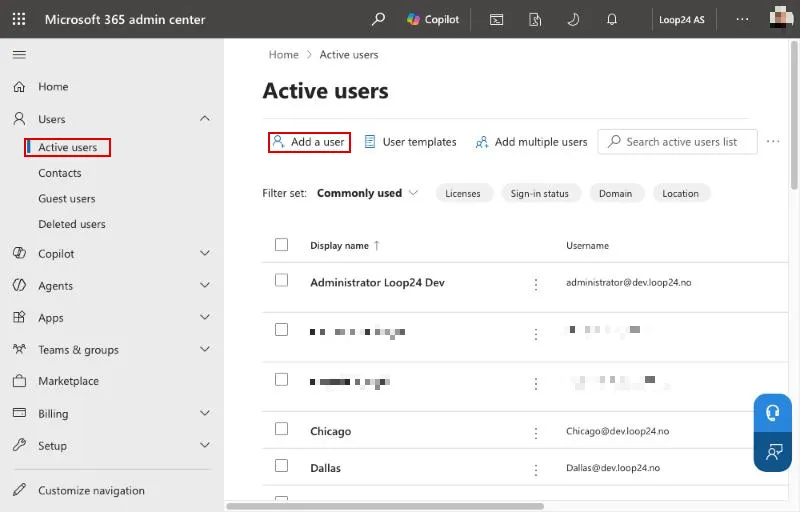
L’authentification multifacteur (MFA) n’est pas recommandée pour le compte de service : elle lie le compte à une seule personne, et l’intégration pourrait cesser de fonctionner lorsque cette personne quitte l’entreprise. Le mot de passe ne doit jamais expirer.
- Accédez à https://admin.microsoft.com/ et connectez-vous en tant qu’administrateur Microsoft 365.
- Sélectionnez Utilisateurs actifs, puis Ajouter un utilisateur.
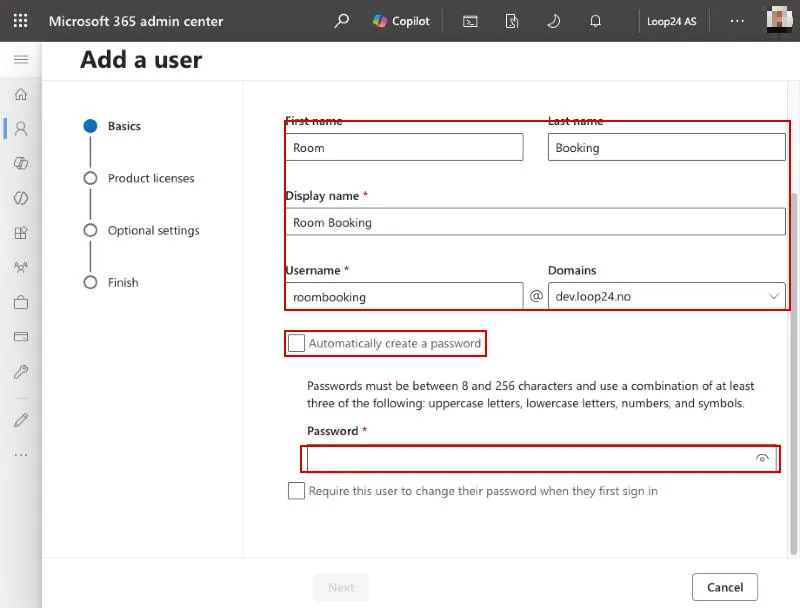
- Créez un nouvel utilisateur qui servira de compte de service. Décochez Créer automatiquement un mot de passe, définissez vous-même le mot de passe et laissez non cochée l’option qui oblige l’utilisateur à changer de mot de passe lors de sa première connexion. Sélectionnez Suivant.
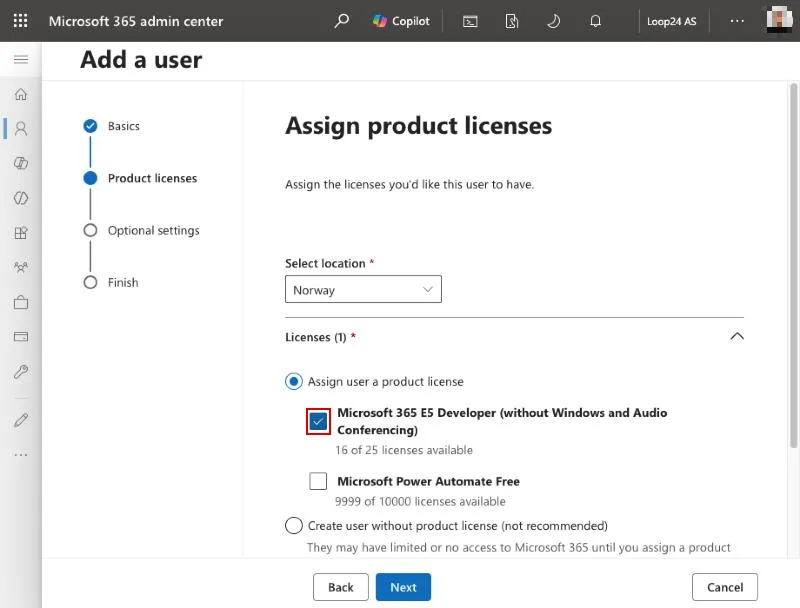
- Attribuez une licence et sélectionnez Suivant. Le compte de service a besoin d’une boîte aux lettres, et donc d’une licence Microsoft 365 qui inclut Exchange Online Plan 1 ou 2 (au minimum Microsoft 365 Business Basic).
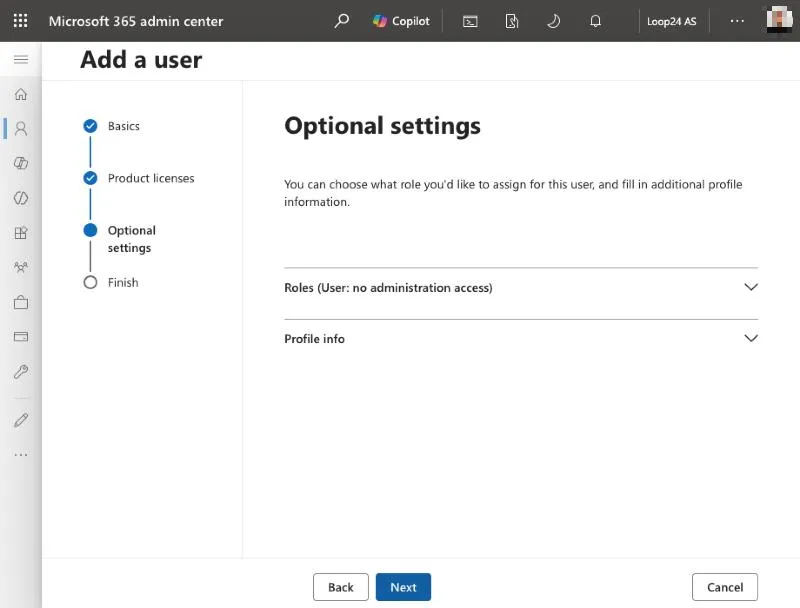
- Aucun paramètre supplémentaire n’est nécessaire (il s’agit d’un utilisateur standard). Sélectionnez Suivant, puis Terminer.
4. Attribuer au compte de service des droits sur les salles de réunion
Section intitulée « 4. Attribuer au compte de service des droits sur les salles de réunion »LoopSign ne peut se connecter qu’aux salles sur lesquelles le compte de service dispose d’autorisations déléguées complètes.
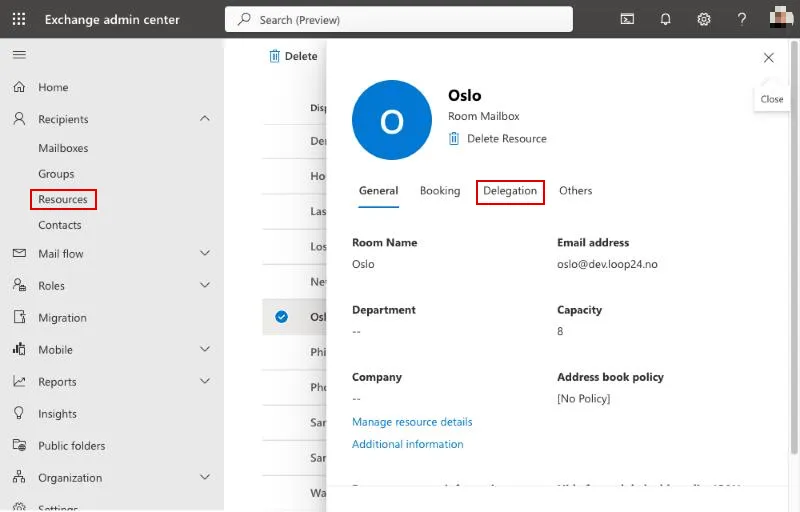
- Ouvrez le Centre d’administration Exchange, https://admin.exchange.microsoft.com/, et connectez-vous en tant qu’administrateur.
- Sélectionnez Ressources dans le menu de gauche, sélectionnez la ressource (salle) à laquelle vous voulez ajouter le compte de service, puis sélectionnez l’onglet Délégation.
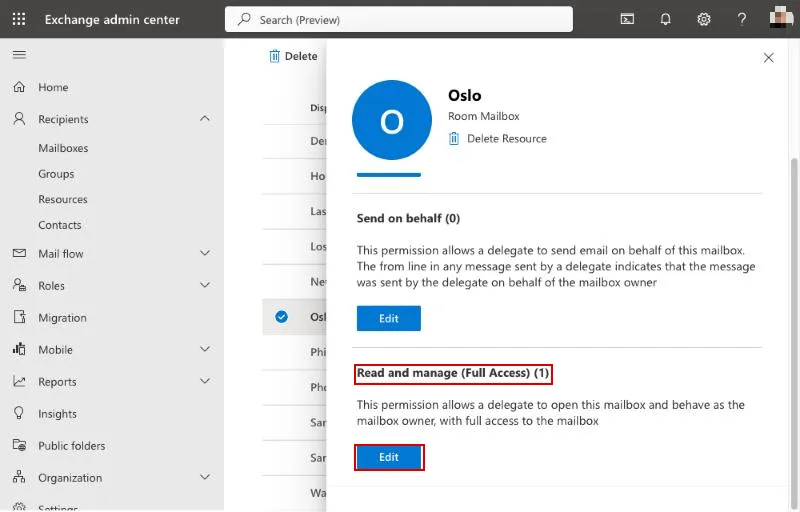
- Sous Lire et gérer (accès complet), sélectionnez Modifier.
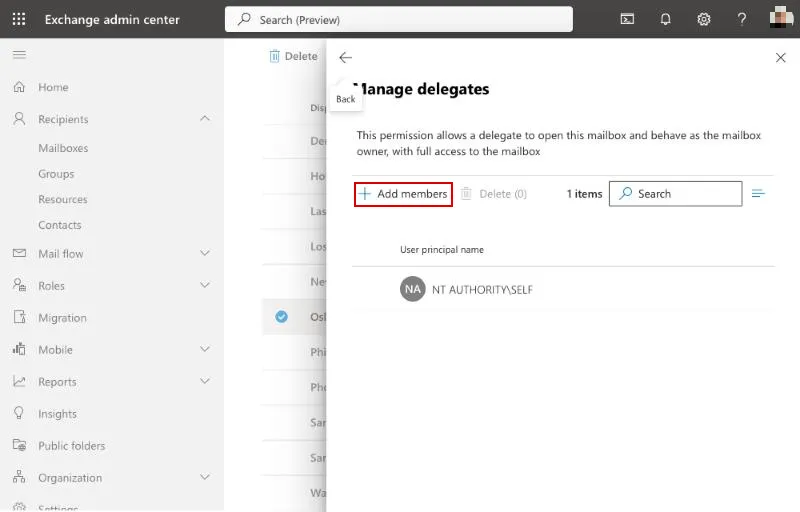
- Sélectionnez Ajouter des membres.
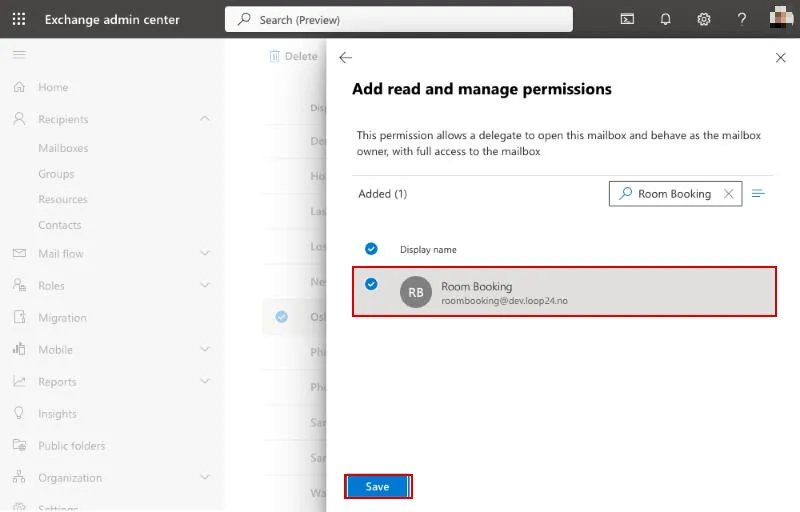
- Recherchez le compte de service créé à la section 3, cochez-le et sélectionnez Enregistrer.
- Répétez ces étapes pour toutes les ressources (salles) que LoopSign doit afficher.
5. Créer des listes de salles
Section intitulée « 5. Créer des listes de salles »LoopSign ne voit que les salles membres d’une liste de salles. Si vous n’avez aucune liste de salles, vous devez en créer au moins une pour que LoopSign fonctionne. Si vous créez une nouvelle salle, elle doit être ajoutée à une liste de salles avant que LoopSign puisse l’afficher.
Notez que les modifications apportées dans l’environnement Microsoft 365 (création, modification ou suppression de salles et de listes de salles) peuvent mettre jusqu’à 48 heures avant d’être exposées par l’API Microsoft Graph. Si vos modifications ne sont donc pas encore disponibles pour LoopSign, patientez.
- Ouvrez le Centre d’administration Exchange, https://admin.exchange.microsoft.com/, et connectez-vous en tant qu’administrateur.
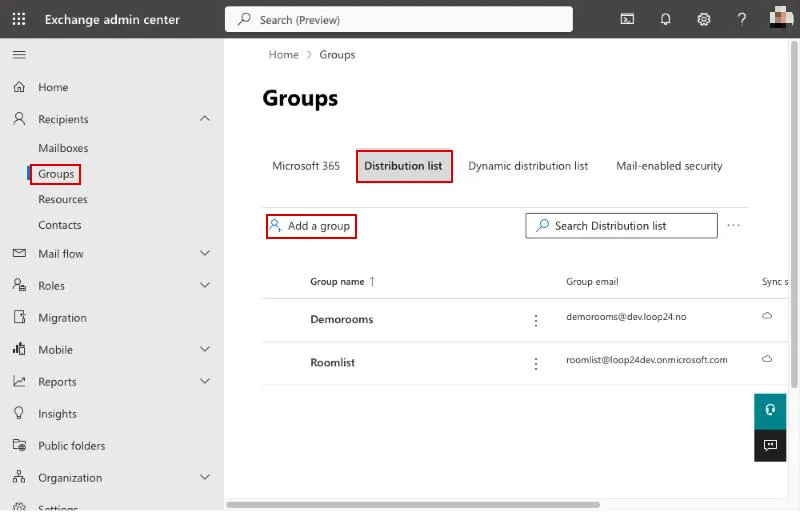
- Sélectionnez Groupes dans le menu de gauche, sélectionnez l’onglet Liste de distribution, puis Ajouter un groupe.
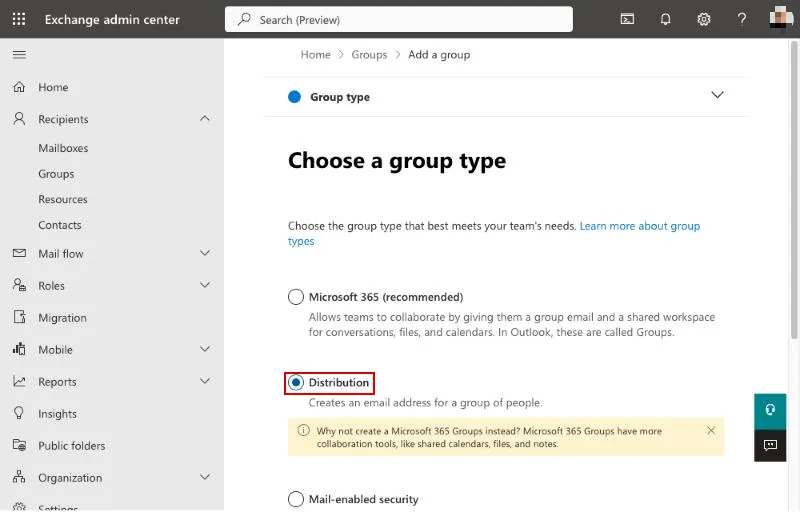
- Définissez le type de groupe sur Distribution et sélectionnez Suivant.
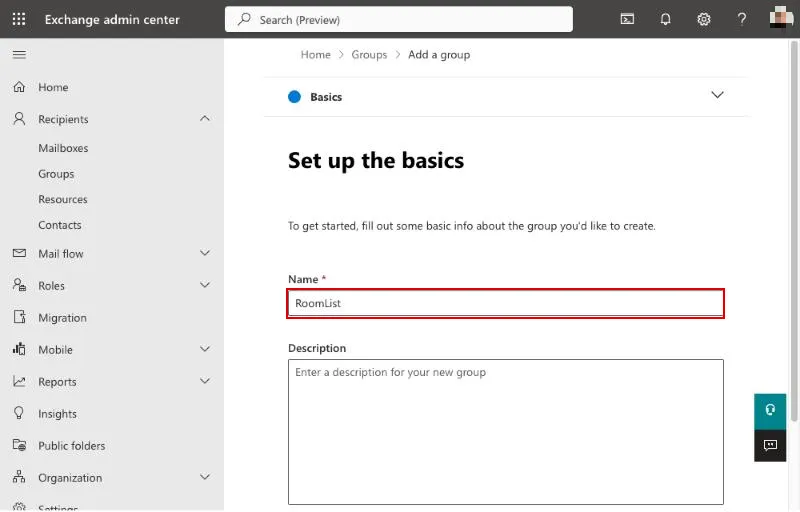
- Donnez un nom à la liste de salles et sélectionnez Suivant.
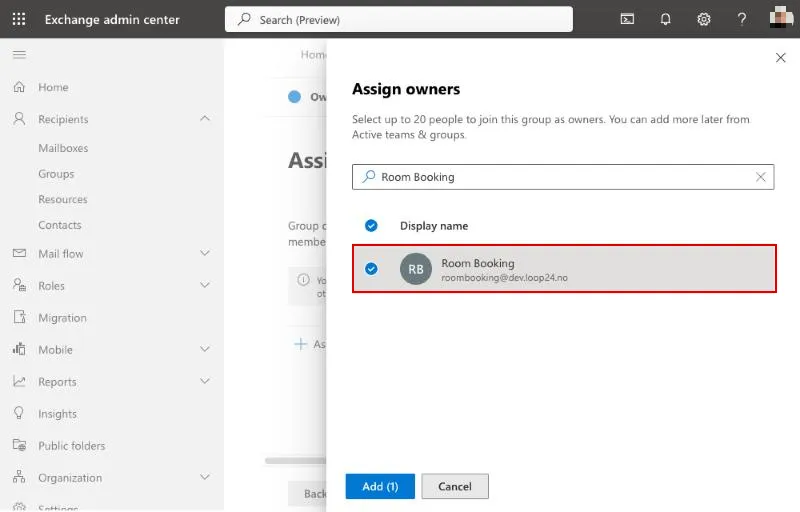
- Sélectionnez Affecter des propriétaires, cochez un propriétaire (un administrateur ou le compte de service), sélectionnez Ajouter, puis Suivant.
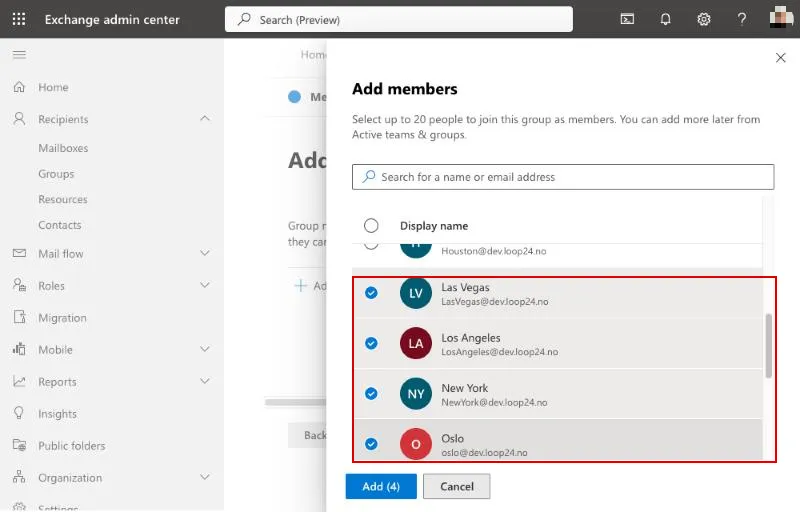
- Sélectionnez Ajouter des membres, cochez toutes les salles qui doivent être membres de cette liste de salles, sélectionnez Ajouter, puis Suivant.
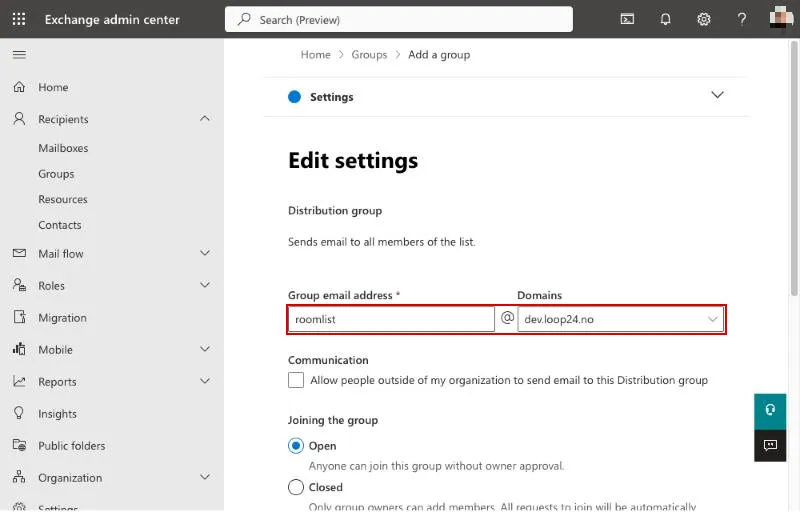
- Définissez une adresse e-mail pour la liste de salles, sélectionnez Suivant, puis Créer un groupe.
La liste de salles est maintenant une liste de distribution et doit être convertie en liste de salles.
5.1 Convertir la liste de distribution en liste de salles
Section intitulée « 5.1 Convertir la liste de distribution en liste de salles »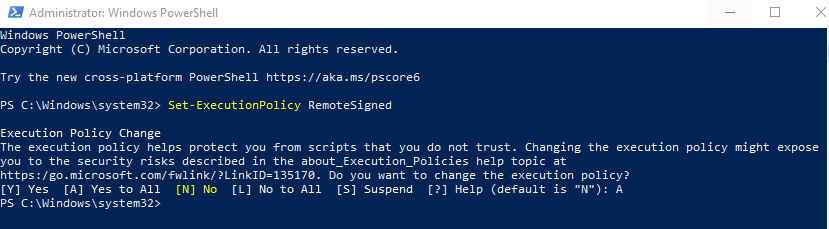
La conversion se fait avec PowerShell. Si vous ne connaissez pas bien PowerShell, cette tâche peut être un peu compliquée. Vous avez besoin de droits d’Administrateur général pour l’effectuer.
Pour lancer PowerShell, cliquez avec le bouton droit sur le logo Windows (le bouton Démarrer) et sélectionnez Terminal (Administrateur) ou Windows PowerShell (Administrateur), selon votre version de Windows.
Exécutez la commande suivante et acceptez la modification de la stratégie d’exécution (A) :
Set-ExecutionPolicy RemoteSigned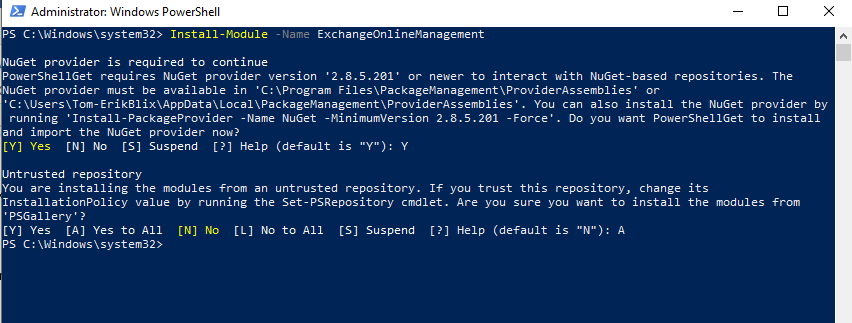
Installez le module PowerShell nécessaire pour gérer Exchange Online :
Install-Module -Name ExchangeOnlineManagement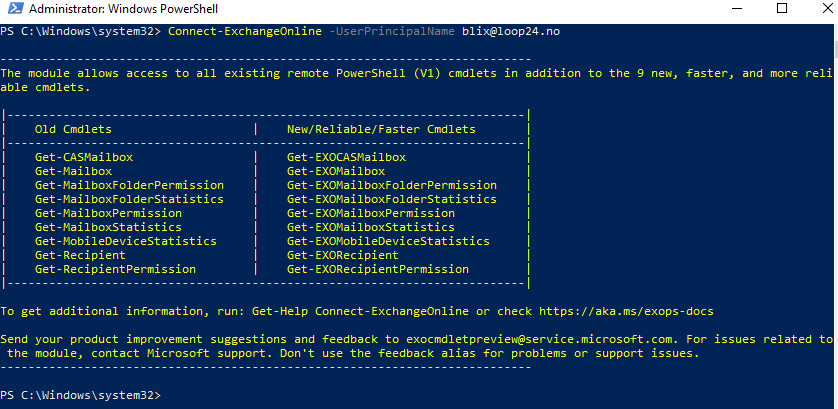
Connectez-vous à Exchange Online depuis PowerShell en tant qu’administrateur, et saisissez vos identifiants si vous y êtes invité :
Connect-ExchangeOnline -UserPrincipalName admin.name@yourdomain.com
Convertissez la liste de distribution en liste de salles :
Set-DistributionGroup -Identity "Your Distribution List Name" -RoomList5.2 Facultatif : ajouter de nouvelles salles à une liste de salles
Section intitulée « 5.2 Facultatif : ajouter de nouvelles salles à une liste de salles »Si vous devez ultérieurement ajouter d’autres salles à une liste de salles existante, ouvrez PowerShell et connectez-vous à votre locataire Microsoft 365 comme décrit à la section 5.1, puis exécutez la commande suivante :
Add-DistributionGroupMember -Identity "Room list" -Member "Meeting Room"6. Facultatif : afficher l’objet de la réunion
Section intitulée « 6. Facultatif : afficher l’objet de la réunion »Par défaut, les événements planifiés dans les calendriers des salles de réunion affichent le nom de l’organisateur au lieu du titre réel de l’événement.
Il s’agit d’une fonctionnalité de confidentialité, et ce comportement ne doit être modifié qu’avec précaution. Si votre organisation souhaite conserver l’objet des réunions dans les calendriers des salles (pour qu’il puisse s’afficher sur l’écran LoopSign), une simple commande PowerShell suffit.
Pour afficher l’objet, exécutez la commande suivante :
Get-Mailbox -RecipientTypeDetails RoomMailbox | Set-CalendarProcessing -AddOrganizerToSubject $false -DeleteSubject $false -DeleteComments $false -RemovePrivateProperty $falsePour savoir ce que fait chaque paramètre, et pour les réunions annulées qui restent dans le calendrier d’une salle, consultez Paramètres du calendrier de la salle et la page de Microsoft sur Set-CalendarProcessing.
English: tenant · service account · resource calendar · room list · multi-factor authentication · Active users · Add a user · Next · mailbox · Finish · delegated permissions · Exchange admin center · Resources · Delegation · Read and manage (Full Access) · Edit · Save · Groups · Add a group · Add · Create group · distribution list · Terminal (Admin) · Windows PowerShell (Admin) · execution policy
Les visites sont comptées avec Umami sur le propre serveur de Loop24 à Stockholm. Aucun cookie n’est utilisé et aucune adresse IP n’est enregistrée.
Microsoft, Windows, Microsoft Edge, Entra, Exchange, Microsoft 365, Outlook, Power BI and Teams are trademarks of the Microsoft group of companies. Android, Google Play, Google Workspace, Google Sheets and Google Slides are trademarks of Google LLC. App Store is a service mark of Apple Inc. Other product and company names belong to their owners; they say what LoopSign, LoopMeeting, LoopBooking and LoopVisit work with, and imply no affiliation or endorsement.