
LoopBooking
Ce guide vous présente les étapes nécessaires pour connecter vos panneaux LoopMeeting à votre environnement LoopBooking. Suivez attentivement les étapes et n’en sautez aucune, sauf celles qui sont indiquées comme facultatives.
1. Introduction
Section intitulée « 1. Introduction »LoopMeeting est une application Android fournie avec différentes configurations d’écrans tactiles Android. LoopMeeting communique directement avec l’environnement LoopBooking en HTTPS avec chiffrement TLS 1.2.
2. Prérequis
Section intitulée « 2. Prérequis »L’application LoopMeeting a besoin d’un compte de service distinct disposant des droits Building Admin dans l’environnement LoopBooking. Assurez-vous que votre environnement LoopBooking est prêt et que vous pouvez vous connecter en tant qu’administrateur du bâtiment.
2.1 Protocoles de communication
Section intitulée « 2.1 Protocoles de communication »Pour fonctionner, LoopMeeting a besoin d’une communication HTTPS (port 443) avec l’environnement LoopBooking.
Le panneau Android doit également synchroniser l’heure et la date avec un serveur NTP. Par défaut, le système d’exploitation Android est configuré pour se synchroniser avec un serveur NTP de Google : le port NTP (123) doit donc être ouvert vers Internet pour que l’heure et la date soient correctes. Les panneaux peuvent aussi être configurés pour se synchroniser avec un serveur NTP spécifique.
3. Créer un compte de service
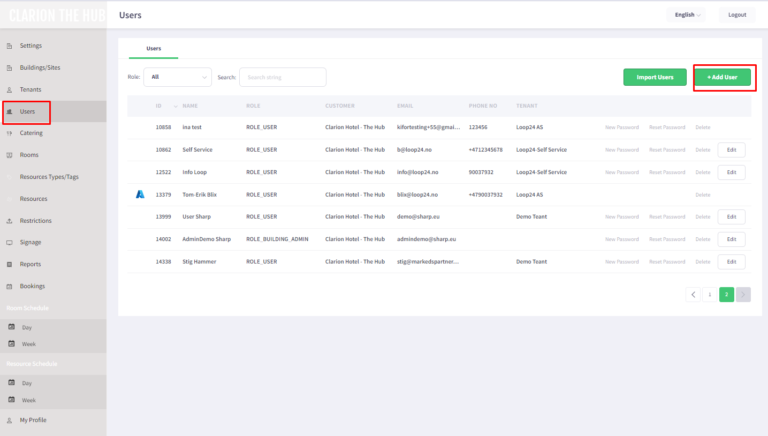
Section intitulée « 3. Créer un compte de service »- Connectez-vous à votre environnement LoopBooking en tant qu’Admin. Allez dans Users et sélectionnez Add User.
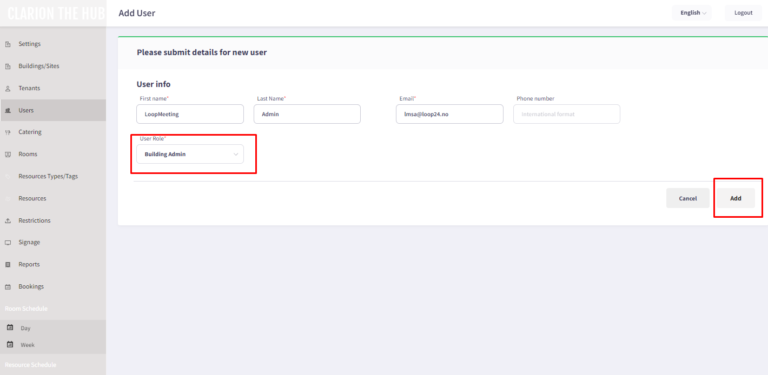
- Créez un nouvel utilisateur qui servira de compte de service. L’utilisateur peut avoir une adresse e-mail fictive, par exemple
lm@yourdomain.com. - Sélectionnez le rôle d’utilisateur Building Admin.
- Sélectionnez Add pour créer l’utilisateur.
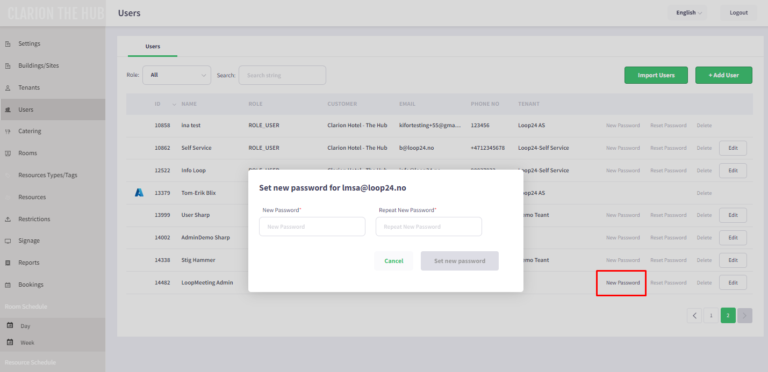
- Une fois l’utilisateur créé, définissez le mot de passe du compte : dans la section des utilisateurs, recherchez le compte que vous avez créé et sélectionnez New Password. Définissez le mot de passe de votre choix et sélectionnez le bouton Set new password.
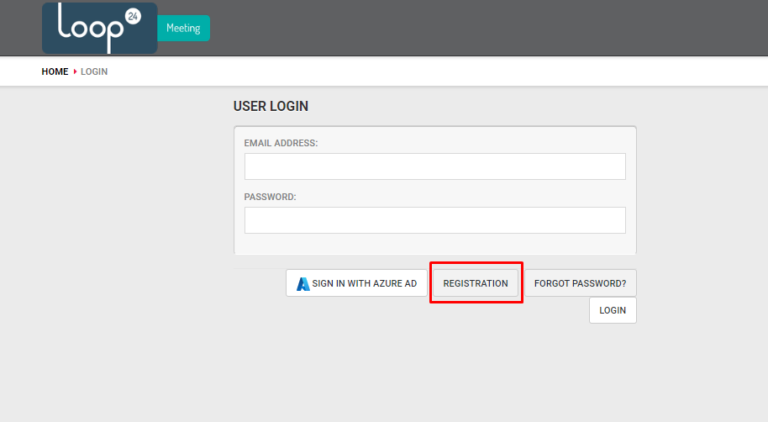
- Accédez à la console Central Admin, https://loopmeeting.no/admin. Si vous n’avez pas encore créé de compte, sélectionnez Registration. Créez votre compte ou connectez-vous à celui-ci.
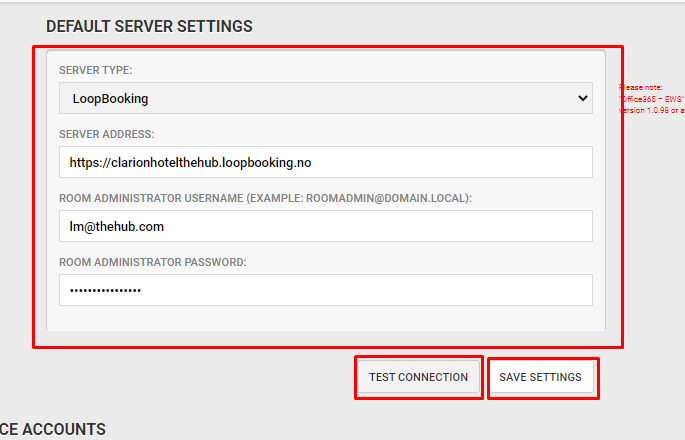
- Dans Server settings, définissez les éléments suivants :
- Server type : LoopBooking
- Server Address : l’URL de votre environnement LoopBooking
- Room Administrator Username : l’utilisateur (adresse e-mail) du compte de service que vous avez créé précédemment
- Room Administrator Password : le mot de passe du compte de service que vous avez créé précédemment
- Sélectionnez Test Connection. Si la connexion réussit, sélectionnez Save Settings.
La configuration des salles est maintenant téléchargée dans la section rooms. Pour les étapes suivantes, consultez Configuration de Central Admin et commencez à partir de 4. Configurer les paramètres généraux.
Les visites sont comptées avec Umami sur le propre serveur de Loop24 à Stockholm. Aucun cookie n’est utilisé et aucune adresse IP n’est enregistrée.
Microsoft, Windows, Microsoft Edge, Entra, Exchange, Microsoft 365, Outlook, Power BI and Teams are trademarks of the Microsoft group of companies. Android, Google Play, Google Workspace, Google Sheets and Google Slides are trademarks of Google LLC. App Store is a service mark of Apple Inc. Other product and company names belong to their owners; they say what LoopSign, LoopMeeting, LoopBooking and LoopVisit work with, and imply no affiliation or endorsement.