
Sony
Les écrans d’affichage dynamique professionnels Sony fonctionnent parfaitement avec LoopSign. Les modèles pris en charge comprennent, entre autres, les BZ30L, BZ35L, BZ40L et BZ53L.
Déployer LoopSign sur votre écran professionnel Sony est très simple : LoopSign utilise son application Android sur la version personnalisée d’Android TV OS de Sony pour diffuser le contenu. Comme Sony utilise Android TV OS, vous avez besoin d’une version particulière de l’application LoopSign Player pour Android TV, différente de la version destinée aux autres écrans : consultez Installer l’application LoopSign Player.
Il est toujours vivement recommandé de connecter l’écran en Ethernet, mais le Wi-Fi fonctionne généralement aussi, à condition que la connexion soit forte et stable.
Suivre le menu de configuration initiale
Section intitulée « Suivre le menu de configuration initiale »Après avoir allumé l’écran pour la première fois, suivez les étapes du menu de configuration initiale.
-
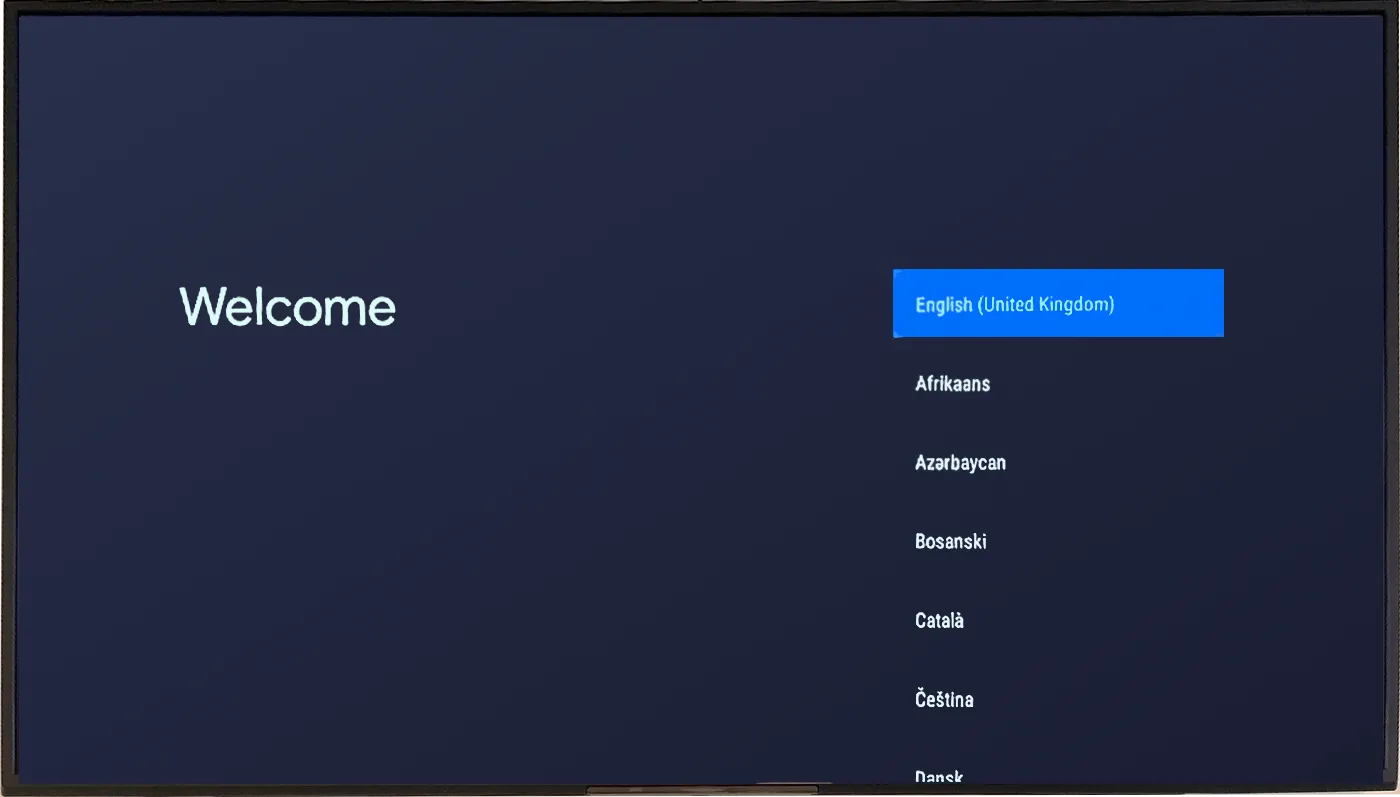
Choisissez la langue.
-
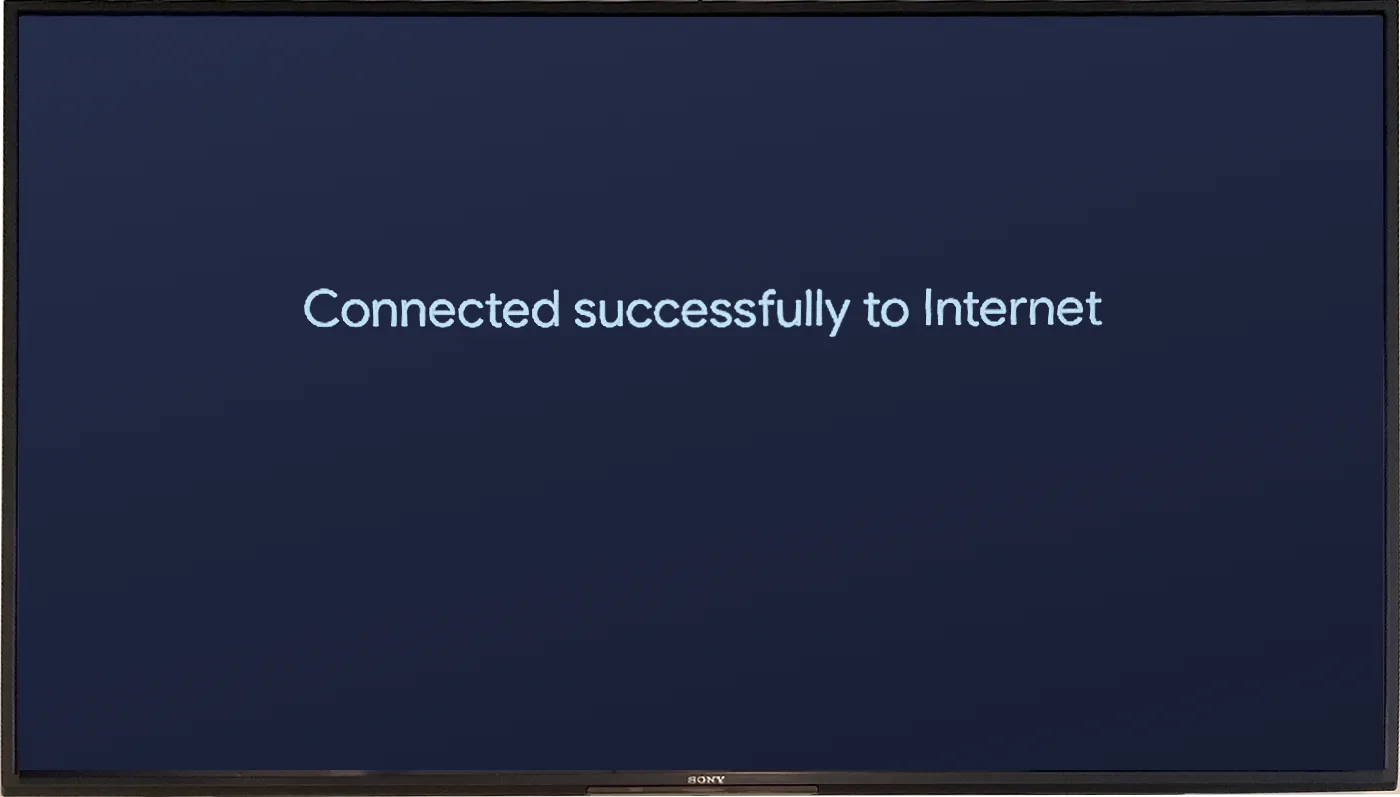
Connectez-vous au réseau (Ethernet vivement recommandé).
-
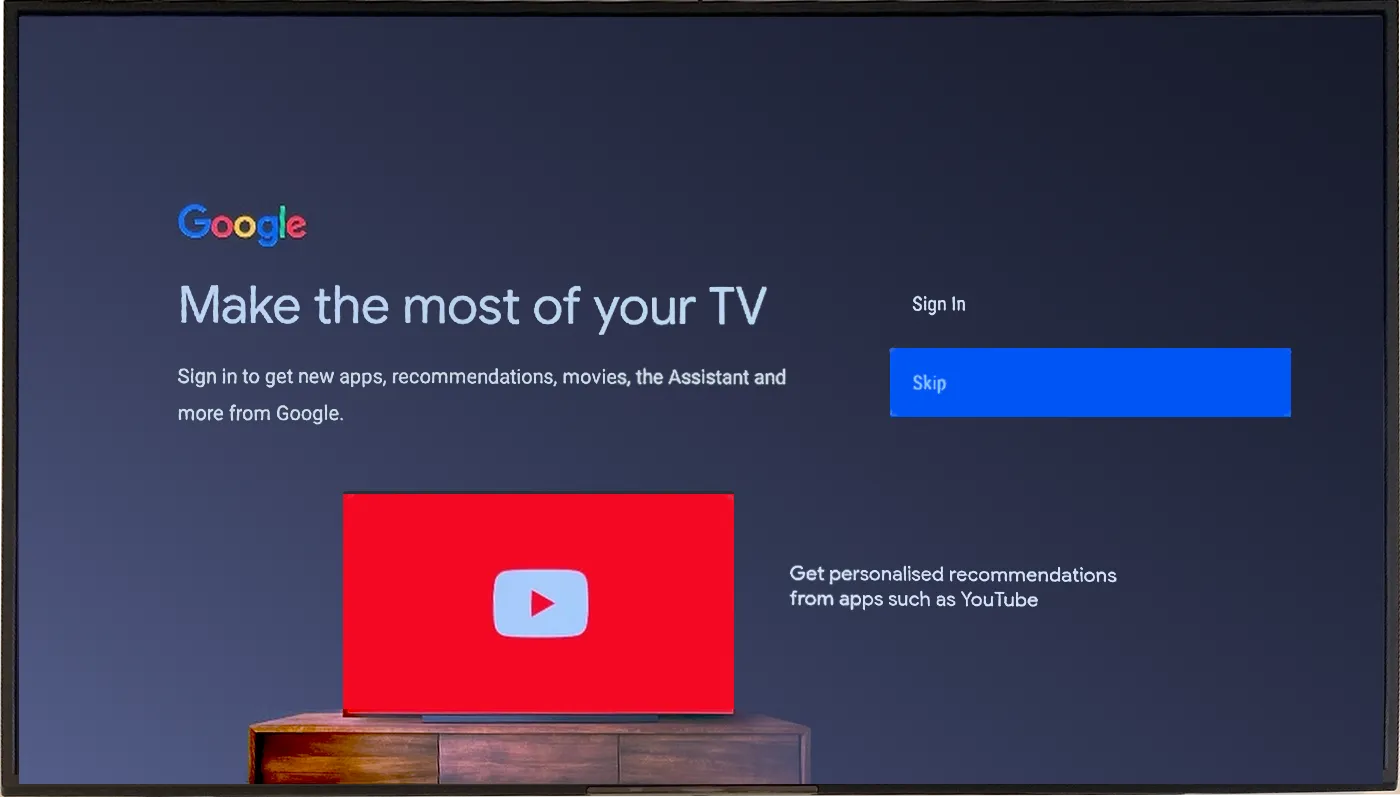
Vous n’avez pas besoin de vous connecter avec un compte Google : choisissez donc Skip à l’étape suivante.
-
Acceptez les conditions d’utilisation et les règles de confidentialité de Google.
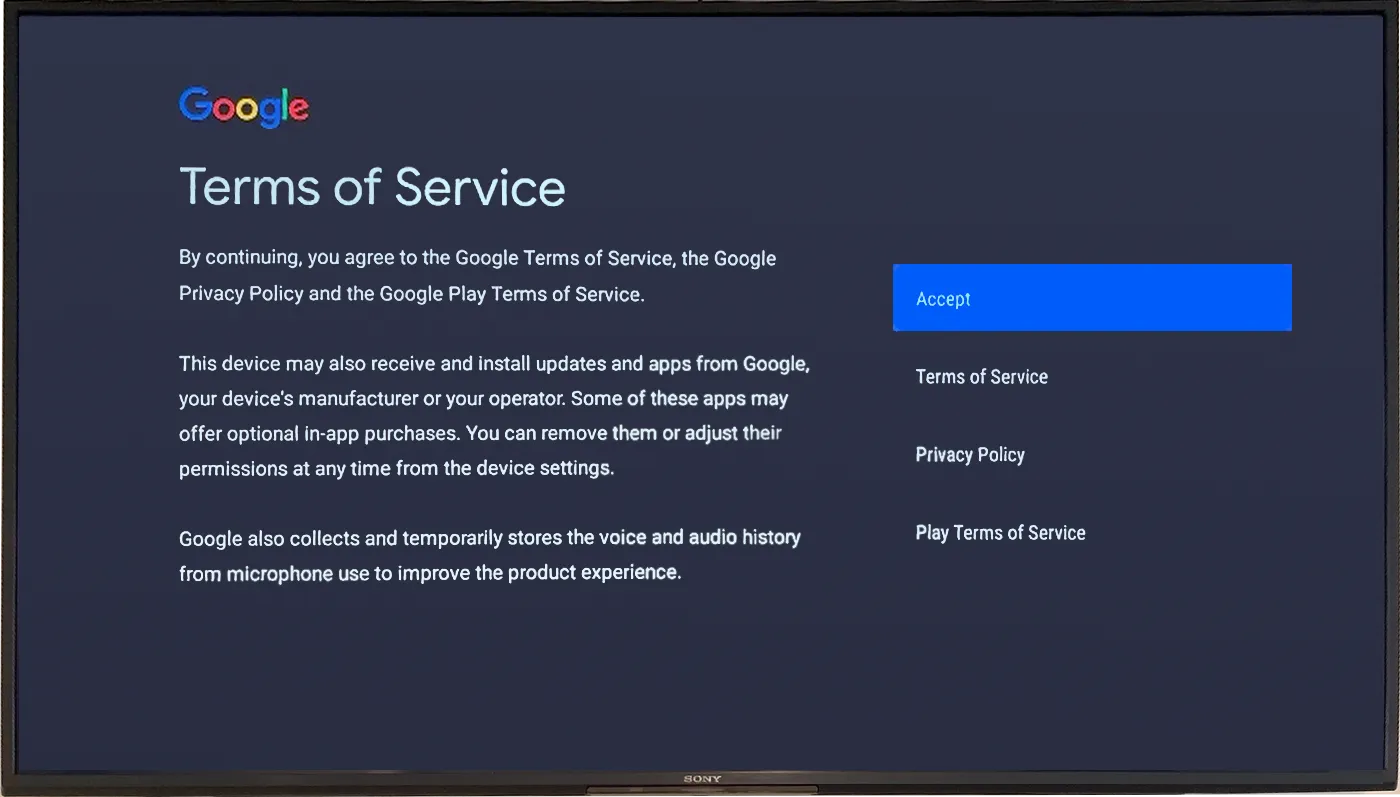
-
Vous n’avez pas besoin de donner à Google l’accès à la position ni des informations de diagnostic.
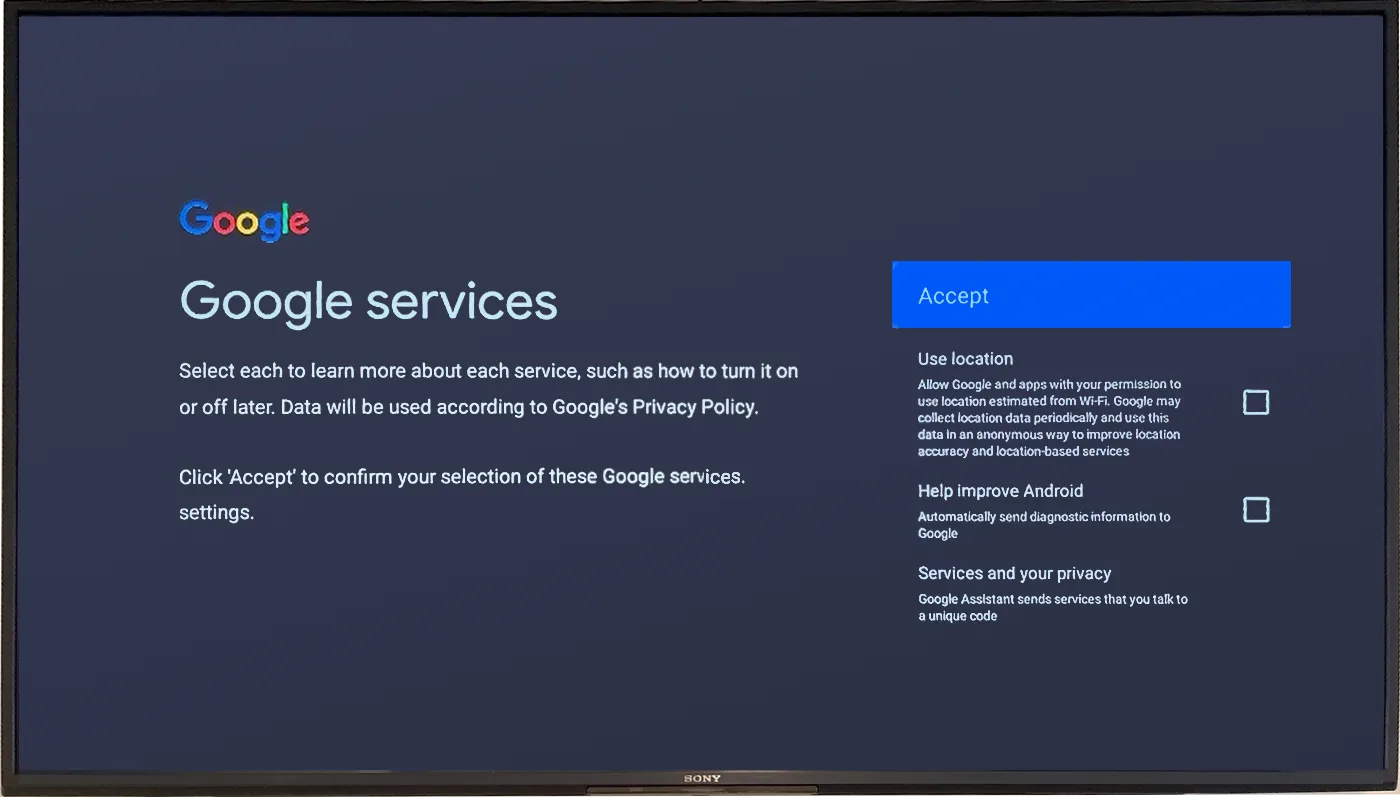
-
Faites défiler les informations sur les fonctionnalités de l’écran avec le bouton de direction droit de la télécommande.
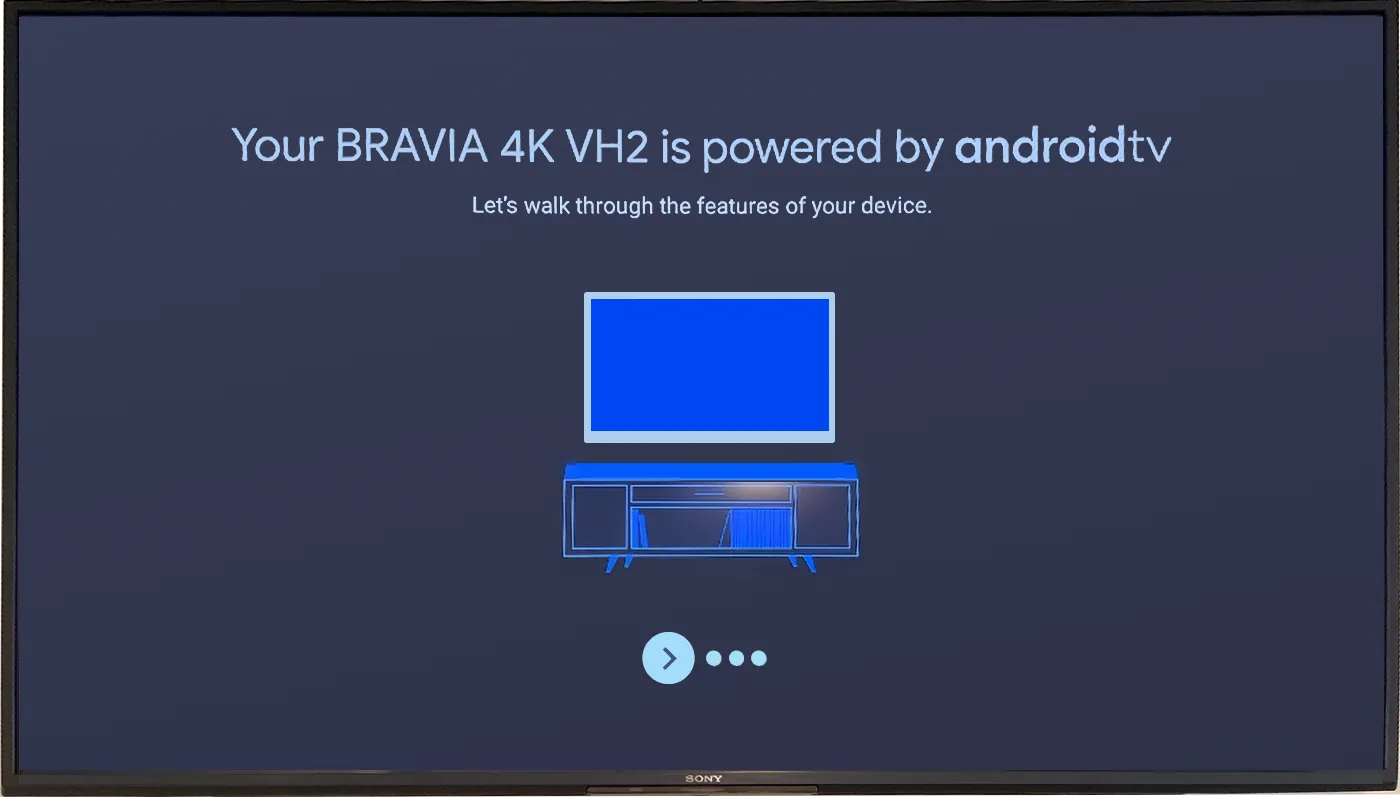
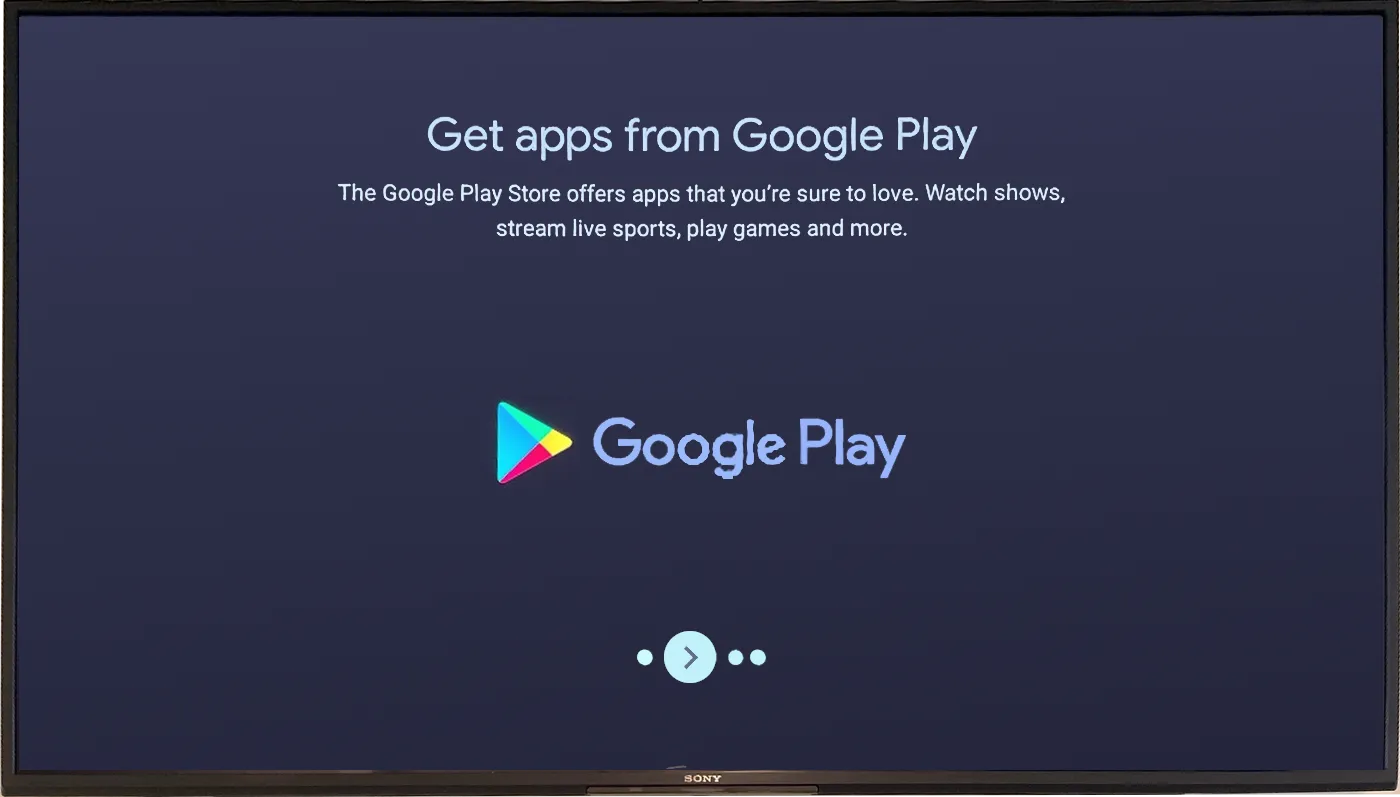
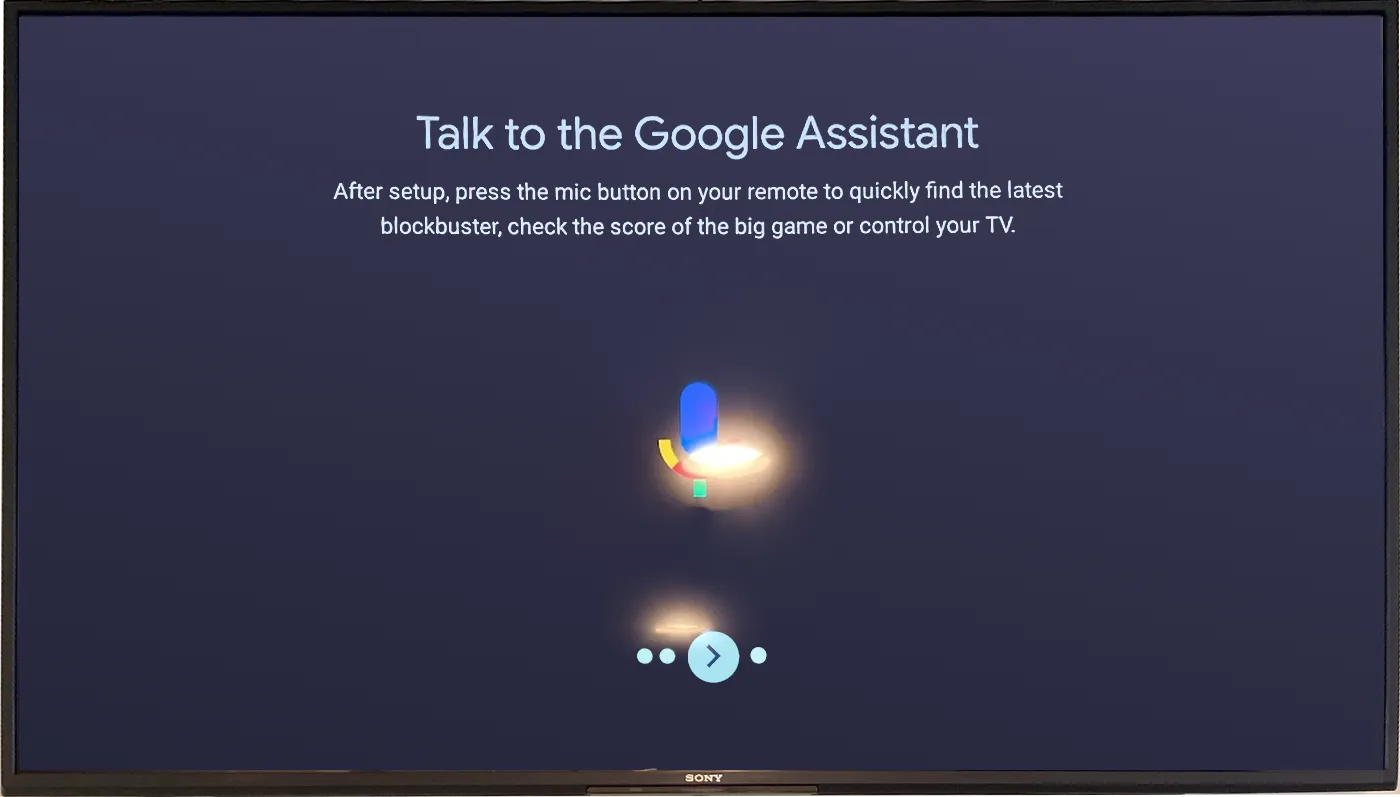
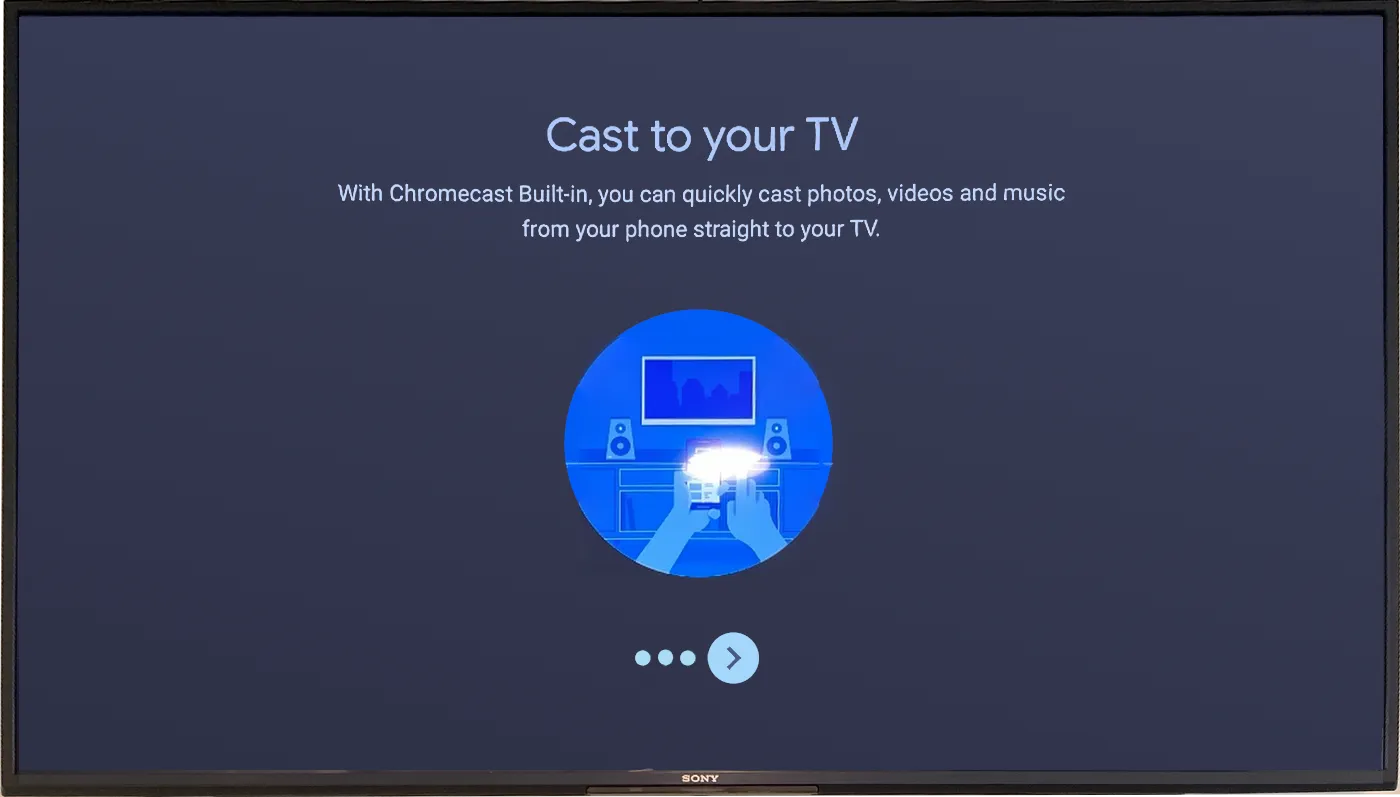
-
Appuyez sur le bouton de confirmation de la télécommande pour lancer la partie Sony de la configuration initiale.
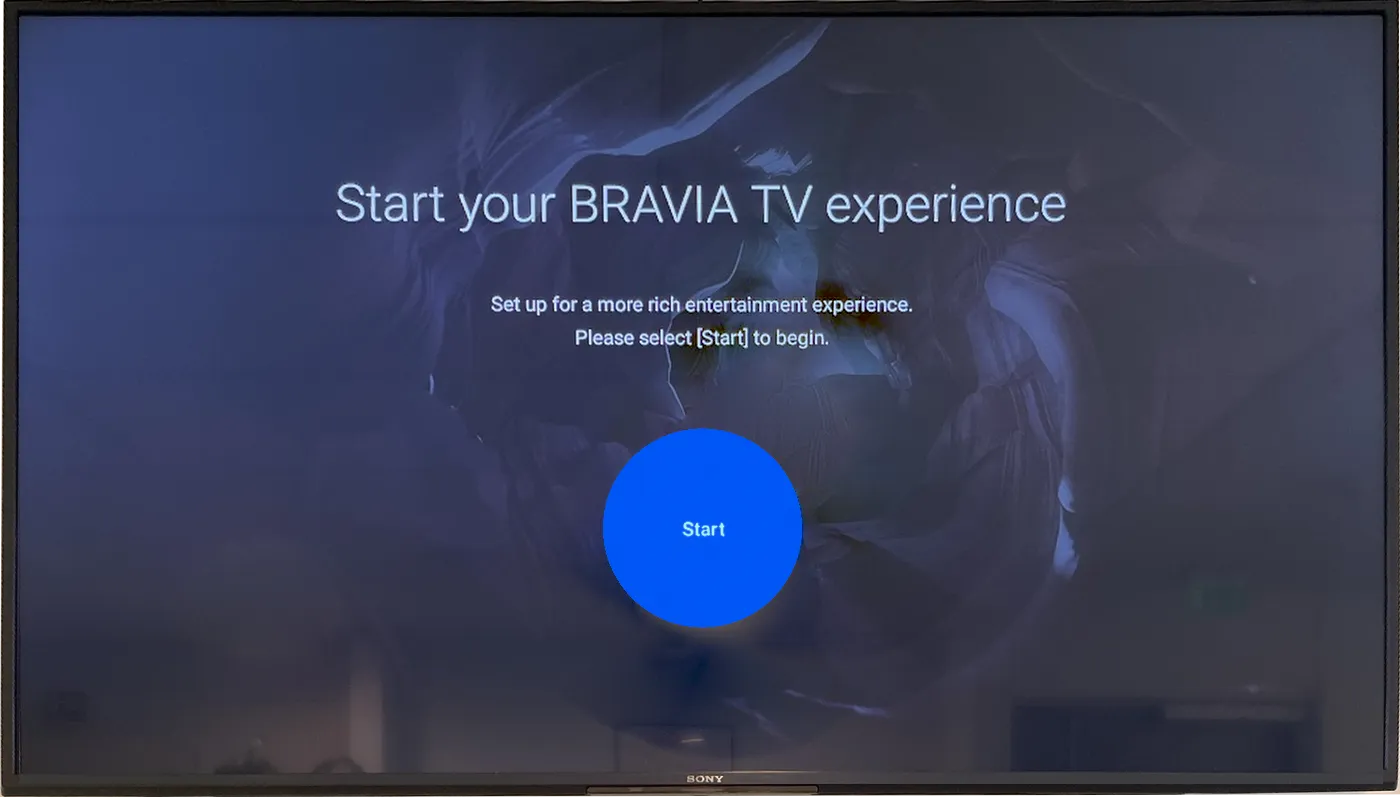
-
Acceptez la politique de confidentialité de Sony.
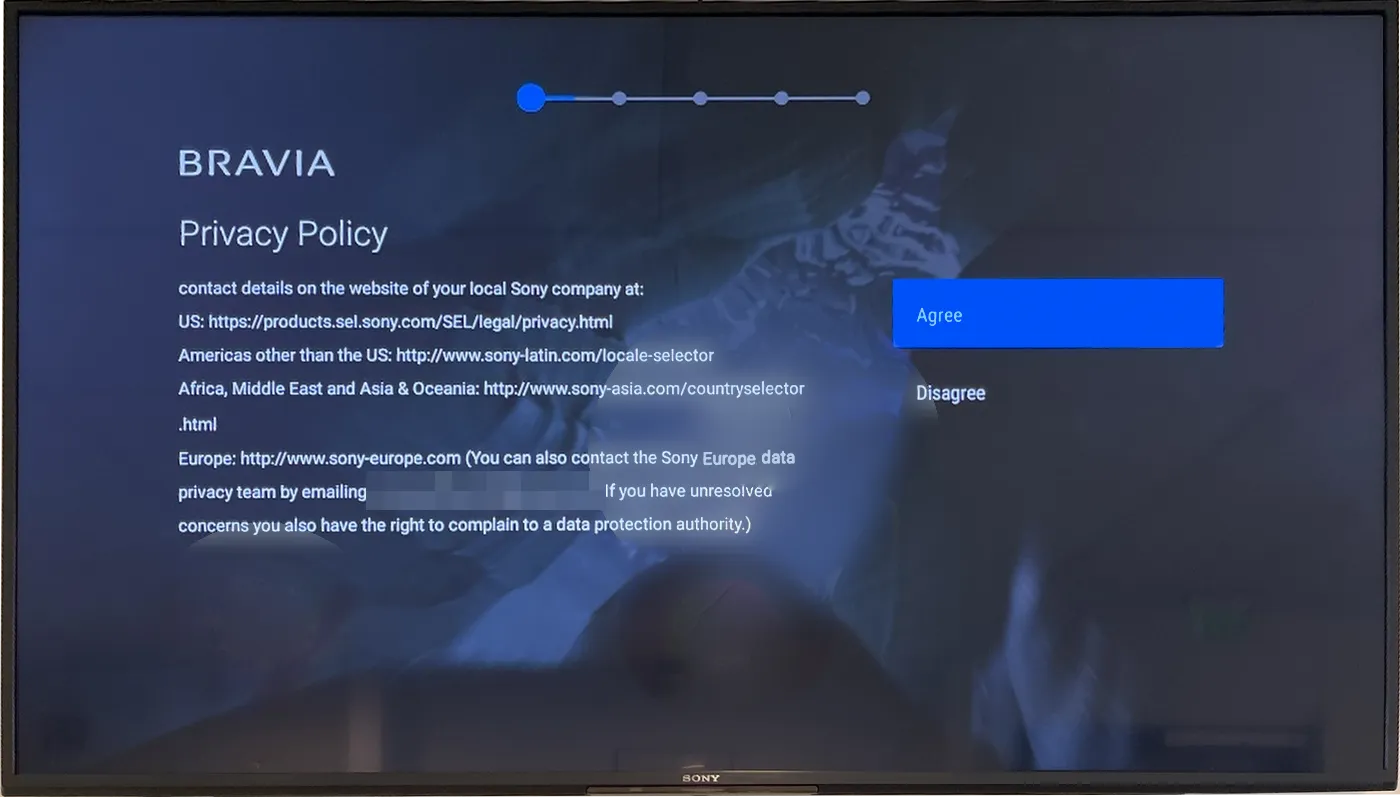
-
Choisissez le mode de montage de votre écran. (Ce choix n’a d’effet que sur le comportement des haut-parleurs de l’écran.)
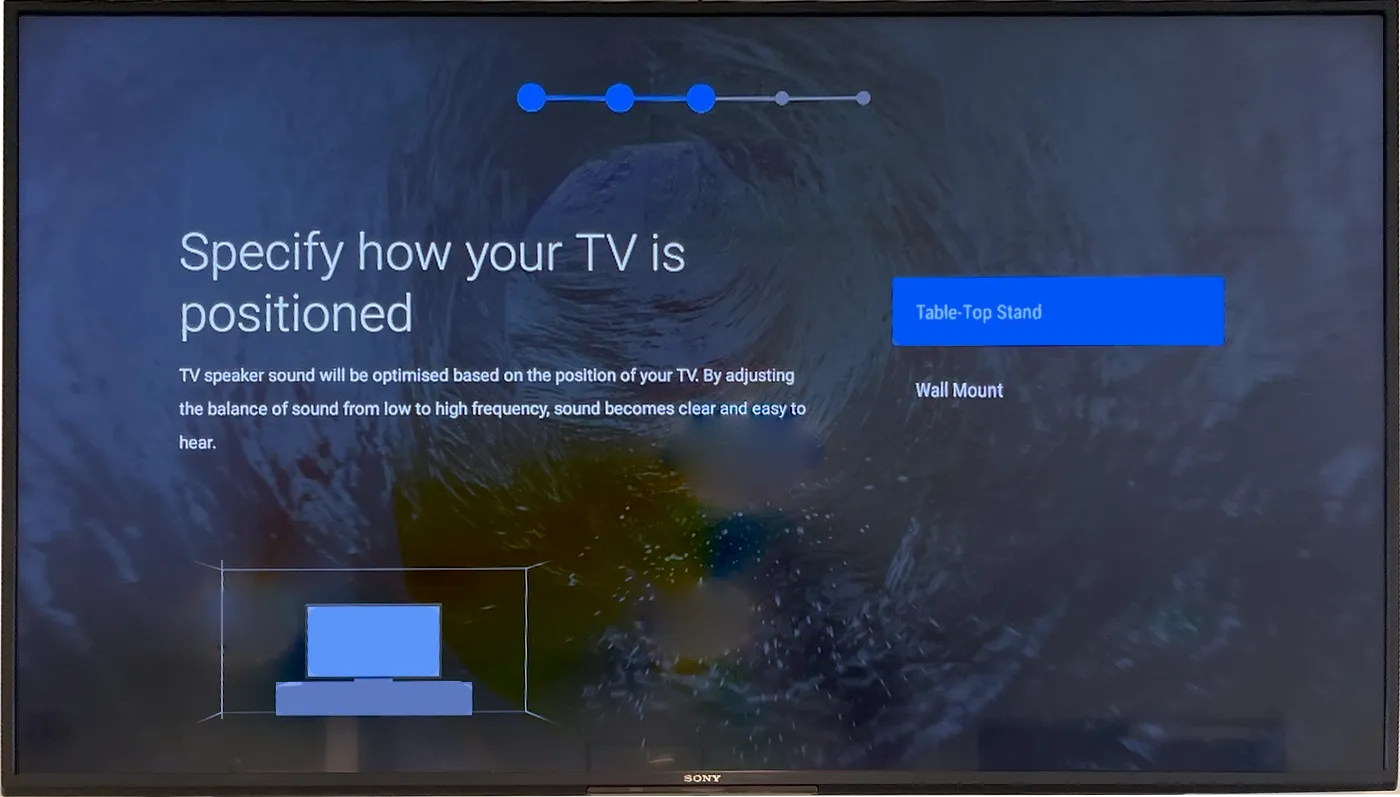
-
Sélectionnez Next sur la page d’information consacrée à AirPlay et HomeKit.
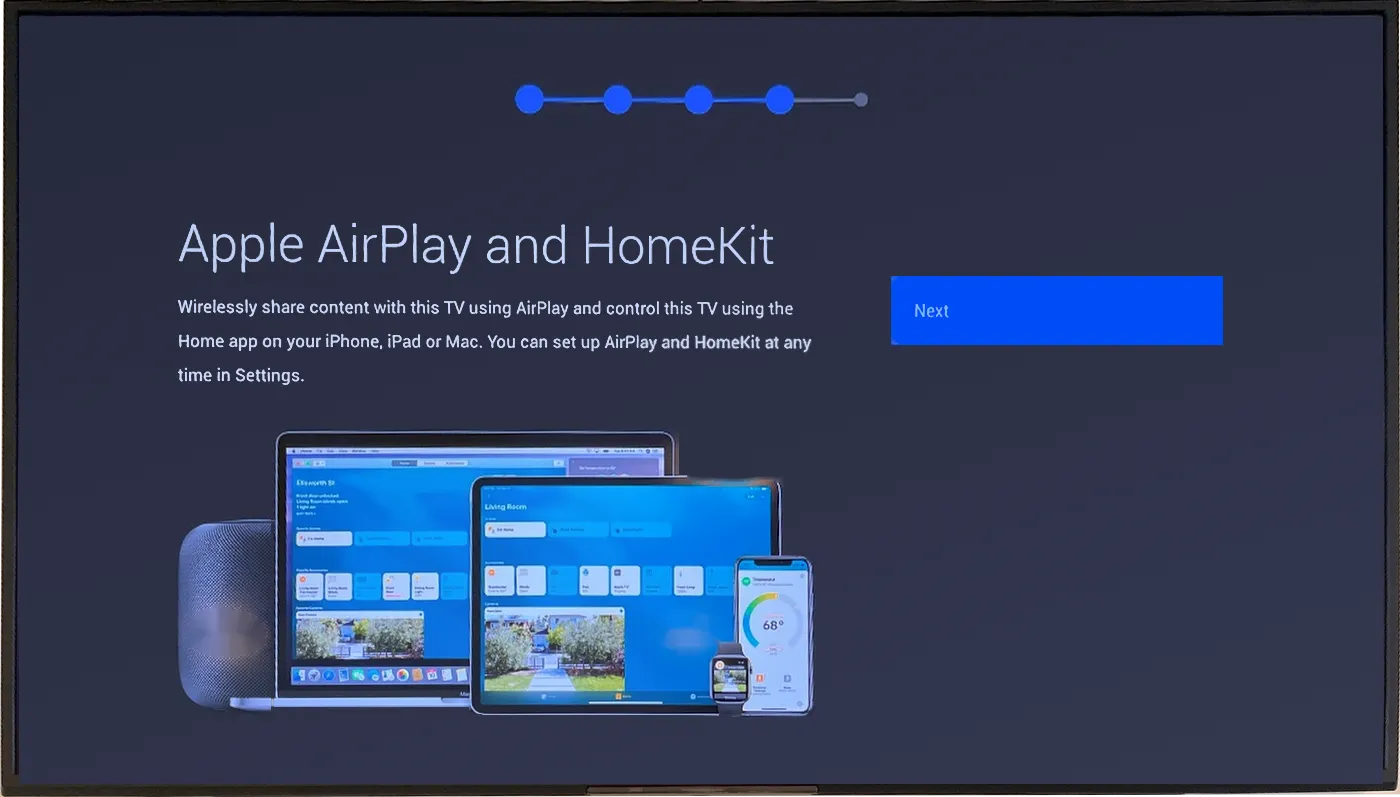
-
Sélectionnez Complete pour terminer la configuration initiale.
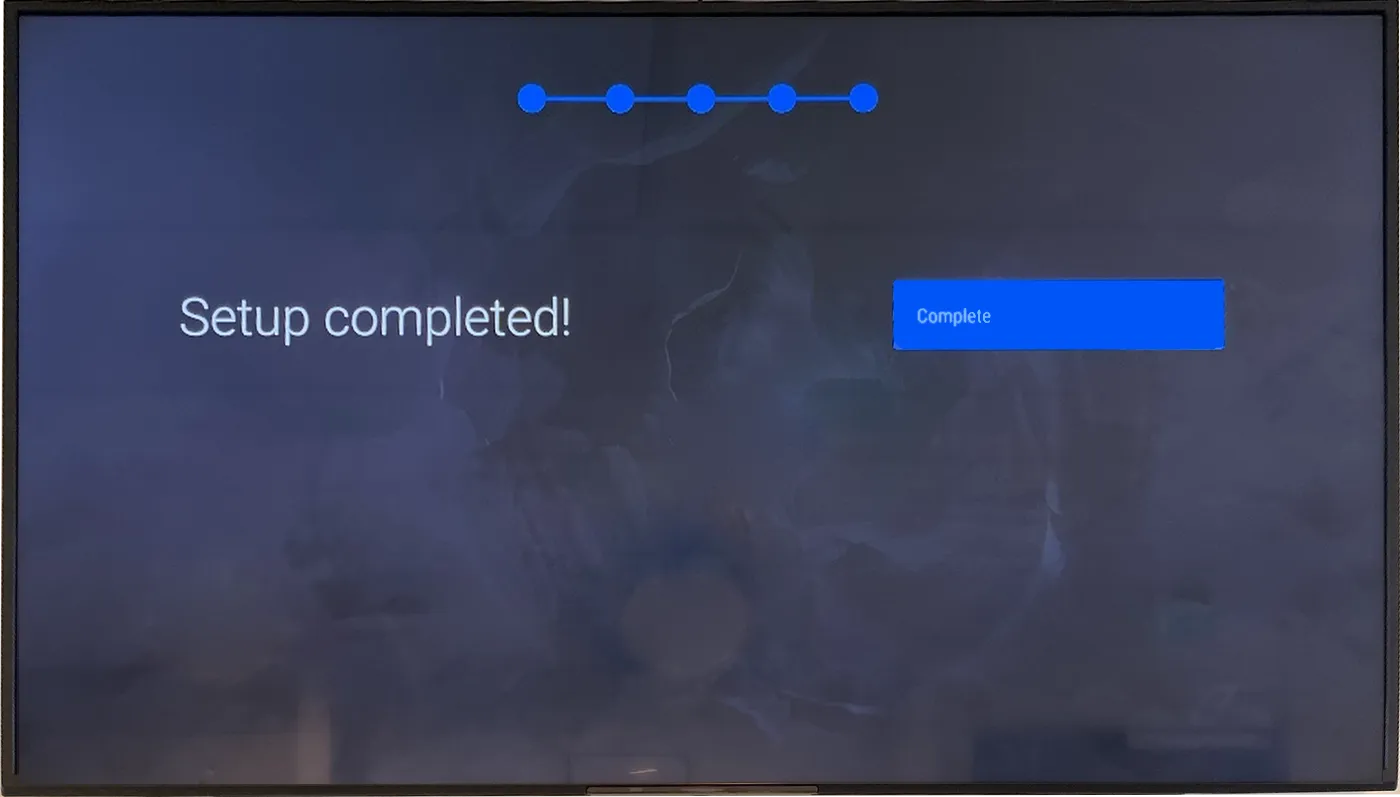
Activer le mode Pro settings
Section intitulée « Activer le mode Pro settings »Le menu Home devrait maintenant s’afficher automatiquement. Si ce n’est pas le cas, appuyez sur le bouton Home de la télécommande.
-
Dans le menu Home, accédez à Pro mode tool et sélectionnez-le.
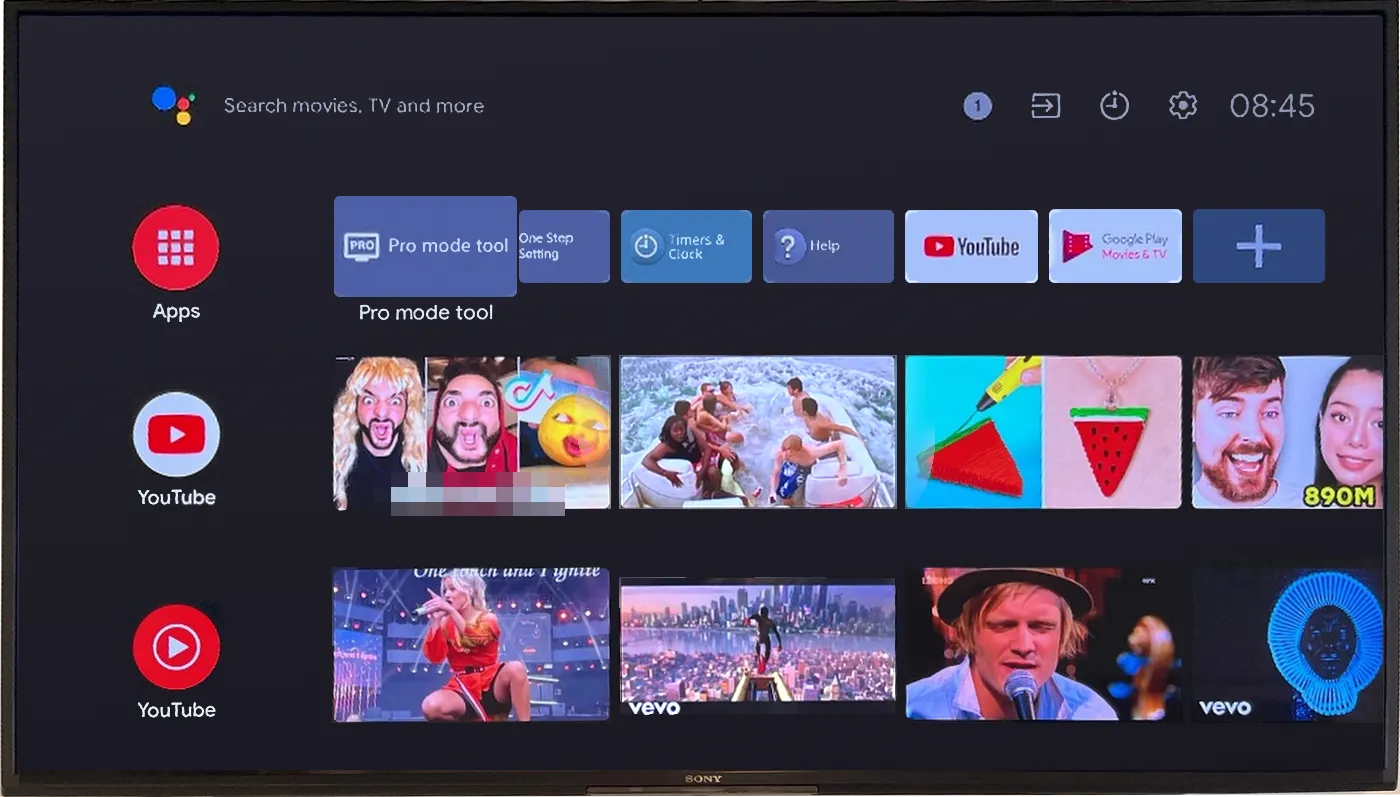
-
Choisissez Pro settings mode.
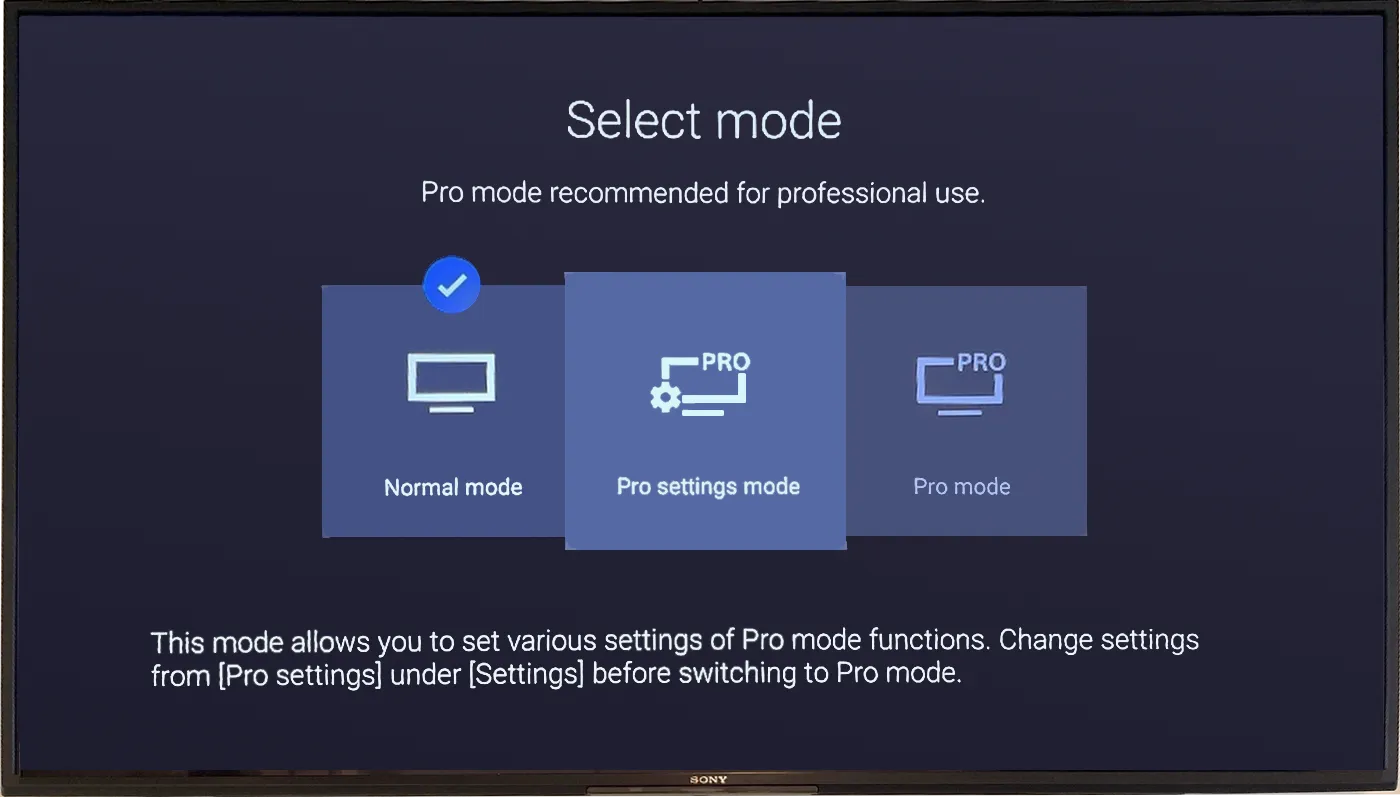
-
Confirmez avec OK.
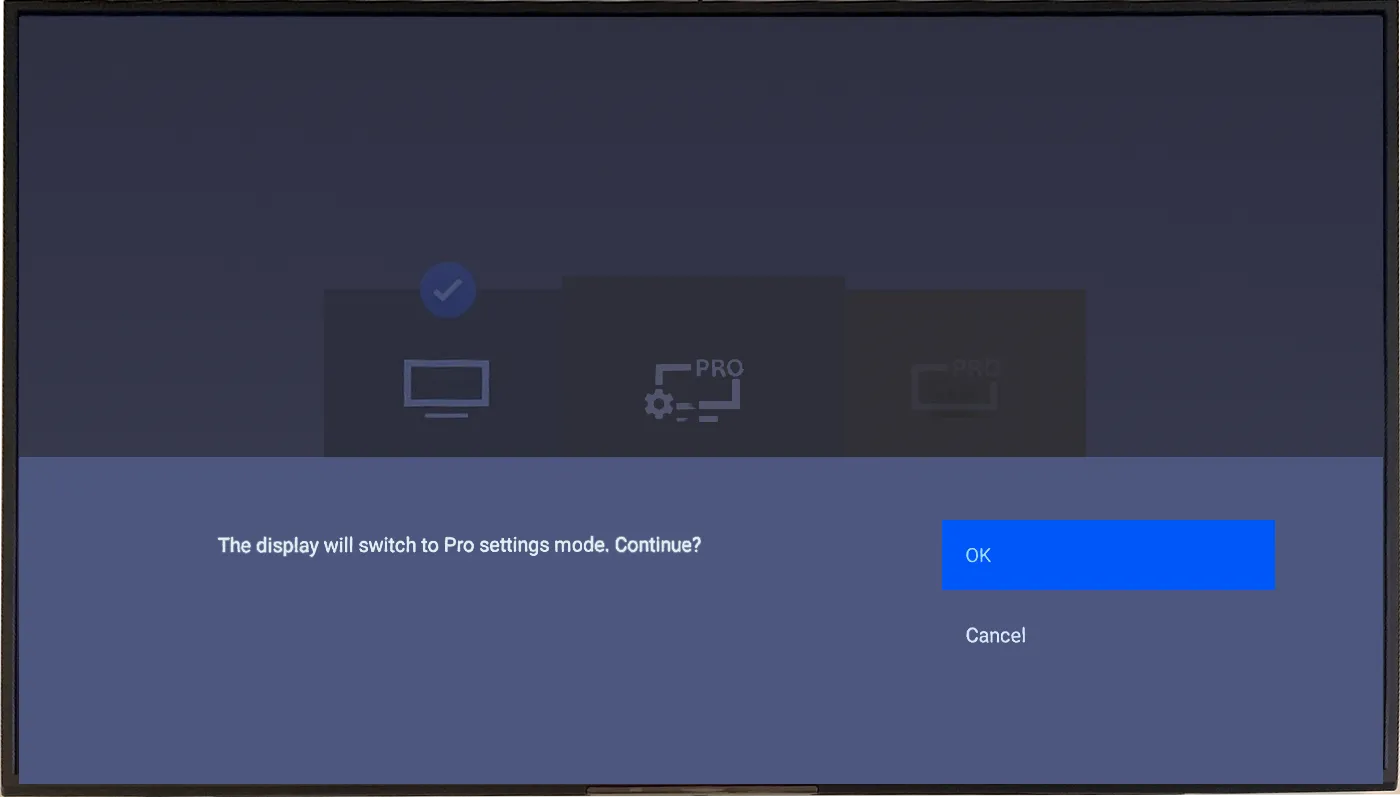
-
De retour dans le menu Home, Pro settings in process s’affiche en haut de l’écran. Accédez à Settings dans le coin supérieur droit et sélectionnez-le.
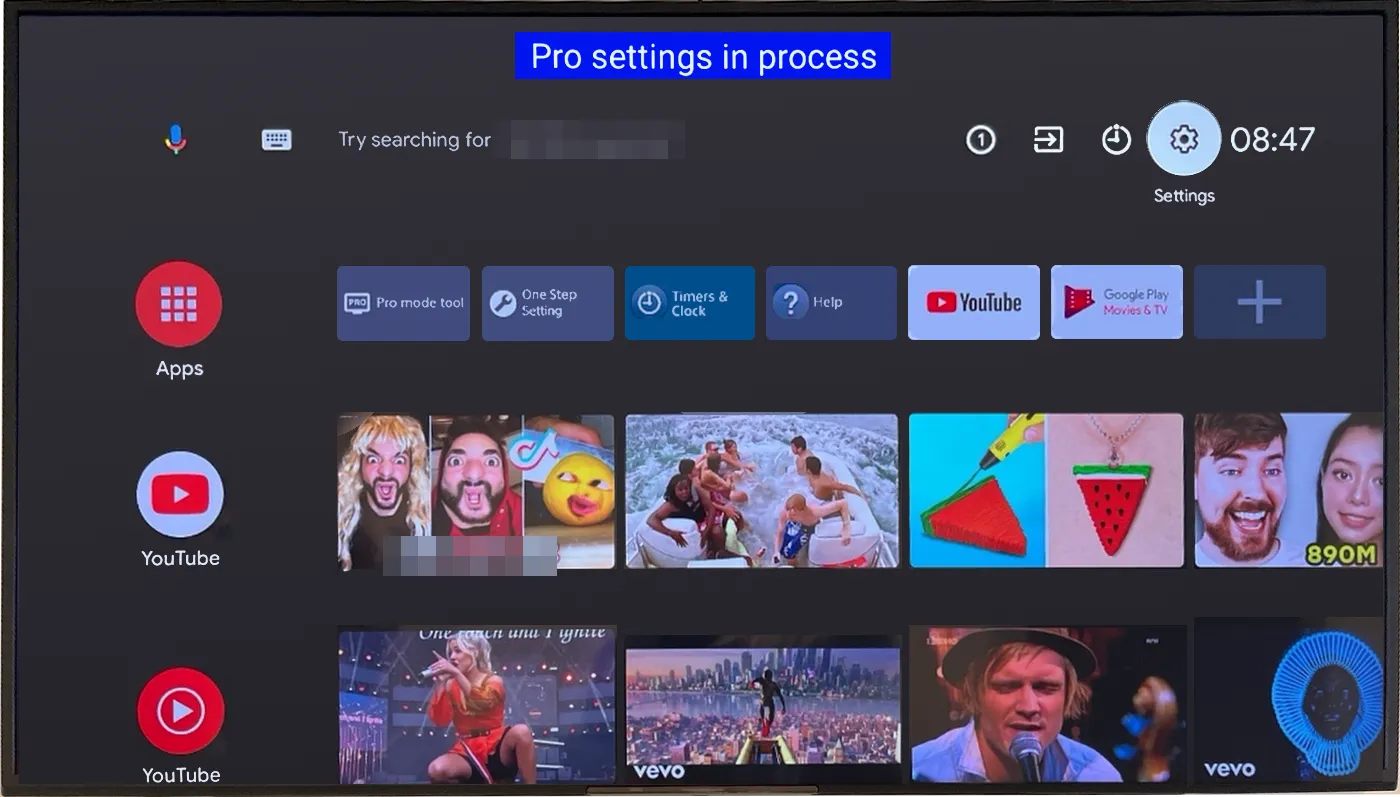
-
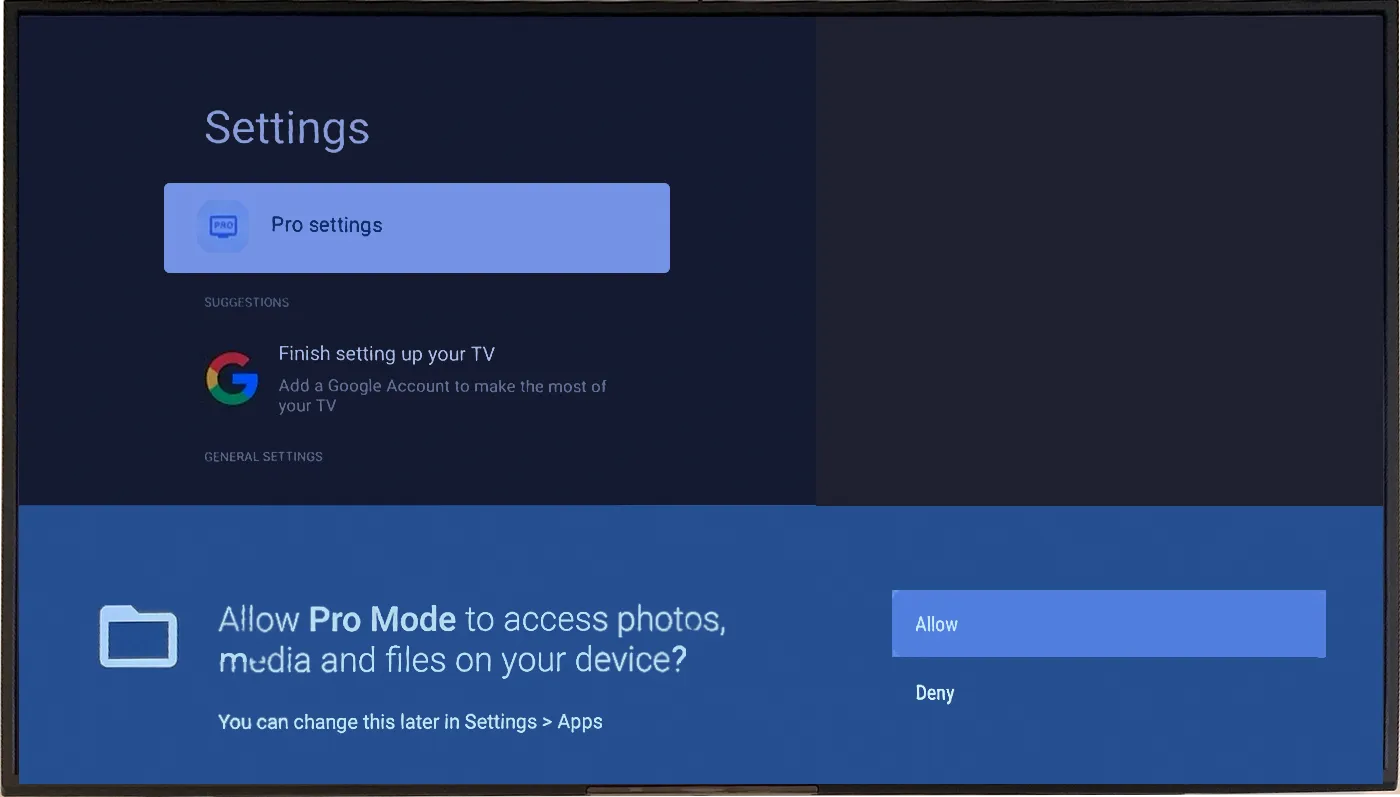
Choisissez Pro settings.
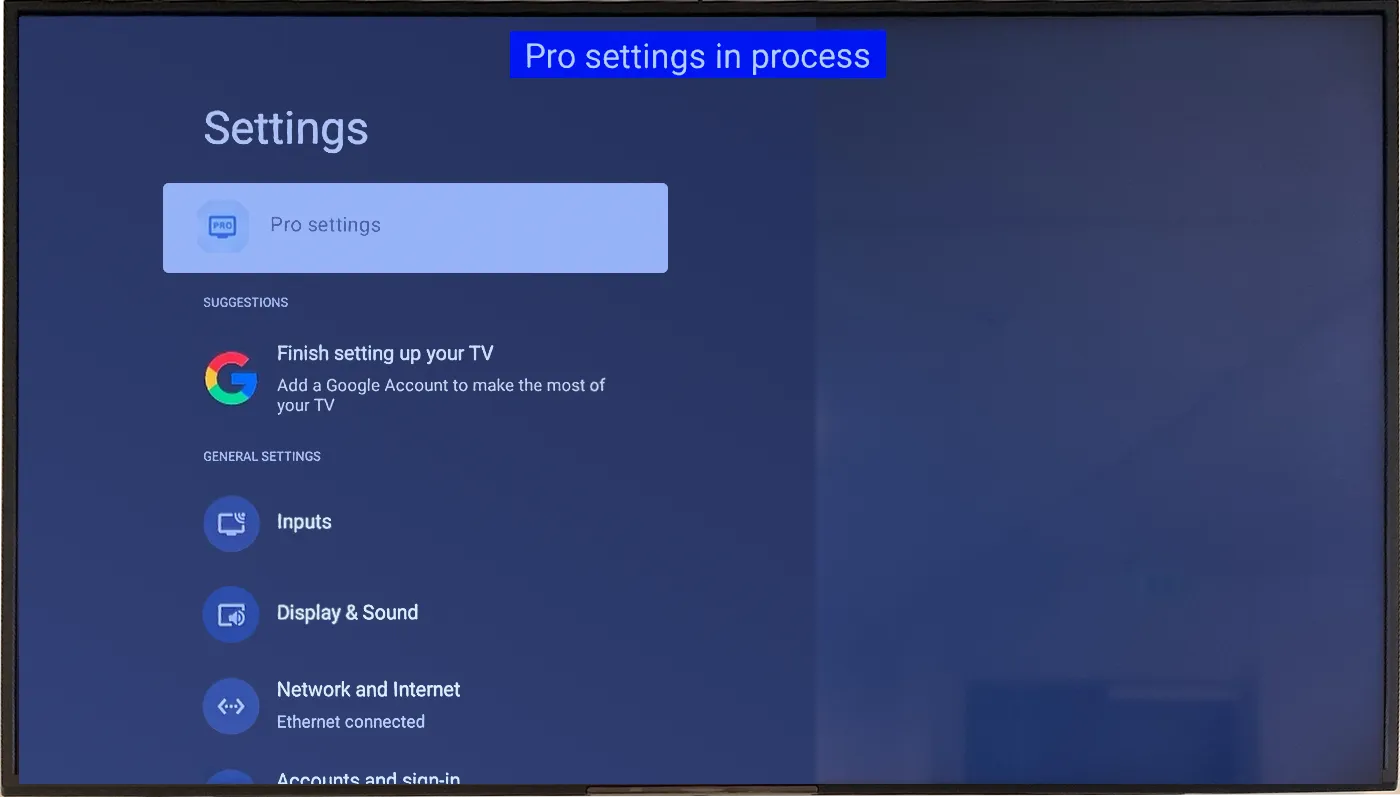
-
Accordez à Pro Mode tous les accès qu’il demande en choisissant Allow dans les notifications qui s’affichent.
Installer l’application LoopSign Player
Section intitulée « Installer l’application LoopSign Player »-
Téléchargez l’application LoopSign Player sur votre ordinateur. Vous trouverez le fichier sur la page Téléchargement : utilisez LoopSign Player (recommandée pour Android TV).
-
Décompressez-la et copiez le fichier APK sur une clé USB (FAT32 recommandé) que vous pourrez brancher sur l’écran.
-
Branchez la clé USB sur l’écran. Une notification peut s’afficher pour vous demander que faire de la clé USB branchée. Si c’est le cas, fermez-la simplement.
-
Allez dans Settings → Pro settings, puis accédez à Install APK et ouvrez-le.
-
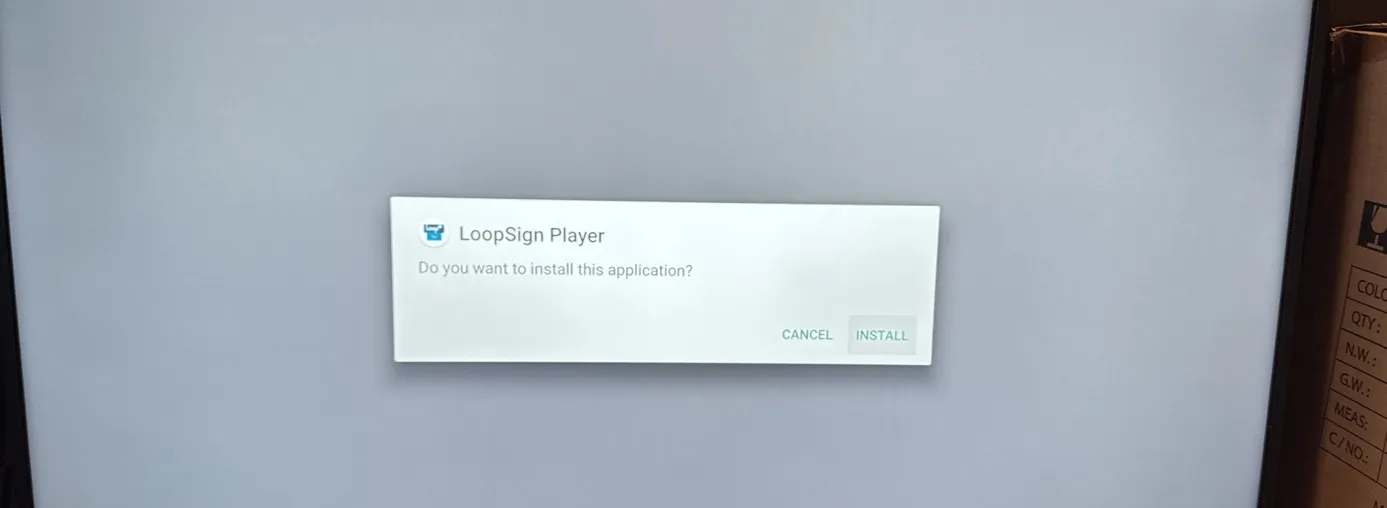
Ouvrez l’APK de LoopSign Player pour lancer l’installation, puis sélectionnez INSTALL.
-
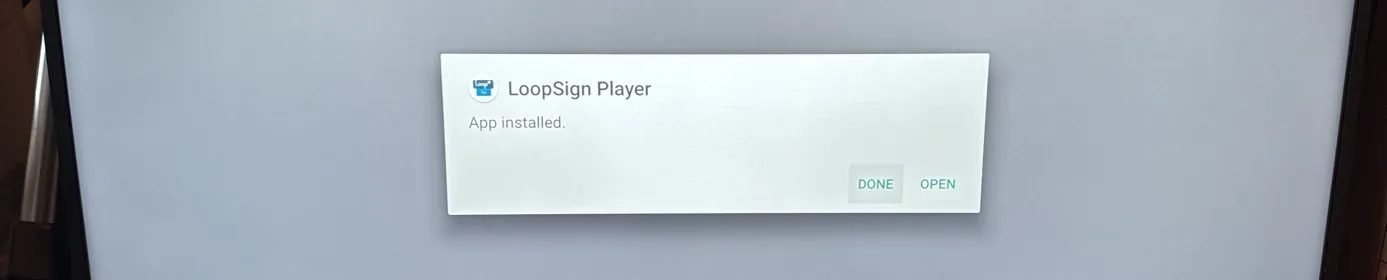
Choisissez DONE une fois l’installation terminée.
Configurer les Pro settings
Section intitulée « Configurer les Pro settings »Dans Settings → Pro settings, procédez comme suit :
-
Accédez à AC power on et réglez-le sur Always on.
-
Accédez à Initial Input source, choisissez Android app, puis choisissez LoopSign Player, que vous venez d’installer, en bas de la liste des applications. Sélectionnez OK lorsque vous avez terminé.
-
Accédez éventuellement à Power Scheduling et définissez les heures auxquelles votre écran doit s’allumer et s’éteindre automatiquement.
-
Accédez à Periodic restart et définissez l’heure à laquelle l’écran doit redémarrer chaque jour (par exemple 03:00).
Que vous configuriez Power Scheduling ou non, il reste vivement recommandé d’activer Periodic restart.
Si vous planifiez le redémarrage à une heure où l’écran est allumé, n’oubliez pas d’activer Forced restart while display is on.
-
Allez dans Apps et réglez LoopSign Player sur Enable.
Configurer les autres paramètres
Section intitulée « Configurer les autres paramètres »Dans Settings, procédez comme suit :
-
Allez dans System → Date and time. Vérifiez que la date et l’heure définies automatiquement sont correctes, ou modifiez-les si nécessaire. Il est recommandé de laisser Automatic date & time activé, mais n’oubliez pas de vérifier que le bon fuseau horaire est défini.
-
Allez dans System → Power and energy et désactivez toutes les fonctionnalités d’économie d’énergie.
Démarrer le mode Pro
Section intitulée « Démarrer le mode Pro »Tous les paramètres nécessaires sont maintenant en place : vous pouvez démarrer le mode Pro de l’écran.
-
Allez dans Settings → Pro settings et choisissez Start Pro mode.
-
Confirmez avec OK. L’écran redémarre alors en mode Pro.
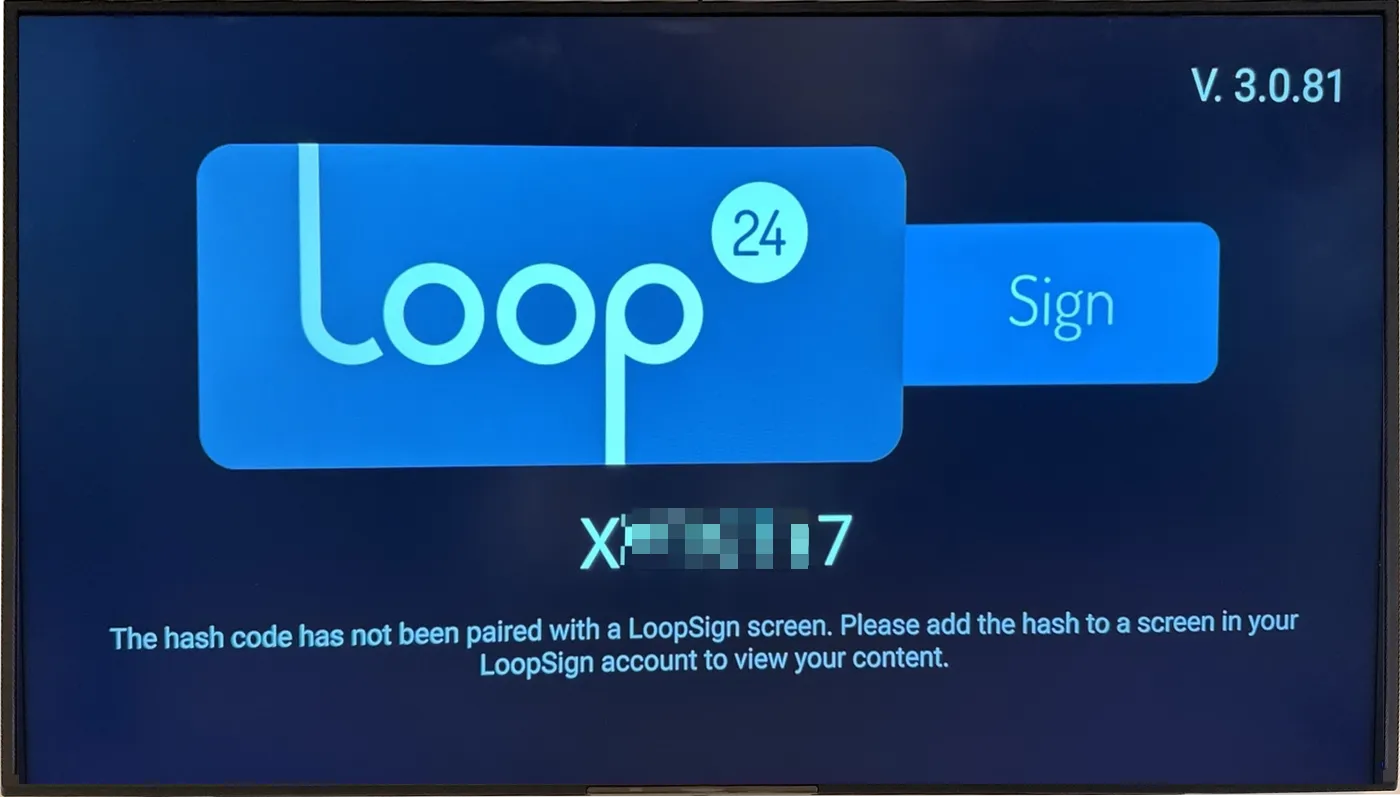
Le redémarrage en mode Pro prend quelques minutes, mais quelques secondes après le redémarrage, LoopSign Player devrait se lancer automatiquement et afficher le code de hachage LoopSign unique de l’écran. Utilisez le code de hachage affiché sur l’écran pour l’inscrire dans votre compte LoopSign et afficher votre contenu.
Inscrire l’écran dans votre compte LoopSign
Section intitulée « Inscrire l’écran dans votre compte LoopSign »Avec le code de hachage affiché sur l’écran physique, ajoutez cet écran à votre compte et attribuez-lui un écran LoopSign à diffuser : Inscrire un écran dans votre compte LoopSign.
English: Terms of Service · Privacy Policy
Les visites sont comptées avec Umami sur le propre serveur de Loop24 à Stockholm. Aucun cookie n’est utilisé et aucune adresse IP n’est enregistrée.
Microsoft, Windows, Microsoft Edge, Entra, Exchange, Microsoft 365, Outlook, Power BI and Teams are trademarks of the Microsoft group of companies. Android, Google Play, Google Workspace, Google Sheets and Google Slides are trademarks of Google LLC. App Store is a service mark of Apple Inc. Other product and company names belong to their owners; they say what LoopSign, LoopMeeting, LoopBooking and LoopVisit work with, and imply no affiliation or endorsement.