
Stratégie de restriction d’accès
Ce guide vous présente les étapes nécessaires pour créer une stratégie d’accès qui limite l’accès de l’application d’entreprise LoopMeeting (celle inscrite en suivant le guide Inscrire l’application d’entreprise et ajouter le serveur). Suivez attentivement les étapes et n’en sautez aucune, sauf celles qui sont indiquées comme facultatives.
1. Introduction
Section intitulée « 1. Introduction »LoopMeeting est une application Android fournie avec différentes configurations d’écrans tactiles sous Android. LoopMeeting communique directement avec le locataire Microsoft 365 au moyen des API Microsoft Graph ou EWS, en HTTPS avec chiffrement TLS 1.2 ou version ultérieure. Microsoft désactive EWS dans Exchange Online, définitivement à partir du 1er avril 2027 : consultez Passer d’EWS à Microsoft Graph.
Pour limiter l’application LoopMeeting à une sélection de vos ressources Exchange Online (Microsoft 365), vous pouvez, si vous le souhaitez, mettre en place une stratégie d’accès comme décrit ci-dessous.
Une fois la stratégie d’accès appliquée, l’application LoopMeeting ne peut accéder qu’aux ressources et aux boîtes aux lettres qui figurent dans le groupe de sécurité à extension messagerie. Si vous ne connaissez pas bien les conséquences qu’une stratégie d’accès peut avoir sur votre installation LoopMeeting, demandez-vous si elle est nécessaire dans votre environnement.
Références :
- https://learn.microsoft.com/en-us/graph/auth-limit-mailbox-access
- https://learn.microsoft.com/en-us/powershell/exchange/connect-to-exchange-online-powershell
2. Prérequis
Section intitulée « 2. Prérequis »Assurez-vous que les boîtes aux lettres de ressources de vos salles de réunion sont correctement configurées et que LoopMeeting fonctionne bien.
3. Créer un groupe de sécurité
Section intitulée « 3. Créer un groupe de sécurité »Créez un groupe de sécurité pour limiter les ressources et les boîtes aux lettres auxquelles LoopMeeting peut accéder.
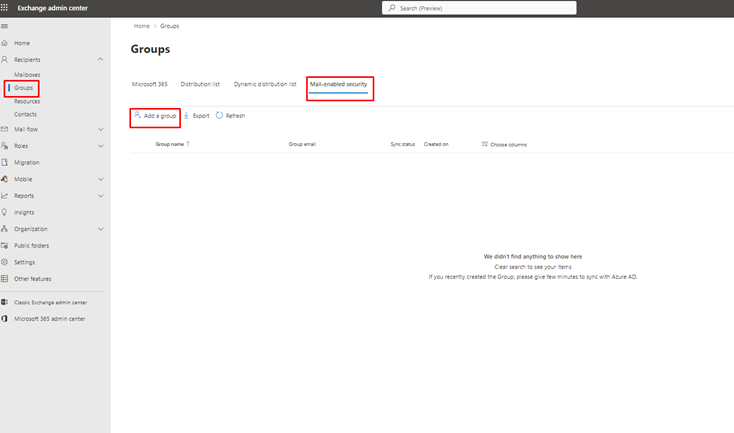
- Connectez-vous au Centre d’administration Exchange, https://admin.exchange.microsoft.com/, accédez à Groupes et sélectionnez Ajouter un groupe.
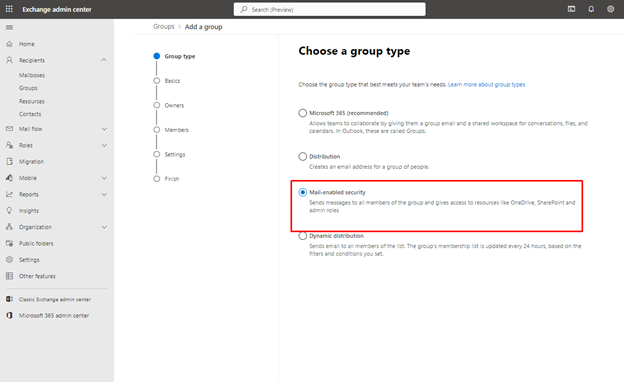
- Sélectionnez Sécurité avec fonction de messagerie, sélectionnez Suivant et saisissez un nom.
- Passez à l’étape suivante, ajoutez un propriétaire du groupe et saisissez une adresse e-mail. Sélectionnez Suivant, puis Créer un groupe.
4. Ajouter des ressources et des utilisateurs au groupe de sécurité
Section intitulée « 4. Ajouter des ressources et des utilisateurs au groupe de sécurité »Une fois le groupe créé, ouvrez les paramètres du groupe et sélectionnez Membres, puis ajoutez toutes les salles et tous les utilisateurs auxquels LoopMeeting doit pouvoir accéder.
5. Se connecter à Microsoft 365 depuis PowerShell
Section intitulée « 5. Se connecter à Microsoft 365 depuis PowerShell »Lancez PowerShell en tant qu’administrateur et connectez-vous avec l’authentification moderne. Pour lancer PowerShell en tant qu’administrateur, cliquez avec le bouton droit sur l’application PowerShell et sélectionnez Exécuter en tant qu’administrateur.
Exécutez les commandes suivantes. Acceptez la modification de la stratégie d’exécution (A) et remplacez le nom d’utilisateur par celui de votre Administrateur général.
Set-ExecutionPolicy RemoteSignedInstall-Module -Name ExchangeOnlineManagementConnect-ExchangeOnline -UserPrincipalName admin.name@yourdomain.com6. Appliquer la stratégie d’accès aux applications
Section intitulée « 6. Appliquer la stratégie d’accès aux applications »Appliquez la stratégie d’accès aux applications à l’application LoopMeeting avec la commande suivante. Remplacez securitygroupemail@yourdomain.com par l’adresse e-mail de la section 3.
New-ApplicationAccessPolicy -AppId 7cf2e89d-c1dd-4d03-bf84-7e9714ee95de -PolicyScopeGroupId securitygroupemail@yourdomain.com -AccessRight RestrictAccess -Description "Restrict LoopMeeting app to members of mail-enabled security group securitygroupemail@yourdomain.com"6.1 Facultatif : tester votre stratégie
Section intitulée « 6.1 Facultatif : tester votre stratégie »Testez la stratégie d’accès aux applications que vous venez de créer en exécutant ces commandes. Remplacez {EmailAddressInSecurityGroup} par une adresse e-mail qui figure dans le groupe de sécurité (par exemple celle de l’utilisateur administrateur des salles) : la valeur de AccessCheckResult est Granted. Remplacez {EmailAddressNotInsecurityGroup} par une adresse e-mail qui n’est pas membre du groupe de sécurité : la valeur de AccessCheckResult est Denied.
Test-ApplicationAccessPolicy -Identity {EmailAddressInSecurityGroup} -AppId 7cf2e89d-c1dd-4d03-bf84-7e9714ee95deTest-ApplicationAccessPolicy -Identity {EmailAddressNotInsecurityGroup} -AppId 7cf2e89d-c1dd-4d03-bf84-7e9714ee95de7. Facultatif : supprimer la stratégie d’accès aux applications
Section intitulée « 7. Facultatif : supprimer la stratégie d’accès aux applications »Pour supprimer la stratégie d’accès aux applications, exécutez cette commande PowerShell. Remplacez l’identité par l’ID de votre stratégie d’accès.
Remove-ApplicationAccessPolicy -Identity "596ade3a-1abe-4c5b-b7d5-a169c4b05d4a\7a774f0c-7a6f-11e0-85ad-07fb4824019b:S-1-5-21-724521725-2336880675-2689004279-1821338;8b6ce428-cca2-459a-ac50-d38bcc932258"Pour en savoir plus, consultez https://learn.microsoft.com/en-us/powershell/module/exchange/remove-applicationaccesspolicy.
English: access policy · enterprise application · tenant · mailbox · mail-enabled security group · application access policy · resource mailbox · security group · Exchange admin center · Groups · Add a group · Mail-enabled security · Next · Create group · Members · modern authentication · Run as administrator · execution policy
Les visites sont comptées avec Umami sur le propre serveur de Loop24 à Stockholm. Aucun cookie n’est utilisé et aucune adresse IP n’est enregistrée.
Microsoft, Windows, Microsoft Edge, Entra, Exchange, Microsoft 365, Outlook, Power BI and Teams are trademarks of the Microsoft group of companies. Android, Google Play, Google Workspace, Google Sheets and Google Slides are trademarks of Google LLC. App Store is a service mark of Apple Inc. Other product and company names belong to their owners; they say what LoopSign, LoopMeeting, LoopBooking and LoopVisit work with, and imply no affiliation or endorsement.