
Richtlinie zur Zugriffseinschränkung
Diese Anleitung führt Sie durch die Schritte, mit denen Sie eine Zugriffsrichtlinie erstellen, die den Zugriff der LoopMeeting-Unternehmensanwendung einschränkt (der Anwendung, die Sie in der Anleitung Die Unternehmensanwendung registrieren und den Server hinzufügen registriert haben). Führen Sie die Schritte sorgfältig aus und überspringen Sie keinen davon, es sei denn, er ist als optional gekennzeichnet.
1. Einleitung
Abschnitt betitelt „1. Einleitung“LoopMeeting ist eine Android-App, die mit verschiedenen Android-basierten Touchscreen-Konfigurationen ausgeliefert wird. LoopMeeting kommuniziert über die Microsoft Graph- oder EWS-API per HTTPS mit TLS 1.2 oder höher direkt mit dem Microsoft 365-Mandanten. Microsoft deaktiviert EWS in Exchange Online, ab dem 1. April 2027 endgültig: siehe Von EWS zu Microsoft Graph wechseln.
Um die LoopMeeting-Anwendung auf eine Auswahl Ihrer Ressourcen in Exchange Online (Microsoft 365) einzuschränken, können Sie optional wie unten beschrieben eine Zugriffsrichtlinie einführen.
Nachdem Sie eine Zugriffsrichtlinie angewendet haben, kann die LoopMeeting-Anwendung nur noch auf die Ressourcen und Postfächer zugreifen, die in der E-Mail-aktivierten Sicherheitsgruppe festgelegt sind. Wenn Sie mit den Auswirkungen, die eine Zugriffsrichtlinie auf Ihre LoopMeeting-Installation haben kann, nicht vertraut sind, überlegen Sie, ob sie in Ihrer Umgebung nötig ist.
Referenzen:
- https://learn.microsoft.com/en-us/graph/auth-limit-mailbox-access
- https://learn.microsoft.com/en-us/powershell/exchange/connect-to-exchange-online-powershell
2. Voraussetzungen
Abschnitt betitelt „2. Voraussetzungen“Stellen Sie sicher, dass die Ressourcenpostfächer Ihrer Besprechungsräume richtig konfiguriert sind und dass LoopMeeting ordnungsgemäß funktioniert.
3. Eine Sicherheitsgruppe erstellen
Abschnitt betitelt „3. Eine Sicherheitsgruppe erstellen“Erstellen Sie eine Sicherheitsgruppe, um die Ressourcen und Postfächer einzuschränken, auf die LoopMeeting zugreifen kann.
- Melden Sie sich beim Exchange Admin Center an, https://admin.exchange.microsoft.com/, wechseln Sie zu Gruppen und wählen Sie Gruppe hinzufügen aus.
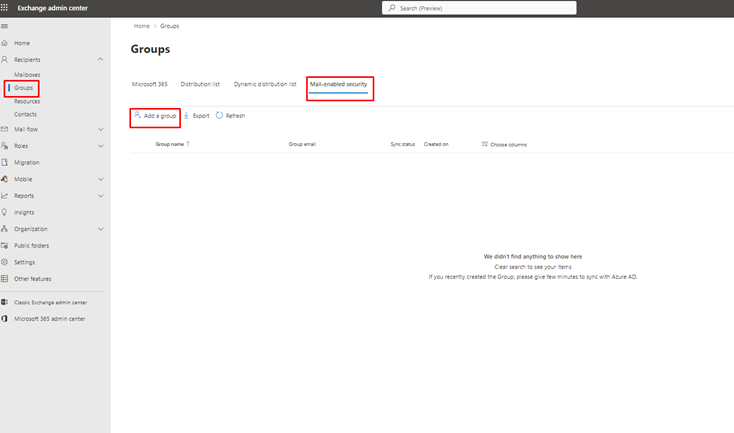
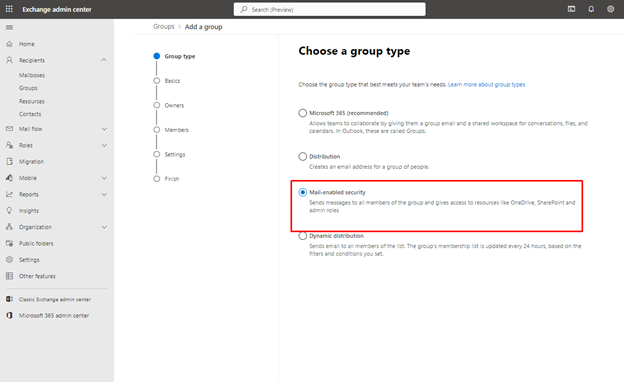
- Wählen Sie E-Mail-aktivierte Sicherheit und dann Weiter aus und geben Sie einen Namen ein.
- Wechseln Sie zum nächsten Schritt, fügen Sie einen Besitzer der Gruppe hinzu und geben Sie eine E-Mail-Adresse ein. Wählen Sie Weiter und dann Gruppe erstellen aus.
4. Ressourcen und Benutzer zur Sicherheitsgruppe hinzufügen
Abschnitt betitelt „4. Ressourcen und Benutzer zur Sicherheitsgruppe hinzufügen“Wenn Sie die Gruppe erstellt haben, öffnen Sie die Gruppeneinstellungen und wählen Sie Mitglieder aus. Fügen Sie dann alle Räume und Benutzer hinzu, auf die LoopMeeting zugreifen können soll.
5. Von PowerShell aus eine Verbindung mit Microsoft 365 herstellen
Abschnitt betitelt „5. Von PowerShell aus eine Verbindung mit Microsoft 365 herstellen“Starten Sie PowerShell als Administrator und stellen Sie mit moderner Authentifizierung eine Verbindung her. Um PowerShell als Administrator zu starten, klicken Sie mit der rechten Maustaste auf die PowerShell-App und wählen Sie Als Administrator ausführen aus.
Führen Sie die folgenden Befehle aus. Akzeptieren Sie die Änderung der Ausführungsrichtlinie (A) und ersetzen Sie den Benutzernamen durch den Ihres Globalen Administrators.
Set-ExecutionPolicy RemoteSignedInstall-Module -Name ExchangeOnlineManagementConnect-ExchangeOnline -UserPrincipalName admin.name@yourdomain.com6. Die Anwendungszugriffsrichtlinie anwenden
Abschnitt betitelt „6. Die Anwendungszugriffsrichtlinie anwenden“Wenden Sie die Anwendungszugriffsrichtlinie mit dem folgenden Befehl auf die LoopMeeting-Anwendung an. Ersetzen Sie securitygroupemail@yourdomain.com durch die E-Mail-Adresse aus Abschnitt 3.
New-ApplicationAccessPolicy -AppId 7cf2e89d-c1dd-4d03-bf84-7e9714ee95de -PolicyScopeGroupId securitygroupemail@yourdomain.com -AccessRight RestrictAccess -Description "Restrict LoopMeeting app to members of mail-enabled security group securitygroupemail@yourdomain.com"6.1 Optional: Ihre Richtlinie testen
Abschnitt betitelt „6.1 Optional: Ihre Richtlinie testen“Testen Sie die neu erstellte Anwendungszugriffsrichtlinie, indem Sie diese Befehle ausführen. Ersetzen Sie {EmailAddressInSecurityGroup} durch eine E-Mail-Adresse, die in der Sicherheitsgruppe enthalten ist (z. B. die des Raumadministrators); das AccessCheckResult ist dann Granted. Ersetzen Sie {EmailAddressNotInsecurityGroup} durch eine E-Mail-Adresse, die kein Mitglied der Sicherheitsgruppe ist; das AccessCheckResult ist dann Denied.
Test-ApplicationAccessPolicy -Identity {EmailAddressInSecurityGroup} -AppId 7cf2e89d-c1dd-4d03-bf84-7e9714ee95deTest-ApplicationAccessPolicy -Identity {EmailAddressNotInsecurityGroup} -AppId 7cf2e89d-c1dd-4d03-bf84-7e9714ee95de7. Optional: die Anwendungszugriffsrichtlinie entfernen
Abschnitt betitelt „7. Optional: die Anwendungszugriffsrichtlinie entfernen“Um die Anwendungszugriffsrichtlinie zu entfernen, führen Sie diesen PowerShell-Befehl aus. Ersetzen Sie die Identität durch die ID Ihrer Zugriffsrichtlinie.
Remove-ApplicationAccessPolicy -Identity "596ade3a-1abe-4c5b-b7d5-a169c4b05d4a\7a774f0c-7a6f-11e0-85ad-07fb4824019b:S-1-5-21-724521725-2336880675-2689004279-1821338;8b6ce428-cca2-459a-ac50-d38bcc932258"Weitere Informationen finden Sie unter https://learn.microsoft.com/en-us/powershell/module/exchange/remove-applicationaccesspolicy.
English: access policy · enterprise application · tenant · mailbox · mail-enabled security group · application access policy · resource mailbox · security group · Groups · Add a group · Mail-enabled security · Next · Create group · Members · modern authentication · Run as administrator · execution policy
Besuche werden mit Umami auf dem eigenen Server von Loop24 in Stockholm gezählt. Es werden keine Cookies verwendet und keine IP-Adressen gespeichert.
Microsoft, Windows, Microsoft Edge, Entra, Exchange, Microsoft 365, Outlook, Power BI and Teams are trademarks of the Microsoft group of companies. Android, Google Play, Google Workspace, Google Sheets and Google Slides are trademarks of Google LLC. App Store is a service mark of Apple Inc. Other product and company names belong to their owners; they say what LoopSign, LoopMeeting, LoopBooking and LoopVisit work with, and imply no affiliation or endorsement.