
LoopBooking
Diese Anleitung führt Sie durch die Schritte, mit denen Sie Ihre LoopBooking-Umgebung für die Verbindung mit LoopMeeting vorbereiten. Führen Sie die Schritte sorgfältig aus und überspringen Sie keinen davon, es sei denn, er ist als optional gekennzeichnet.
1. Einleitung
Abschnitt betitelt „1. Einleitung“LoopMeeting ist eine Android-App, die auf LoopMeeting-Panels mit Android vorinstalliert ist. LoopMeeting kommuniziert über die LoopBooking-APIs direkt mit LoopBooking, per HTTPS mit TLS 1.2-Verschlüsselung.
2. Voraussetzungen
Abschnitt betitelt „2. Voraussetzungen“Sie benötigen ein RoomConfig-Konto, https://lm.roomconfig.com. Die LoopMeeting-App benötigt einen Integrationsschlüssel und ein Konto mit den Rechten eines Gebäudeadministrators.
3. Einen LoopBooking-Administrator und einen Integrationsschlüssel erstellen
Abschnitt betitelt „3. Einen LoopBooking-Administrator und einen Integrationsschlüssel erstellen“- Melden Sie sich bei Ihrem LoopBooking-Mandanten,
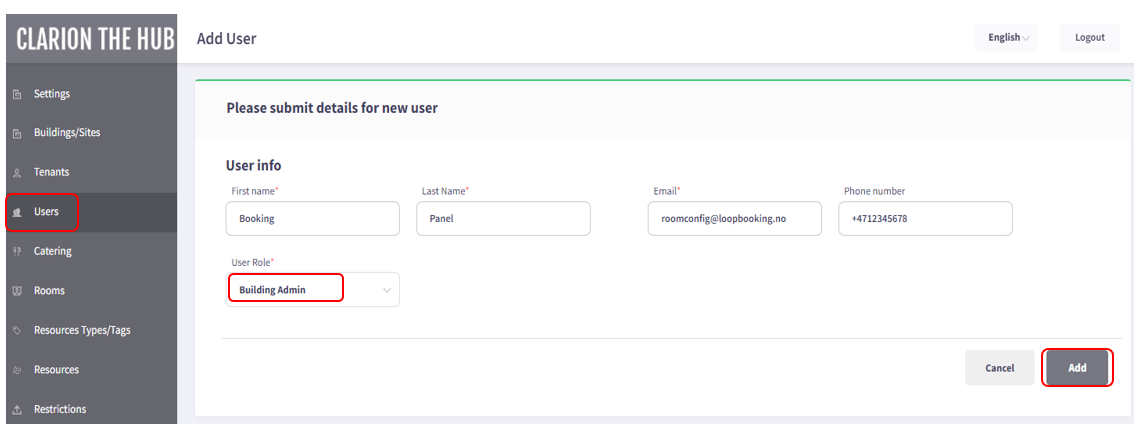
https://<your_loopbooking_domain>.loopbooking.no, mit der Rolle Building Admin an. - Wählen Sie im linken Menü Users und dann Add User aus.
- Erstellen Sie ein neues Gebäudeadministratorkonto. Die E-Mail-Adresse muss keine echte Adresse sein; ein fiktives Konto genügt. Fügen Sie das Konto hinzu.
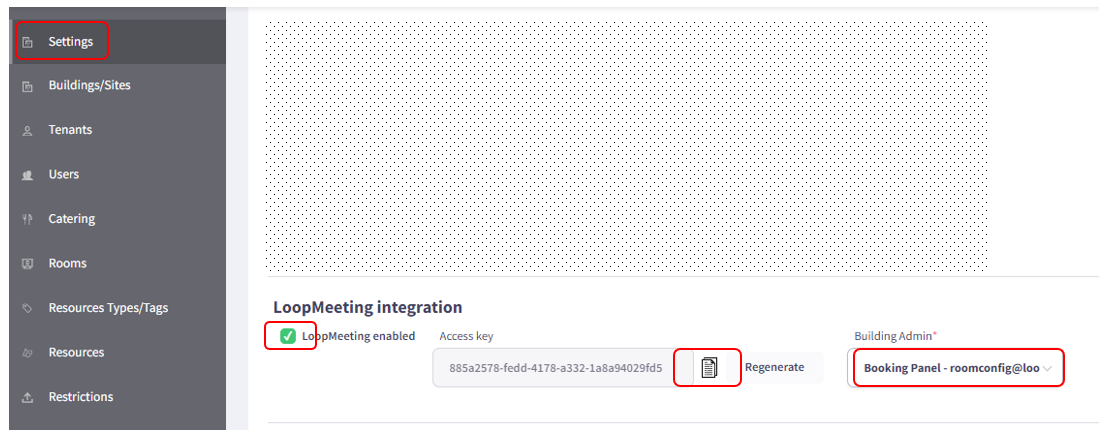
- Wählen Sie im linken Menü Settings aus und scrollen Sie nach unten zu den Einstellungen der LoopMeeting-Integration.
- Aktivieren Sie die LoopMeeting-Integration und kopieren Sie den Zugriffsschlüssel (fügen Sie ihn vorerst in den Editor ein).
- Wählen Sie das Gebäudeadministratorkonto aus, das Sie im vorherigen Schritt erstellt haben.
4. Die LoopBooking-Servereinstellungen im RoomConfig-Portal konfigurieren
Abschnitt betitelt „4. Die LoopBooking-Servereinstellungen im RoomConfig-Portal konfigurieren“- Melden Sie sich bei Ihrem RoomConfig-Konto an.
- Wählen Sie im linken Menü Server settings und dann Add server aus.
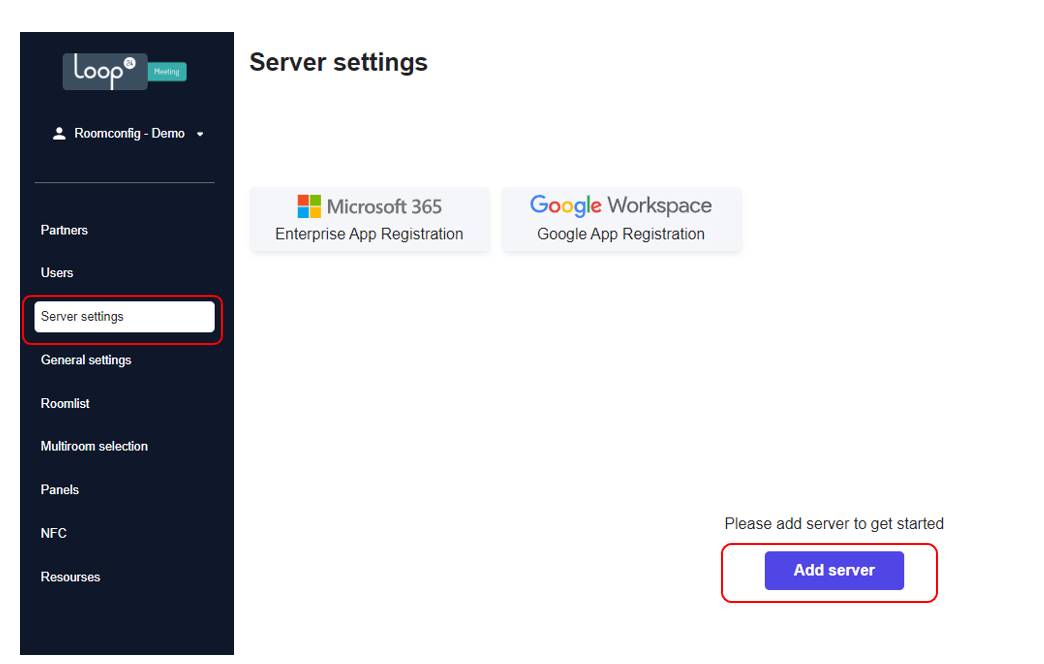
- Wählen Sie den Servertyp LoopBooking aus.
- Geben Sie die URL Ihrer LoopBooking-Umgebung ein.
- Fügen Sie den Zugriffsschlüssel aus LoopBooking ein (Abschnitt 3).
- Wählen Sie Test connection aus. Wenn die Verbindung erfolgreich ist, erhalten Sie die Möglichkeit zu speichern.
Fahren Sie mit der Konfiguration Ihres RoomConfig-Portals fort: Das Portal konfigurieren
English: tenant · Notepad
Besuche werden mit Umami auf dem eigenen Server von Loop24 in Stockholm gezählt. Es werden keine Cookies verwendet und keine IP-Adressen gespeichert.
Microsoft, Windows, Microsoft Edge, Entra, Exchange, Microsoft 365, Outlook, Power BI and Teams are trademarks of the Microsoft group of companies. Android, Google Play, Google Workspace, Google Sheets and Google Slides are trademarks of Google LLC. App Store is a service mark of Apple Inc. Other product and company names belong to their owners; they say what LoopSign, LoopMeeting, LoopBooking and LoopVisit work with, and imply no affiliation or endorsement.