
Google Sheets
Echtzeitdaten aus Google Sheets in LoopSign anzeigen
Abschnitt betitelt „Echtzeitdaten aus Google Sheets in LoopSign anzeigen“- Wählen Sie im Menü Datei die Option Im Web veröffentlichen aus.
- Wählen Sie Gesamtes Dokument und Webseite aus und wählen Sie dann Veröffentlichen aus.
- Kopieren Sie die URL und fügen Sie sie in das Website-Widget von LoopSign ein.
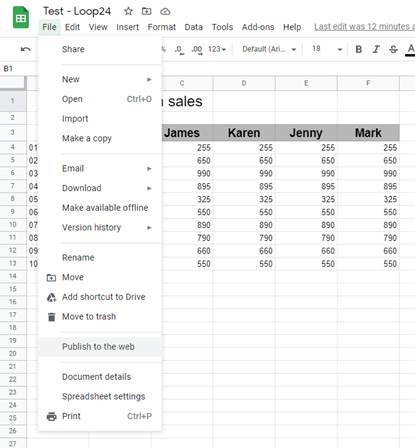
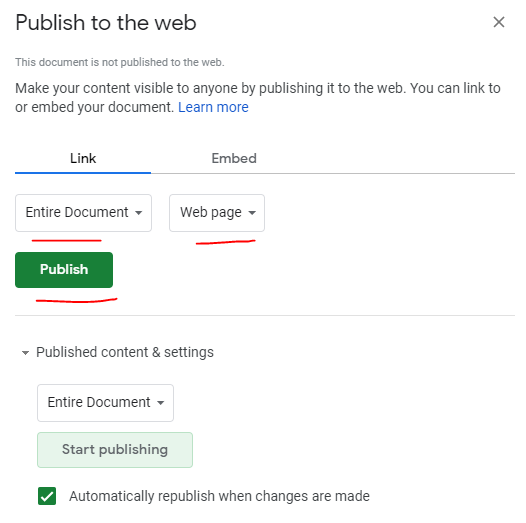
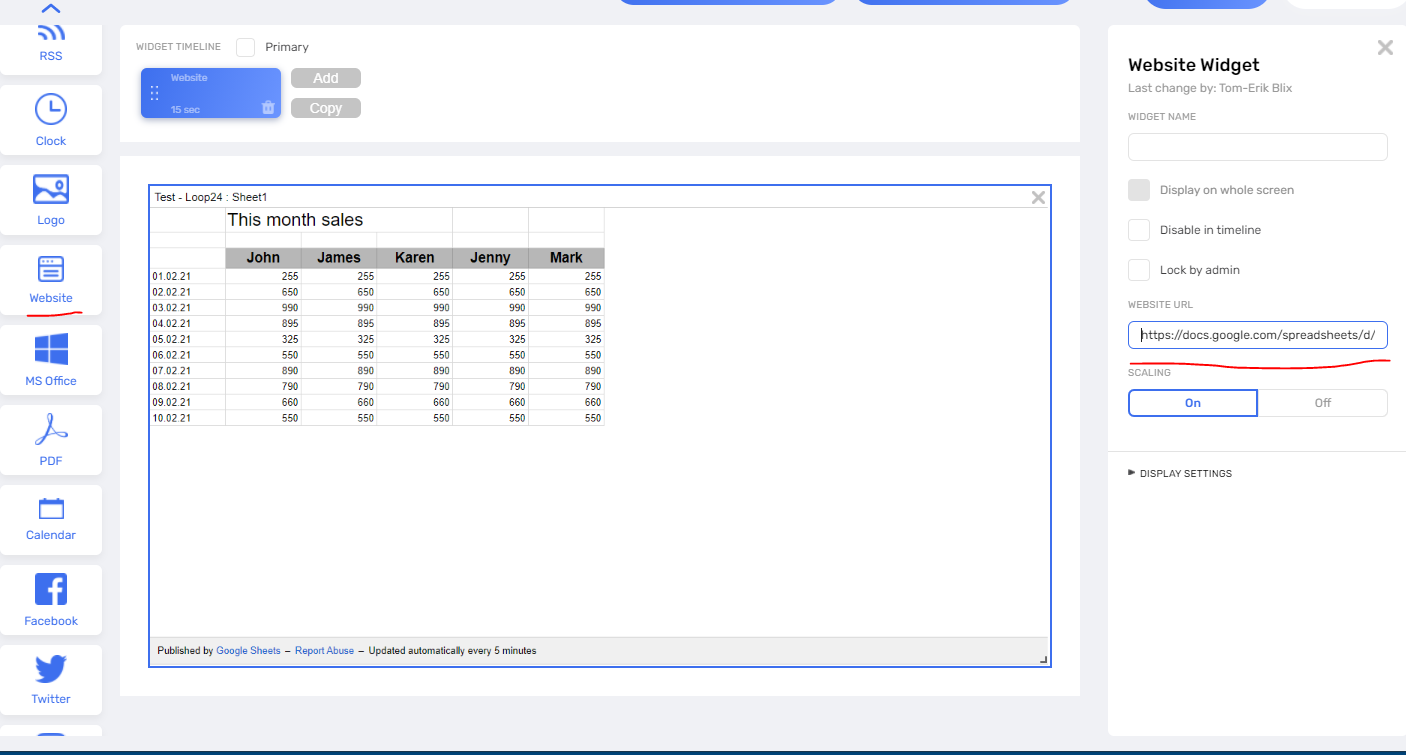
English: File · Publish to the web · Entire Document · Web page · Publish
Besuche werden mit Umami auf dem eigenen Server von Loop24 in Stockholm gezählt. Es werden keine Cookies verwendet und keine IP-Adressen gespeichert.
Microsoft, Windows, Microsoft Edge, Entra, Exchange, Microsoft 365, Outlook, Power BI and Teams are trademarks of the Microsoft group of companies. Android, Google Play, Google Workspace, Google Sheets and Google Slides are trademarks of Google LLC. App Store is a service mark of Apple Inc. Other product and company names belong to their owners; they say what LoopSign, LoopMeeting, LoopBooking and LoopVisit work with, and imply no affiliation or endorsement.