
EventTemple
Diese Anleitung führt Sie durch die Schritte, mit denen Sie EventTemple in das Kalender-Widget von LoopSign integrieren.

LoopSign ist einer der ersten Digital-Signage-Anbieter mit einer EventTemple-Integration. Damit können Sie den Veranstaltungskalender Ihrer Räume auf einem großen Signage-Display anzeigen.
1. EventTemple vorbereiten
Abschnitt betitelt „1. EventTemple vorbereiten“Zuerst benötigen Sie Ihre Organisations-ID in EventTemple. Führen Sie die folgenden Schritte aus, um sie in Ihrer EventTemple-Konsole zu finden.
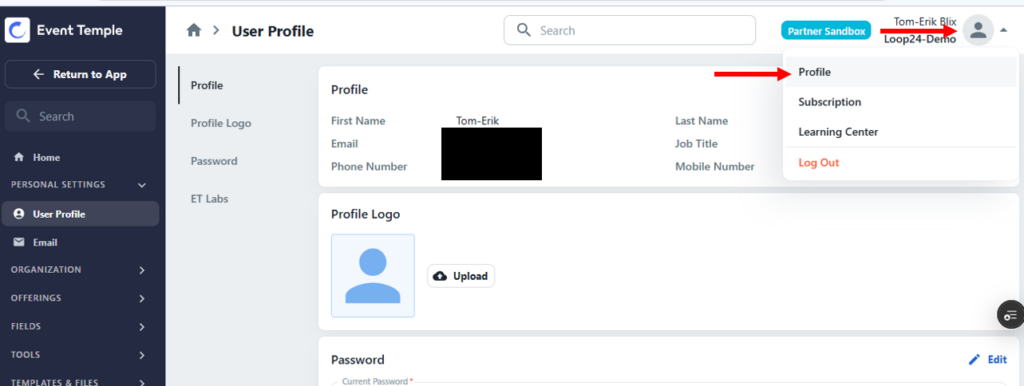
- Melden Sie sich bei Ihrer EventTemple-Konsole an.
- Wählen Sie oben rechts Ihr Profil und dann Profile aus.
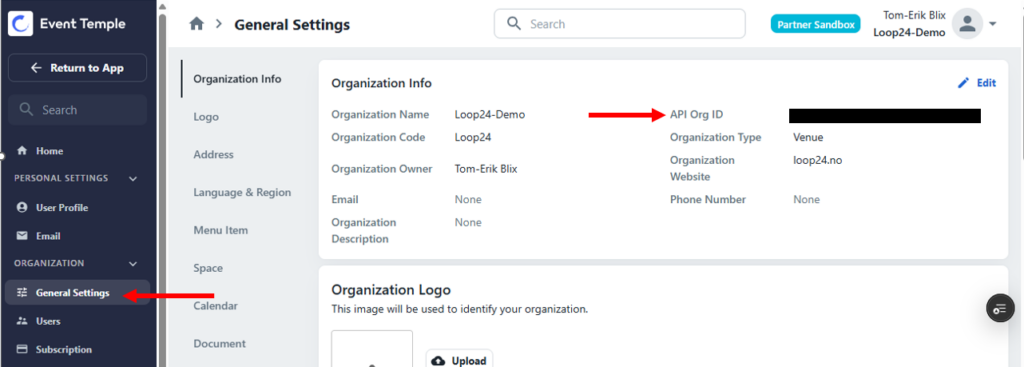
- Wählen Sie ORGANIZATION und dann General Settings aus. Ihre Organisations-ID in EventTemple wird oben rechts angezeigt. Notieren Sie sie; sie gehört in das Feld EventTemple-Organisations-ID in LoopSign.
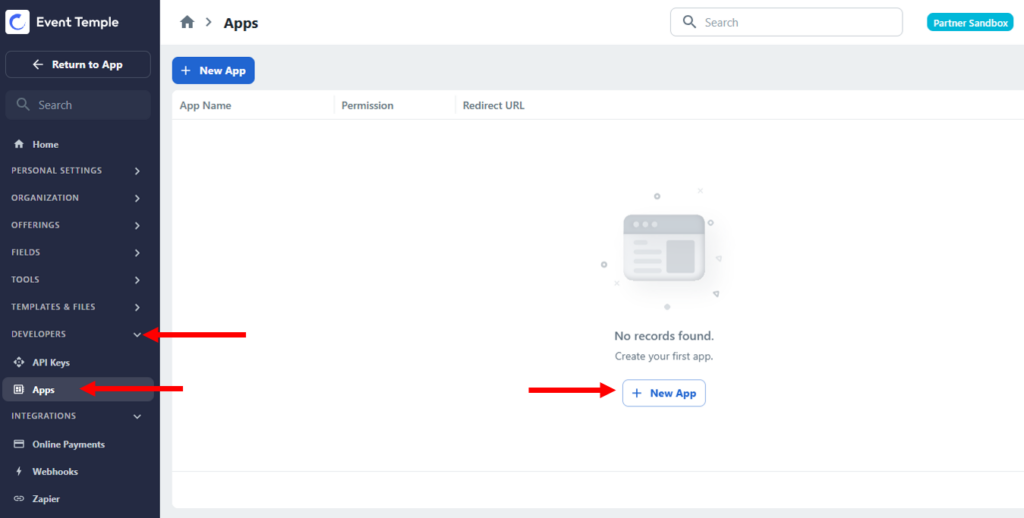
- Wählen Sie Developers, dann Apps und dann New App aus. Geben Sie der App einen Namen, z. B. LoopSign.
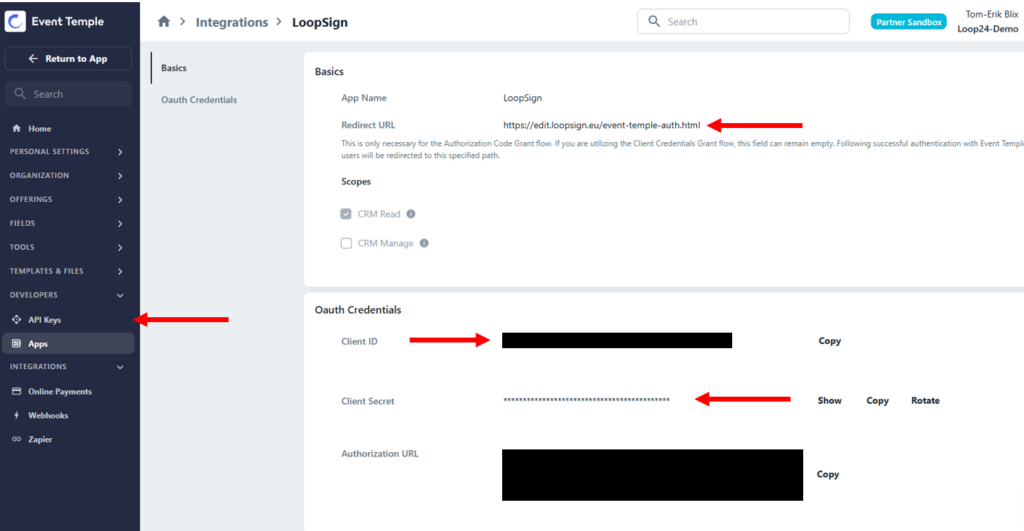
- Wählen Sie Edit aus und fügen Sie die Umleitungs-URL https://edit.loopsign.eu/event-temple-auth.html hinzu.
- Notieren Sie die Client-ID (App Client ID in LoopSign) und kopieren Sie den geheimen Clientschlüssel (App Client secret in LoopSign).
2. Das Kalender-Widget verbinden
Abschnitt betitelt „2. Das Kalender-Widget verbinden“Melden Sie sich jetzt bei Ihrem LoopSign-Konto an und erstellen Sie einen neuen Bildschirm oder bearbeiten Sie einen vorhandenen. Fügen Sie das Kalender-Widget hinzu und passen Sie es nach Wunsch an; mehr zur Anpassung erfahren Sie in diesem Video: Das Kalender-Widget verwenden
Führen Sie die folgenden Schritte aus, um eine Verbindung mit EventTemple herzustellen.
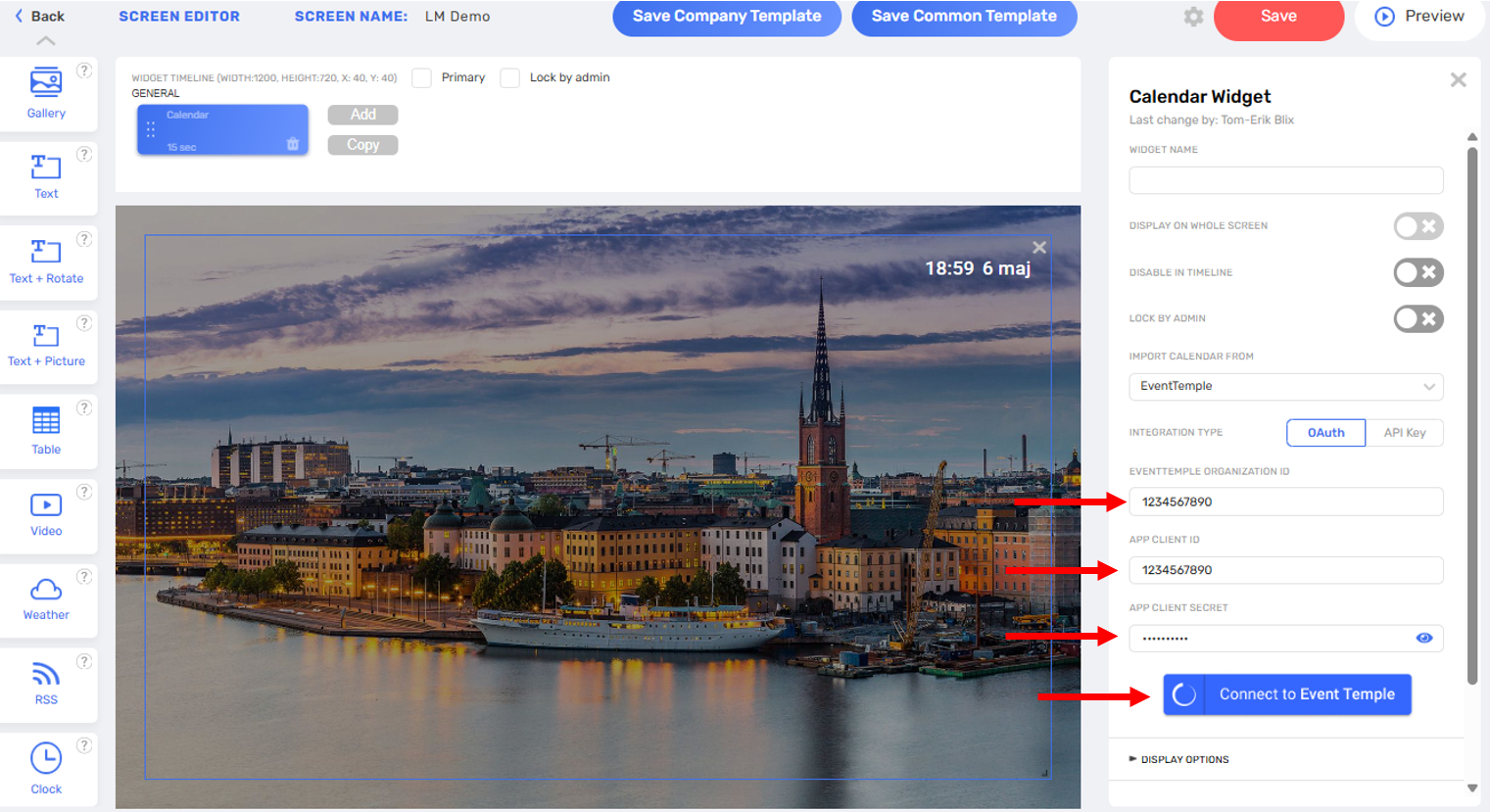
- Wählen Sie im Kalender-Widget unter Kalender importieren aus die Option EventTemple aus.
- Fügen Sie Ihre Organisations-ID in EventTemple sowie die Client-ID und den geheimen Clientschlüssel der App ein.
- Wählen Sie Connect to Event Temple aus. Diese Option wird erst angezeigt, wenn Sie Ihre Organisations-ID in EventTemple eingefügt haben.
- Melden Sie sich mit Ihrem EventTemple-Konto an, um die Verbindung zu autorisieren.
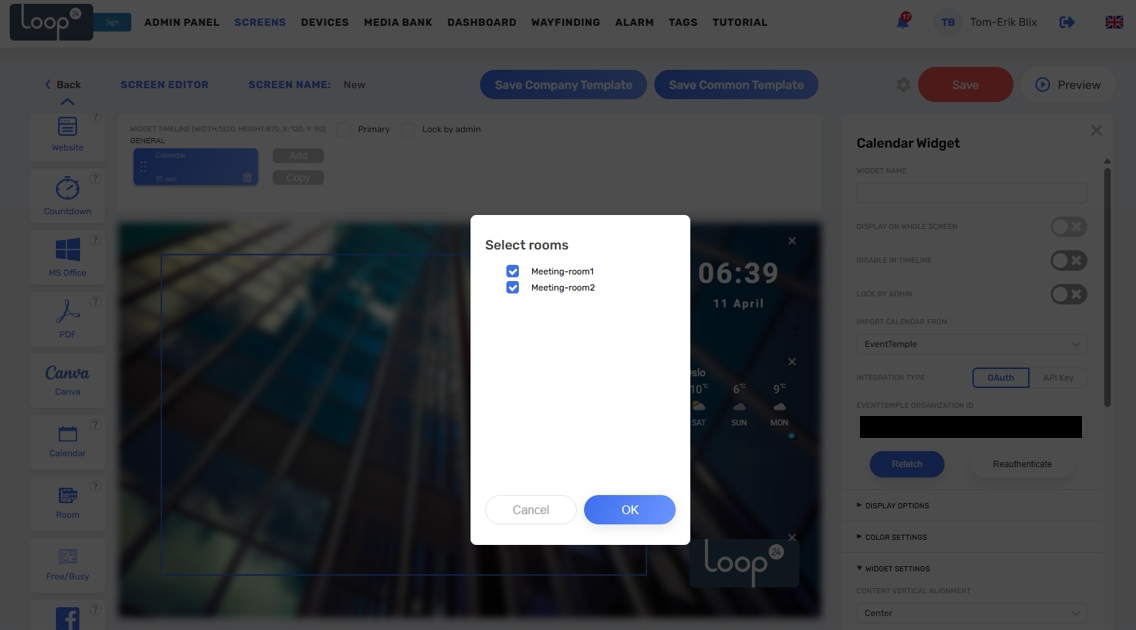
- Wählen Sie die Räume aus, die Sie in der Übersicht anzeigen möchten.
Fahren Sie mit beliebigen weiteren Anpassungen fort: ein Hintergrundbild oder Farben, Bilder für die Wegeleitung und vieles mehr.
English: EventTemple Organization ID · Import calendar from
Besuche werden mit Umami auf dem eigenen Server von Loop24 in Stockholm gezählt. Es werden keine Cookies verwendet und keine IP-Adressen gespeichert.
Microsoft, Windows, Microsoft Edge, Entra, Exchange, Microsoft 365, Outlook, Power BI and Teams are trademarks of the Microsoft group of companies. Android, Google Play, Google Workspace, Google Sheets and Google Slides are trademarks of Google LLC. App Store is a service mark of Apple Inc. Other product and company names belong to their owners; they say what LoopSign, LoopMeeting, LoopBooking and LoopVisit work with, and imply no affiliation or endorsement.