
EventTemple
Den här guiden tar dig genom stegen som behövs för att integrera EventTemple med LoopSigns Calendar-widget.

LoopSign är en av de första leverantörerna av digital skyltning med en EventTemple-integration. Den gör det möjligt att visa kalendern över rummens händelser på en stor informationsskärm.
1. Förbered EventTemple
Section titled “1. Förbered EventTemple”Först behöver du ditt organisations-ID i EventTemple. Följ stegen nedan för att hitta det i din EventTemple-konsol.
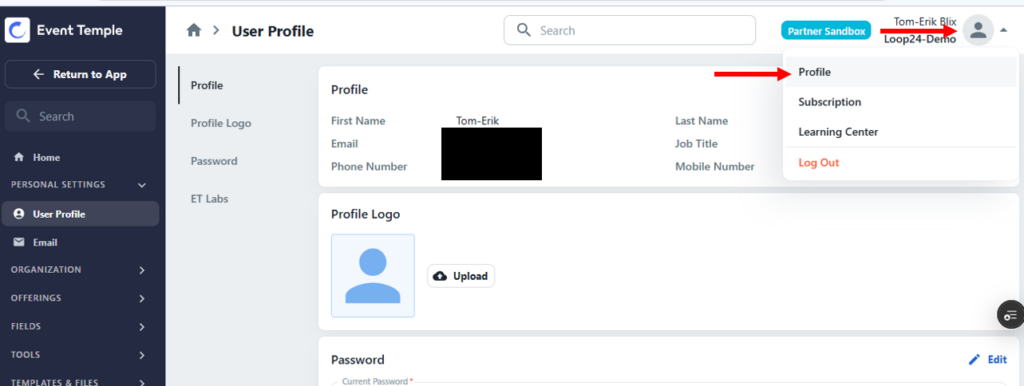
- Logga in i din EventTemple-konsol.
- Välj din profil uppe till höger och välj Profile.
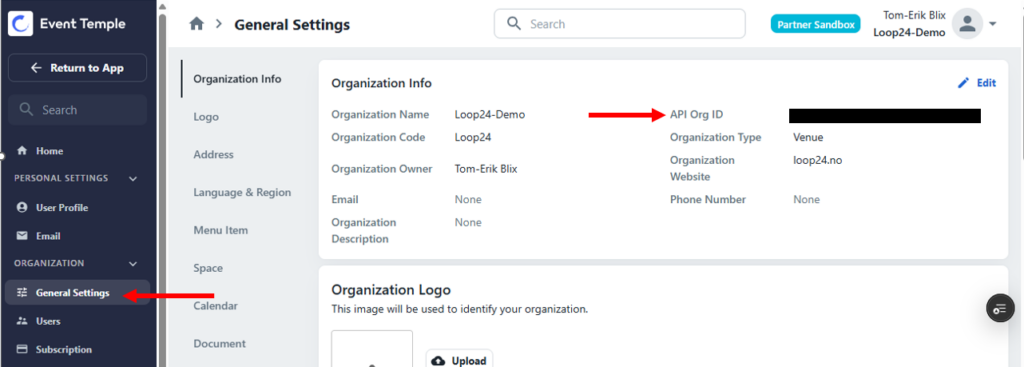
- Välj ORGANIZATION och sedan General Settings. Ditt organisations-ID i EventTemple visas uppe till höger. Anteckna det; det ska anges i EventTemple organisations-ID i LoopSign.
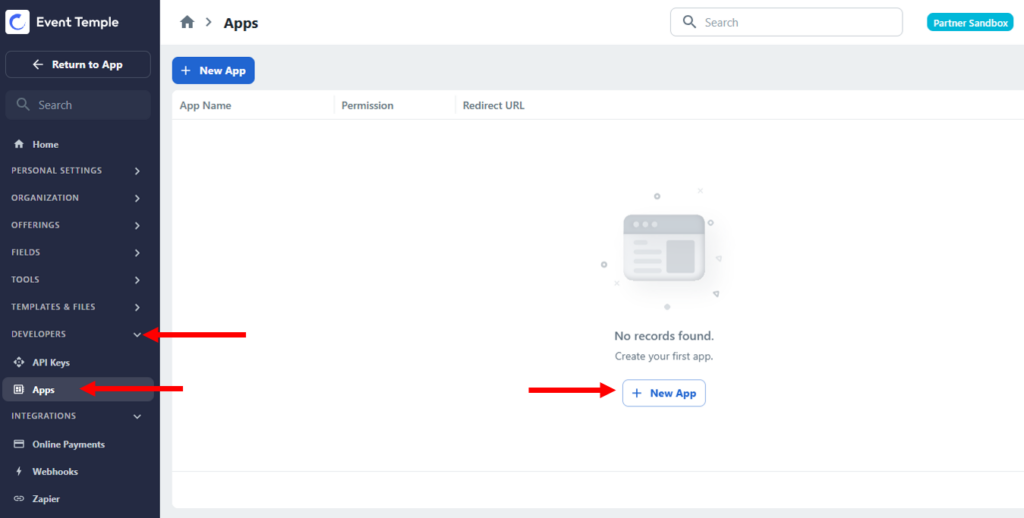
- Välj Developers, sedan Apps och sedan New App. Ge den ett namn, till exempel LoopSign.
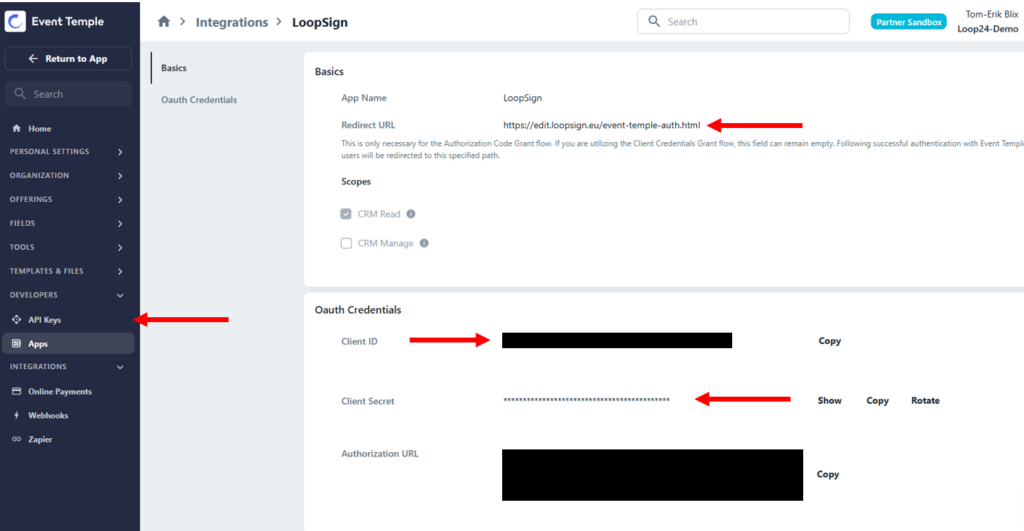
- Välj Edit och lägg till omdirigerings-URL:en https://edit.loopsign.eu/event-temple-auth.html.
- Anteckna klient-ID:t (App Client ID i LoopSign) och kopiera klienthemligheten (App Client secret i LoopSign).
2. Anslut Calendar-widgeten
Section titled “2. Anslut Calendar-widgeten”Logga sedan in på ditt LoopSign-konto och skapa en ny skärm eller redigera en befintlig. Lägg till Calendar-widgeten och anpassa den som du vill; se den här videon för mer om anpassning: Så använder du Calendar-widgeten
Följ stegen nedan för att ansluta till EventTemple.
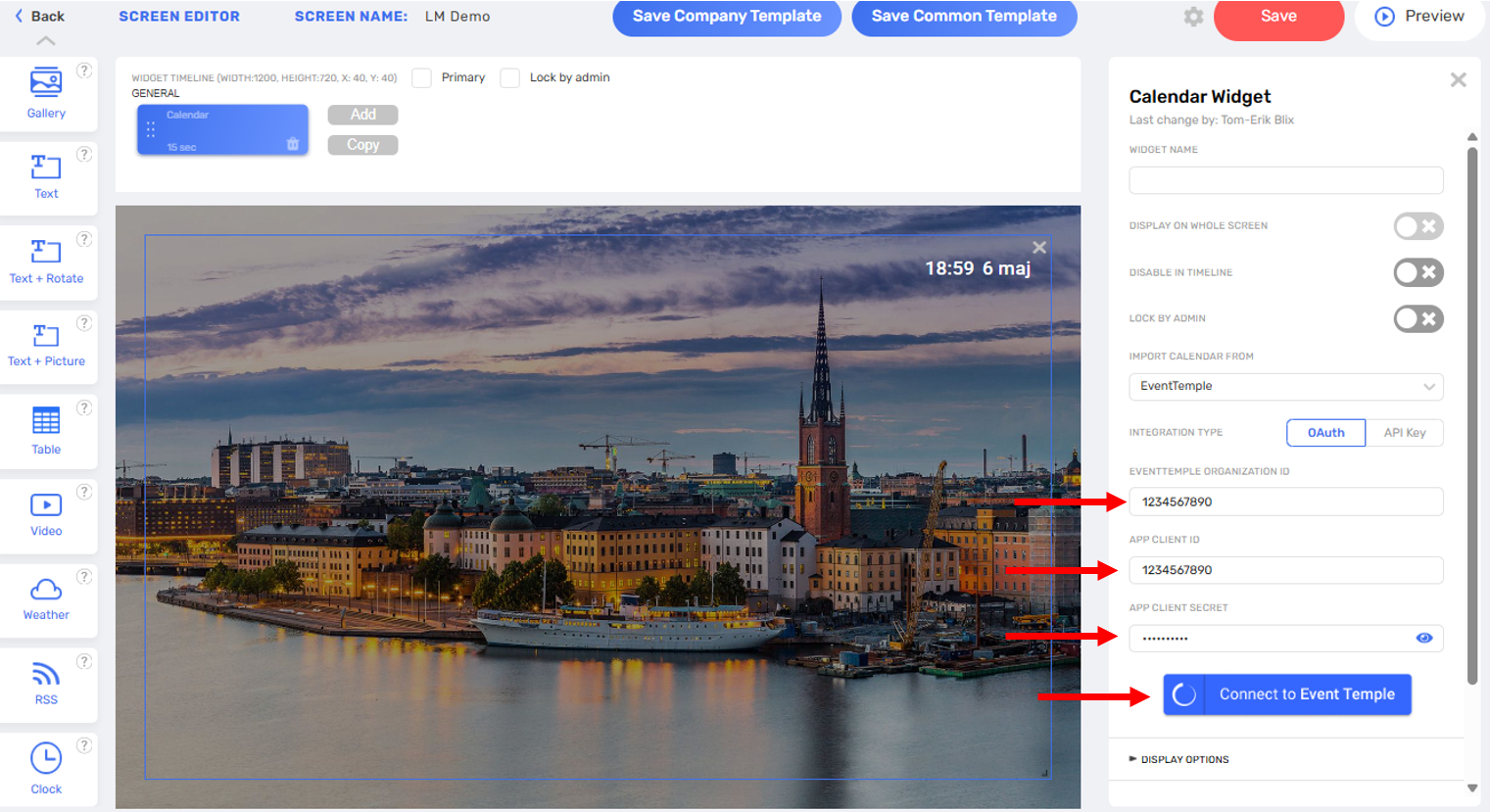
- Under Importera kalender från i Calendar-widgeten väljer du EventTempel.
- Klistra in ditt organisations-ID i EventTemple, appens klient-ID och appens klienthemlighet.
- Välj Connect to Event Temple. Det här alternativet visas inte förrän du har klistrat in ditt organisations-ID i EventTemple.
- Logga in med ditt EventTemple-konto för att auktorisera.
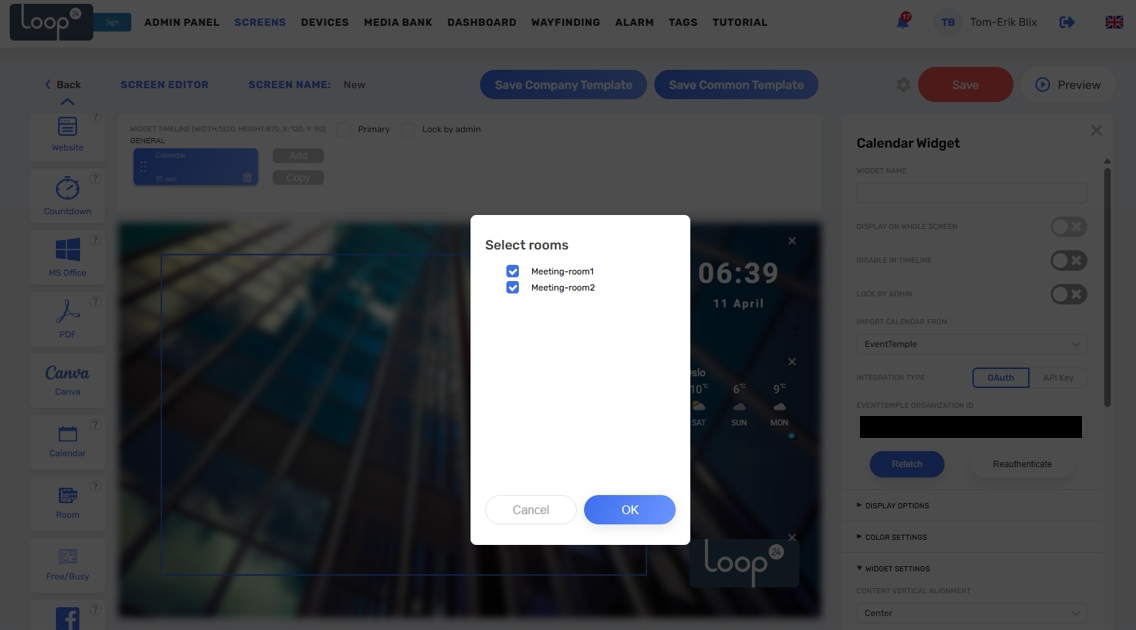
- Välj de rum du vill visa i översikten.
Fortsätt med de anpassningar du vill göra: en bakgrundsbild eller färger, vägvisningsbilder och mycket mer.
English: EventTemple Organization ID · Import calendar from · EventTemple
Besök räknas med Umami på Loop24:s egen server i Stockholm. Inga cookies används och inga IP-adresser lagras.
Microsoft, Windows, Microsoft Edge, Entra, Exchange, Microsoft 365, Outlook, Power BI and Teams are trademarks of the Microsoft group of companies. Android, Google Play, Google Workspace, Google Sheets and Google Slides are trademarks of Google LLC. App Store is a service mark of Apple Inc. Other product and company names belong to their owners; they say what LoopSign, LoopMeeting, LoopBooking and LoopVisit work with, and imply no affiliation or endorsement.