
Raspberry Pi 5 och 4 med LoopSign-diskavbildningen
Med vårt anpassade operativsystem för Raspberry Pi 5 får du en funktionell, stabil och säker extern spelare för LoopSign. Avbildningen körs också på Raspberry Pi 4. Vårt operativsystem bygger på Raspberry Pi-teamets Raspberry Pi OS och använder den senaste Chromium-webbläsarmotorn för att köra LoopSign-innehåll.
Om du ansluter spelaren till nätverket med Ethernet behöver du inte konfigurera spelaren manuellt: använd bara den unika koden som visas på bildskärmen som är ansluten till spelaren för att registrera spelaren på ditt LoopSign-konto.
Vid den första starten söker spelaren automatiskt efter funktions- och säkerhetsuppdateringar och installerar dem. Därefter håller den sig uppdaterad genom att köra en automatisk uppdateringsprocedur varje månad.
Det här behöver du
Section titled “Det här behöver du”- Raspberry Pi 5:
- Raspberry Pi 5-enkortsdator (4 GB RAM eller mer).
- Fodral till Raspberry Pi 5. Vi rekommenderar starkt ett fodral med inbyggd kylfläns, eller en separat liten kylfläns direkt på SoC-kretsen.
- Strömförsörjning till Raspberry Pi 5 (27 W). Använd bara en strömförsörjning som ger tillräckligt med ström till Raspberry Pi 5, till exempel den officiella strömförsörjningen till Raspberry Pi 5. Den officiella strömförsörjningen till Raspberry Pi 4 ger inte tillräckligt med ström och skadar sannolikt bootloadern i din Raspberry Pi 5. (Om du har skadat bootloadern på din Raspberry Pi 5 kan du läsa Raspberry Pis dokumentation för att åtgärda det.)
- Kabel från micro HDMI till HDMI.
- MicroSD-kort. Vi rekommenderar starkt ett SanDisk Max Endurance-kort.
- Använd ett Max Endurance-kort, eftersom spelaren läser och skriver ganska ofta. Ett vanligt SD-kort slits ut inom ett eller två år vid användning 24/7. Ett kort med hög uthållighet håller mycket längre: https://www.sandisk.com/products/memory-cards/microsd-cards/sandisk-max-endurance-uhs-i-microsd
- Kortstorlek 32 GB. Större kort går bra, men det extra utrymmet används inte.
- Observera att din Pi inte fungerar med alla typer av SD-kort. Om din Pi går långsamt eller blir instabil beror det troligen på kompatibiliteten eller på ett SD-kort av dålig kvalitet. SanDisk Max Endurance rekommenderas starkt.
- MicroSD-kortläsare.
- Programvara för att skriva vårt anpassade operativsystem till microSD-kortet:
- Raspberry Pi Imager: https://www.raspberrypi.com/software/
- Rufus: https://rufus.ie/
Rulla ut LoopSign-avbildningen
Section titled “Rulla ut LoopSign-avbildningen”-
Hämta den senaste LoopSign-avbildningen för Raspberry Pi 5 från sidan Raspberry Pi.
-
Anslut en SD-kortläsare till din dator och sätt i det SD-kort du vill använda.
-
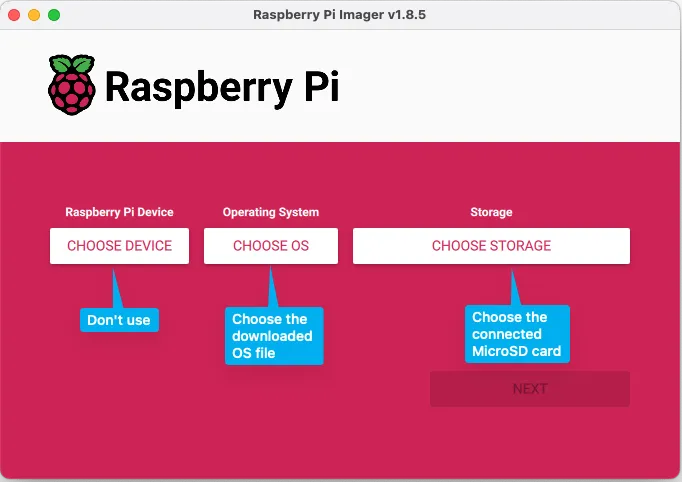
Starta Raspberry Pi Imager.
-
Under Operating System väljer du Use Custom och sedan filen du hämtade.
-
Under Storage väljer du SD-kortet.
-
Välj NEXT och följ instruktionerna på skärmen. Tillämpa inte några egna inställningar när du blir tillfrågad.
-
När kortet har skrivits och verifierats matar du ut det och sätter i det i din Raspberry Pi.
-
Anslut nätverket och HDMI1 (den HDMI-port som sitter närmast USB-C-strömkontakten).
-
Anslut strömmen och vänta några minuter på den första konfigurationen.
- Om du inte får någon bild efter några minuter kopplar du bort strömmen och ansluter den igen för att starta om enheten.
- Observera att uppstarten tar lite längre tid om nätverket inte är anslutet.
Efter uppstarten väntar spelaren på en bekräftad nätverksanslutning och startar sedan LoopSign och visar sin unika LoopSign-hashkod. Vid den första starten söker spelaren efter systemuppdateringar och installerar de som finns; det innefattar ett par snabba omstarter.
Anteckna hashkoden som visas på bildskärmen.

Registrera spelaren på ditt LoopSign-konto
Section titled “Registrera spelaren på ditt LoopSign-konto”Använd hashkoden på bildskärmen för att lägga till spelaren i ditt konto och ge den en skärm att spela: Registrera en bildskärm på ditt LoopSign-konto.
Valfri konfiguration
Section titled “Valfri konfiguration”Om du behöver ändra några systeminställningar ansluter du ett tangentbord och/eller en mus. En modell vi rekommenderar är Logitech K400.
Tryck på Alt+F4 för att avsluta kioskwebbläsaren.
Ändra tangentbordslayout och tidszon
Section titled “Ändra tangentbordslayout och tidszon”Din Pi är konfigurerad med norsk tangentbordslayout och tidszonen Oslo (Centraleuropa). Så här ändrar du det:
- Öppna Raspberry Pi Configuration från skrivbordet.
- Välj Localization och ställ in de inställningar du vill ha.
Anslut till ett wifi-nätverk
Section titled “Anslut till ett wifi-nätverk”Om du behöver ansluta till ett wifi-nätverk väljer du nätverksikonen (två röda kryss när nätverket inte är anslutet, två pilar när det är anslutet) i det nedre högra hörnet och konfigurerar wifi efter behov.

Ändra bildskärmens orientering
Section titled “Ändra bildskärmens orientering”Spelaren är inställd på att köras på en bildskärm i liggande läge. Om du behöver ändra orienteringen till stående använder du skrivbordsprogrammet Screen Configuration.
Ange en egen NTP-server
Section titled “Ange en egen NTP-server”Som standard synkroniseras tiden med en vanlig NTP-server på internet. I de flesta fall är det OK, men om nätverket inte har NTP-porten 123 (UDP) öppen måste du ange en intern NTP-server för tidssynkroniseringen.
Om du behöver ange en egen tidsserver lokalt på din Raspberry Pi redigerar du den aktuella konfigurationsfilen i operativsystemet:
-
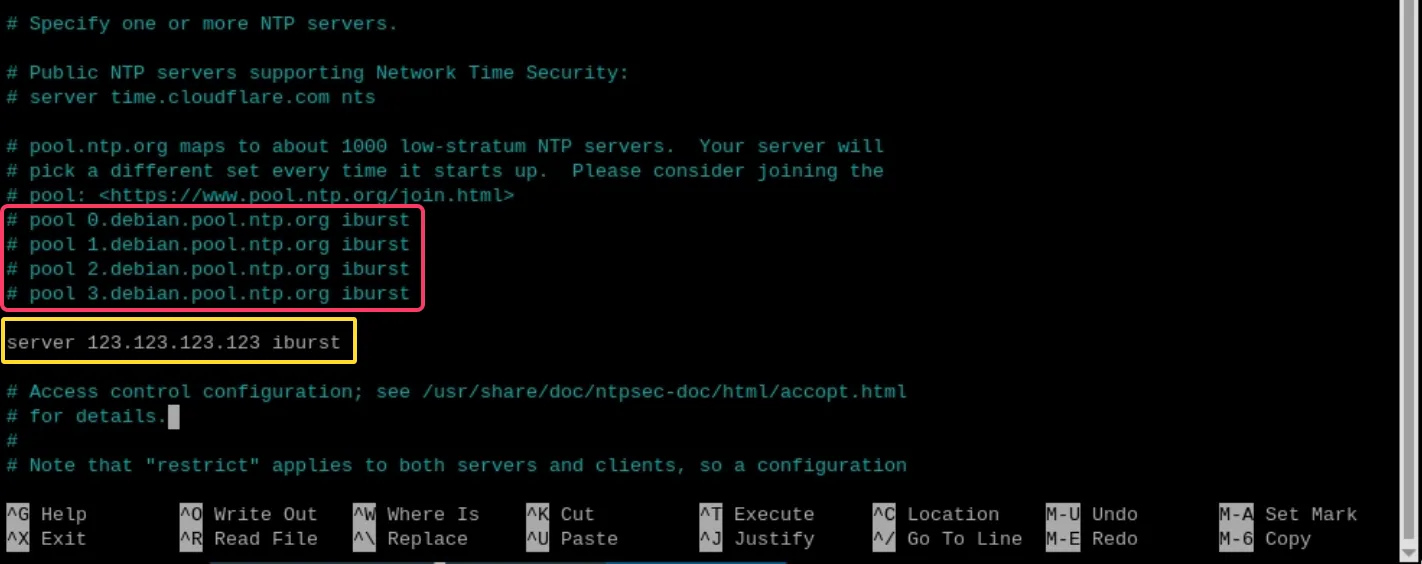
Kör det här kommandot i ett terminalfönster för att öppna konfigurationsfilen:
Terminal window sudo nano /etc/ntpsec/ntp.conf -
Kommentera bort standard-NTP-servrarna, som i den röda rektangeln.
-
Lägg till din egen server på en ny rad i dokumentet, som i den gula rektangeln.
-
Tryck på Ctrl+O för att spara den redigerade filen och sedan på Ctrl+X för att avsluta.
Styr spelaren på distans med Raspberry Pi Connect
Section titled “Styr spelaren på distans med Raspberry Pi Connect”Raspberry Pi-teamet erbjuder en inbyggd lösning för att styra spelaren på distans: Raspberry Pi Connect. Se deras dokumentation för att konfigurera den: https://www.raspberrypi.com/software/connect/
Besök räknas med Umami på Loop24:s egen server i Stockholm. Inga cookies används och inga IP-adresser lagras.
Microsoft, Windows, Microsoft Edge, Entra, Exchange, Microsoft 365, Outlook, Power BI and Teams are trademarks of the Microsoft group of companies. Android, Google Play, Google Workspace, Google Sheets and Google Slides are trademarks of Google LLC. App Store is a service mark of Apple Inc. Other product and company names belong to their owners; they say what LoopSign, LoopMeeting, LoopBooking and LoopVisit work with, and imply no affiliation or endorsement.