
iiyama

Det är mycket enkelt att rulla ut LoopSign på din iiyama-bildskärm: LoopSign använder sin Android-app på iiyamas anpassade Android-OS för att spela upp innehåll.
Vi rekommenderar alltid starkt att du ansluter bildskärmen med Ethernet, men wifi fungerar oftast också, om anslutningen är stark och stabil.
Om bildskärmen inte kan köra appen, se Inbyggd webbläsare (URL).
Gå igenom menyn för förstagångsinstallation
Section titled “Gå igenom menyn för förstagångsinstallation”När bildskärmen startar för första gången går du igenom iiyamas meny för förstagångsinstallation.
-
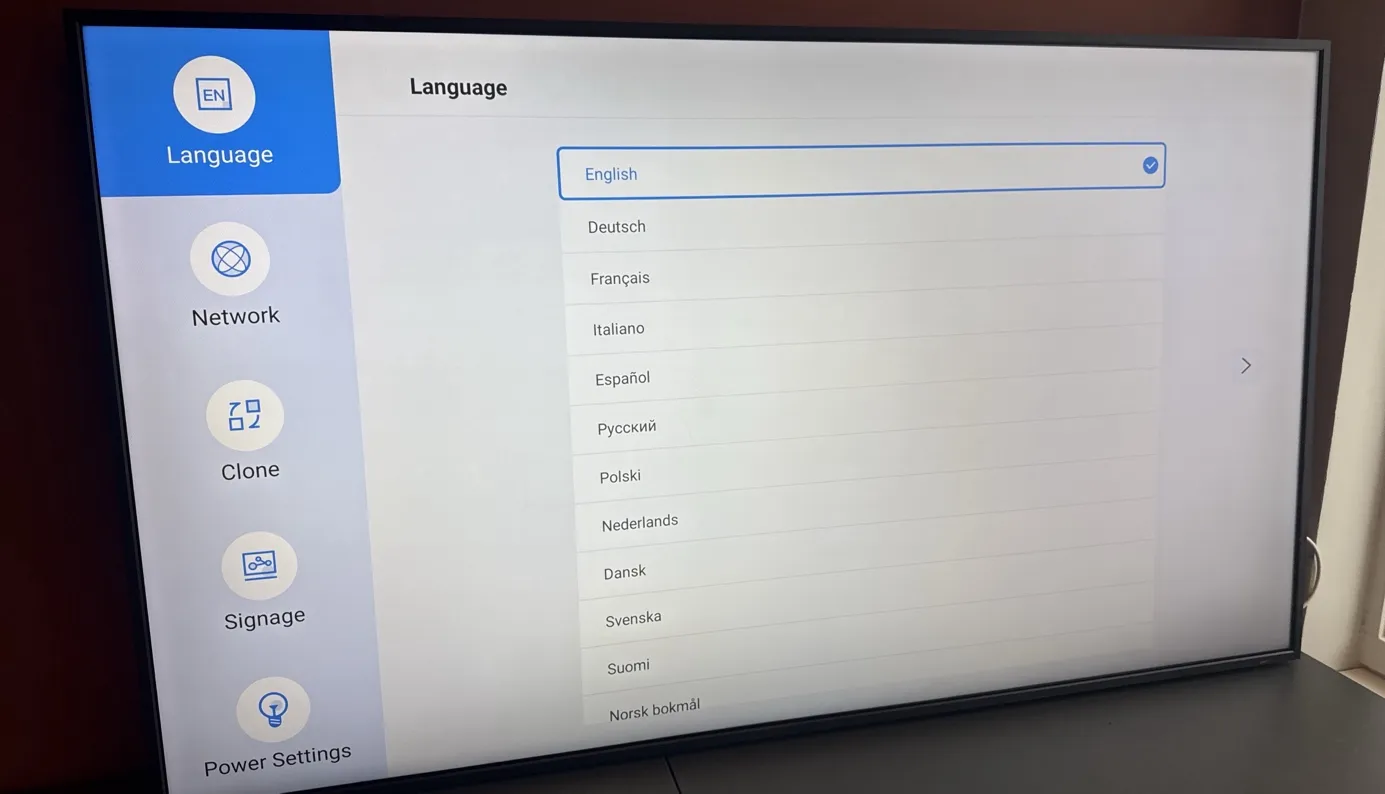
Ställ in Language.
-
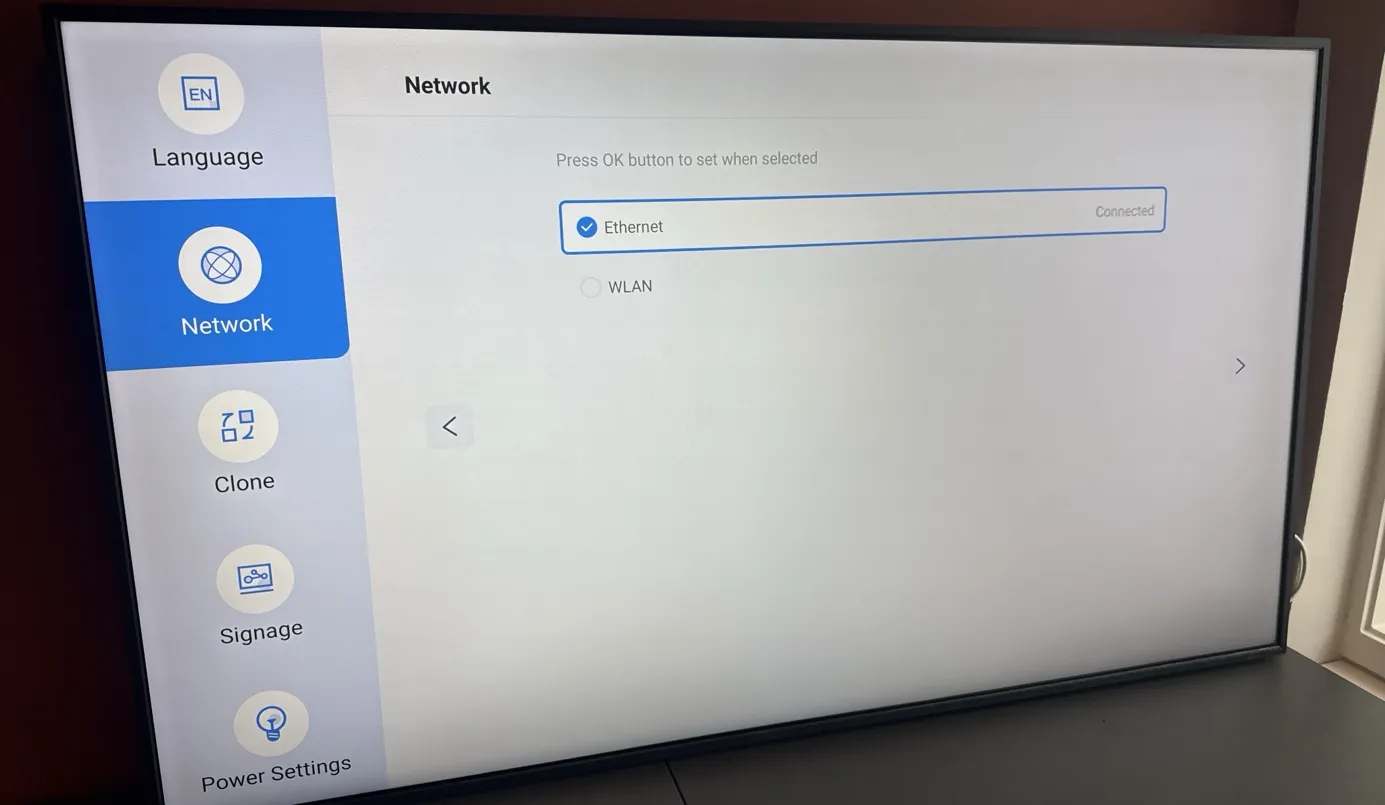
Konfigurera Network.
-
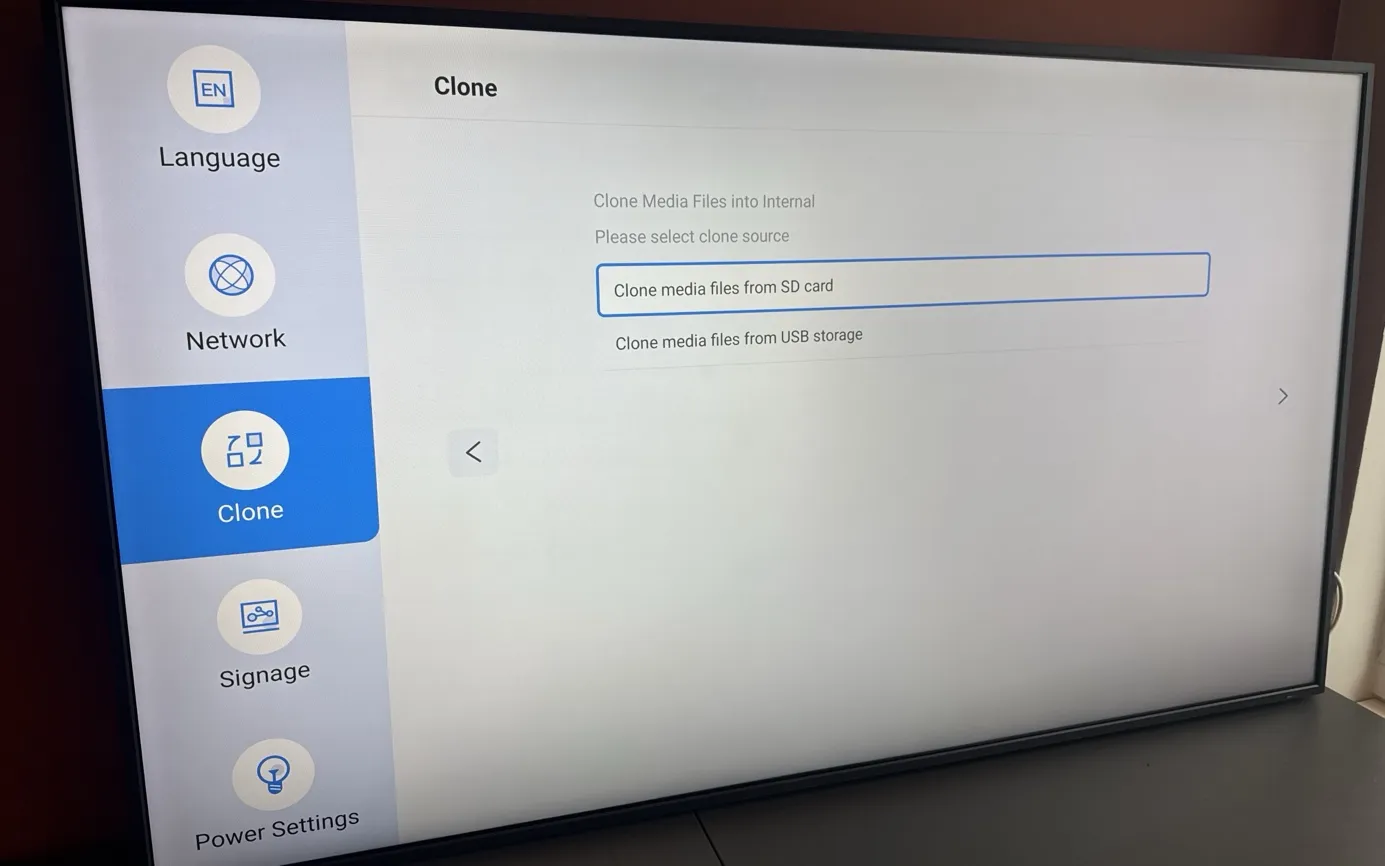
I steget Clone blir du ombedd att klona mediefiler från ett SD-kort eller USB-lagring. Hoppa över det här steget genom att trycka på högerpilen på fjärrkontrollen.
-
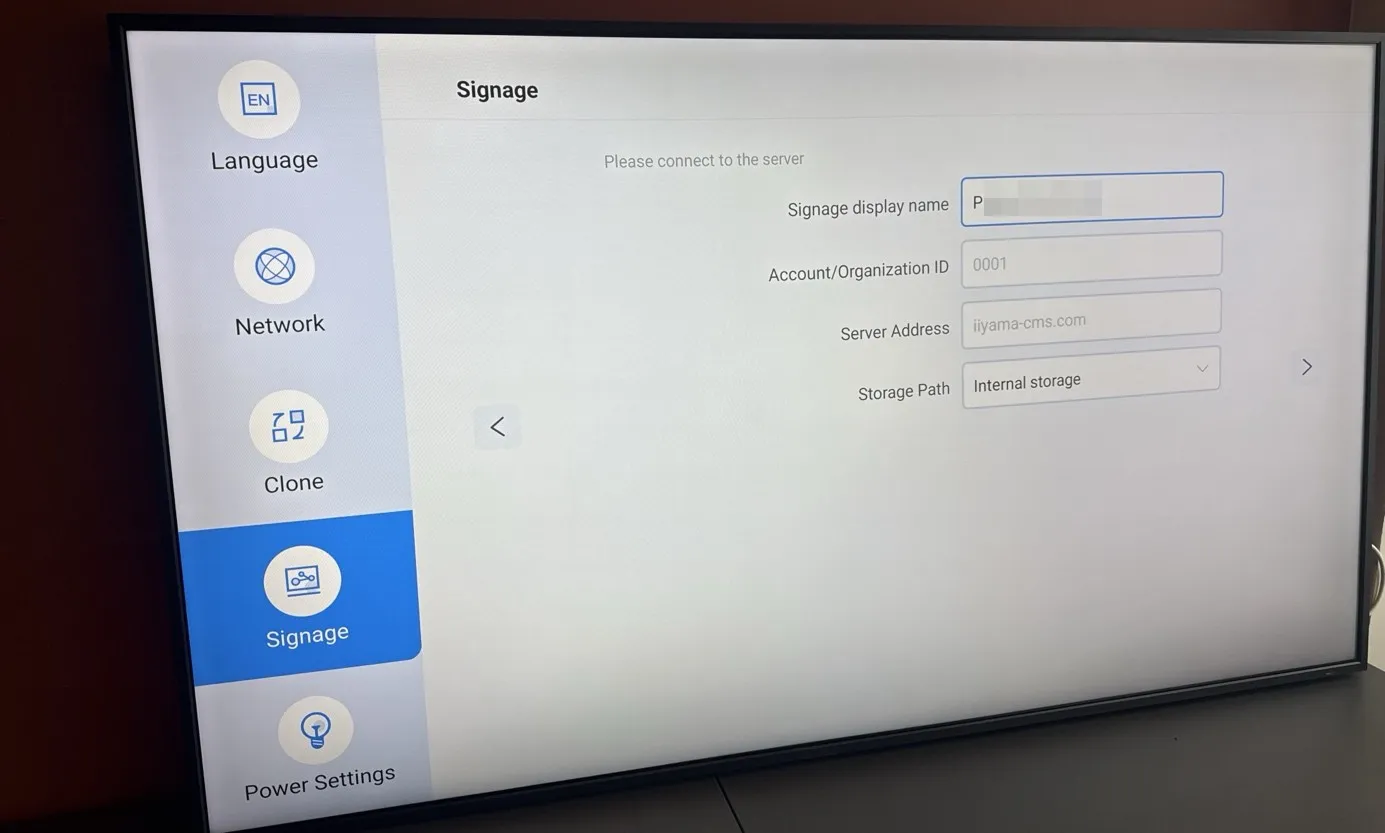
Hoppa över inställningarna för Signage i nästa steg också.
-
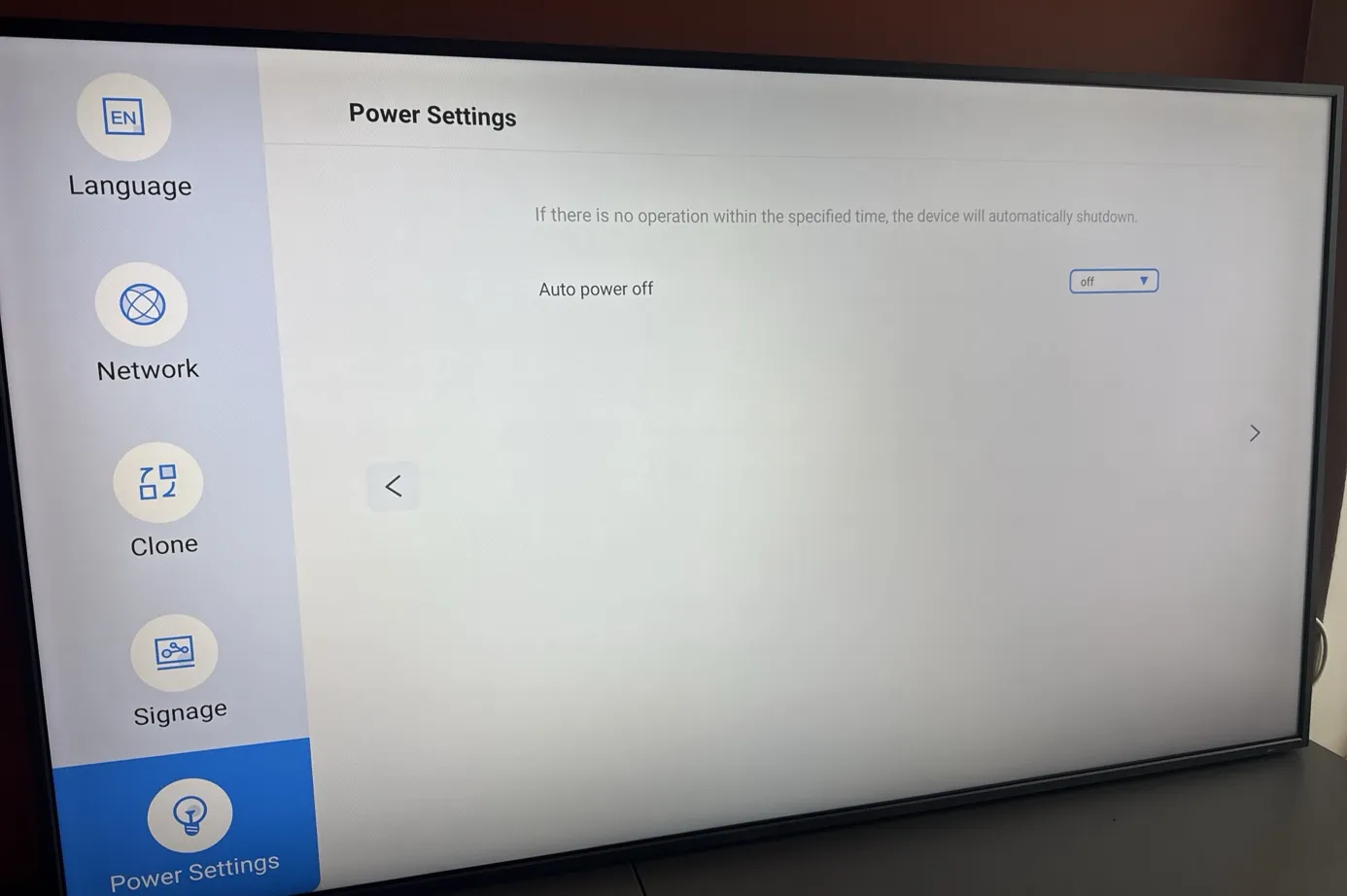
I det sista steget, Power Settings, kontrollerar du att Auto power off är inställt på off.
Kontrollera datum- och tidsinställningarna och installera LoopSign Player-appen
Section titled “Kontrollera datum- och tidsinställningarna och installera LoopSign Player-appen”Datum- och tidsinställningar
Section titled “Datum- och tidsinställningar”-
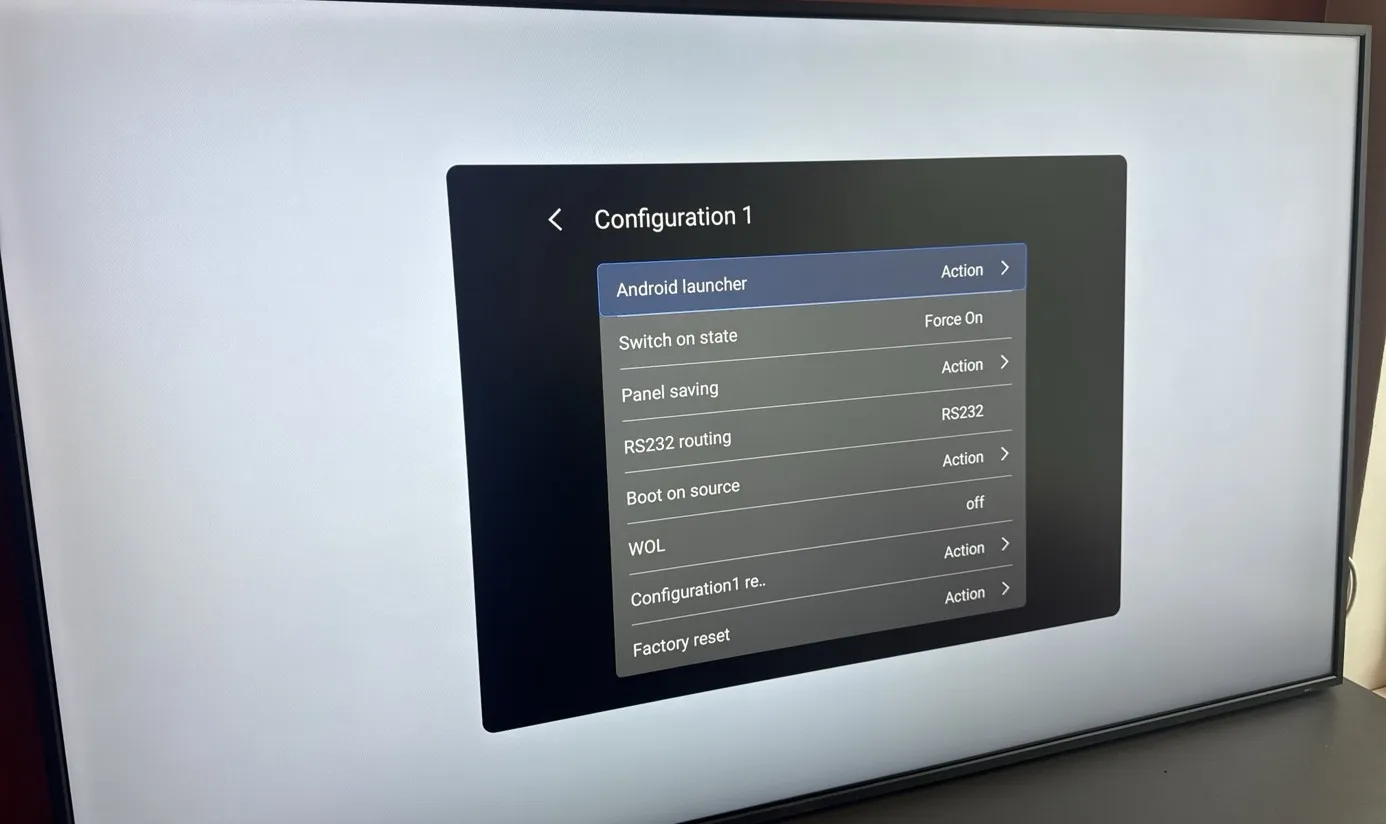
Tryck på knappen Home på fjärrkontrollen, gå till Configuration 1 och öppna Android launcher.
-
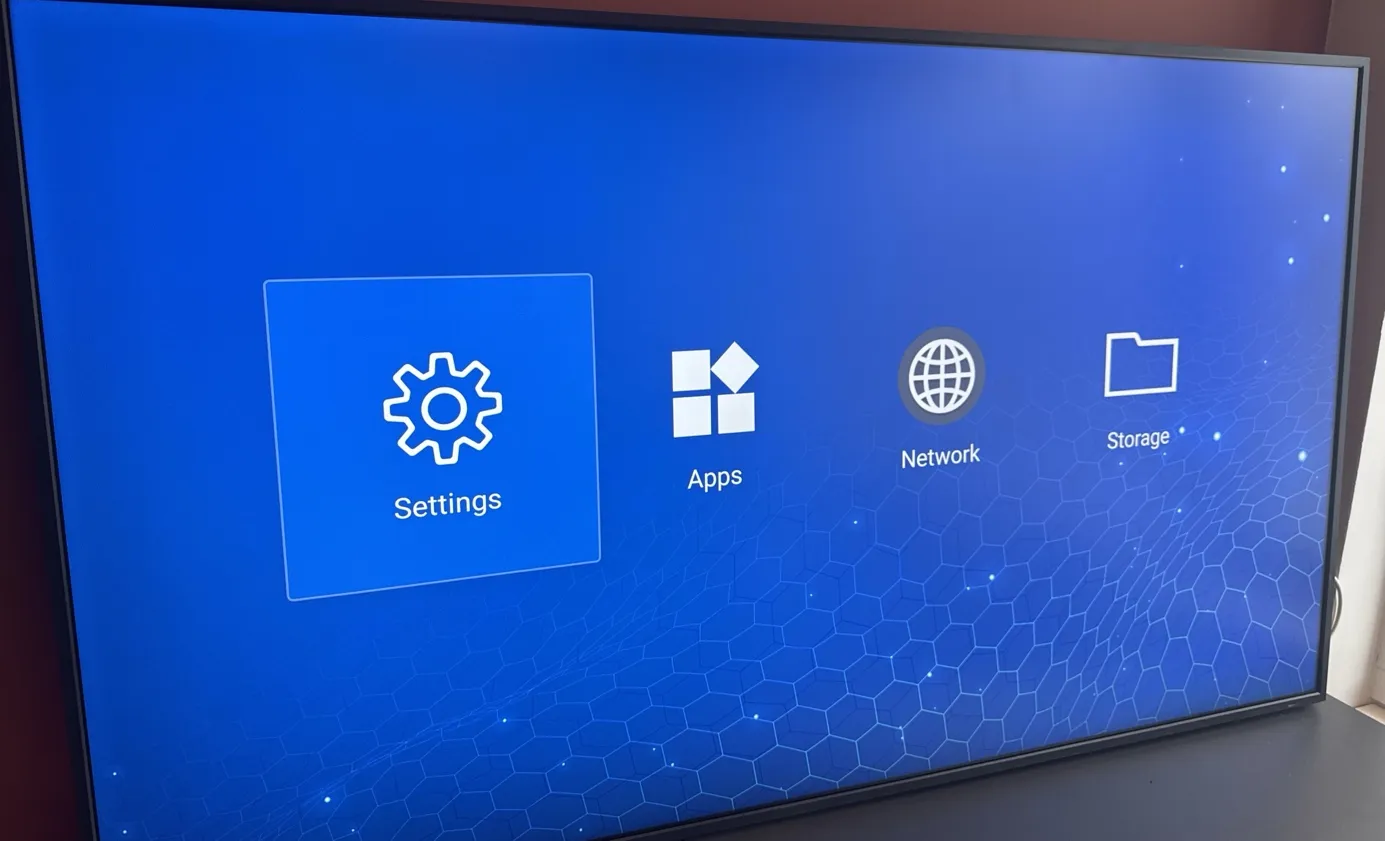
Därifrån öppnar du appen Settings.
-
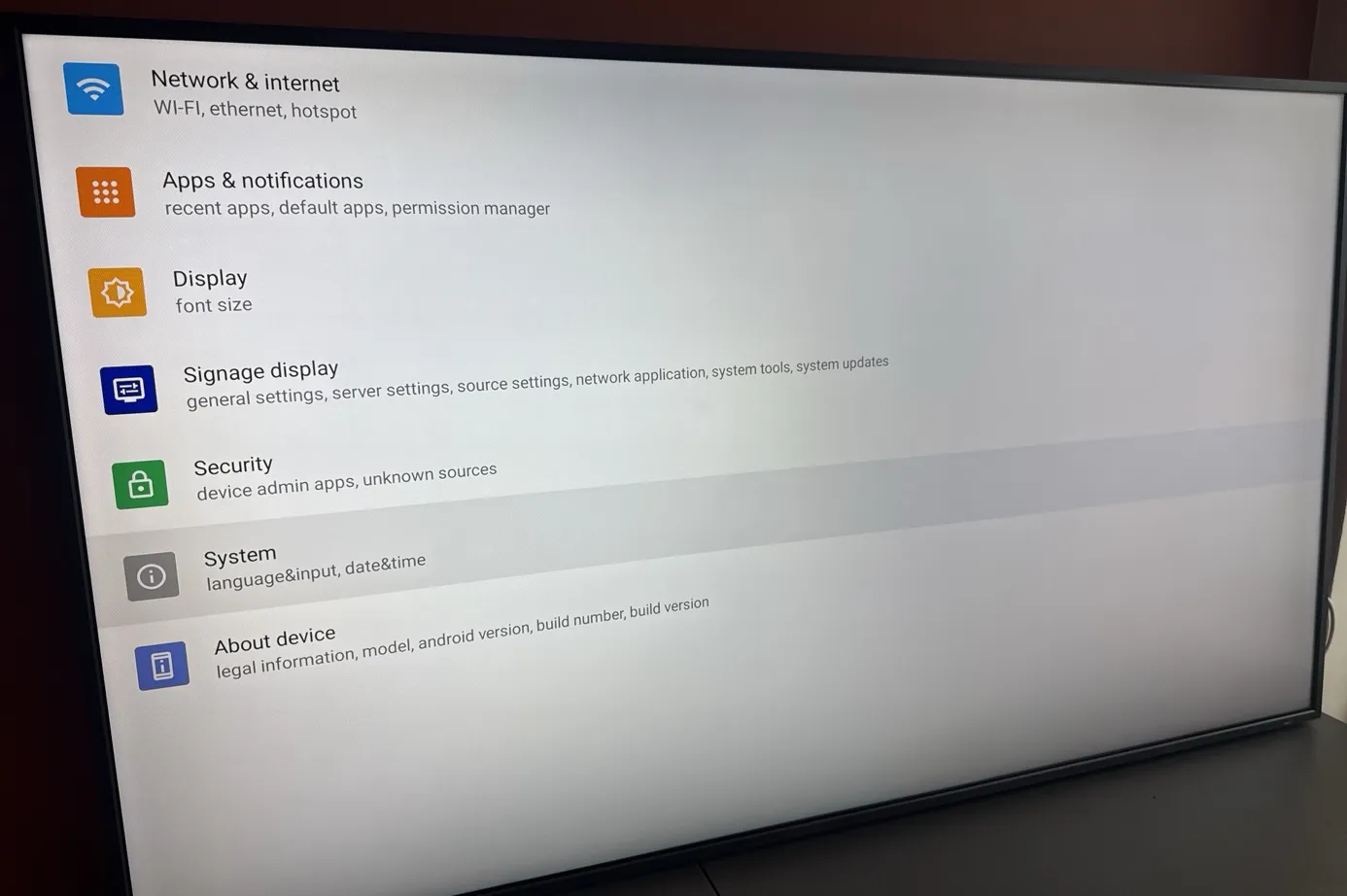
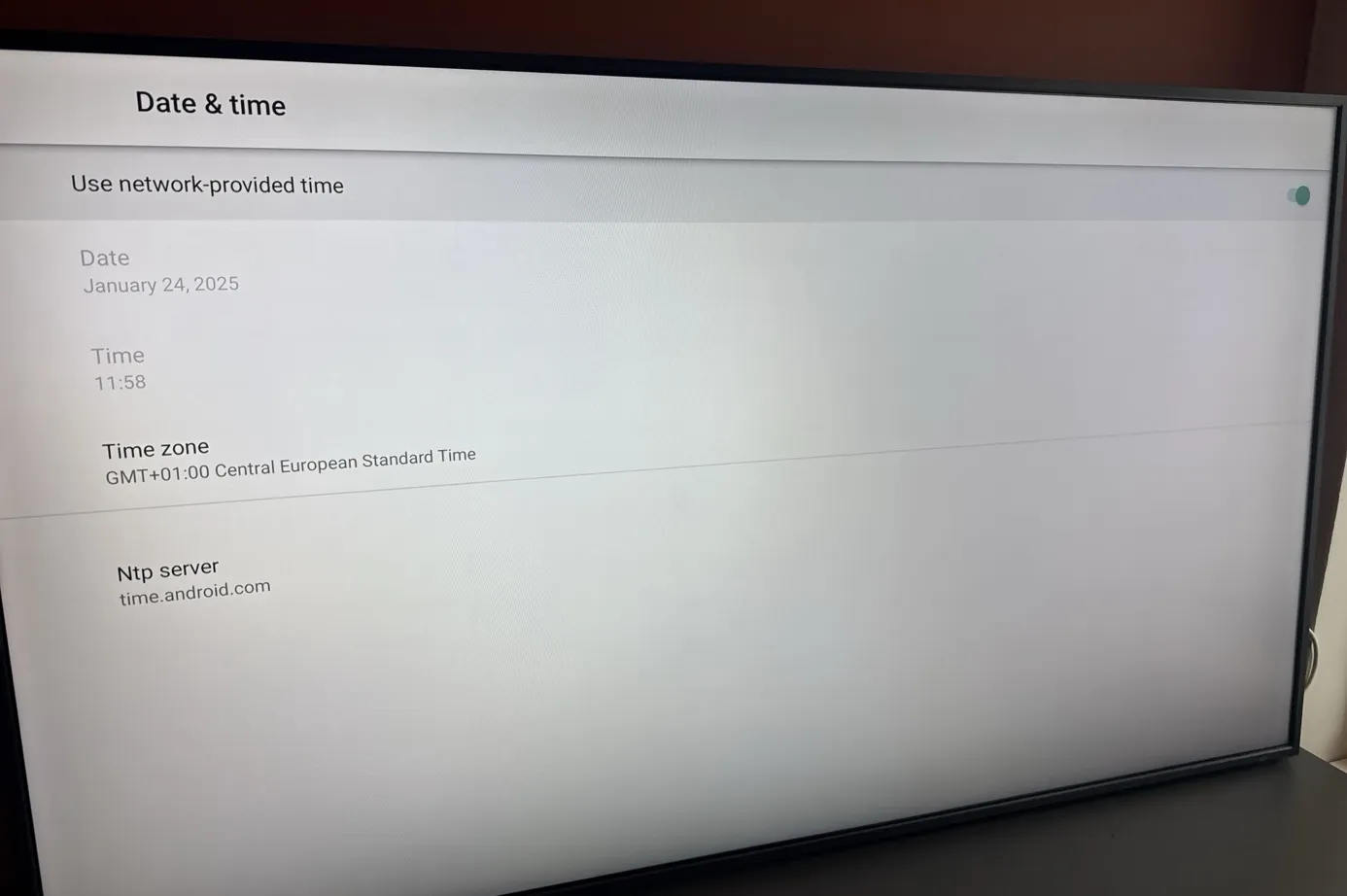
Gå till System → Date & time.
-
Aktivera automatisk synkronisering (Use network-provided time) och ställ in rätt Time zone.
Installera LoopSign Player-appen
Section titled “Installera LoopSign Player-appen”Hämta LoopSign Player-appen antingen direkt på bildskärmen med den inbyggda webbläsaren, eller till din dator: lägg den på ett USB-minne (FAT32 rekommenderas) och anslut minnet till bildskärmen.
Du hittar den på sidan Hämtning: använd LoopSign Player (rekommenderas).
Så här hämtar du den på själva bildskärmen:
- Öppna den inbyggda webbläsaren från bildskärmens Android launcher.
- Gå till https://dl.loop24.no/lspdm.apk (appfilen för LoopSign Player (rekommenderas)) och hämta den.
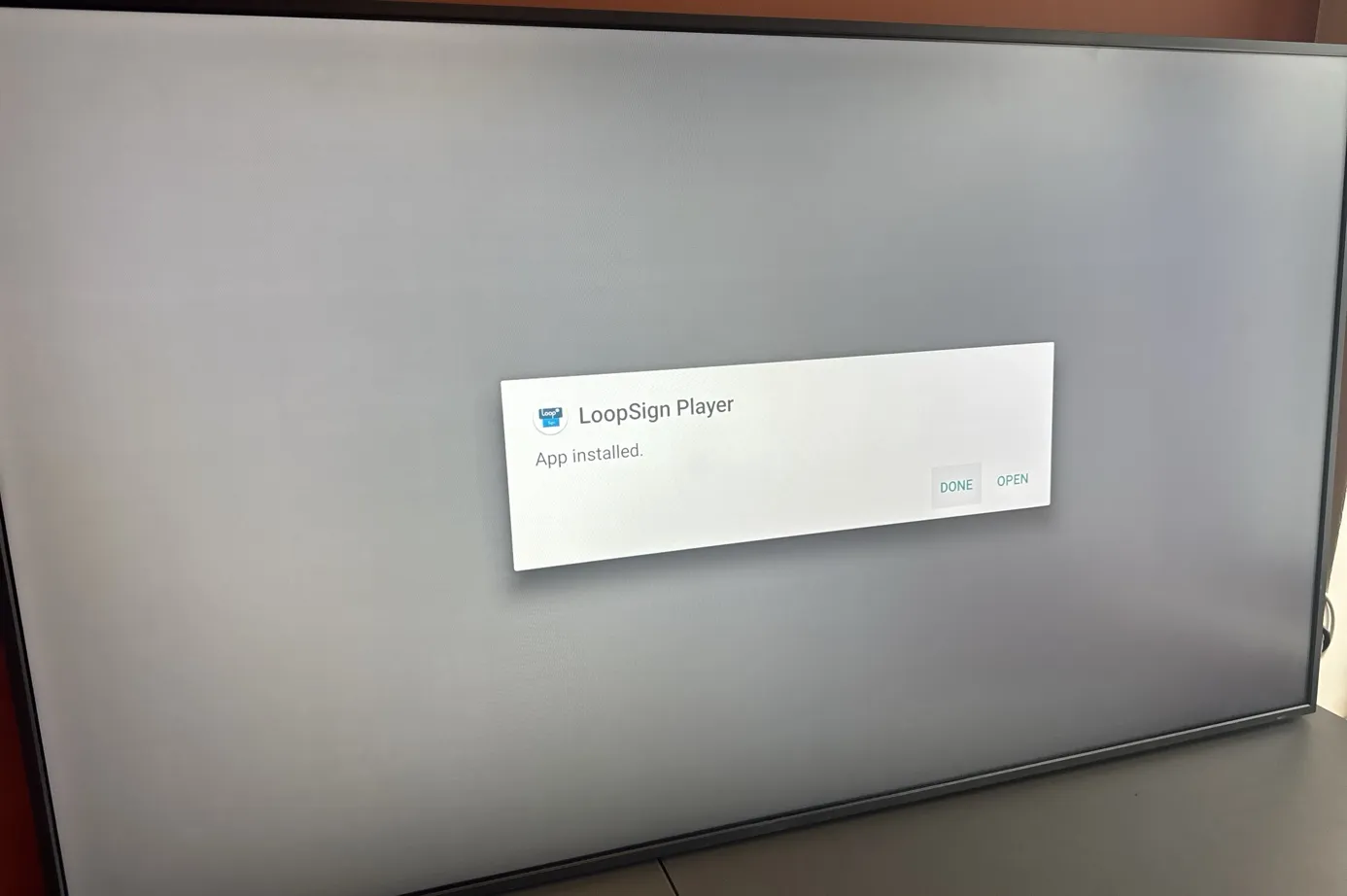
- Öppna den hämtade filen och installera den. Om bildskärmen frågar tillåter du webbläsaren att installera appar.
Så här installerar du den från ett USB-minne:
-
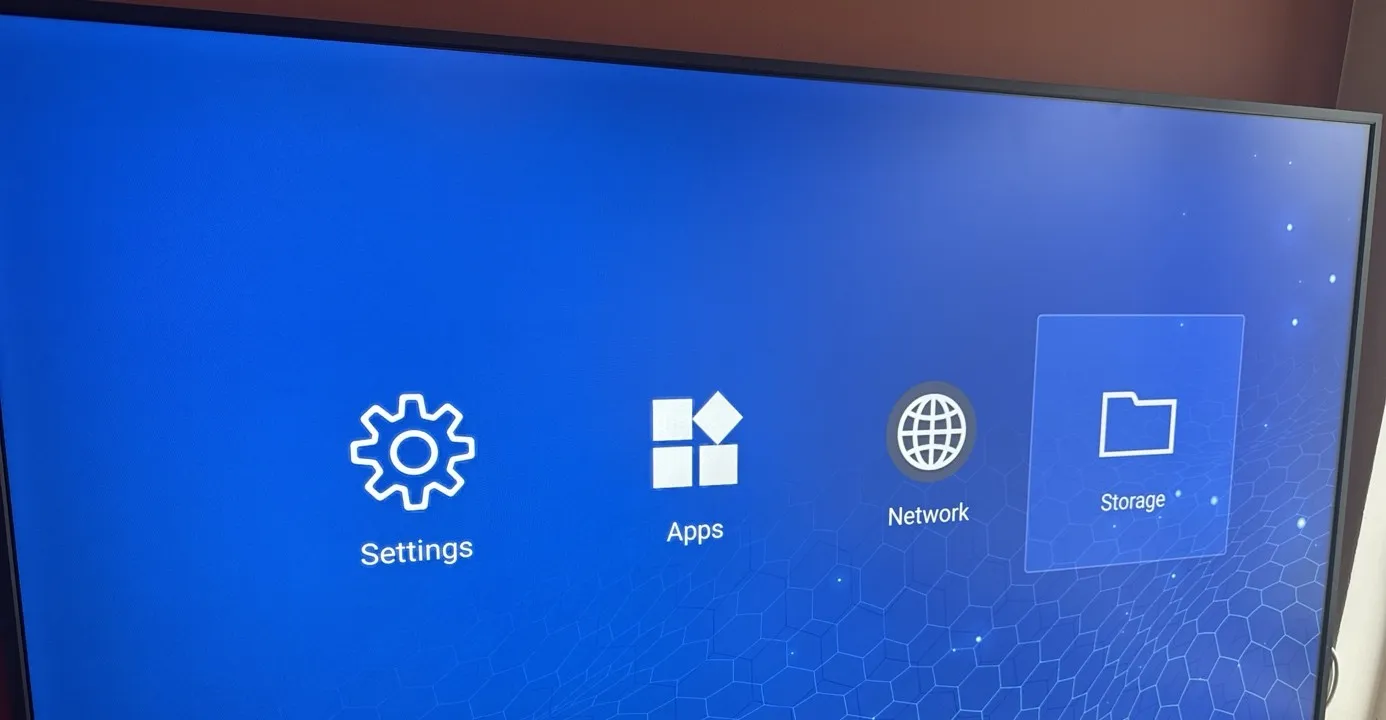
Öppna appen Storage från bildskärmens Android launcher.
-
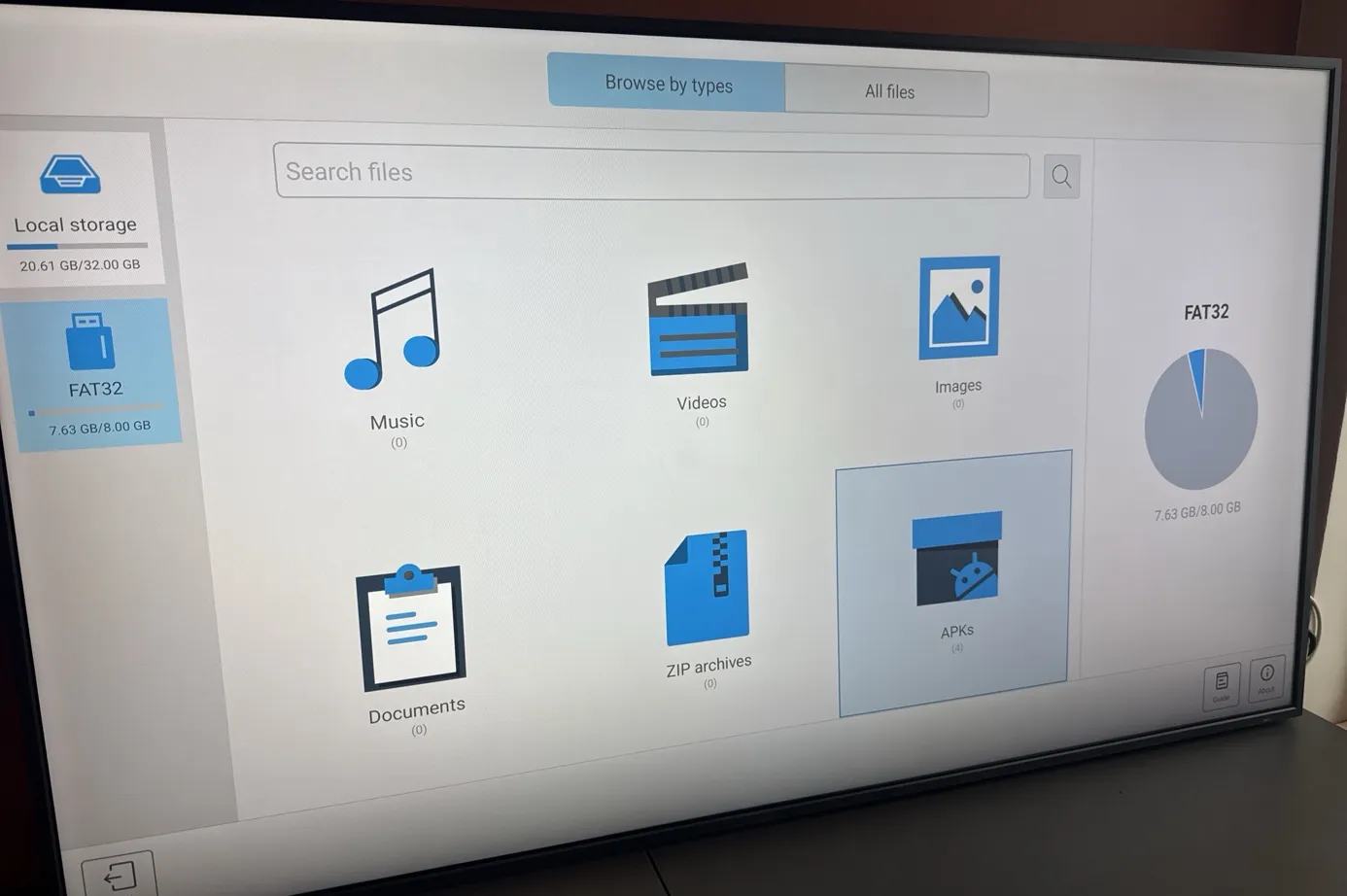
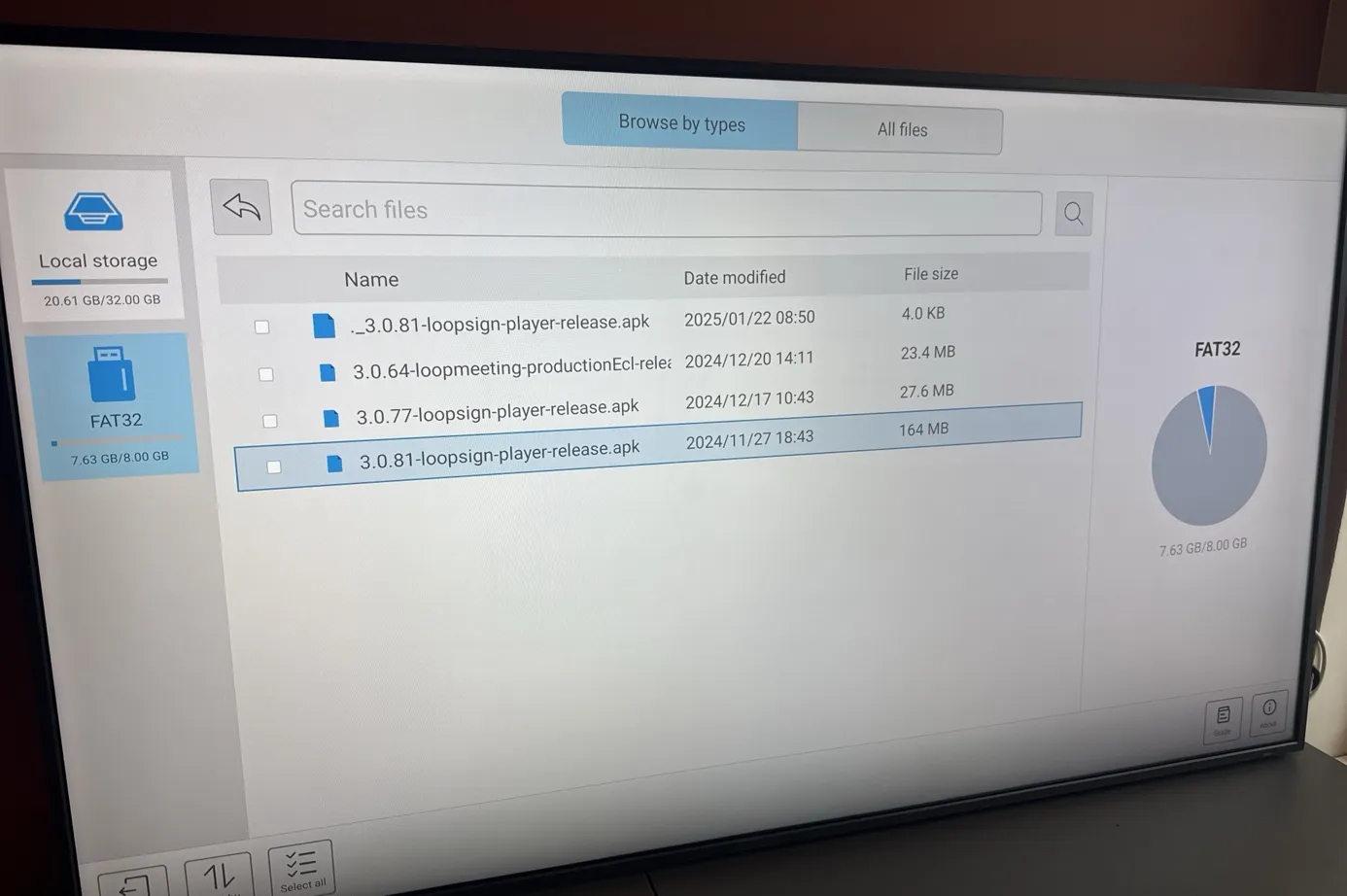
Hitta LoopSign Player-appfilen.
-
Installera den.
Ställ in LoopSign Player som Custom app
Section titled “Ställ in LoopSign Player som Custom app”-
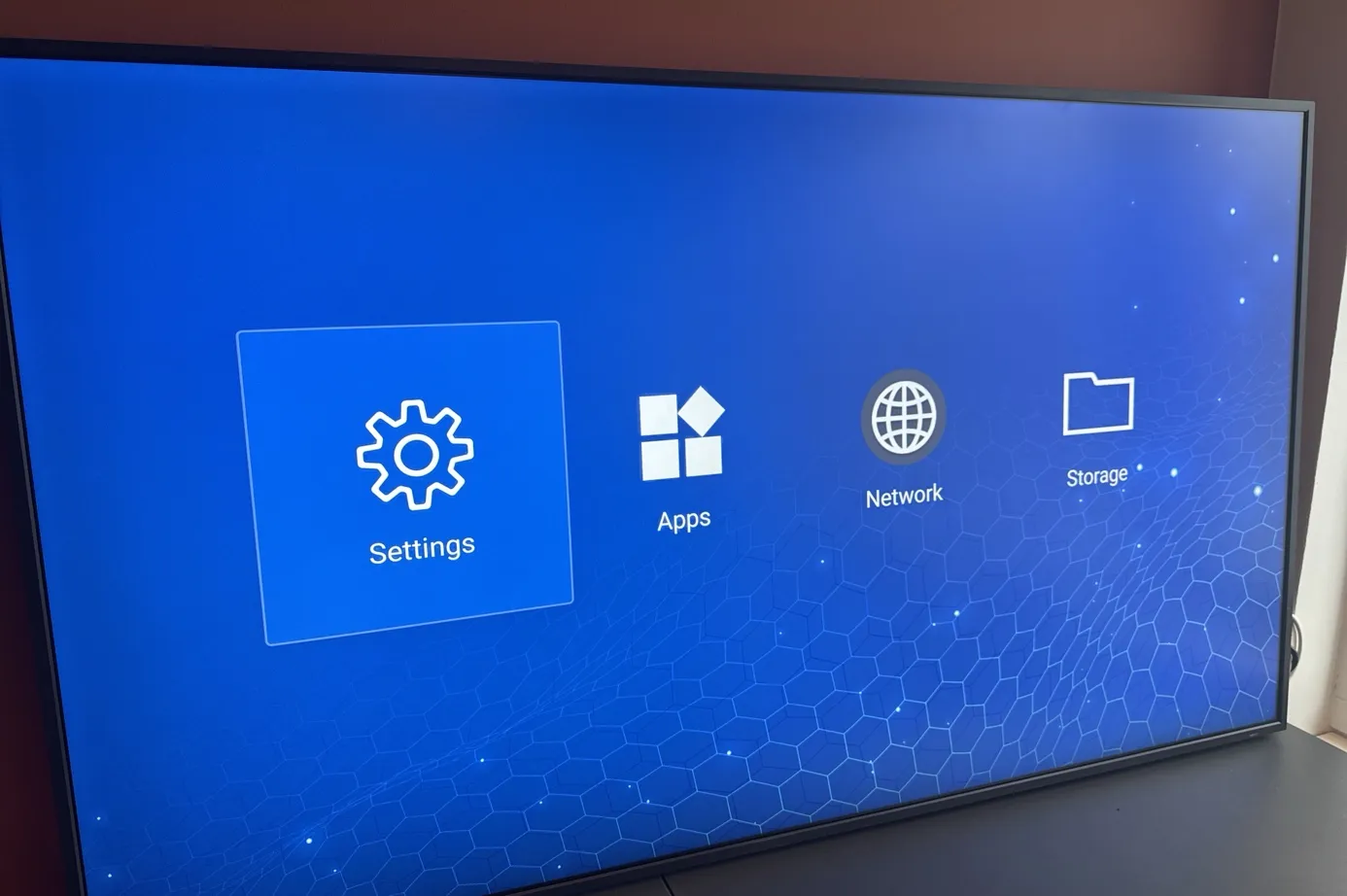
Öppna appen Settings från bildskärmens Android launcher.
-
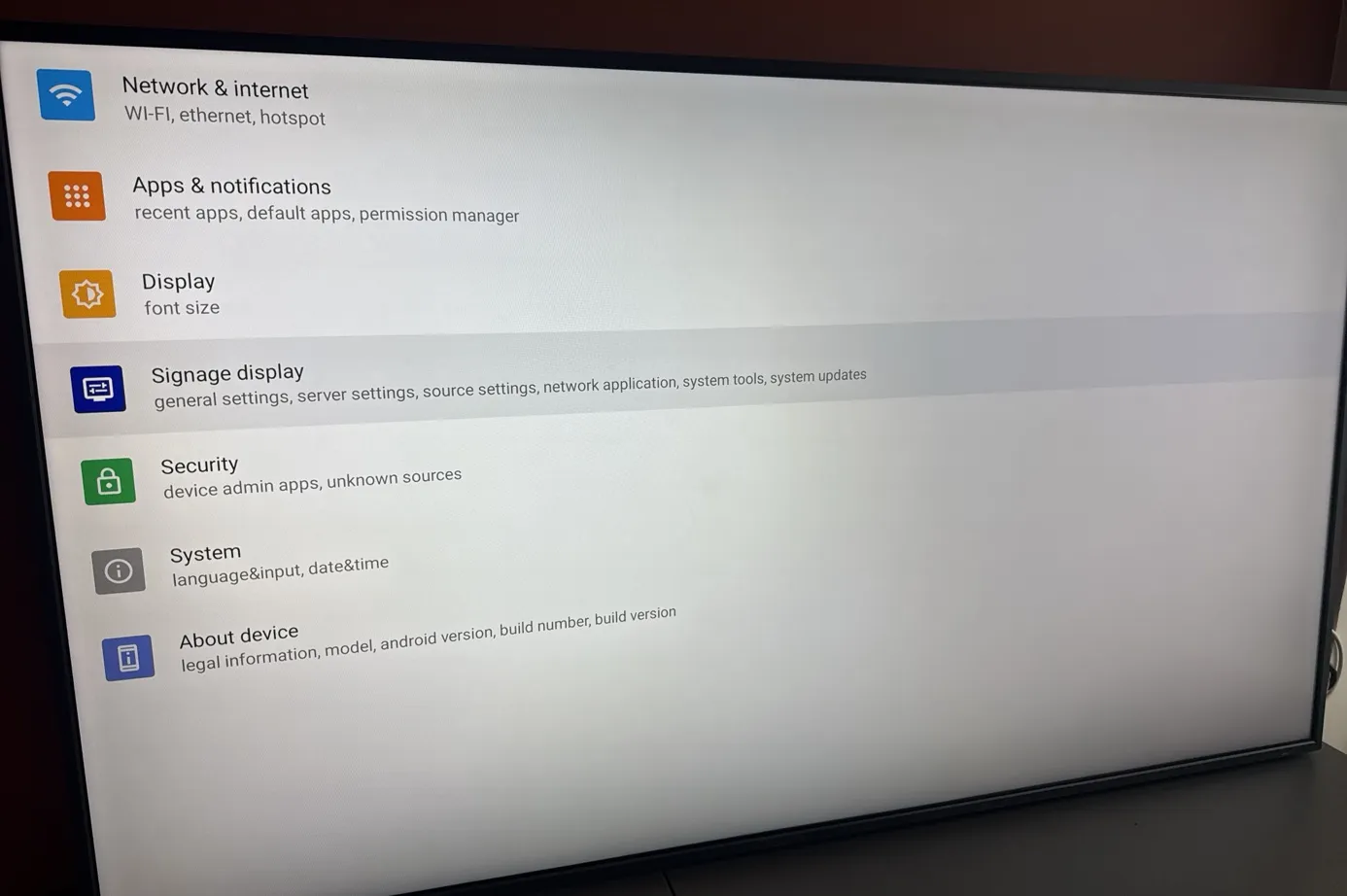
Gå till Signage display.
-
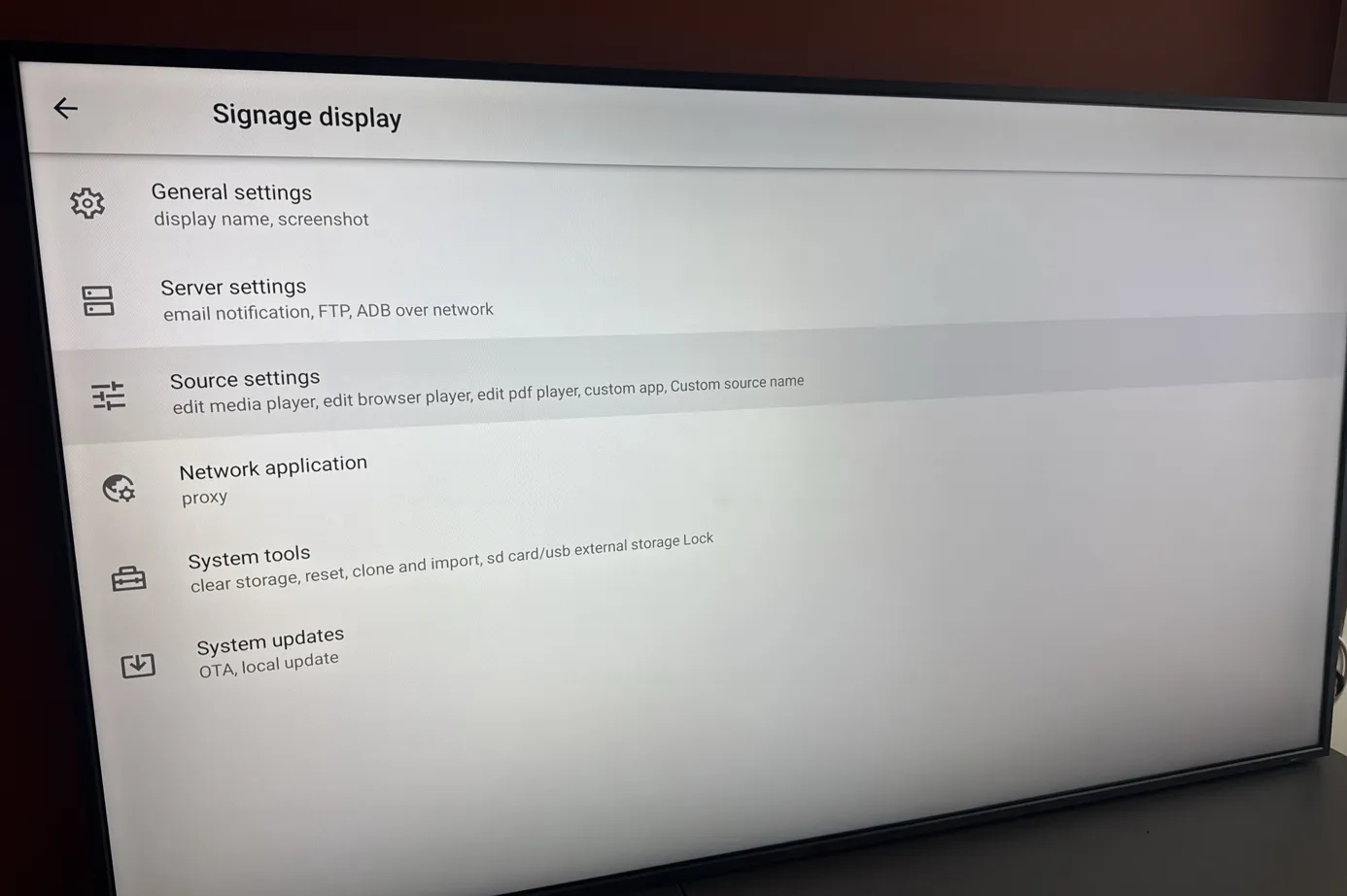
Öppna Source settings.
-
Öppna Custom app.
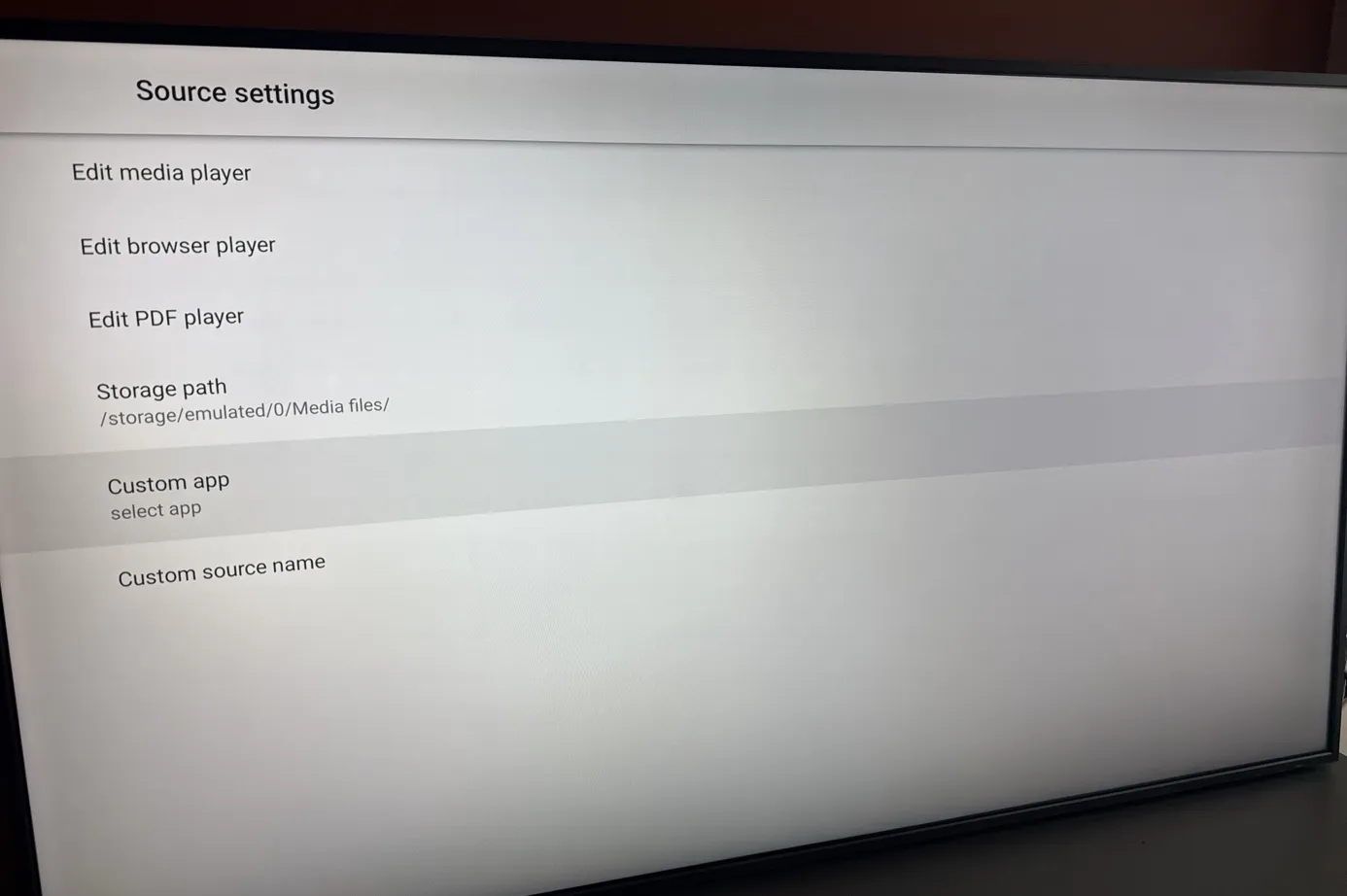
-
Välj LoopSign Player i popup-menyn.
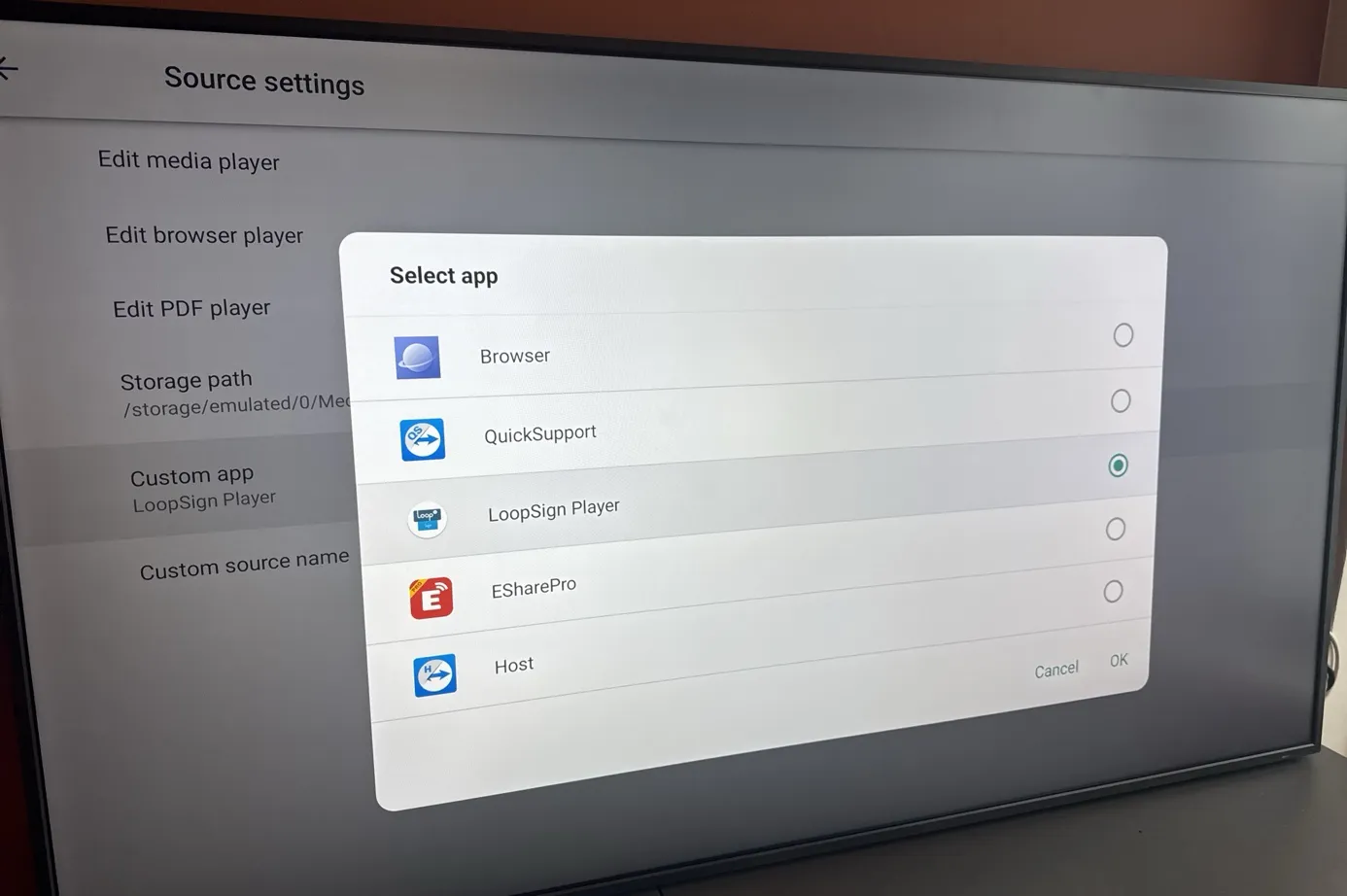
Ställ in automatisk av/på för bildskärmen och starta LoopSign
Section titled “Ställ in automatisk av/på för bildskärmen och starta LoopSign”Ställ in schemat för automatisk av/på
Section titled “Ställ in schemat för automatisk av/på”-
Tryck på knappen Home på fjärrkontrollen och gå till Advanced Option.
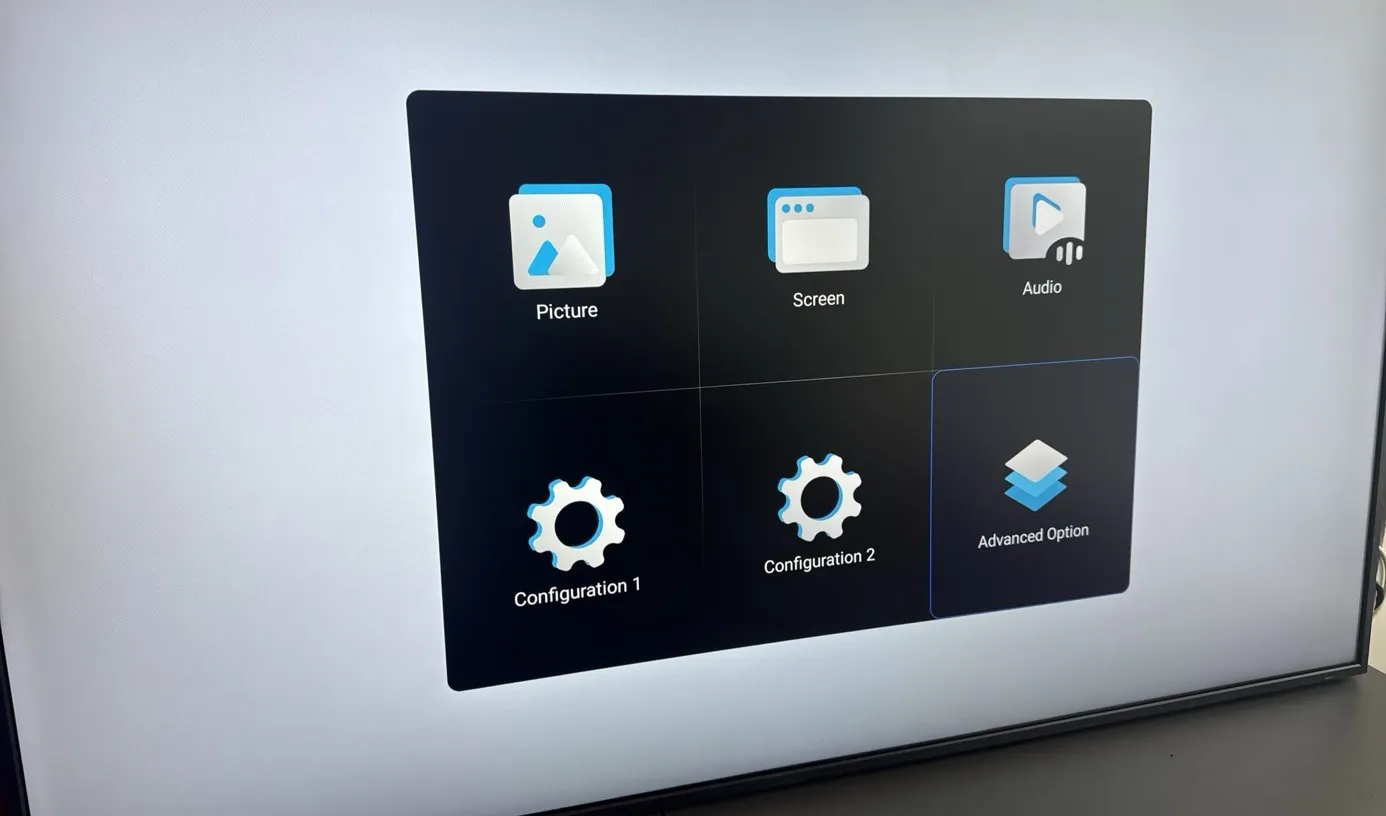
-
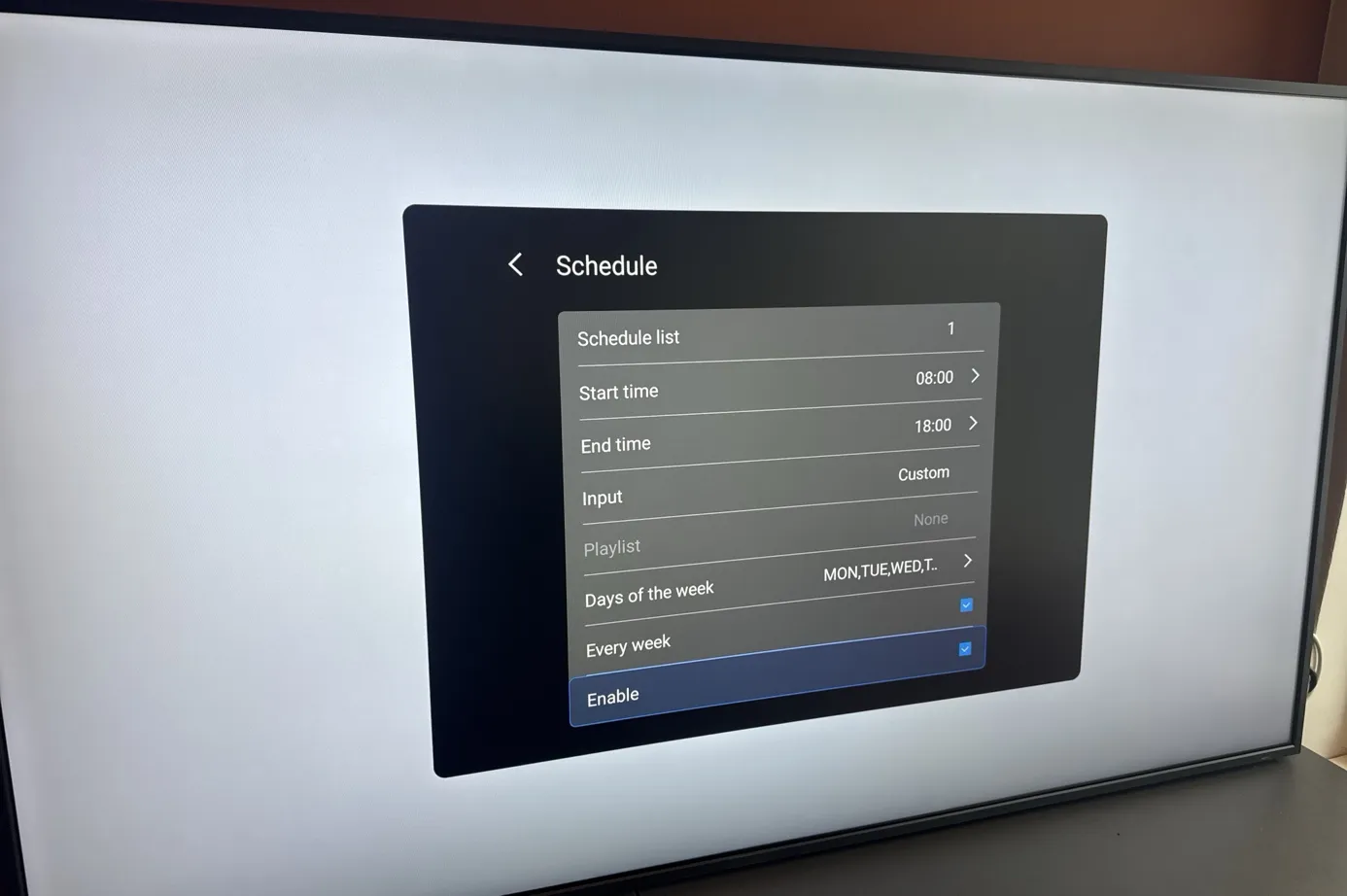
Öppna Schedule.
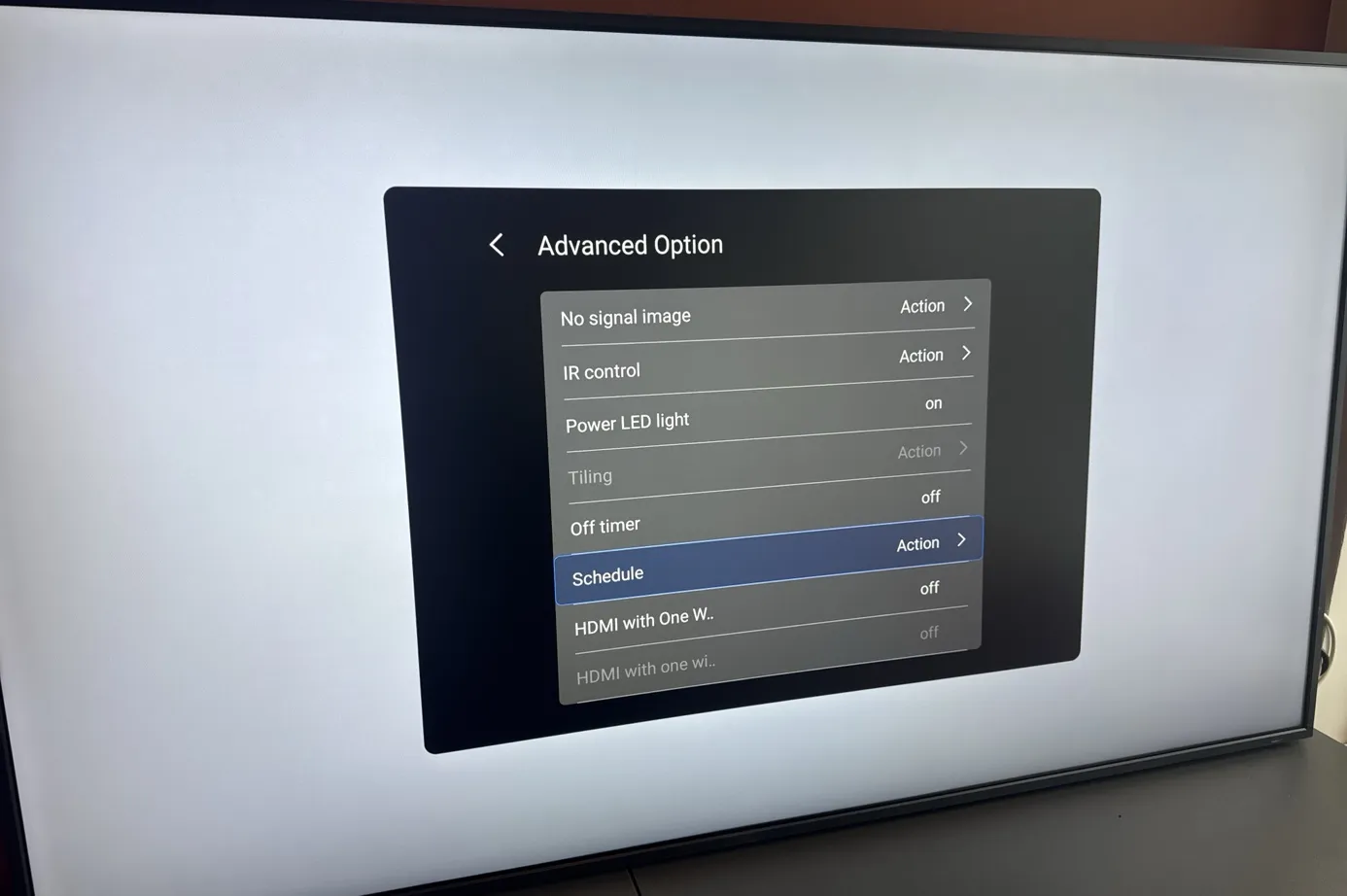
-
Ställ in när bildskärmen ska slås på och stängas av automatiskt, som i exemplet på bilden. Kom ihåg att ställa in Custom som startingång (Input).
Starta LoopSign Player-appen
Section titled “Starta LoopSign Player-appen”-
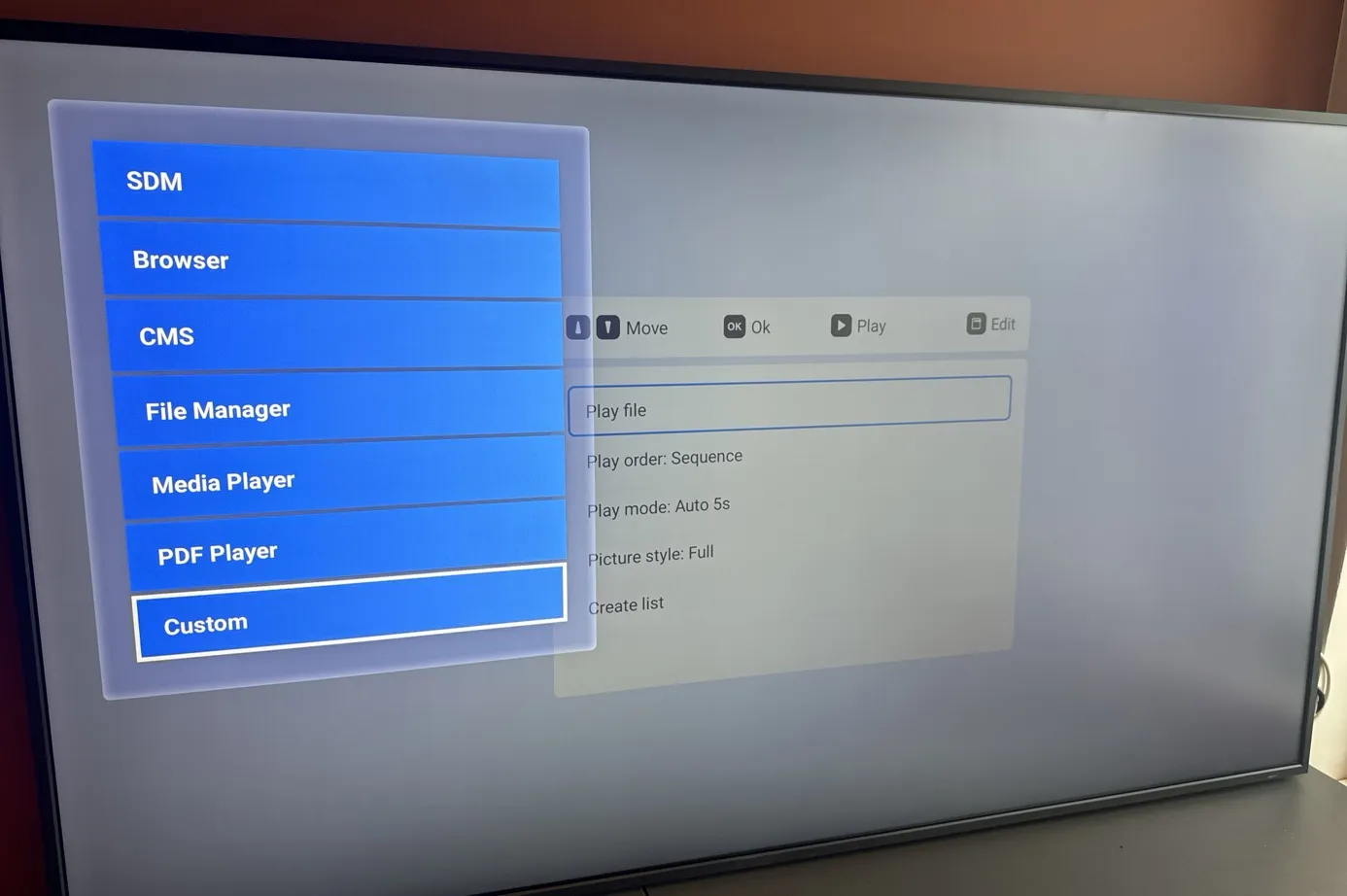
Det sista steget i konfigurationen är att växla bildskärmen till ingången Custom, som startar LoopSign Player-appen.
-
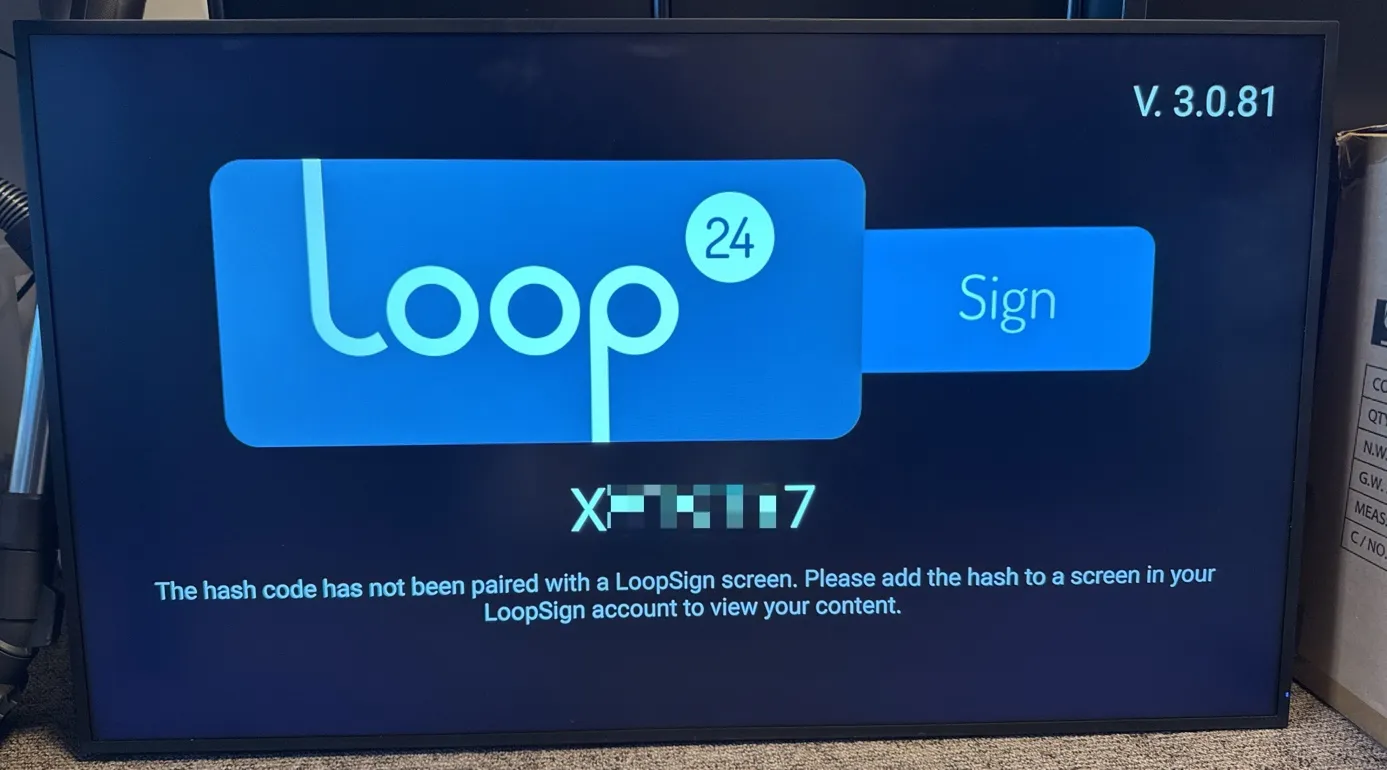
Efter ett par sekunder visar bildskärmen sin unika hashkod, som du använder för att registrera bildskärmen på ditt LoopSign-konto.
Registrera bildskärmen på ditt LoopSign-konto
Section titled “Registrera bildskärmen på ditt LoopSign-konto”Använd hashkoden på bildskärmen för att lägga till den i ditt konto och ge den en skärm att spela: Registrera en bildskärm på ditt LoopSign-konto.
Besök räknas med Umami på Loop24:s egen server i Stockholm. Inga cookies används och inga IP-adresser lagras.
Microsoft, Windows, Microsoft Edge, Entra, Exchange, Microsoft 365, Outlook, Power BI and Teams are trademarks of the Microsoft group of companies. Android, Google Play, Google Workspace, Google Sheets and Google Slides are trademarks of Google LLC. App Store is a service mark of Apple Inc. Other product and company names belong to their owners; they say what LoopSign, LoopMeeting, LoopBooking and LoopVisit work with, and imply no affiliation or endorsement.