
Samsung Tizen 4.0 till 7.0: byt från den inbyggda webbläsaren till LoopSign-appen
Den här guiden gäller en professionell Samsung-bildskärm som redan är i drift och som i dag visar innehåll genom bildskärmens inbyggda webbläsare. Den beskriver hur du byter den bildskärmen till LoopSign Player-appen utan att återställa den till fabriksinställningarna och utan att förlora innehållet den redan spelar upp.
Om bildskärmen är ny eller just har återställts till fabriksinställningarna använder du i stället den kompletterande guiden Samsung Tizen 4.0 till 7.0, som går igenom guiden för förstagångsinstallation.
Bildskärmen måste vara en professionell Samsung-modell (Smart Signage) som kör Tizen 4.0 (SSSP6) eller senare: de professionella familjerna QxR, QxB och QxC och motsvarande. Konsumentmodeller av TV-apparater har inte de inbyggda funktioner som krävs och fungerar inte med LoopSign Player-appen.
Det är alltid bra att ha den senaste firmware-versionen. Kontrollera med din återförsäljare.
Varför byta från webbläsaren till appen? Appen registrerar bildskärmen som en enhet på ditt LoopSign-konto, vilket ger dig status online/offline, appversion, MAC-adress och serienummer i Devices-listan, fjärråtgärder som omstart, uppdatering och skärmbild, och möjligheten att tilldela bildskärmen en annan LoopSign-skärm utan att röra maskinvaran. Appen hanterar också problem med nätverksanslutningen bättre än den inbyggda webbläsaren.
Custom App och URL Launcher: namnen per Tizen-version
Section titled “Custom App och URL Launcher: namnen per Tizen-version”Samsung har döpt om flera menykommandon längs vägen. Mekanismen är identisk: bara etiketterna har ändrats. Använd den här tabellen för att översätta stegen i den här guiden till den firmware du har framför dig.
| Funktion | Tizen 4.0 / 5.0 (SSSP6 / SSSP7) | Tizen 6.5 / 7.0 |
|---|---|---|
| Namnet på launchern/källan | URL Launcher | Custom App |
| Dialogruta för installation och underhåll | URL Launcher Settings (från menyn Home) | App Management (Home → Favourites) |
| Fält där appens URL anges | Install Web App | Install Custom App |
| Aktivera launchern som spelare | MENU → System → Play via → URL Launcher | Player Selection = Custom App (ställs in i konfigurationsguiden); rutan Custom App finns alltid i Favourites |
| Källans namn i On/Off Timer | URL Launcher | Custom App |
| Källans namn i Auto Source Switching | MagicINFO S / URL Launcher | Custom App |
URL Launcher och Custom App är samma funktion under två namn. Skärmbilderna i den här guiden är från en professionell Samsung-bildskärm med Tizen 7.0. På Tizen 4.0 och 5.0 ser dialogrutorna äldre ut och använder namnen i mittenkolumnen ovan, men innehåller samma poster i samma ordning.
Innan du byter
Section titled “Innan du byter”Byt bildskärmen till en annan källa innan du fortsätter. På Tizen 7.0 är posterna Install och Uninstall nedtonade medan Custom App är den aktiva källan. Tryck först på Home → Source → HDMI1 (eller någon annan ingång).
Du behöver inte ta bort LoopSign-skärmen eller dess uppspelnings-URL. Samma skärm levereras helt enkelt till appen i stället för till webbläsaren, så innehållet, spellistorna och schemana som redan finns lämnas orörda.
Installera LoopSign-appen
Section titled “Installera LoopSign-appen”Installations-URL:en är densamma på alla Tizen-versioner som stöds: https://loop24.no/t
När du anger den här URL:en ersätts den enkla webbsida som visas i dag med en lokalt installerad LoopSign Player-app. Följ det avsnitt nedan som motsvarar din firmware.
Tizen 6.5 och 7.0: Custom App
Section titled “Tizen 6.5 och 7.0: Custom App”-
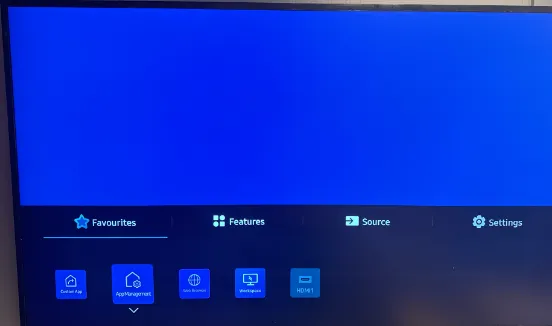
Tryck på Home på fjärrkontrollen och välj Favourites och sedan App Management.
-
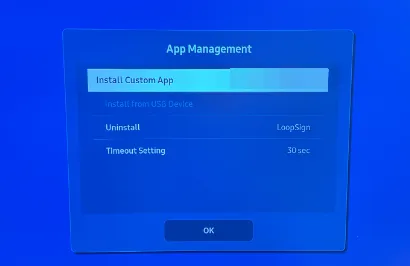
Om en anpassad app redan är installerad väljer du först Uninstall och bekräftar. Om bildskärmen bara visade en URL i webbläsaren finns det inget att avinstallera, och Uninstall visar inget appnamn eller är nedtonat.
-
Välj Install Custom App, rensa den gamla uppspelnings-URL:en till LoopSign och ange
https://loop24.no/ti stället. Bekräfta med OK. Ange bildskärmens PIN-kod om du blir ombedd. -
Kontrollera att Timeout Setting är inställt på 30 sec. Det är så länge bildskärmen väntar på nätverket vid start innan den slutar försöka läsa in appen; öka värdet om platsen har långsam DHCP eller ett nätverk med captive portal.
-
Bildskärmen hämtar och installerar appen. Det tar några sekunder. Stäng inte av den under installationen. Appen ska starta automatiskt efter installationen.
-
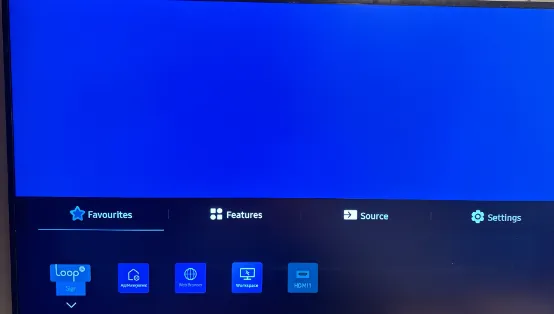
Om appen inte startar automatiskt efter installationen: tryck på Home → Favourites. Rutan längst till vänster visar nu LoopSign i stället för den allmänna ikonen Custom App. Välj den för att starta appen.
Tizen 4.0 och 5.0: URL Launcher
Section titled “Tizen 4.0 och 5.0: URL Launcher”-
Se till att launchern är aktiverad som spelare: MENU → System → Play via → URL Launcher.
-
Tryck på Home på fjärrkontrollen och välj URL Launcher Settings.
-
Om en webbapp redan är installerad väljer du först Uninstall och bekräftar.
-
Välj Install Web App, rensa eventuella gamla URL:er och ange
https://loop24.no/t. Bekräfta med OK och ange bildskärmens PIN-kod om du blir ombedd. -
Kontrollera Timeout Setting (30 sec är ett bra standardvärde).
-
Bildskärmen hämtar och installerar appen. Det tar några sekunder. Stäng inte av den under installationen. Appen ska starta automatiskt efter installationen.
-
Om appen inte startar automatiskt efter installationen: tryck på Home och välj URL Launcher för att starta appen.
Dialogrutan URL Launcher Settings på Tizen 4.0 och 5.0 innehåller samma fyra poster som dialogrutan App Management på bilden i avsnittet ovan, i samma ordning: installation från URL, installation från USB, avinstallation och tidsgräns.
Startskärmen
Section titled “Startskärmen”Oavsett vilken väg du tog startar LoopSign-appen nu och visar sin hashkod. Innan koden har kopplats till en skärm på ditt LoopSign-konto visas inget innehåll.
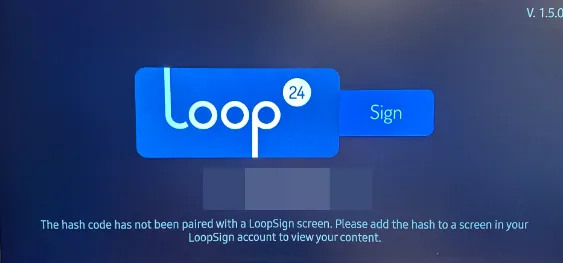
Låt bildskärmen stå kvar på den här skärmen och fortsätt med inställningarna nedan, eller gå direkt till Registrera bildskärmen på ditt LoopSign-konto och registrera den nu.
Kontrollera bildskärmens inställningar
Section titled “Kontrollera bildskärmens inställningar”En bildskärm som har varit i drift har oftast redan det mesta av det här på plats, men det är värt att kontrollera, särskilt klockan, eftersom On/Off Timer är beroende av den.
Sommartid
Section titled “Sommartid”-
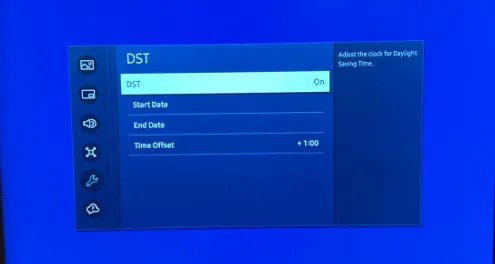
Gå till MENU → System → Time → DST.
-
Ställ in DST på On och ange start- och slutdatum korrekt. Inställningar för centraleuropeisk tid (Norge, Sverige, Danmark och större delen av EU): start den sista söndagen i mars kl. 02:00, slut den sista söndagen i oktober kl. 03:00.
-
Kontrollera också att själva klockan är rätt under Clock Set.
Strömstyrning
Section titled “Strömstyrning”-
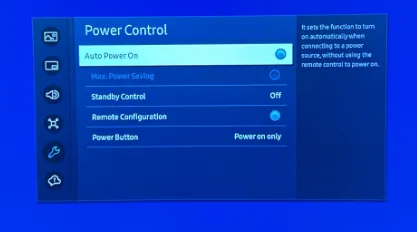
Gå till MENU → System → Power Control.
-
Ställ in värdena som på bilden:
- Auto Power On: på. Bildskärmen kommer tillbaka av sig själv efter ett strömavbrott.
- Standby Control: Off. Bildskärmen förblir påslagen i stället för att gå ner i standbyläge när en ingång saknar signal. Det krävs för att HDMI-reservlösningen i Ställ in Auto Source Switching ska fungera.
- Remote Configuration: på
- Power Button: Power on only
-
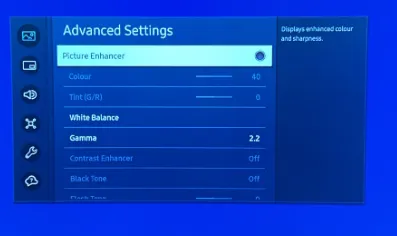
Gå till MENU → Picture → Advanced Settings.
-
Ställ in Picture Enhancer på Off så att text och grafik visas utan artefakter från efterbehandling.
Orientering
Section titled “Orientering”-
Gå till Home → Settings → On-Screen Display → Display Orientation.
-
Om bildskärmen är monterad stående ställer du in det här i stället för att förlita dig på innehållet: appen följer bildskärmens inställning.
Ställ in On/Off Timer
Section titled “Ställ in On/Off Timer”On/Off Timer slår på och stänger av bildskärmen enligt ett schema och, viktigast av allt, avgör vilken källa den vaknar upp på. Att få källan rätt är det som gör att bildskärmen återgår till LoopSign varje morgon av sig själv.
-
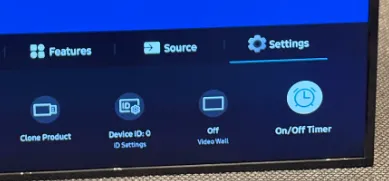
Tryck på Home på fjärrkontrollen, välj Settings och sedan On/Off Timer (samma väg på alla Tizen-versioner).
-
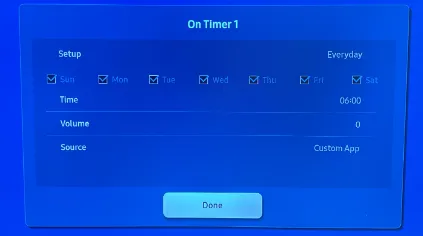
Öppna On Timer 1 och ställ in:
- Setup: Everyday, eller Manual om du vill välja enskilda veckodagar.
- Time: när bildskärmen ska slås på, till exempel
06:00. - Volume:
0för ljudlös skyltning. - Source: Custom App på Tizen 6.5 till 7.0, eller URL Launcher på Tizen 4.0 och 5.0. Det här är den avgörande inställningen: med någon annan källa vaknar bildskärmen upp på en tom ingång i stället för på LoopSign.
-
Öppna Off Timer 1 och ange dagarna och tiden då bildskärmen ska stängas av, till exempel
18:00.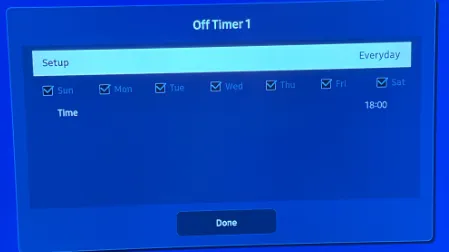
Helgdagar. I samma meny kan du med Holiday Management lägga till datumintervall då timrarna hoppas över, så att bildskärmen förblir avstängd under helgdagar eller stängningsperioder.
Om du också använder Auto Source Switching ska du ändå ställa in Source i On Timer på Custom App eller URL Launcher. Bildskärmen vaknar upp på LoopSign och växlar sedan till HDMI1 av sig själv så snart en signal upptäcks där.
Ställ in Auto Source Switching: HDMI1 som primär källa, LoopSign som sekundär
Section titled “Ställ in Auto Source Switching: HDMI1 som primär källa, LoopSign som sekundär”I ett mötesrum vill du oftast att rumsdatorn eller en gästs bärbara dator på HDMI1 ska ta över bildskärmen när någon presenterar, och att LoopSign ska fylla bildskärmen resten av tiden, i praktiken med LoopSign som en informationsbärande skärmsläckare. Samsungs Auto Source Switching gör det inbyggt; inget externt styrsystem behövs.
Tryck på MENU på fjärrkontrollen, gå till System → Auto Source Switching och ställ in:
- Auto Source Switching: On. På vissa firmware-versioner heter motsvarande alternativ Preset Input.
- Primary Source Recovery: On. Det är det som gör att bildskärmen hoppar tillbaka till HDMI1 i samma ögonblick som en signal dyker upp där igen.
- Primary Source: HDMI1
- Secondary Source: Custom App på Tizen 6.5 till 7.0, eller MagicINFO S / URL Launcher på Tizen 4.0 och 5.0.
Det ger följande beteende:
- Någon ansluter och börjar presentera på HDMI1: bildskärmen växlar till HDMI1.
- Den bärbara datorn kopplas bort eller går ner i strömsparläge: HDMI-signalen försvinner och bildskärmen går tillbaka till LoopSign.
- Nästa presentatör ansluter: bildskärmen återgår automatiskt till HDMI1.
Registrera bildskärmen på ditt LoopSign-konto
Section titled “Registrera bildskärmen på ditt LoopSign-konto”När du tilldelar bildskärmen väljer du den LoopSign-skärm som bildskärmen spelade upp genom webbläsaren: då börjar den med detsamma spela upp samma innehåll som den spelade upp genom webbläsaren.
Använd hashkoden på bildskärmen för att lägga till den i ditt konto och ge den en skärm att spela: Registrera en bildskärm på ditt LoopSign-konto.
Därefter kör bildskärmen LoopSign-appen i stället för den inbyggda webbläsaren, är registrerad på ditt LoopSign-konto och spelar upp innehåll från den LoopSign-skärm den har tilldelats.
Slutkontroller och felsökning
Section titled “Slutkontroller och felsökning”Checklista för verifiering
Section titled “Checklista för verifiering”- Stäng av bildskärmen och slå på den igen, och kontrollera att den startar direkt i LoopSign utan någon manuell åtgärd.
- Kontrollera att enheten visas som Online under Enheter, med förväntad appversion, MAC-adress och tilldelad skärm.
- Utlös en skärmbild på distans från Åtgärder på enheten och kontrollera att den visar förväntat innehåll: det verifierar hela vägen tur och retur mellan LoopSign och bildskärmen.
- Testa On Timer genom att ställa in den några minuter framåt, och återställ sedan den avsedda tiden.
- Om du har konfigurerat Auto Source Switching: anslut en bärbar dator till HDMI1, kontrollera att källan växlar, koppla sedan bort datorn och kontrollera att LoopSign kommer tillbaka.
- Ta bort den gamla uppspelnings-URL:en från all dokumentation och alla utrustningsregister som hänvisade till den, så att ingen konfigurerar om bildskärmen till webbläsarläge senare.
Felsökning
Section titled “Felsökning”| Symtom | Trolig orsak och åtgärd |
|---|---|
| Unable to download the app, please try again later | Bildskärmen når inte https://loop24.no. Kontrollera DNS, gateway, proxy och brandvägg, och att HTTPS/443 är öppet. Kontrollera nätverksåtkomsten under MENU → Network → Network Status och försök igen. Om bildskärmens tidsinställningar är fel, eller om den har mycket gammal firmware, kan den också misslyckas på TLS-certifikatet: uppdatera firmware. |
| Install / Uninstall nedtonade | På Tizen 7.0 är de inte tillgängliga medan Custom App är den aktiva källan. Växla först till HDMI1 och öppna sedan App Management igen. |
| Bildskärmen visar fortfarande den gamla webbsidan | Den inbyggda appen Web Browser är fortfarande vald som källa i stället för Custom App / URL Launcher. Tryck på Home och starta rutan LoopSign, och ställ in Play via / Player Selection i enlighet med det. |
| Appen startar inte av sig själv efter påslagning | Kontrollera Source i On Timer (Custom App / URL Launcher), Auto Power On = On och, om Auto Source Switching är aktiverat, att sekundärkällan är launchern. |
| Svart skärm när HDMI-källan kopplas bort | Standby Control är inställt på Auto. Ställ in det på Off under System → Power Control. |
| Hashkod visas men inget innehåll | Enheten är installerad men ännu inte registrerad, eller registrerad men inte tilldelad en skärm. Se Registrera bildskärmen på ditt LoopSign-konto. |
| Bildskärmen slås på eller stängs av vid fel tidpunkt | Fel klock- eller DST-inställningar. Korrigera dem under System → Time. |
| Installationen lyckas men appen visas inte i Favourites | Stäng av bildskärmen och slå på den igen; på vissa firmware-versioner slutförs installationen vid nästa start. |
Om en bildskärm fortfarande inte fungerar som den ska efter de här kontrollerna antecknar du modellen, firmware-versionen under MENU → Support → Contact Samsung och versionen av LoopSign-appen från startskärmen, och kontaktar Loop24 support.
English: Devices · Device Actions
Besök räknas med Umami på Loop24:s egen server i Stockholm. Inga cookies används och inga IP-adresser lagras.
Microsoft, Windows, Microsoft Edge, Entra, Exchange, Microsoft 365, Outlook, Power BI and Teams are trademarks of the Microsoft group of companies. Android, Google Play, Google Workspace, Google Sheets and Google Slides are trademarks of Google LLC. App Store is a service mark of Apple Inc. Other product and company names belong to their owners; they say what LoopSign, LoopMeeting, LoopBooking and LoopVisit work with, and imply no affiliation or endorsement.