
Samsung Tizen de la 4.0 a la 7.0: cambiar del navegador integrado a la aplicación LoopSign
Esta guía es para una pantalla profesional de Samsung que ya está en servicio y que actualmente muestra contenido a través de su navegador integrado. Describe cómo pasar esa pantalla a la aplicación LoopSign Player sin restablecer sus valores de fábrica y sin perder el contenido que ya reproduce.
Si la pantalla es nueva o se le acaban de restablecer los valores de fábrica, use en su lugar la guía complementaria Samsung Tizen de la 4.0 a la 7.0, que le lleva paso a paso por el asistente de primera instalación.
La pantalla debe ser un modelo profesional de Samsung (Smart Signage) con Tizen 4.0 (SSSP6) o posterior: las familias profesionales QxR, QxB y QxC y sus equivalentes. Los modelos de televisor de consumo no tienen las funciones integradas necesarias y no funcionan con la aplicación LoopSign Player.
Siempre es buena idea tener la última versión del firmware. Consúltelo con su revendedor.
¿Por qué cambiar del navegador a la aplicación? La aplicación registra la pantalla física como dispositivo en su cuenta de LoopSign. Así obtiene en la lista Dispositivos el estado en línea/sin conexión, la versión de la aplicación, la dirección MAC y el número de serie; acciones remotas como el reinicio, la actualización y la captura de pantalla, y la posibilidad de asignar la pantalla física a otra pantalla de LoopSign sin tocar el hardware. Además, la aplicación se comporta mejor que el navegador integrado ante los problemas de conexión de red.
Custom App y URL Launcher: los nombres según la versión de Tizen
Sección titulada «Custom App y URL Launcher: los nombres según la versión de Tizen»Samsung ha cambiado el nombre de varios elementos de menú con el tiempo. El mecanismo es idéntico: solo han cambiado las etiquetas. Use esta tabla para trasladar los pasos de esta guía al firmware que tenga delante.
| Función | Tizen 4.0 / 5.0 (SSSP6 / SSSP7) | Tizen 6.5 / 7.0 |
|---|---|---|
| Nombre del launcher / de la fuente | URL Launcher | Custom App |
| Cuadro de diálogo de instalación y mantenimiento | URL Launcher Settings (desde el menú Home) | App Management (Home → Favourites) |
| Campo en el que se introduce la URL de la aplicación | Install Web App | Install Custom App |
| Habilitar el launcher como reproductor | MENU → System → Play via → URL Launcher | Player Selection = Custom App (se establece en el asistente de configuración); el mosaico Custom App está siempre en Favourites |
| Nombre de la fuente en On/Off Timer | URL Launcher | Custom App |
| Nombre de la fuente en Auto Source Switching | MagicINFO S / URL Launcher | Custom App |
URL Launcher y Custom App son la misma función con dos nombres. Las capturas de pantalla de esta guía son de una pantalla profesional de Samsung con Tizen 7.0. En Tizen 4.0 y 5.0, los cuadros de diálogo tienen un aspecto más antiguo y usan los nombres de la columna central de la tabla de arriba, pero contienen las mismas entradas en el mismo orden.
Antes de cambiar
Sección titulada «Antes de cambiar»Cambie la pantalla a otra fuente de entrada antes de continuar. En Tizen 7.0, las entradas Install y Uninstall están atenuadas mientras Custom App es la fuente activa. Pulse primero Home → Source → HDMI1 (o cualquier otra entrada).
No es necesario eliminar la pantalla de LoopSign ni su URL de reproducción. La misma pantalla simplemente se sirve a la aplicación en lugar de al navegador, así que el contenido, las listas de reproducción y las programaciones existentes no cambian.
Instalar la aplicación LoopSign
Sección titulada «Instalar la aplicación LoopSign»La URL de instalación es la misma en todas las versiones de Tizen compatibles: https://loop24.no/t
Al introducir esta URL, la simple página web que se muestra ahora se sustituye por una aplicación LoopSign Player instalada localmente. Siga la sección de abajo que corresponda a su firmware.
Tizen 6.5 y 7.0: Custom App
Sección titulada «Tizen 6.5 y 7.0: Custom App»-
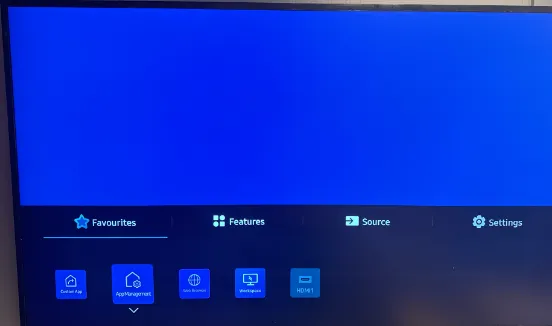
Pulse Home en el mando a distancia, seleccione Favourites y, a continuación, App Management.
-
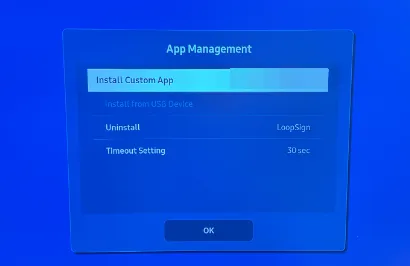
Si ya hay una aplicación personalizada instalada, seleccione primero Uninstall y confirme. Si la pantalla solo mostraba una URL en el navegador, no hay nada que desinstalar y Uninstall no muestra ningún nombre de aplicación o está atenuado.
-
Seleccione Install Custom App, borre la antigua URL de reproducción de LoopSign e introduzca
https://loop24.no/ten su lugar. Confirme con OK. Introduzca el código PIN de la pantalla si se le pide. -
Compruebe que Timeout Setting esté establecido en 30 sec. Es el tiempo que la pantalla espera a la red al arrancar antes de dejar de intentar cargar la aplicación; auméntelo si el DHCP del lugar es lento o si se trata de una red con captive portal.
-
La pantalla descarga e instala la aplicación. Esto tarda unos segundos. No apague la pantalla durante la instalación. La aplicación debería iniciarse automáticamente después de la instalación.
-
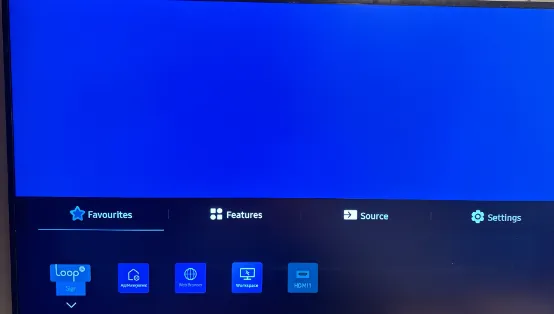
Si la aplicación no se inicia automáticamente después de la instalación: pulse Home → Favourites. El mosaico situado más a la izquierda es ahora LoopSign en lugar del icono genérico Custom App. Selecciónelo para iniciar la aplicación.
Tizen 4.0 y 5.0: URL Launcher
Sección titulada «Tizen 4.0 y 5.0: URL Launcher»-
Asegúrese de que el launcher esté habilitado como reproductor: MENU → System → Play via → URL Launcher.
-
Pulse Home en el mando a distancia y seleccione URL Launcher Settings.
-
Si ya hay una aplicación web instalada, seleccione primero Uninstall y confirme.
-
Seleccione Install Web App, borre la URL antigua, si la hay, e introduzca
https://loop24.no/t. Confirme con OK e introduzca el código PIN de la pantalla si se le solicita. -
Compruebe Timeout Setting (30 sec es un buen valor de partida).
-
La pantalla descarga e instala la aplicación. Esto tarda unos segundos. No apague la pantalla durante la instalación. La aplicación debería iniciarse automáticamente después de la instalación.
-
Si la aplicación no se inicia automáticamente después de la instalación: pulse Home y seleccione URL Launcher para iniciar la aplicación.
El cuadro de diálogo URL Launcher Settings de Tizen 4.0 y 5.0 contiene las mismas cuatro entradas que el cuadro de diálogo App Management que se muestra en la sección de arriba, en el mismo orden: instalar desde una URL, instalar desde USB, desinstalar y tiempo de espera.
La pantalla inicial
Sección titulada «La pantalla inicial»Sea cual sea el camino que haya seguido, la aplicación LoopSign se inicia ahora y muestra su código hash. Hasta que el código se vincule a una pantalla de su cuenta de LoopSign, no se muestra ningún contenido.
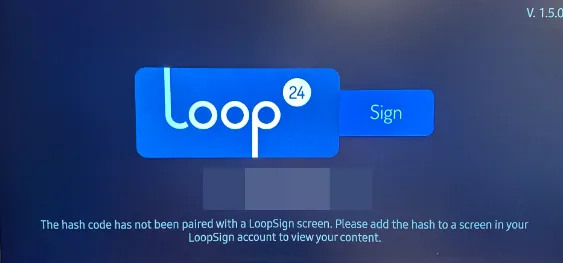
Deje la pantalla física en esta pantalla inicial y continúe con la configuración que se indica a continuación, o vaya directamente a Inscribir la pantalla en su cuenta de LoopSign e inscríbala ahora.
Comprobar la configuración de la pantalla
Sección titulada «Comprobar la configuración de la pantalla»Una pantalla que ya ha estado en servicio suele tener casi todo esto configurado, pero conviene confirmarlo, sobre todo el reloj, ya que el temporizador de encendido y apagado depende de él.
Horario de verano
Sección titulada «Horario de verano»-
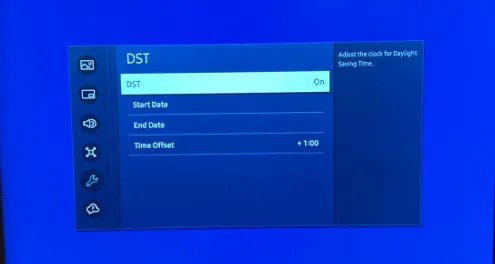
Vaya a MENU → System → Time → DST.
-
Establezca DST en On y establezca correctamente las fechas de inicio y de fin. Configuración para la hora de Europa Central (Noruega, Suecia, Dinamarca y la mayor parte de la UE): como fecha de inicio, el último domingo de marzo a las 02:00, y como fecha de fin, el último domingo de octubre a las 03:00.
-
Compruebe también que el propio reloj sea correcto en Clock Set.
Control de alimentación
Sección titulada «Control de alimentación»-
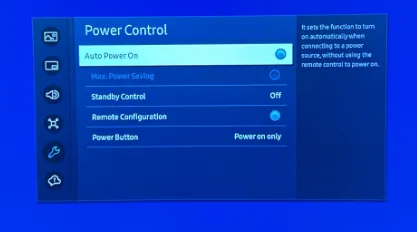
Vaya a MENU → System → Power Control.
-
Establezca los valores como se muestra en la imagen:
- Auto Power On: activado. La pantalla vuelve a encenderse sola después de un corte de corriente.
- Standby Control: Off. La pantalla permanece encendida en lugar de pasar al modo de espera cuando una entrada no tiene señal. Es necesario para que funcione la vuelta automática de HDMI a LoopSign descrita en Configurar Auto Source Switching.
- Remote Configuration: activado
- Power Button: Power on only
-
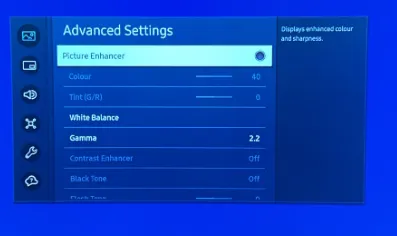
Vaya a MENU → Picture → Advanced Settings.
-
Establezca Picture Enhancer en Off para que el texto y los gráficos se muestren sin artefactos de posprocesamiento.
Orientación
Sección titulada «Orientación»-
Vaya a Home → Settings → On-Screen Display → Display Orientation.
-
Si la pantalla está montada en orientación vertical, establezca la orientación aquí en lugar de confiar en el contenido: la aplicación sigue la configuración de la pantalla.
Establecer el temporizador de encendido y apagado
Sección titulada «Establecer el temporizador de encendido y apagado»El temporizador de encendido y apagado enciende y apaga la pantalla según una programación y, lo que es importante, decide con qué fuente se enciende. Si la fuente es la correcta, la pantalla vuelve a LoopSign cada mañana por sí sola.
-
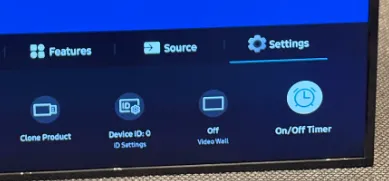
Pulse Home en el mando a distancia, seleccione Settings y, a continuación, On/Off Timer (la misma ruta en todas las versiones de Tizen).
-
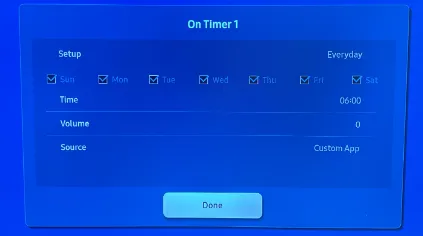
Abra On Timer 1 y establezca:
- Setup: Everyday, o Manual si desea elegir días de la semana concretos.
- Time: la hora a la que debe encenderse la pantalla, por ejemplo,
06:00. - Volume:
0para una señalización digital sin sonido. - Source: Custom App en Tizen de la 6.5 a la 7.0, o URL Launcher en Tizen 4.0 y 5.0. Es la opción clave: con cualquier otra fuente, la pantalla se encenderá en una entrada vacía en lugar de en LoopSign.
-
Abra Off Timer 1 y establezca los días y la hora a la que debe apagarse la pantalla, por ejemplo,
18:00.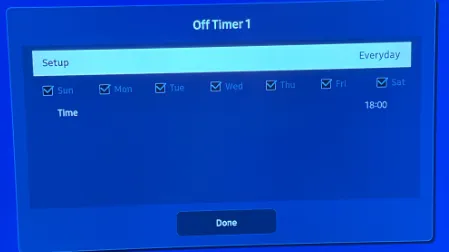
Festivos. En el mismo menú, Holiday Management le permite añadir intervalos de fechas en los que no se aplican los temporizadores, de modo que la pantalla permanece apagada durante los festivos o los periodos de cierre.
Si también usa Auto Source Switching, establezca igualmente la opción Source del temporizador de encendido en Custom App o URL Launcher. La pantalla se enciende en LoopSign y después cambia a HDMI1 por sí sola en cuanto detecta una señal en esa entrada.
Configurar Auto Source Switching: HDMI1 como fuente principal, LoopSign como secundaria
Sección titulada «Configurar Auto Source Switching: HDMI1 como fuente principal, LoopSign como secundaria»En una sala de reuniones, lo habitual es que el PC de la sala o el portátil de un invitado conectado a HDMI1 ocupe la pantalla cuando alguien presenta, y que LoopSign llene la pantalla el resto del tiempo: en la práctica, LoopSign funciona como un protector de pantalla con información. Auto Source Switching de Samsung lo hace de forma nativa; no se necesita ningún sistema de control externo.
Pulse MENU en el mando a distancia, vaya a System → Auto Source Switching y establezca:
- Auto Source Switching: On. En algunas versiones del firmware, la opción equivalente se llama Preset Input.
- Primary Source Recovery: On. Es lo que hace que la pantalla vuelva a HDMI1 en cuanto reaparece la señal en esa entrada.
- Primary Source: HDMI1
- Secondary Source: Custom App en Tizen de la 6.5 a la 7.0, o MagicINFO S / URL Launcher en Tizen 4.0 y 5.0.
El resultado es el siguiente:
- Alguien se conecta y empieza a presentar en HDMI1: la pantalla cambia a HDMI1.
- El portátil se desconecta o entra en suspensión: la señal HDMI desaparece y la pantalla vuelve a LoopSign.
- Se conecta el siguiente presentador: la pantalla vuelve a HDMI1 automáticamente.
Inscribir la pantalla en su cuenta de LoopSign
Sección titulada «Inscribir la pantalla en su cuenta de LoopSign»Al asignar la pantalla física, elija la pantalla de LoopSign que reproducía a través del navegador: así empezará a reproducir de inmediato el mismo contenido que reproducía en el navegador.
Con el código hash que muestra la pantalla física, añádala a su cuenta y asígnele una pantalla de LoopSign que reproducir: Inscribir una pantalla en su cuenta de LoopSign.
A partir de ese momento, la pantalla física ejecuta la aplicación LoopSign en lugar del navegador integrado, está inscrita en su cuenta de LoopSign y reproduce el contenido de la pantalla de LoopSign que tiene asignada.
Comprobaciones finales y solución de problemas
Sección titulada «Comprobaciones finales y solución de problemas»Lista de comprobación
Sección titulada «Lista de comprobación»- Apague la pantalla y vuelva a encenderla, y confirme que arranca directamente en LoopSign sin ninguna intervención manual.
- Confirme que el dispositivo aparece como En línea en Dispositivos, con la versión de la aplicación, la dirección MAC y la pantalla asignada esperadas.
- Solicite una captura de pantalla remota desde Acciones del dispositivo y compruebe que muestra el contenido esperado: así se verifica todo el recorrido de ida y vuelta desde LoopSign hasta la pantalla.
- Pruebe el temporizador de encendido programándolo para dentro de unos minutos y, después, restablezca la hora prevista.
- Si ha configurado Auto Source Switching: conecte un portátil a HDMI1, verifique el cambio y, después, desconéctelo y verifique que LoopSign vuelve a aparecer.
- Elimine la antigua URL de reproducción de la documentación o del registro de activos que la mencione, para que nadie vuelva a configurar más adelante la pantalla en modo navegador.
Solución de problemas
Sección titulada «Solución de problemas»| Síntoma | Causa probable y solución |
|---|---|
| Unable to download the app, please try again later | La pantalla no puede acceder a https://loop24.no. Compruebe el DNS, la puerta de enlace, el proxy y el firewall, y que HTTPS/443 esté abierto. Verifique el acceso a la red en MENU → Network → Network Status y vuelva a intentarlo. Si la configuración de hora de la pantalla es incorrecta, o si tiene un firmware muy antiguo, la descarga también puede fallar por el certificado TLS: actualice el firmware. |
| Install / Uninstall atenuados | En Tizen 7.0 no están disponibles mientras Custom App es la fuente activa. Cambie primero a HDMI1 y vuelva a abrir App Management. |
| La pantalla sigue mostrando la antigua página web | La aplicación Web Browser integrada sigue seleccionada como fuente, en lugar de Custom App / URL Launcher. Pulse Home e inicie el mosaico LoopSign, y establezca Play via / Player Selection en consecuencia. |
| La aplicación no se inicia sola después del encendido | Compruebe la opción Source del temporizador de encendido (Custom App / URL Launcher), Auto Power On = On y, si Auto Source Switching está habilitado, que la fuente secundaria sea el launcher. |
| Pantalla negra al desconectar la fuente HDMI | Standby Control está establecido en Auto. Establézcalo en Off en System → Power Control. |
| Se muestra el código hash, pero no hay contenido | El dispositivo está instalado, pero aún no está inscrito, o está inscrito, pero no está asignado a una pantalla. Consulte Inscribir la pantalla en su cuenta de LoopSign. |
| La pantalla se enciende o se apaga a una hora incorrecta | El reloj o la configuración de DST son incorrectos. Corríjalos en System → Time. |
| La instalación se realiza correctamente, pero la aplicación no aparece en Favourites | Apague la pantalla y vuelva a encenderla; en algunas versiones del firmware, la instalación se completa en el siguiente arranque. |
Si una pantalla sigue sin funcionar correctamente después de estas comprobaciones, anote el modelo, la versión del firmware (en MENU → Support → Contact Samsung) y la versión de la aplicación LoopSign (en la pantalla inicial), y póngase en contacto con el soporte de Loop24.
English: Online · Devices · Device Actions
Las visitas se cuentan con Umami en el servidor propio de Loop24 en Estocolmo. No se usan cookies ni se almacenan direcciones IP.
Microsoft, Windows, Microsoft Edge, Entra, Exchange, Microsoft 365, Outlook, Power BI and Teams are trademarks of the Microsoft group of companies. Android, Google Play, Google Workspace, Google Sheets and Google Slides are trademarks of Google LLC. App Store is a service mark of Apple Inc. Other product and company names belong to their owners; they say what LoopSign, LoopMeeting, LoopBooking and LoopVisit work with, and imply no affiliation or endorsement.