
Raspberry Pi 5 y 4 con la imagen de LoopSign
Con nuestro sistema operativo personalizado para Raspberry Pi 5, tendrá un reproductor externo funcional, estable y seguro para LoopSign. La imagen también funciona en la Raspberry Pi 4. Nuestro sistema operativo se basa en el Raspberry Pi OS del equipo de Raspberry Pi y usa la última versión del motor de navegador Chromium para ejecutar el contenido de LoopSign.
Si conecta el reproductor a la red por Ethernet, no hace falta configurarlo manualmente: basta con usar el código único que se muestra en la pantalla conectada al reproductor para inscribirlo en su cuenta de LoopSign.
En el primer arranque, el reproductor busca e instala automáticamente las actualizaciones funcionales y de seguridad. Después se mantiene actualizado mediante un procedimiento de actualización automático que se ejecuta cada mes.
Qué necesita
Sección titulada «Qué necesita»- Raspberry Pi 5:
- Ordenador monoplaca Raspberry Pi 5 (4 GB de RAM o más).
- Caja para Raspberry Pi 5. Recomendamos encarecidamente una caja con disipador integrado o un pequeño disipador independiente colocado directamente sobre el SoC.
- Fuente de alimentación para Raspberry Pi 5 (27 W). Use solo una fuente de alimentación que proporcione suficiente potencia para la Raspberry Pi 5, por ejemplo, la fuente de alimentación oficial de Raspberry Pi 5. La fuente de alimentación oficial de la Raspberry Pi 4 no proporciona suficiente potencia y probablemente dañará el cargador de arranque de su Raspberry Pi 5. (Si ha dañado el cargador de arranque de su Raspberry Pi 5, consulte la documentación de Raspberry Pi para repararlo.)
- Cable de micro HDMI a HDMI.
- Tarjeta microSD. Recomendamos encarecidamente una tarjeta SanDisk Max Endurance.
- Use una tarjeta Max Endurance, porque el reproductor lee y escribe con bastante frecuencia. Una tarjeta SD normal se desgasta en uno o dos años de uso 24/7. Una tarjeta de alta resistencia dura mucho más: https://www.sandisk.com/products/memory-cards/microsd-cards/sandisk-max-endurance-uhs-i-microsd
- Tamaño de la tarjeta: 32 GB. Las tarjetas más grandes también sirven, pero el espacio adicional no se usa.
- Tenga en cuenta que la Pi no funciona con todo tipo de tarjetas SD. Si su Pi funciona con lentitud o se vuelve inestable, lo más probable es que la causa sea la compatibilidad o una tarjeta SD de mala calidad. Se recomienda encarecidamente SanDisk Max Endurance.
- Lector de tarjetas microSD.
- Software para escribir nuestro sistema operativo personalizado en la tarjeta microSD:
- Raspberry Pi Imager: https://www.raspberrypi.com/software/
- Rufus: https://rufus.ie/
Instalar la imagen de LoopSign
Sección titulada «Instalar la imagen de LoopSign»-
Descargue la imagen de LoopSign más reciente para Raspberry Pi 5 de la página Raspberry Pi.
-
Conecte un lector de tarjetas SD a su ordenador e inserte la tarjeta SD que desea usar.
-
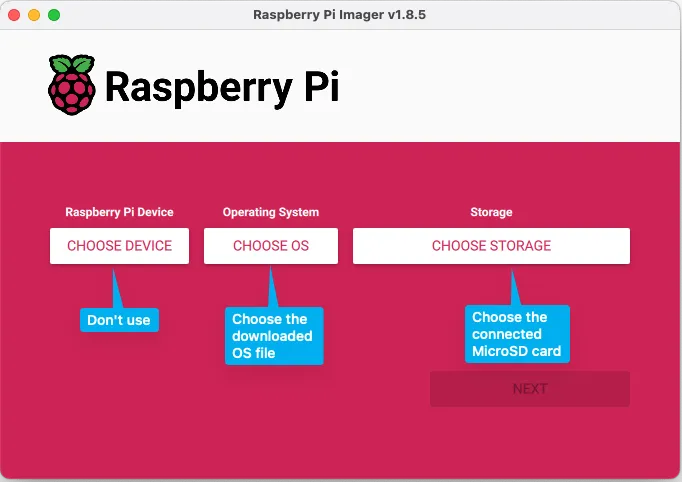
Inicie Raspberry Pi Imager.
-
En Operating System, elija Use Custom y seleccione el archivo que ha descargado.
-
En Storage, elija la tarjeta SD.
-
Seleccione NEXT y siga las instrucciones que se muestran. Cuando se le pregunte, no aplique ninguna configuración personalizada.
-
Cuando la tarjeta esté escrita y verificada, expúlsela e insértela en la Raspberry Pi.
-
Conecte la red y el puerto HDMI1 (el puerto HDMI más cercano al conector de alimentación USB-C).
-
Conecte la alimentación y espere unos minutos a que se realice la configuración inicial.
- Si no aparece ninguna imagen al cabo de unos minutos, desconecte la alimentación y vuelva a conectarla para reiniciar el dispositivo.
- Tenga en cuenta que el arranque tarda algo más si la red no está conectada.
Después del arranque, el reproductor espera a tener una conexión de red confirmada, inicia LoopSign y muestra su código hash único de LoopSign. En el primer arranque, el reproductor busca actualizaciones del sistema e instala las que haya disponibles; esto incluye un par de reinicios rápidos.
Anote el código hash que se muestra en la pantalla.

Inscribir el reproductor en su cuenta de LoopSign
Sección titulada «Inscribir el reproductor en su cuenta de LoopSign»Con el código hash que muestra la pantalla física, añada el reproductor a su cuenta y asígnele una pantalla de LoopSign que reproducir: Inscribir una pantalla en su cuenta de LoopSign.
Configuración opcional
Sección titulada «Configuración opcional»Si necesita cambiar la configuración del sistema, conecte un teclado, un ratón o ambos. Le recomendamos el Logitech K400.
Pulse Alt+F4 para salir del navegador en modo quiosco.
Cambiar la distribución del teclado y la zona horaria
Sección titulada «Cambiar la distribución del teclado y la zona horaria»La Pi está configurada con una distribución de teclado noruega y la zona horaria de Oslo (Europa Central). Para cambiarlo:
- Abra Raspberry Pi Configuration desde el escritorio.
- Seleccione Localization y establezca la configuración que prefiera.
Conectarse a una red Wi-Fi
Sección titulada «Conectarse a una red Wi-Fi»Si necesita conectarse a una red Wi-Fi, seleccione el icono de red (dos X rojas cuando está desconectado, dos flechas cuando está conectado) en la esquina inferior derecha y configure la red Wi-Fi según sea necesario.

Cambiar la orientación de la pantalla
Sección titulada «Cambiar la orientación de la pantalla»El reproductor está configurado para funcionar con una pantalla en orientación horizontal. Si necesita cambiar la orientación a vertical, use la aplicación de escritorio Screen Configuration.
Configurar un servidor NTP propio
Sección titulada «Configurar un servidor NTP propio»De forma predeterminada, la hora se sincroniza con un servidor NTP público de Internet. En la mayoría de los casos esto es suficiente, pero si la red no tiene abierto el puerto NTP 123 (UDP), debe especificar un servidor NTP interno para la sincronización horaria.
Si necesita configurar un servidor horario propio localmente en la Raspberry Pi, edite el archivo de configuración correspondiente del sistema operativo:
-
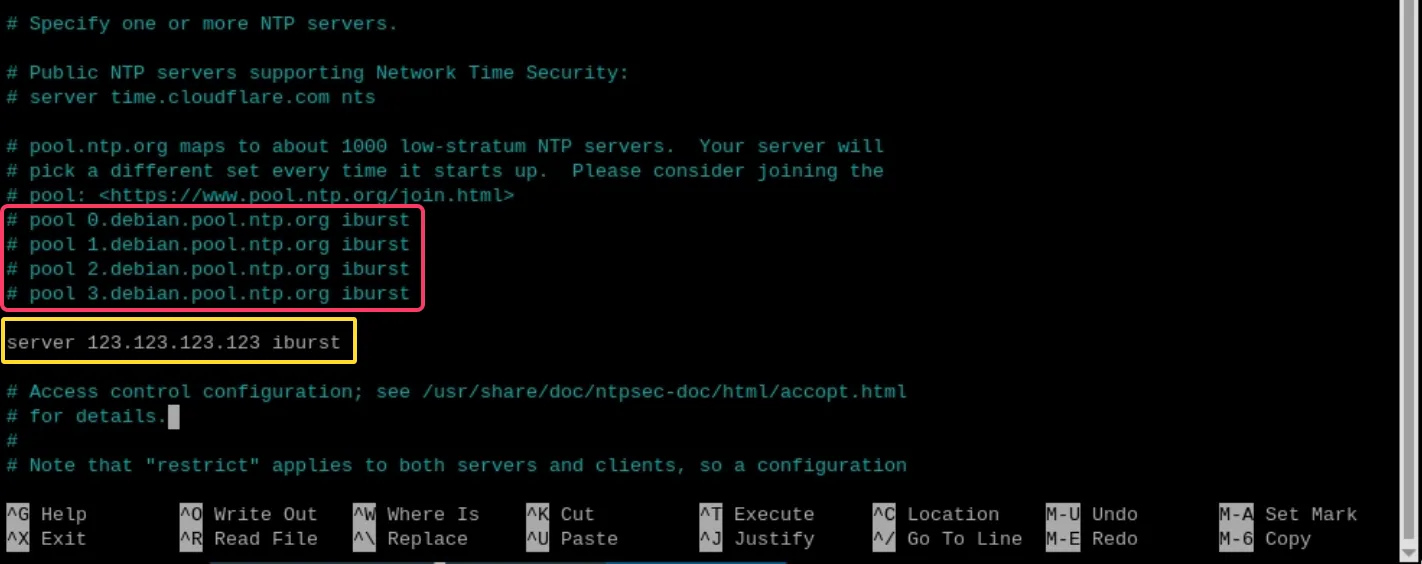
Ejecute este comando en una ventana de terminal para abrir el archivo de configuración:
Ventana de terminal sudo nano /etc/ntpsec/ntp.conf -
Comente los servidores NTP predeterminados, como en el rectángulo rojo.
-
Añada su servidor propio en una línea nueva del documento, como en el rectángulo amarillo.
-
Pulse Ctrl+O para guardar el archivo editado y, a continuación, pulse Ctrl+X para salir.
Controlar el reproductor de forma remota con Raspberry Pi Connect
Sección titulada «Controlar el reproductor de forma remota con Raspberry Pi Connect»El equipo de Raspberry Pi ofrece una solución integrada para controlar el reproductor de forma remota: Raspberry Pi Connect. Consulte su documentación para configurarla: https://www.raspberrypi.com/software/connect/
Las visitas se cuentan con Umami en el servidor propio de Loop24 en Estocolmo. No se usan cookies ni se almacenan direcciones IP.
Microsoft, Windows, Microsoft Edge, Entra, Exchange, Microsoft 365, Outlook, Power BI and Teams are trademarks of the Microsoft group of companies. Android, Google Play, Google Workspace, Google Sheets and Google Slides are trademarks of Google LLC. App Store is a service mark of Apple Inc. Other product and company names belong to their owners; they say what LoopSign, LoopMeeting, LoopBooking and LoopVisit work with, and imply no affiliation or endorsement.