
Vínculo iCal
Esta guía le lleva paso a paso por lo necesario para compartir su calendario personal como vínculo iCal para el widget de calendario de LoopSign. Una URL iCal compartida es muy útil si quiere mostrar eventos de calendarios personales: le ofrece muchas formas de compartir eventos en sus pantallas de LoopSign.
Google Calendar
Sección titulada «Google Calendar»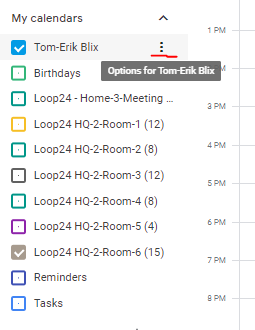
- Inicie sesión en Google Calendar.
- Seleccione Opciones del calendario que desea compartir.
- Seleccione Configurar y compartir.
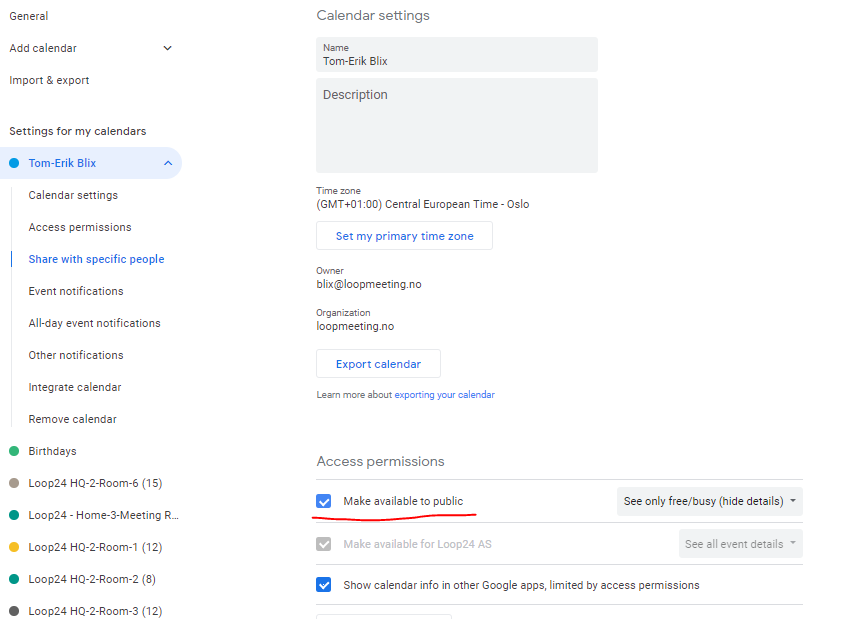
- Establezca su calendario como Público.
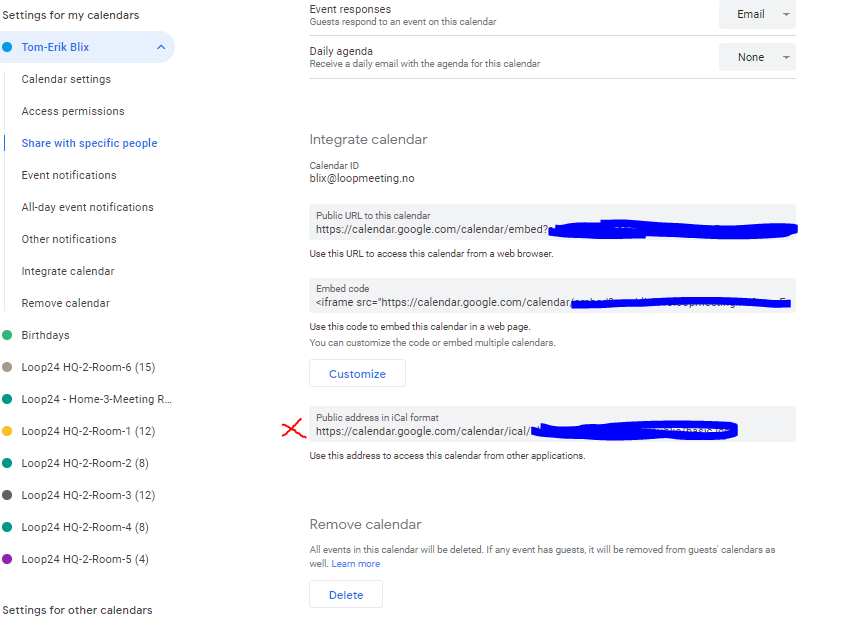
- Obtenga el vínculo iCal y úselo en LoopSign.
Puede hacer lo mismo con los calendarios de recursos.
Outlook en la Web
Sección titulada «Outlook en la Web»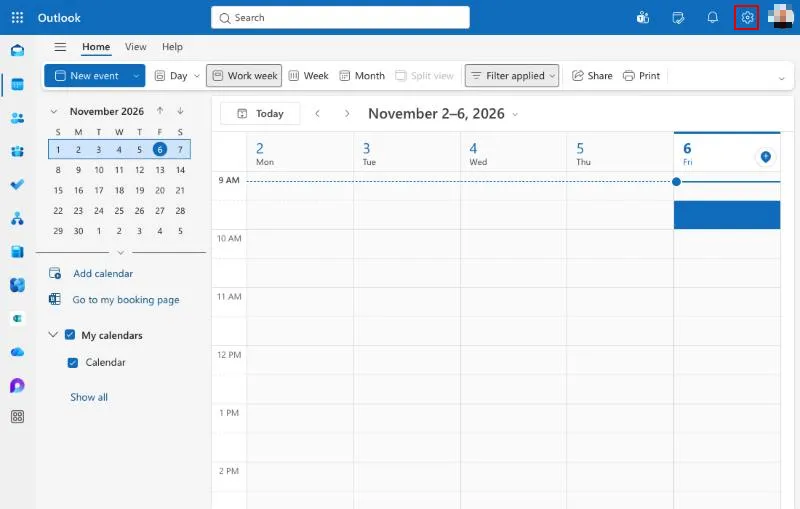
- Inicie sesión en Outlook en la Web, https://outlook.office.com/, y abra el calendario.
- Seleccione Configuración (el engranaje) en la barra superior.
- Seleccione Calendario y, a continuación, Calendarios compartidos.
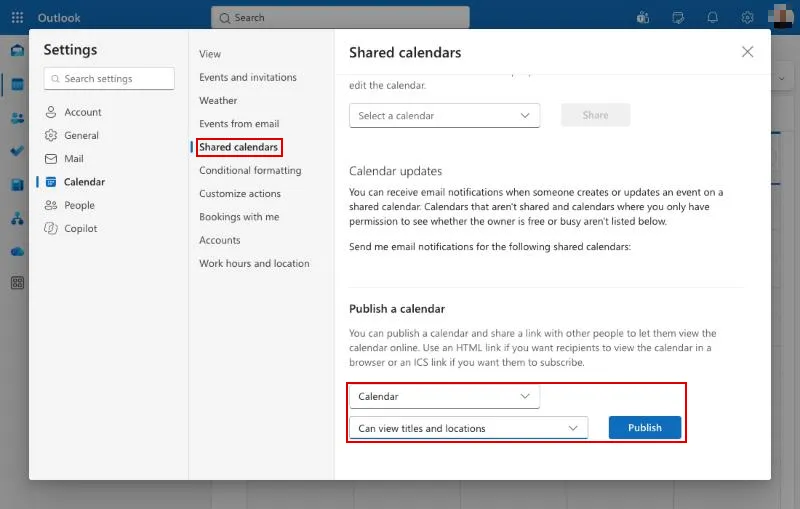
- En Publicar un calendario, seleccione su calendario y el permiso Puede ver títulos y ubicaciones.
- Seleccione Publicar. Debajo aparecen un vínculo HTML y un vínculo ICS.
- Copie el vínculo ICS.
El vínculo ICS es el que debe usar en el widget de calendario de LoopSign.
English: Options · Settings and sharing · Public · resource calendar · Outlook on the web · Settings · Publish
Las visitas se cuentan con Umami en el servidor propio de Loop24 en Estocolmo. No se usan cookies ni se almacenan direcciones IP.
Microsoft, Windows, Microsoft Edge, Entra, Exchange, Microsoft 365, Outlook, Power BI and Teams are trademarks of the Microsoft group of companies. Android, Google Play, Google Workspace, Google Sheets and Google Slides are trademarks of Google LLC. App Store is a service mark of Apple Inc. Other product and company names belong to their owners; they say what LoopSign, LoopMeeting, LoopBooking and LoopVisit work with, and imply no affiliation or endorsement.