
Inicio de sesión con Entra ID
Con esta guía configurará el inicio de sesión con Microsoft Entra ID (anteriormente Azure AD) para un inquilino de LoopBooking, de modo que sus usuarios inicien sesión con sus cuentas de Microsoft 365. Está dirigida a administradores.
1. Introducción
Sección titulada «1. Introducción»Normalmente, LoopBooking autentica a los usuarios con su propia base de datos de usuarios. Con esta integración, los usuarios inician sesión en LoopBooking con su cuenta de Microsoft Entra ID, lo que les proporciona inicio de sesión único y autenticación multifactor (MFA).
El usuario se crea en LoopBooking la primera vez que inicia sesión con su cuenta de Microsoft Entra ID. El nombre completo y el número de teléfono móvil son obligatorios en LoopBooking, por lo que ambos deben estar registrados en cada usuario de Microsoft Entra ID.
2. Requisitos previos
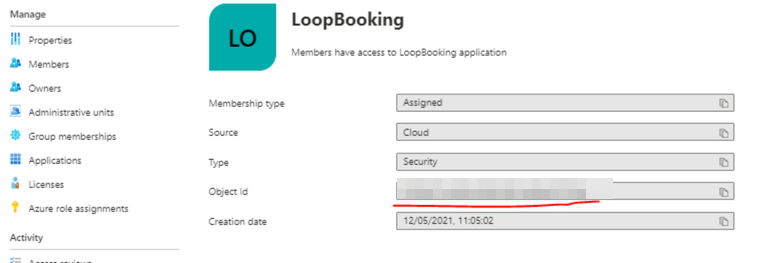
Sección titulada «2. Requisitos previos»Necesita un grupo de seguridad en Microsoft Entra ID con el nombre «LoopBooking». Todos los usuarios que vayan a tener acceso a LoopBooking deben ser miembros de él.
Anote el Id. de objeto del grupo: va en la configuración del inquilino en LoopBooking, en la sección 4.
3. Registrar la aplicación en Microsoft Entra ID
Sección titulada «3. Registrar la aplicación en Microsoft Entra ID»3.1 Crear el registro de aplicación
Sección titulada «3.1 Crear el registro de aplicación»-
Inicie sesión en el Centro de administración Microsoft Entra, https://entra.microsoft.com/, como administrador global.
-
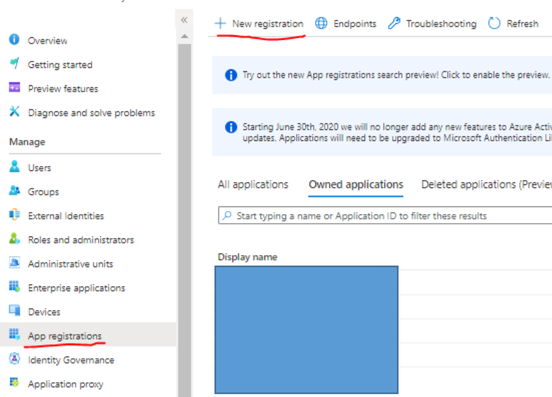
Seleccione Registros de aplicaciones en el menú de la izquierda y, a continuación, Nuevo registro en el menú superior.
-
Asigne un nombre a la aplicación, por ejemplo, LoopBooking Azure AD.
-
En URI de redirección, seleccione Web y escriba el URI de redirección
https://yoururl.loopbooking.no/login, con la dirección de su propio portal de LoopBooking. A continuación, seleccione Registrar.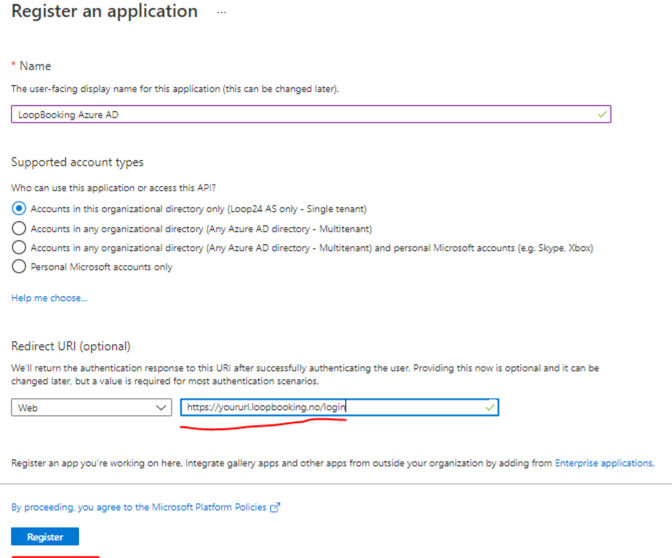
3.2 Agregar el permiso de Microsoft Graph
Sección titulada «3.2 Agregar el permiso de Microsoft Graph»-
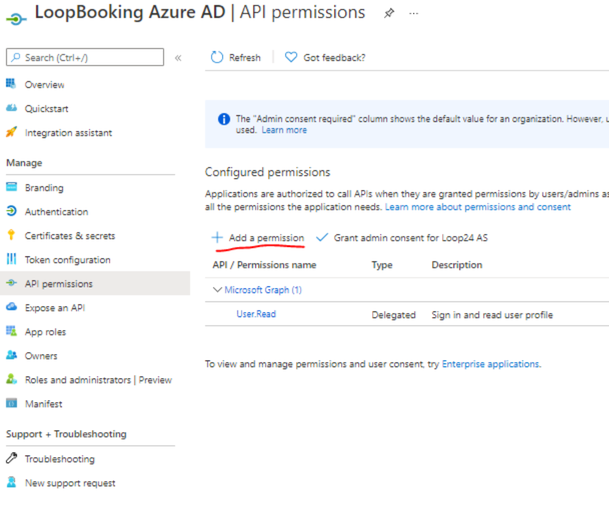
Seleccione Permisos de API en el menú de la izquierda y, a continuación, Agregar un permiso.
-
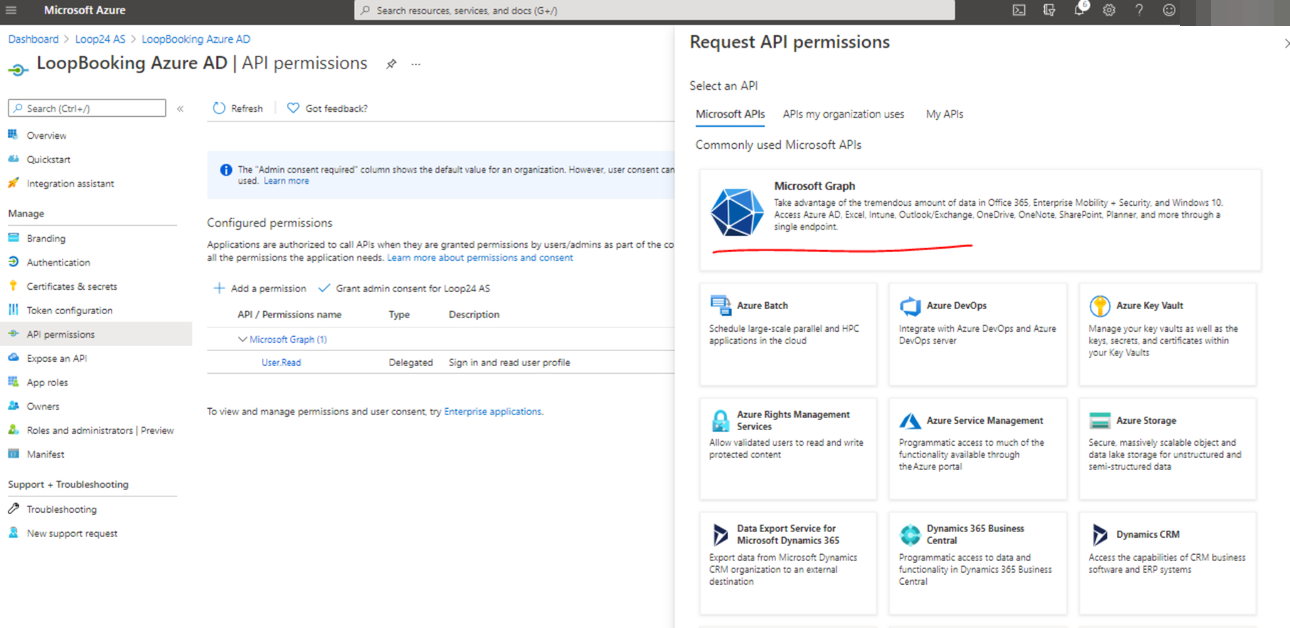
Seleccione Microsoft Graph.
-
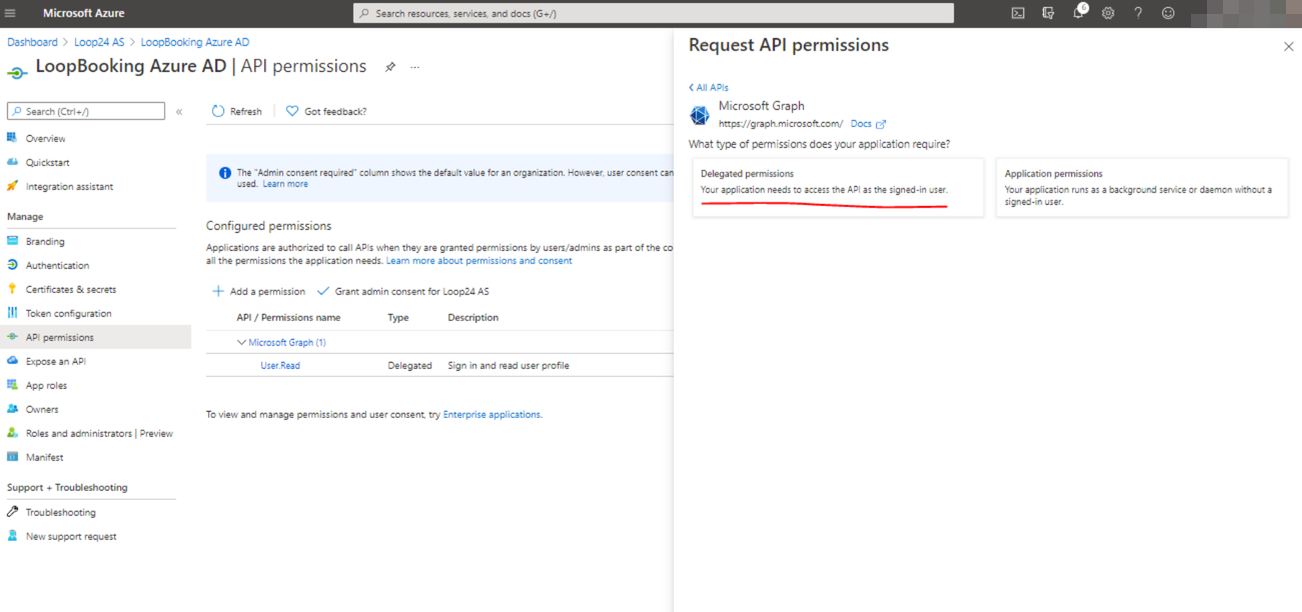
Seleccione Permisos delegados.
-
Escriba
groupmemberen el campo de búsqueda, expanda GroupMember y marqueGroupMember.Read.All. A continuación, seleccione Agregar permisos.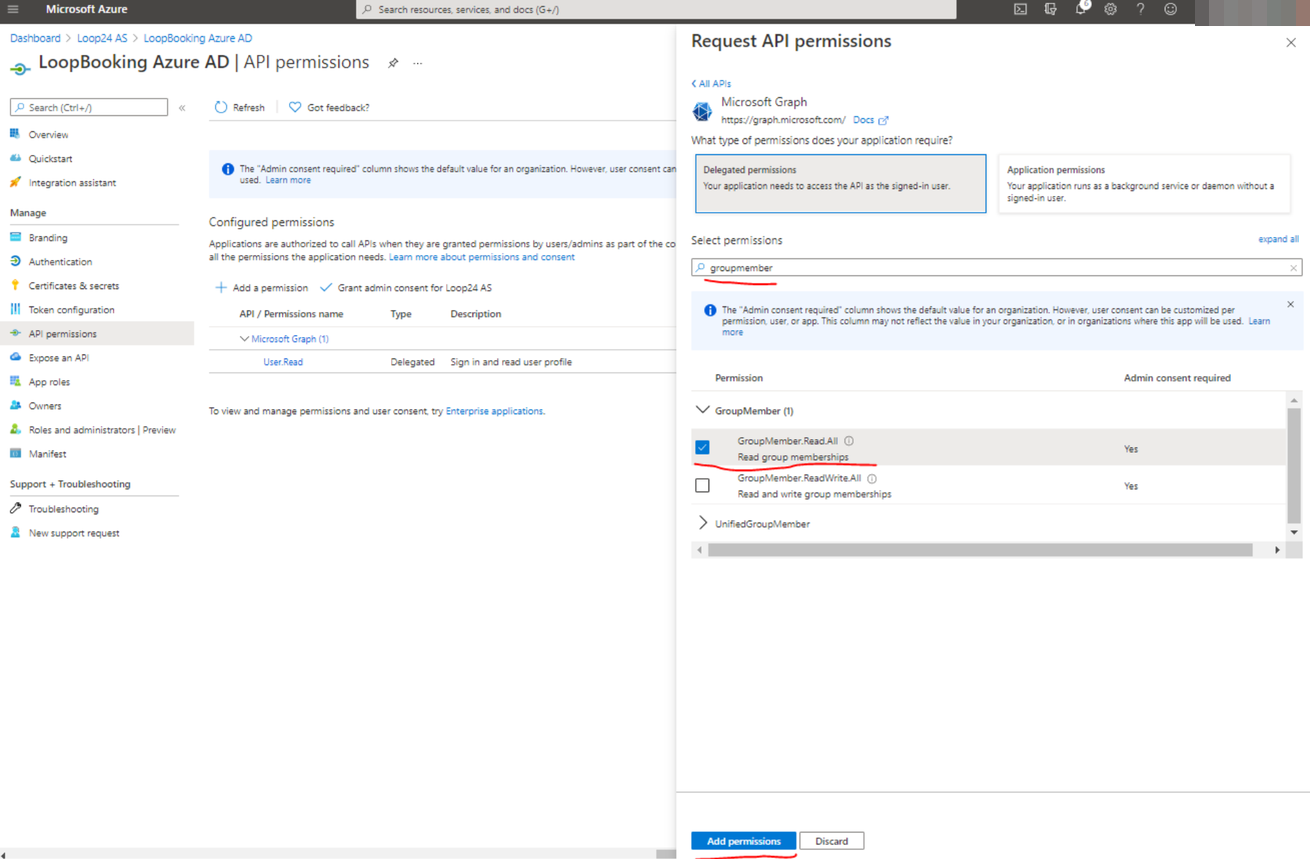
-
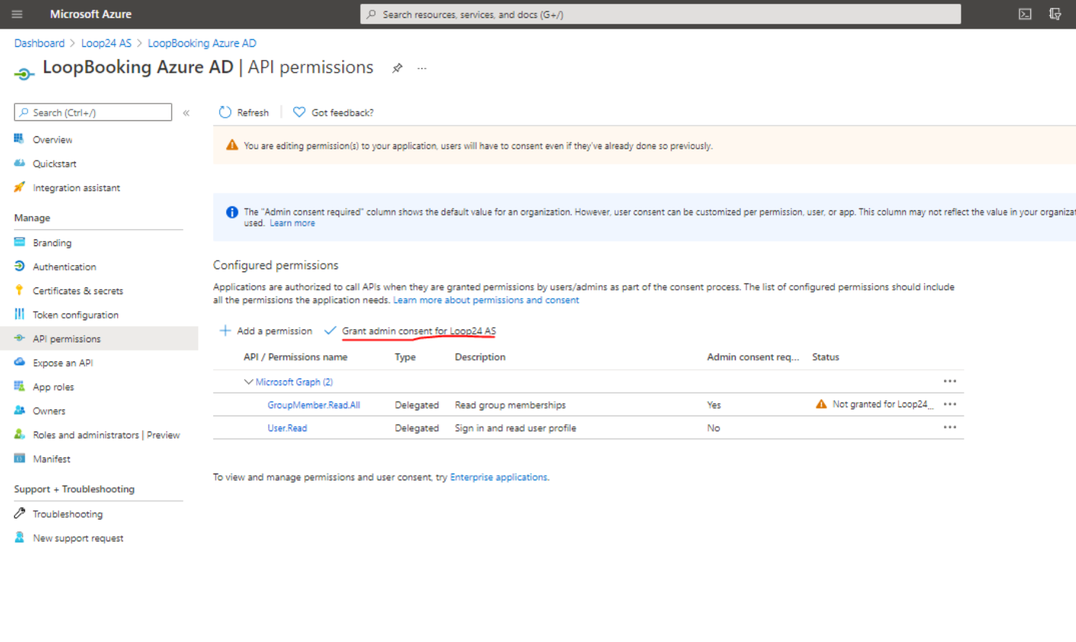
Seleccione Conceder consentimiento del administrador para (Company).
3.3 Crear un secreto de cliente
Sección titulada «3.3 Crear un secreto de cliente»-
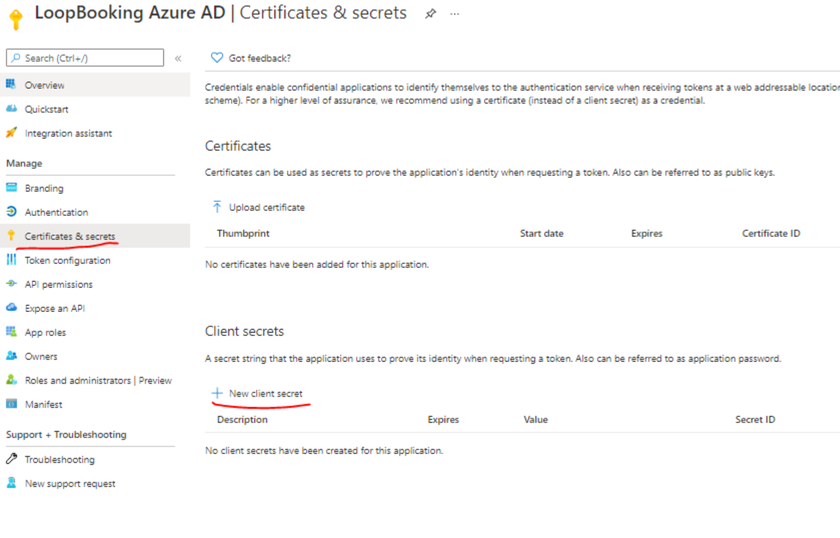
Seleccione Certificados y secretos en el menú de la izquierda y, a continuación, Nuevo secreto de cliente.
-
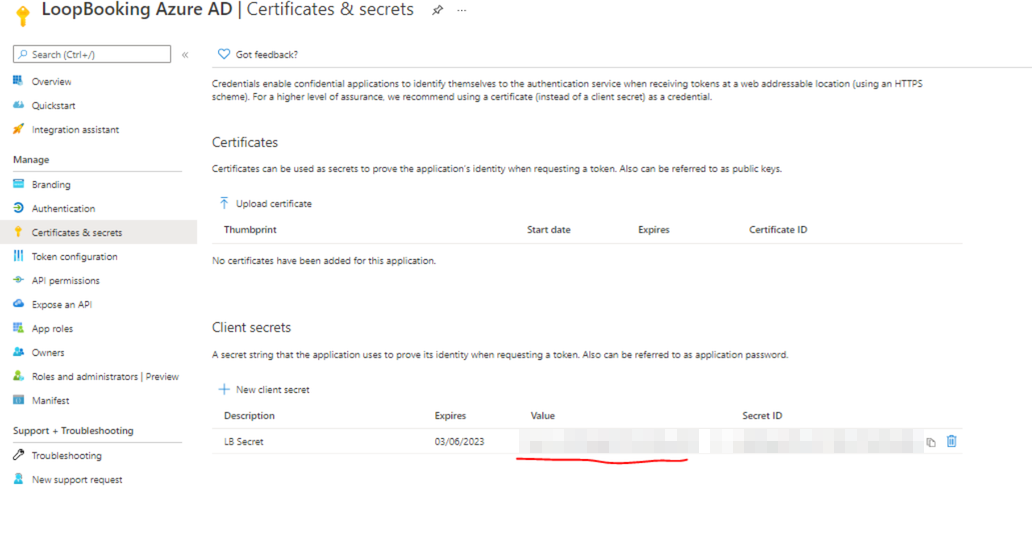
Asigne una descripción al secreto y seleccione su periodo de validez.
-
Anote el Valor del secreto: va en la configuración del inquilino en LoopBooking, en la sección 4.
3.4 Anotar el Id. de la aplicación y el Id. del inquilino de Microsoft Entra ID
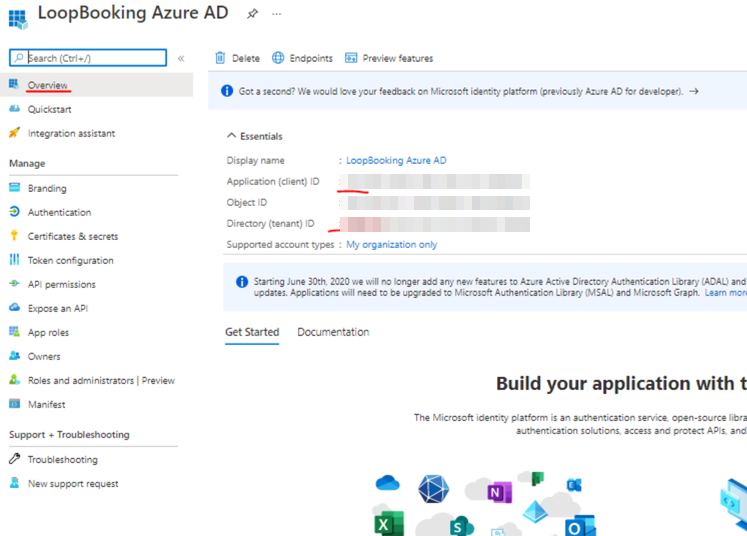
Sección titulada «3.4 Anotar el Id. de la aplicación y el Id. del inquilino de Microsoft Entra ID»Seleccione Información general en el menú de la izquierda y anote el identificador de aplicación (cliente) y el identificador de directorio (inquilino).
4. Introducir los valores en LoopBooking
Sección titulada «4. Introducir los valores en LoopBooking»-
En su portal de LoopBooking, seleccione el inquilino que vaya a usar el inicio de sesión con Microsoft Entra ID y edítelo.
-
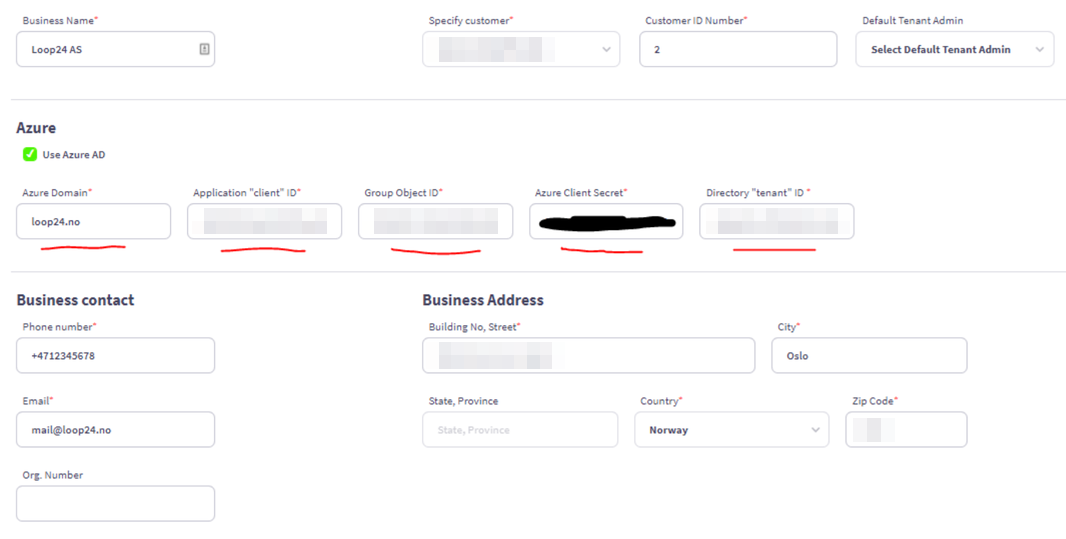
Marque Use Azure AD.
-
En Azure, introduzca los valores que anotó:
- Azure Domain: su nombre de dominio, por ejemplo,
company.com. - Application “client” ID: el identificador de aplicación (cliente) de la sección 3.4.
- Group Object ID: el Id. de objeto del grupo de seguridad de la sección 2.
- Azure Client Secret: el Valor del secreto de la sección 3.3.
- Directory “tenant” ID: el identificador de directorio (inquilino) de la sección 3.4.
- Azure Domain: su nombre de dominio, por ejemplo,
-
Guarde la configuración del inquilino.
English: multi-factor authentication · security group · object ID · Microsoft Entra admin center · App registrations · New registration · Redirect URI · redirect URI · Register · API permissions · Add a permission · Delegated permissions · Add permissions · Grant admin consent for (Company) · Certificates & secrets · New client secret · Value · Overview · Application (client) ID · Directory (tenant) ID
Las visitas se cuentan con Umami en el servidor propio de Loop24 en Estocolmo. No se usan cookies ni se almacenan direcciones IP.
Microsoft, Windows, Microsoft Edge, Entra, Exchange, Microsoft 365, Outlook, Power BI and Teams are trademarks of the Microsoft group of companies. Android, Google Play, Google Workspace, Google Sheets and Google Slides are trademarks of Google LLC. App Store is a service mark of Apple Inc. Other product and company names belong to their owners; they say what LoopSign, LoopMeeting, LoopBooking and LoopVisit work with, and imply no affiliation or endorsement.