
Maxhub
Instalar LoopSign en su pantalla Maxhub es muy fácil: LoopSign usa su aplicación Android en el sistema operativo Android personalizado de Maxhub para reproducir el contenido. Esta guía se ha probado en pantallas Maxhub serie NDCMA.
Esta guía no trata la conexión de la pantalla a la red. Siempre se recomienda encarecidamente Ethernet, pero la red Wi-Fi también suele funcionar si la conexión es fuerte y estable.
Editar la configuración de ScreenShare
Sección titulada «Editar la configuración de ScreenShare»-
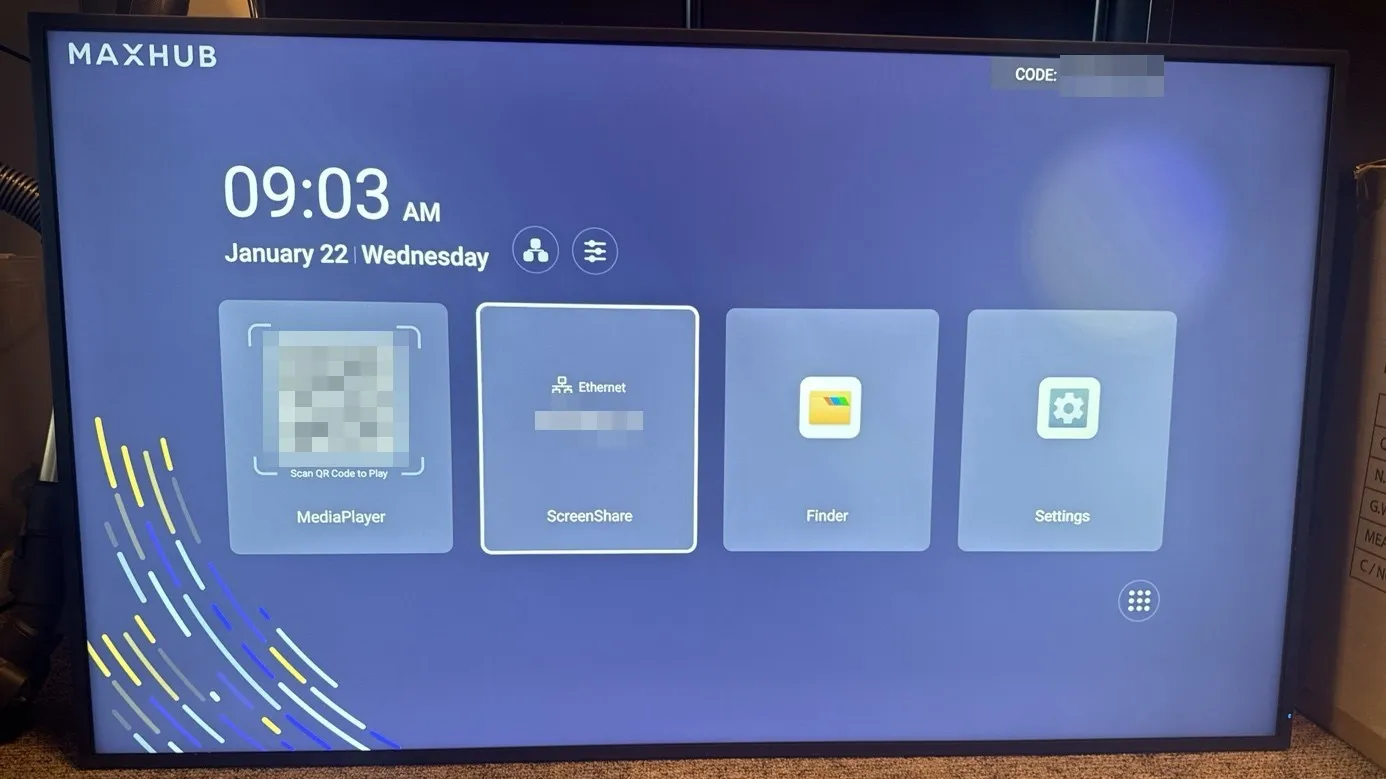
Desde el menú principal, vaya a la aplicación ScreenShare y pulse Enter en el mando a distancia.
-
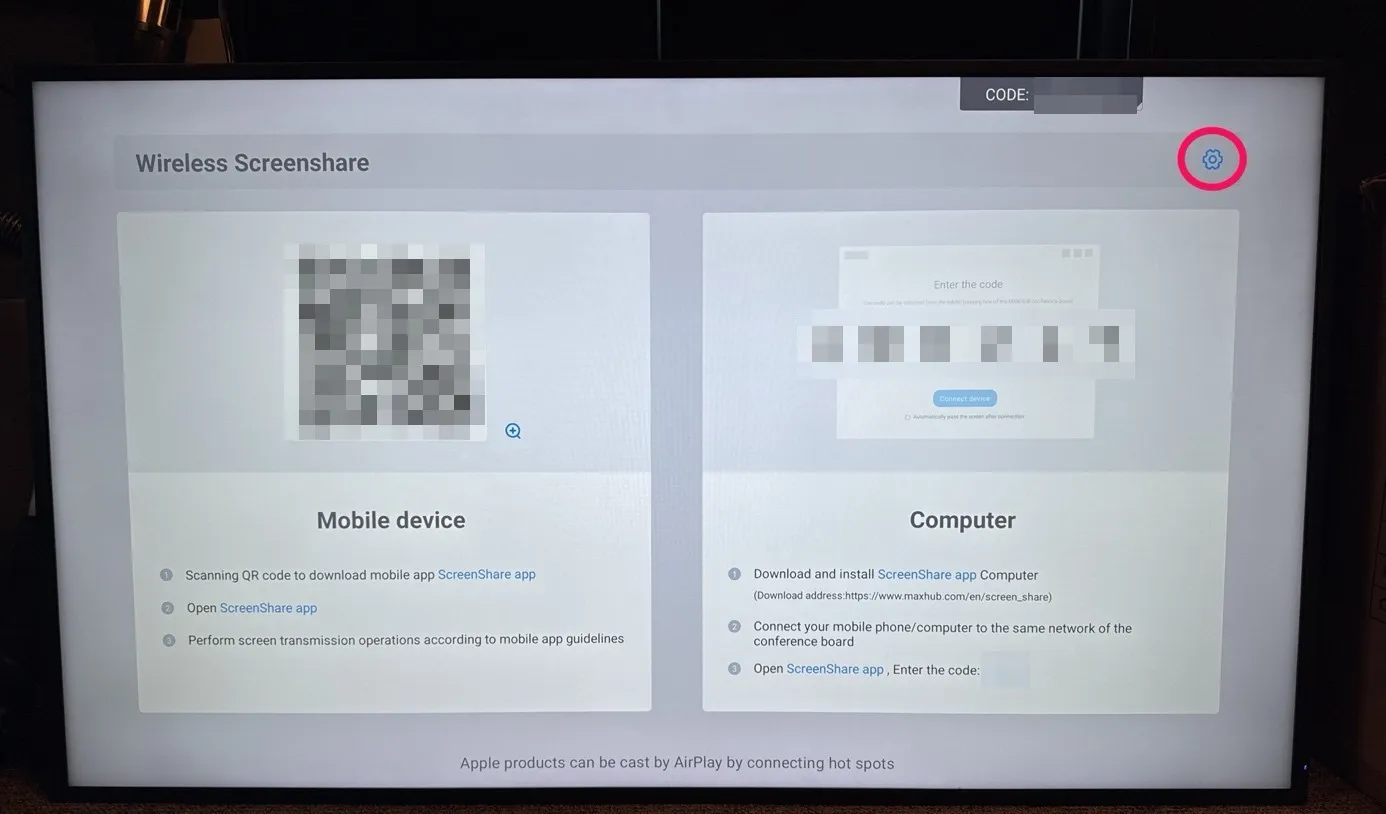
En la aplicación ScreenShare, elija el icono de engranaje de la esquina superior derecha y pulse Enter en el mando a distancia.
-
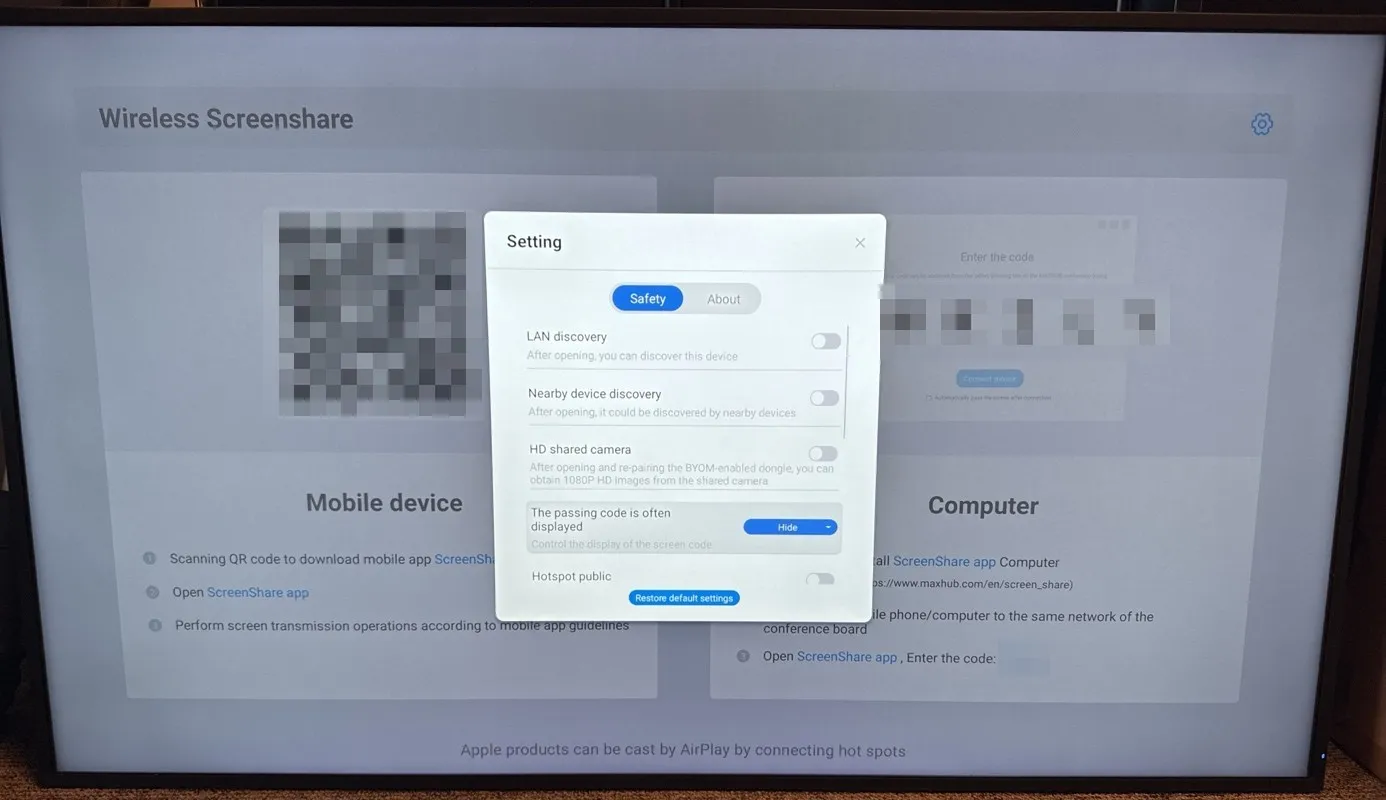
En la ventana emergente Setting, en la pestaña Safety, deshabilite todas las opciones y establezca The passing code is often displayed en Hide.
Instalar la aplicación LoopSign Player
Sección titulada «Instalar la aplicación LoopSign Player»Install unknown apps
Sección titulada «Install unknown apps»-
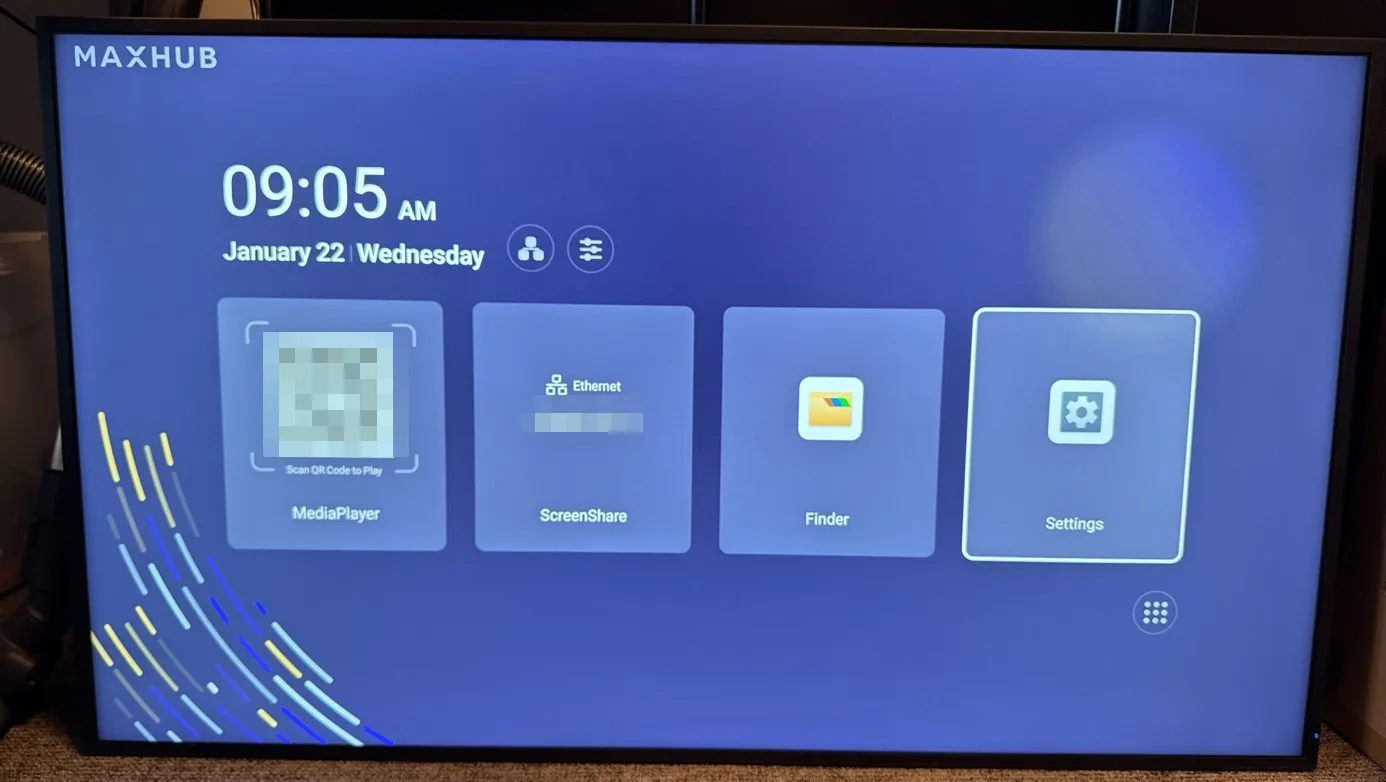
Vuelva al menú principal y abra la aplicación Settings.
-
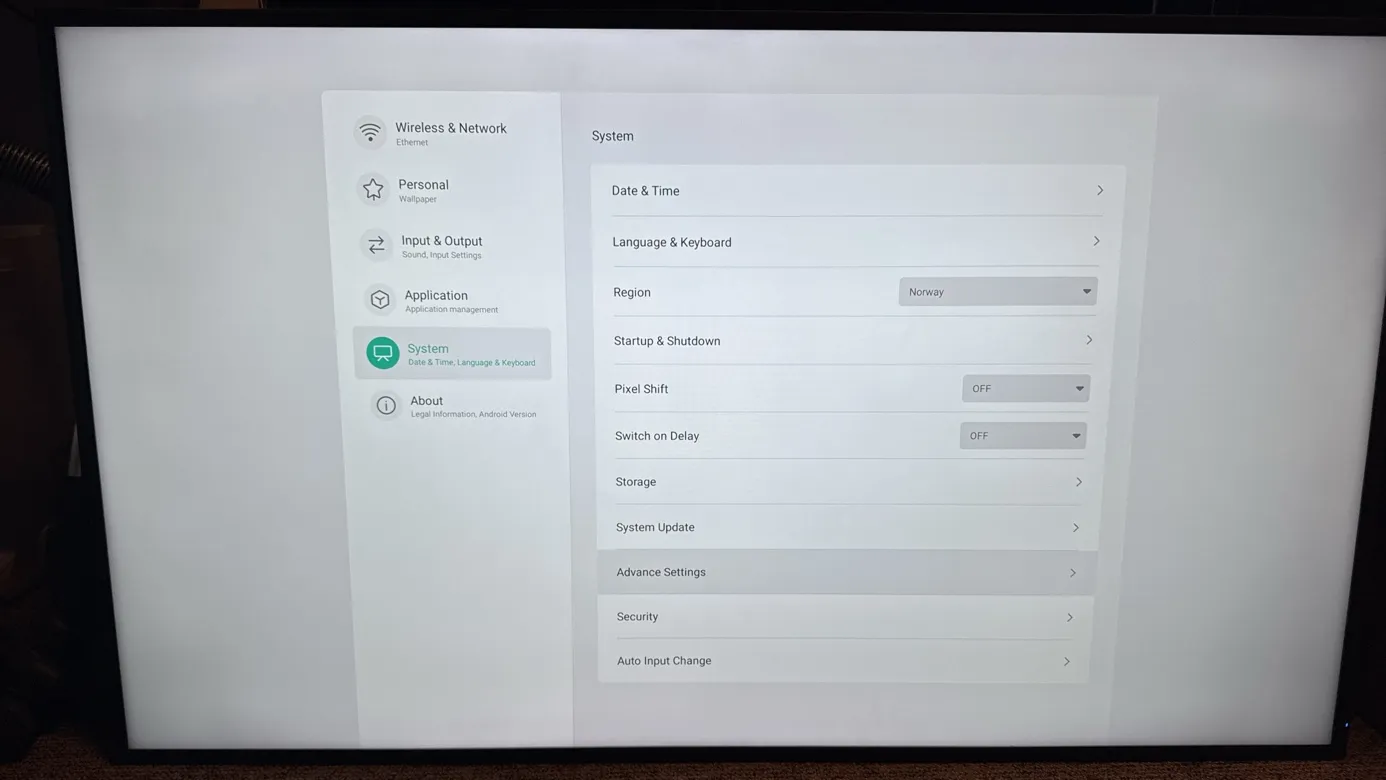
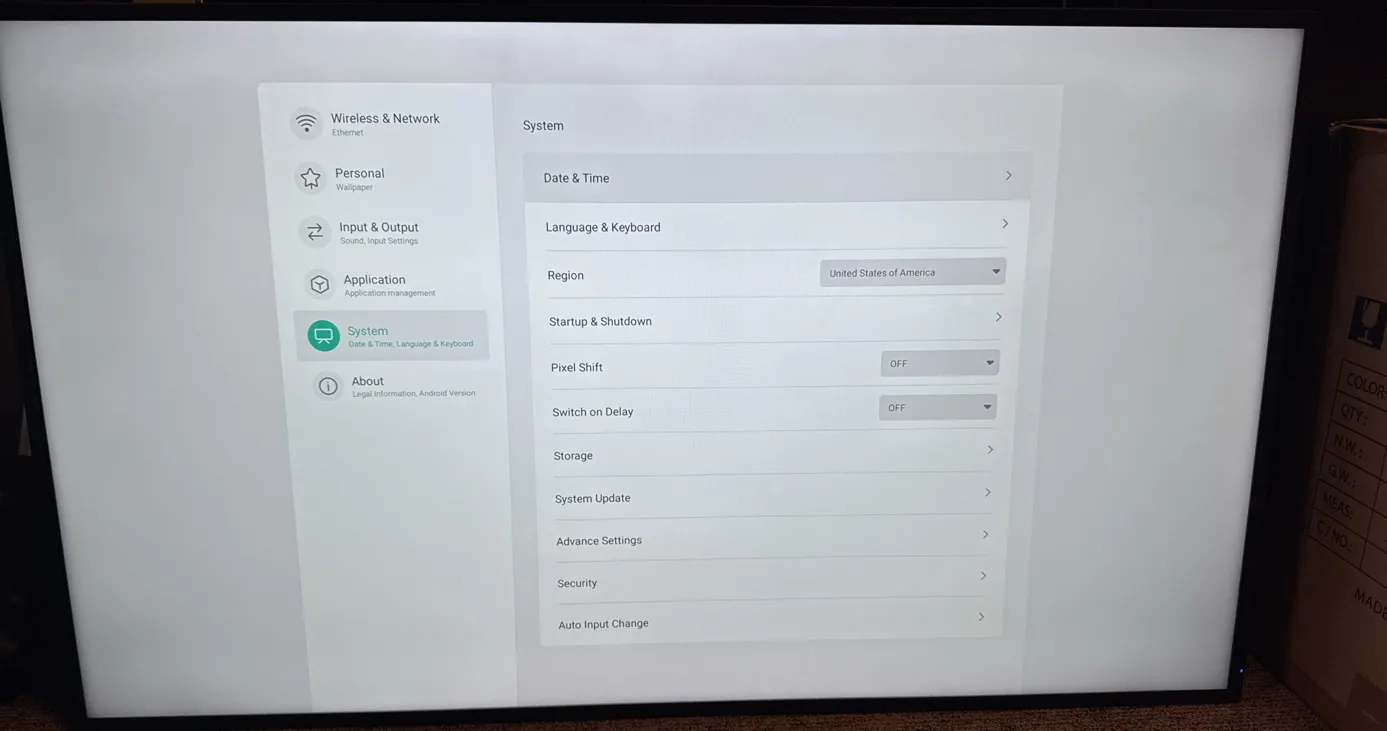
Vaya a System → Advance Settings.
-
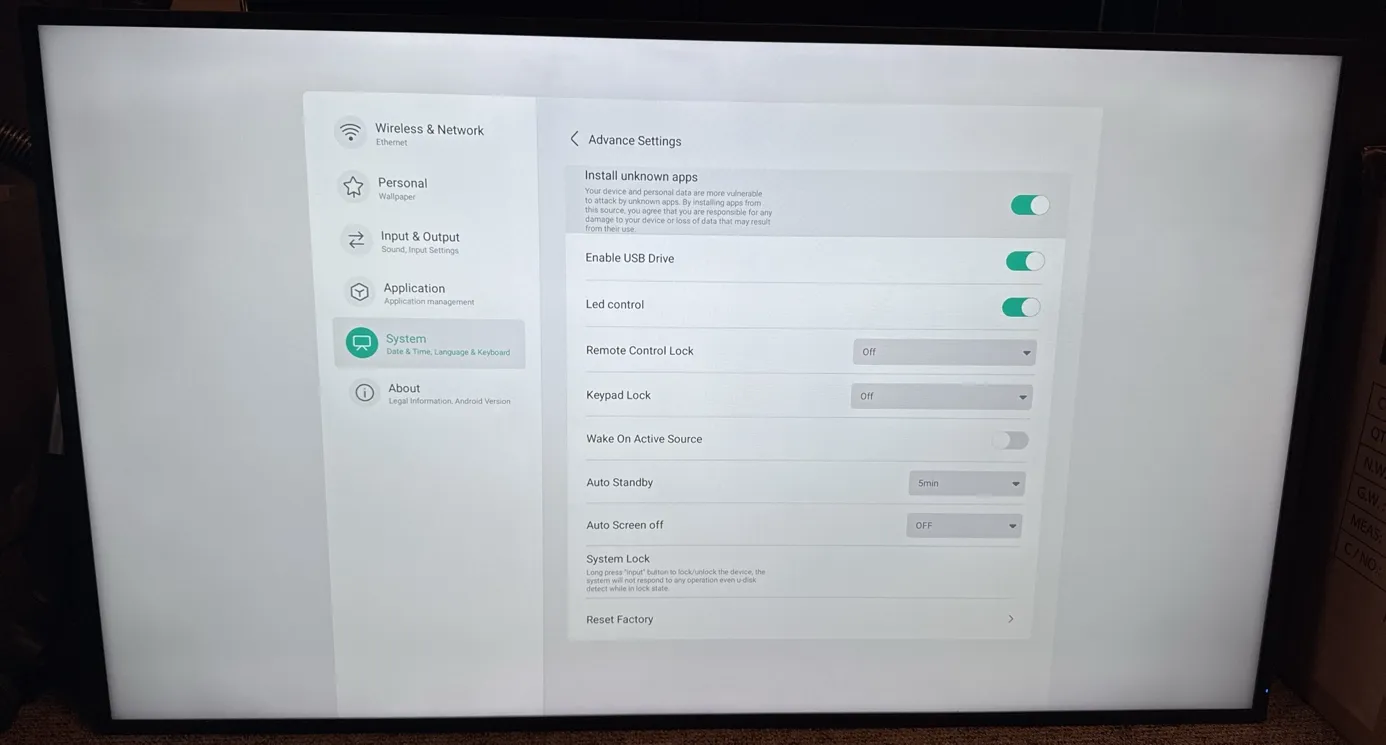
Habilite Install unknown apps.
Descargar e instalar la aplicación
Sección titulada «Descargar e instalar la aplicación»Descargue la aplicación LoopSign Player directamente en la pantalla, con el navegador integrado, o en su ordenador: cópiela en una unidad USB (se recomienda FAT32) y conecte la unidad a la pantalla.
Encontrará el archivo en la página Descarga: use LoopSign Player (recomendada).
-
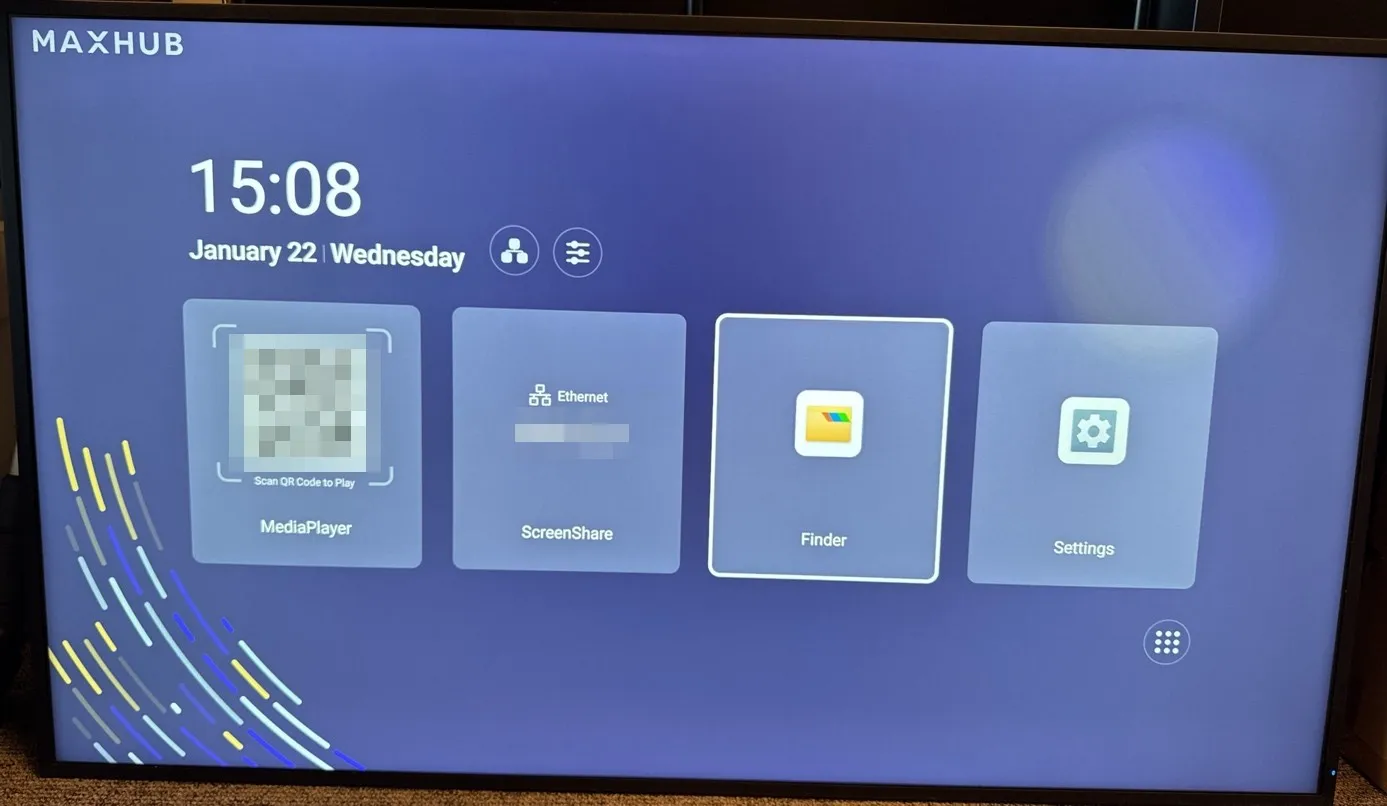
Abra la aplicación Finder desde el menú principal de la pantalla.
-
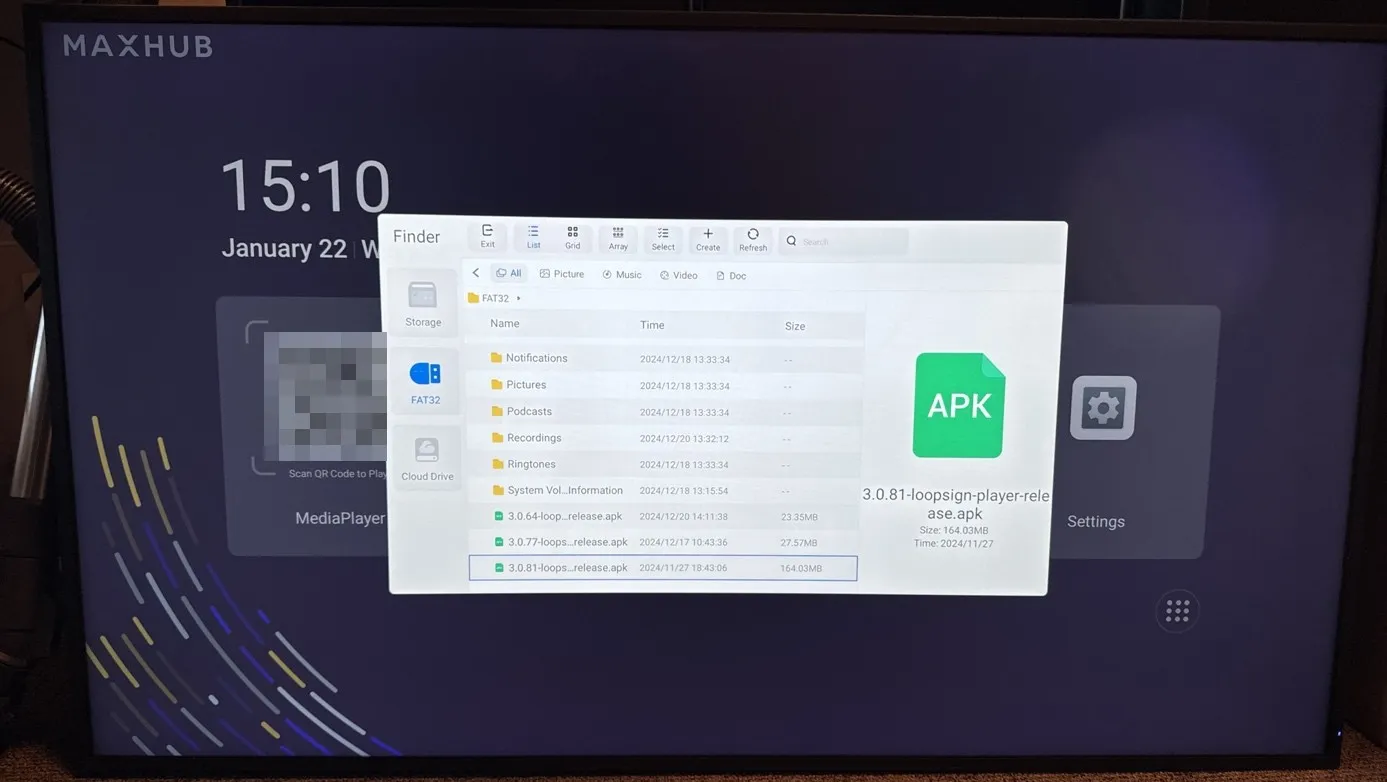
Busque el archivo de la aplicación LoopSign Player.
-
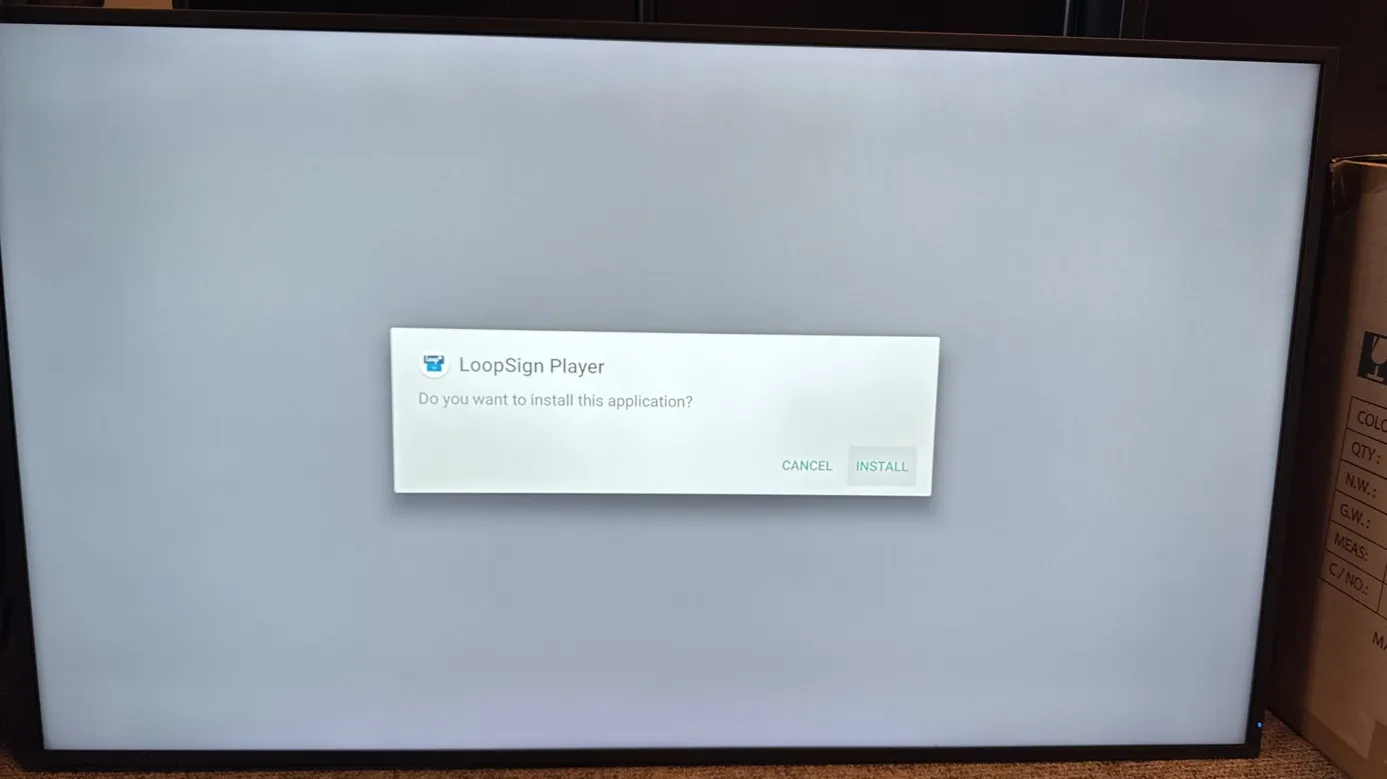
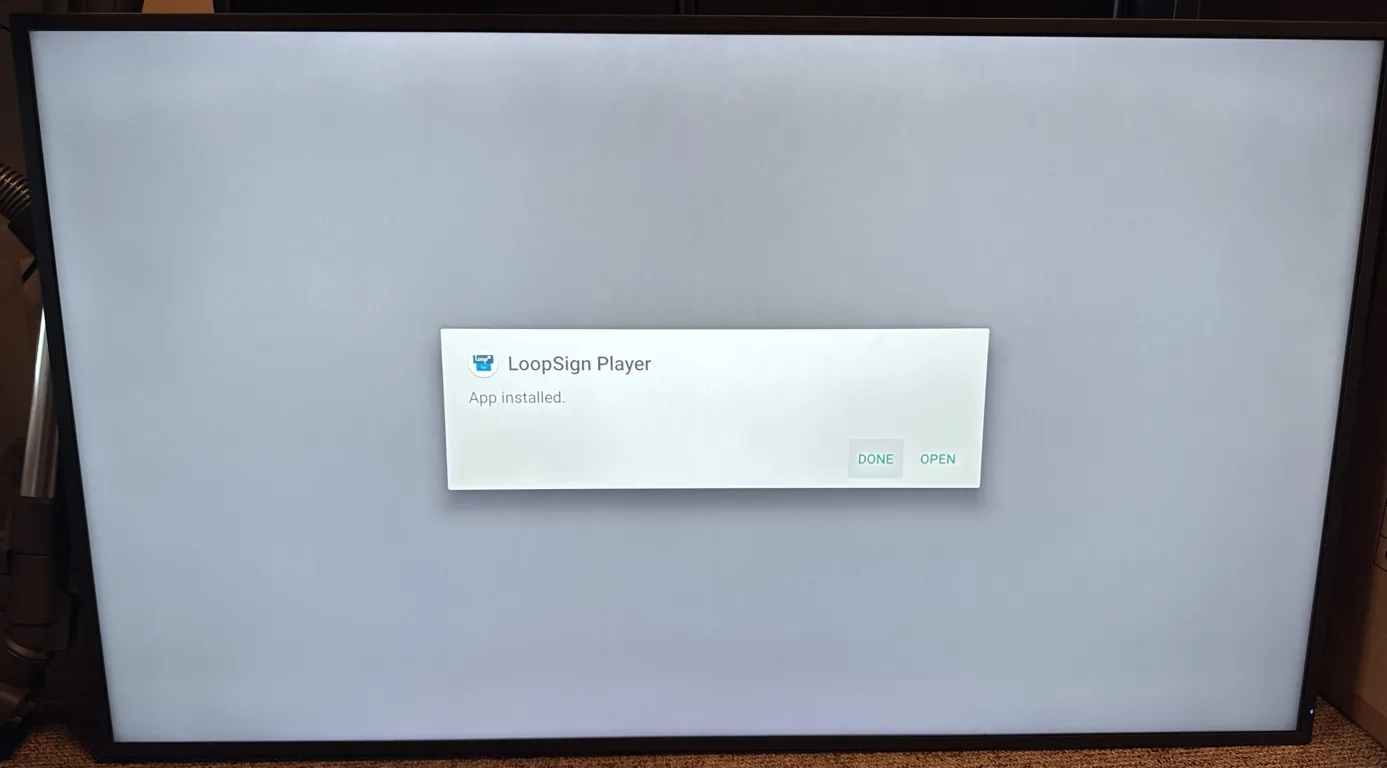
Seleccione INSTALL y, cuando la aplicación esté instalada, seleccione DONE (o OPEN para iniciarla de inmediato).
Establecer la configuración de fecha y hora, de arranque y de programación
Sección titulada «Establecer la configuración de fecha y hora, de arranque y de programación»Establecer la fecha y la hora
Sección titulada «Establecer la fecha y la hora»Asegúrese de que la configuración de fecha y hora de la pantalla sea correcta.
-
Abra la aplicación Settings desde el menú principal.
-
Vaya a System → Date & Time.
-
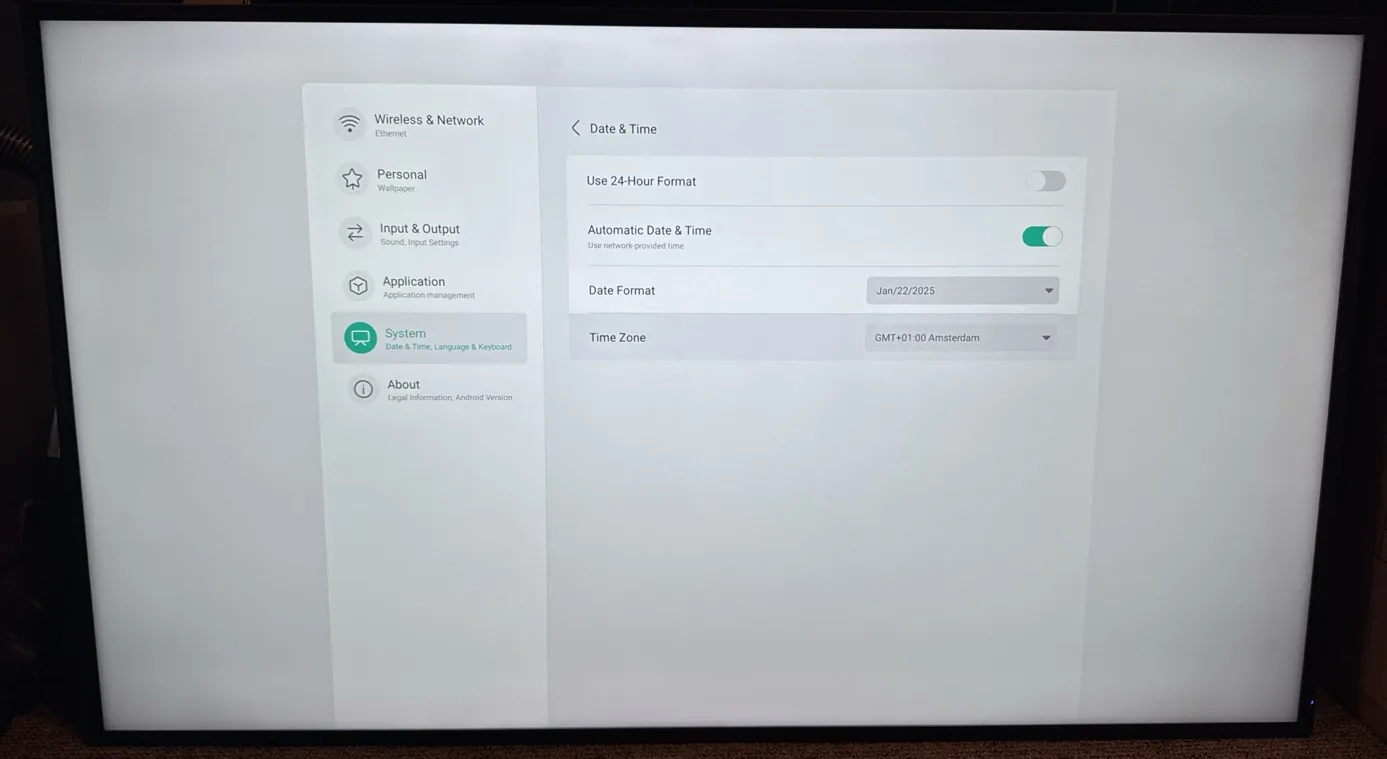
Habilite Automatic Date & Time y establezca la zona horaria correcta en Time Zone.
-
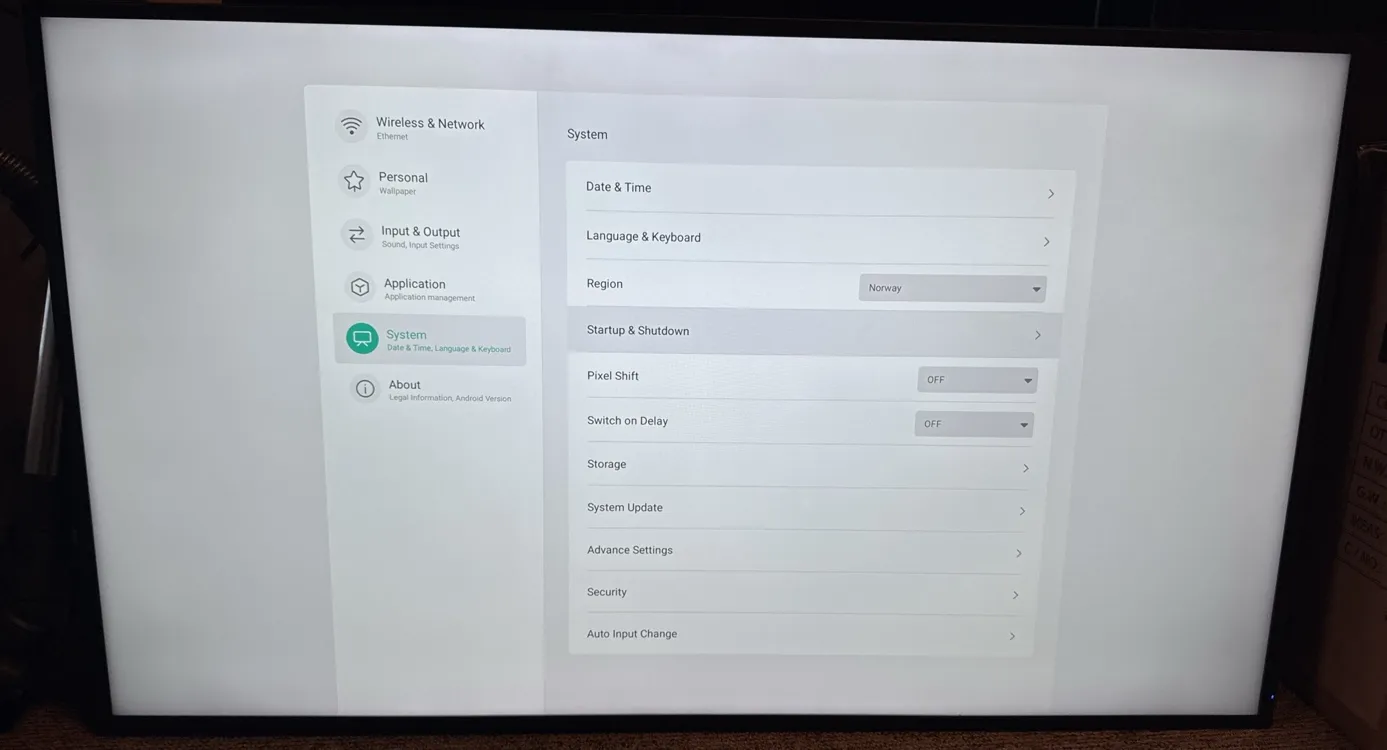
De vuelta en el menú de configuración System, también se recomienda establecer correctamente Region.
Establecer el inicio automático de la aplicación LoopSign Player y deshabilitar el apagado automático
Sección titulada «Establecer el inicio automático de la aplicación LoopSign Player y deshabilitar el apagado automático»-
Sin salir de la aplicación Settings, vaya a System → Startup & Shutdown.
-
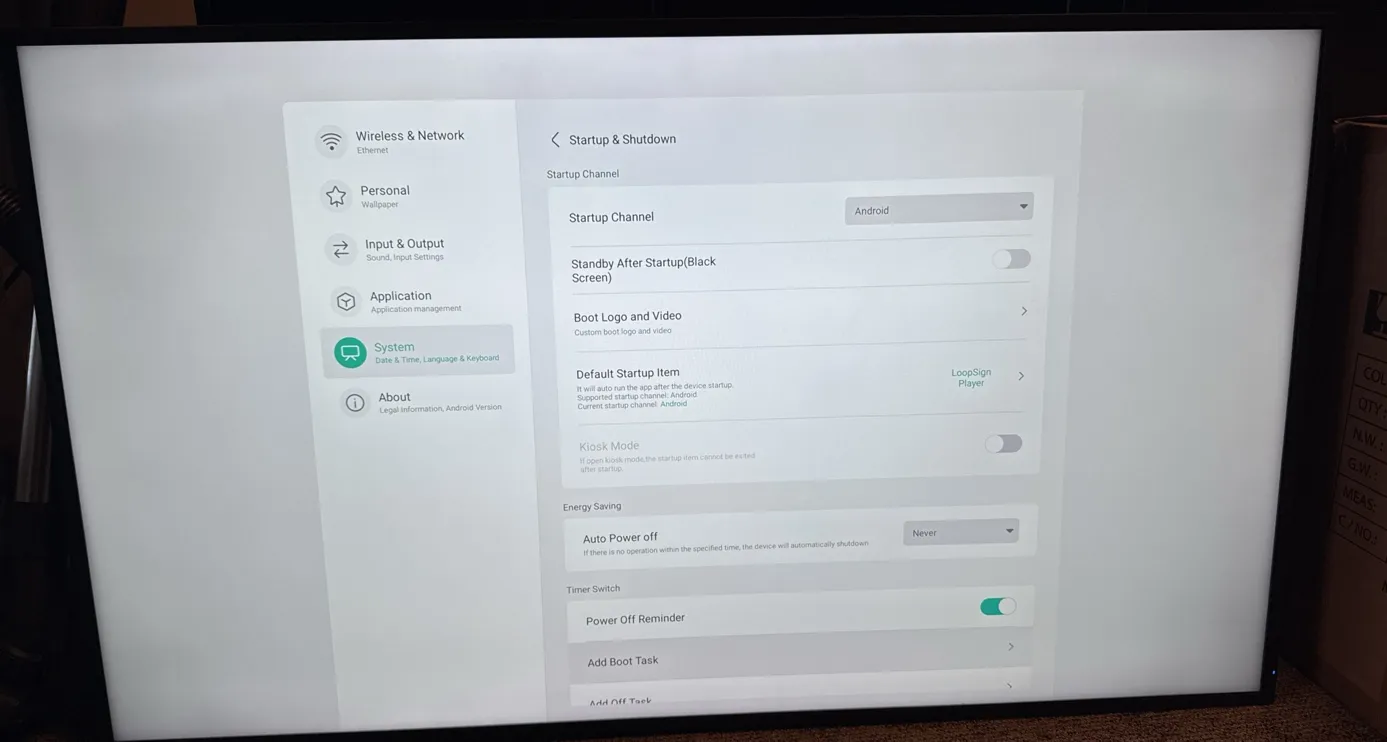
Establezca Startup Channel en Android.
-
Establezca Default Startup Item en la aplicación LoopSign Player que acaba de instalar.
-
En Energy Saving, asegúrese de que Auto Power off esté deshabilitado (Never).
Establecer el encendido y apagado automáticos de la pantalla
Sección titulada «Establecer el encendido y apagado automáticos de la pantalla»El último paso de la configuración es añadir las horas que prefiera para que la pantalla se encienda y se apague automáticamente.
-
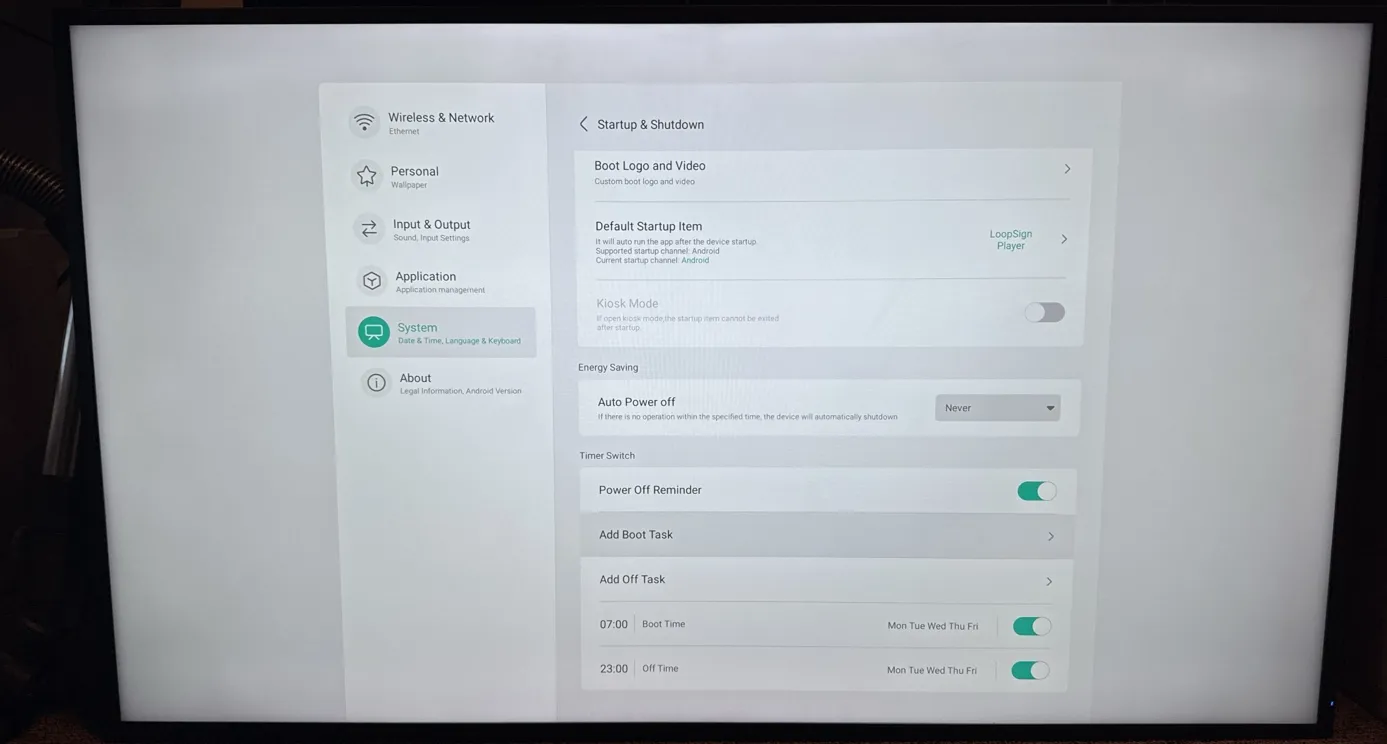
En el menú Startup & Shutdown, elija Add Boot Task para definir la hora o las horas a las que la pantalla debe encenderse automáticamente.
-
Elija Add Off Task para definir la hora o las horas a las que la pantalla debe apagarse automáticamente.
Reiniciar la pantalla
Sección titulada «Reiniciar la pantalla»- Apague la pantalla por completo manteniendo pulsado el botón de encendido del mando a distancia unos 5 segundos.
- Cuando se haya apagado, vuelva a encenderla con una pulsación corta del mismo botón de encendido.
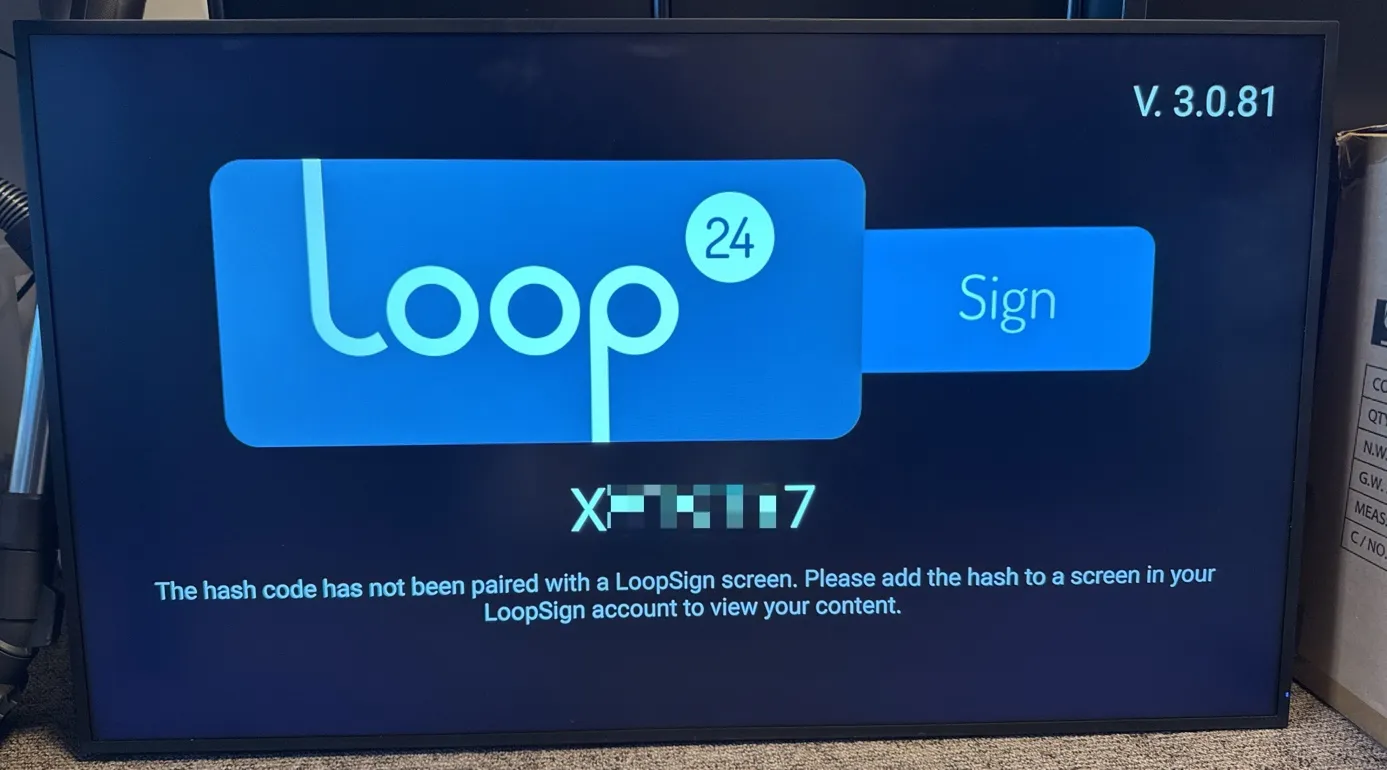
Cuando la pantalla haya arrancado, la aplicación LoopSign Player debería iniciarse automáticamente y, al cabo de un par de segundos, verá el código hash con el que inscribirá su pantalla Maxhub en su cuenta de LoopSign.
Inscribir la pantalla en su cuenta de LoopSign
Sección titulada «Inscribir la pantalla en su cuenta de LoopSign»Con el código hash que muestra la pantalla física, añádala a su cuenta y asígnele una pantalla de LoopSign que reproducir: Inscribir una pantalla en su cuenta de LoopSign.
Las visitas se cuentan con Umami en el servidor propio de Loop24 en Estocolmo. No se usan cookies ni se almacenan direcciones IP.
Microsoft, Windows, Microsoft Edge, Entra, Exchange, Microsoft 365, Outlook, Power BI and Teams are trademarks of the Microsoft group of companies. Android, Google Play, Google Workspace, Google Sheets and Google Slides are trademarks of Google LLC. App Store is a service mark of Apple Inc. Other product and company names belong to their owners; they say what LoopSign, LoopMeeting, LoopBooking and LoopVisit work with, and imply no affiliation or endorsement.