
LoopBooking
Esta guía le lleva paso a paso por lo necesario para conectar sus paneles LoopMeeting a su entorno de LoopBooking. Siga los pasos con atención y no omita ninguno, salvo los que estén marcados como opcionales.
1. Introducción
Sección titulada «1. Introducción»LoopMeeting es una aplicación Android que se incluye con distintas configuraciones de pantalla táctil basadas en Android. LoopMeeting se comunica directamente con el entorno de LoopBooking a través de HTTPS con cifrado TLS 1.2.
2. Requisitos previos
Sección titulada «2. Requisitos previos»La aplicación LoopMeeting necesita una cuenta de servicio independiente con permisos de Building Admin en el entorno de LoopBooking. Asegúrese de que su entorno de LoopBooking esté listo y de que pueda iniciar sesión como Building Admin.
2.1 Protocolos de comunicación
Sección titulada «2.1 Protocolos de comunicación»Para que LoopMeeting funcione, necesita comunicación HTTPS (puerto 443) con el entorno de LoopBooking.
El panel Android también necesita sincronizar la fecha y la hora con un servidor NTP. El sistema operativo Android está configurado de forma predeterminada para sincronizarse con un servidor NTP de Google, por lo que el puerto NTP (123) debe estar abierto hacia Internet para mantener la fecha y la hora correctas. Los paneles también se pueden configurar para sincronizarse con un servidor NTP específico.
3. Crear una cuenta de servicio
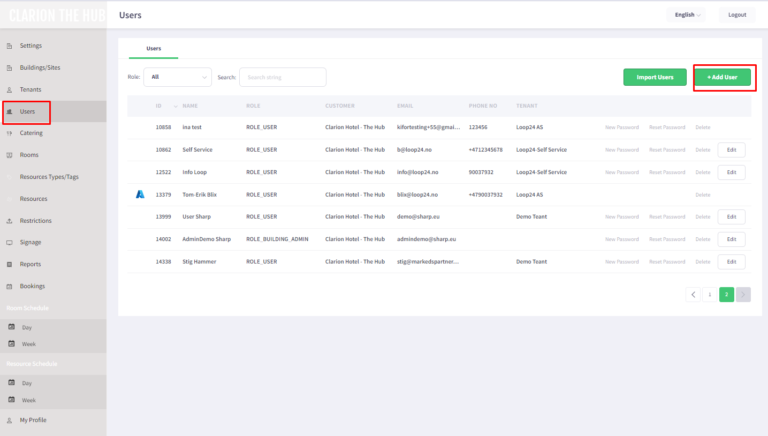
Sección titulada «3. Crear una cuenta de servicio»- Inicie sesión en su entorno de LoopBooking como Admin. Vaya a Users y seleccione Add User.
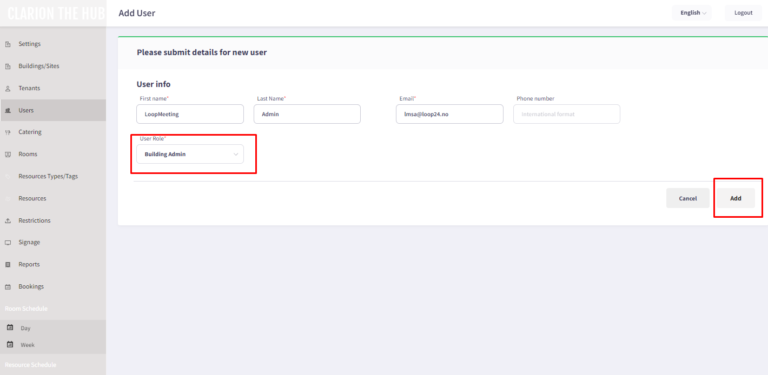
- Cree un nuevo usuario que será la cuenta de servicio. El usuario puede tener una dirección de correo electrónico inventada, por ejemplo,
lm@yourdomain.com. - Seleccione el rol de usuario Building Admin.
- Seleccione Add para crear el usuario.
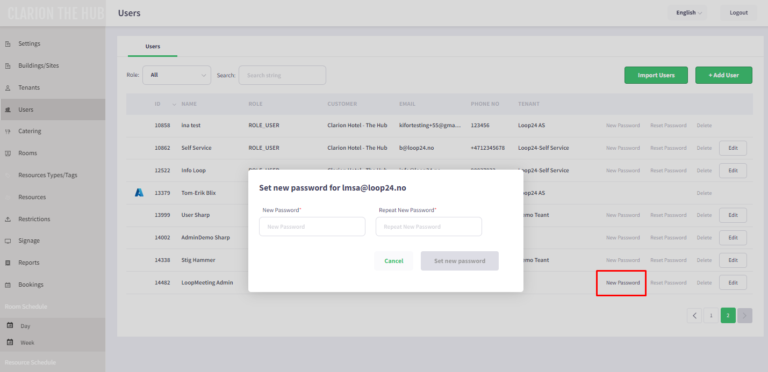
- Una vez creado el usuario, establezca la contraseña de la cuenta: en la sección de usuarios, busque la cuenta que ha creado y seleccione New Password. Establezca la contraseña que desee y seleccione el botón Set new password.
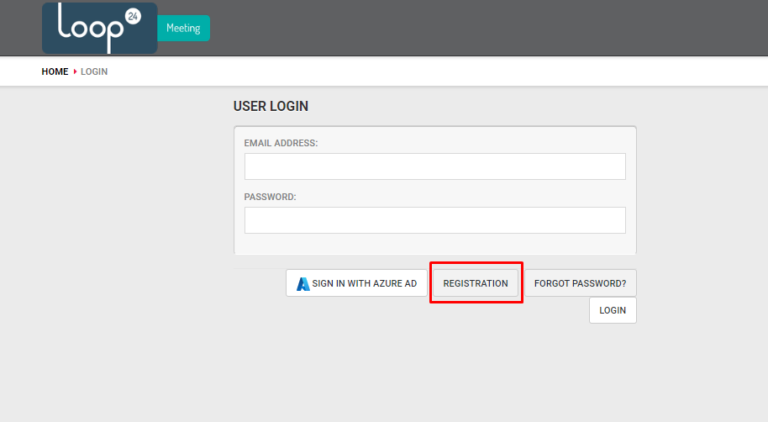
- Vaya a la consola Central Admin, https://loopmeeting.no/admin. Si todavía no ha creado una cuenta, seleccione Registration. Cree su cuenta o inicie sesión en ella.
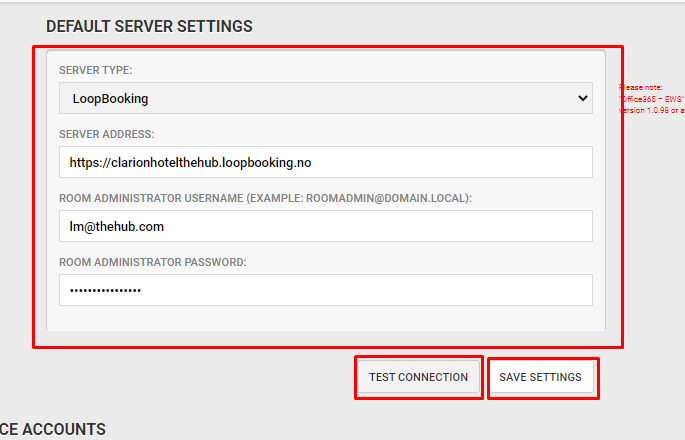
- En Server settings, establezca lo siguiente:
- Server type: LoopBooking
- Server Address: la URL de su entorno de LoopBooking
- Room Administrator Username: el usuario (dirección de correo electrónico) de la cuenta de servicio que creó antes
- Room Administrator Password: la contraseña de la cuenta de servicio que creó antes
- Seleccione Test Connection. Si la conexión se establece correctamente, seleccione Save Settings.
La configuración de las salas ya se ha descargado en la sección rooms. Para los pasos siguientes, consulte Configuración de Central Admin y empiece por 4. Establecer la configuración general.
Las visitas se cuentan con Umami en el servidor propio de Loop24 en Estocolmo. No se usan cookies ni se almacenan direcciones IP.
Microsoft, Windows, Microsoft Edge, Entra, Exchange, Microsoft 365, Outlook, Power BI and Teams are trademarks of the Microsoft group of companies. Android, Google Play, Google Workspace, Google Sheets and Google Slides are trademarks of Google LLC. App Store is a service mark of Apple Inc. Other product and company names belong to their owners; they say what LoopSign, LoopMeeting, LoopBooking and LoopVisit work with, and imply no affiliation or endorsement.