
Registro de aplicación en Microsoft 365
Esta guía le lleva paso a paso por lo necesario para preparar su inquilino de Microsoft 365 para la aplicación LoopSign. Siga los pasos con atención.
1. Registrar la aplicación LoopSign en Microsoft Entra ID
Sección titulada «1. Registrar la aplicación LoopSign en Microsoft Entra ID»Para que LoopSign funcione, debe registrarse como aplicación empresarial en Microsoft Entra ID (anteriormente Azure AD). Esto solo hay que hacerlo una vez, y debe hacerlo el administrador global.
- Inicie sesión en su cuenta de LoopSign, https://edit.loopsign.eu. Si no tiene una cuenta, cree una para su empresa.
- Añada una nueva pantalla a LoopSign, asígnele un nombre y edite la pantalla. Para obtener más información sobre cómo añadir una pantalla, consulte este tutorial.
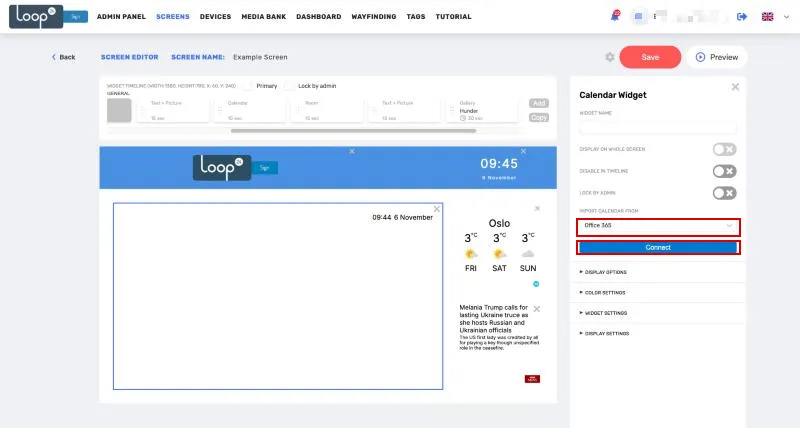
- Arrastre y coloque el widget de calendario en el editor y seleccione el botón Conectar.
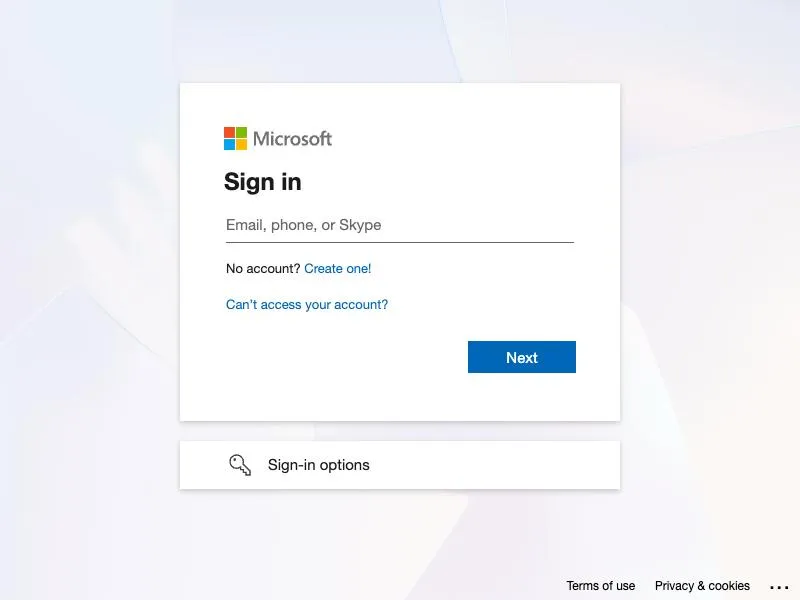
- Inicie sesión con su cuenta de administrador global.
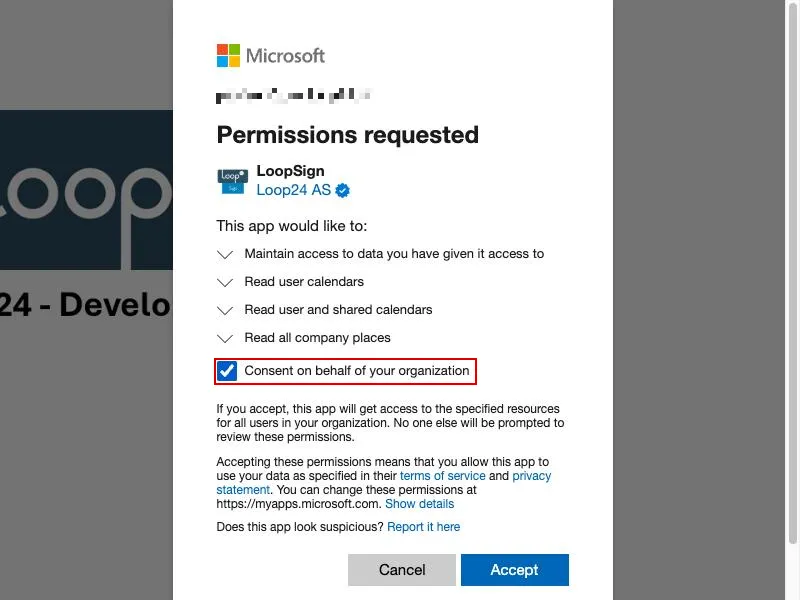
- Marque la casilla Consentimiento en nombre de su organización y seleccione Aceptar.
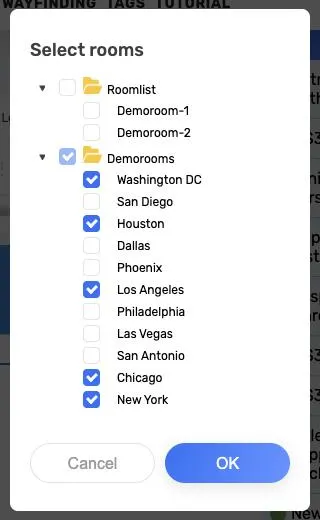
- Seleccione las salas que desea mostrar, solo para comprobar que está conectado.
El editor debería tener ahora el aspecto de la imagen siguiente, con las salas que ha seleccionado. Con una cuenta sin acceso total a los buzones de sala, como la cuenta de administrador global, el widget solo muestra si cada sala está libre u ocupada. El organizador de cada reunión aparece cuando la pantalla se conecta con la cuenta de servicio que tiene acceso total a las salas (secciones 3 y 4 de la guía Microsoft 365), y el asunto de la reunión solo después de ejecutar el comando de PowerShell de la sección 6 de esa misma guía. No se preocupe por el diseño ni por los colores: hay muchas opciones para cambiar el aspecto más adelante.
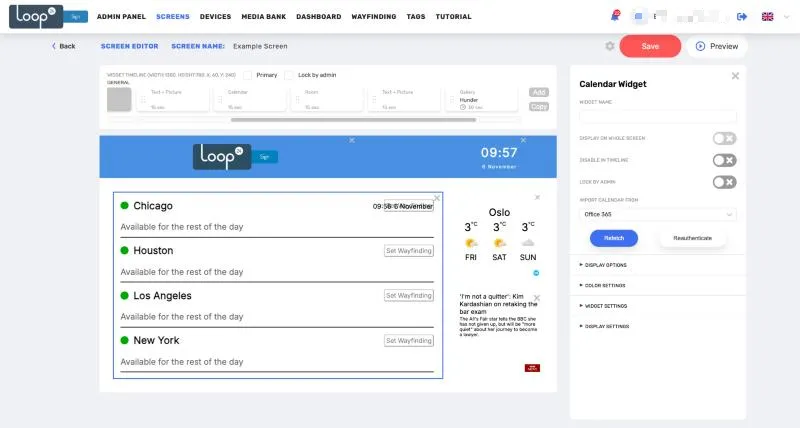
Ahora puede guardar y salir del editor de LoopSign, e incluso eliminar la pantalla que ha creado: el objetivo de esta tarea era registrar la aplicación LoopSign entre las aplicaciones empresariales de su Microsoft Entra ID.
2. Asignar la cuenta de servicio a la aplicación
Sección titulada «2. Asignar la cuenta de servicio a la aplicación»A continuación, inicie sesión en el Centro de administración Microsoft Entra con su cuenta de administrador global.
-
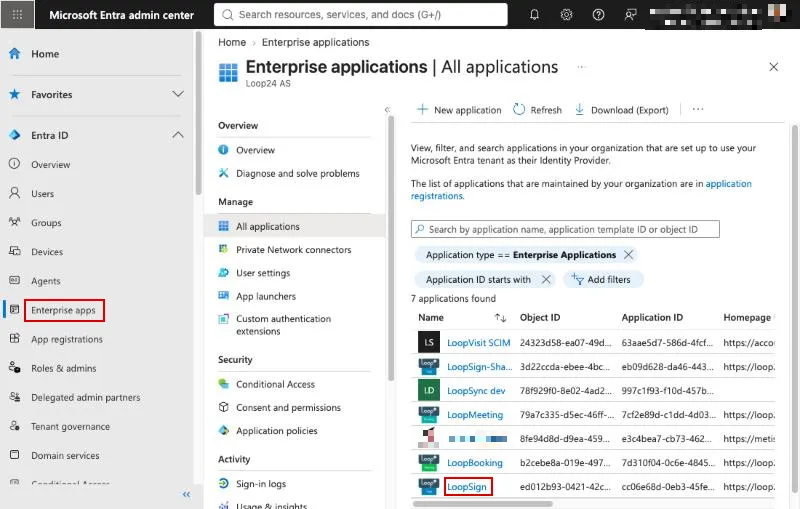
Expanda Entra ID en el menú de la izquierda.
-
Seleccione Aplicaciones empresariales.
-
Busque y seleccione la aplicación LoopSign en la lista.
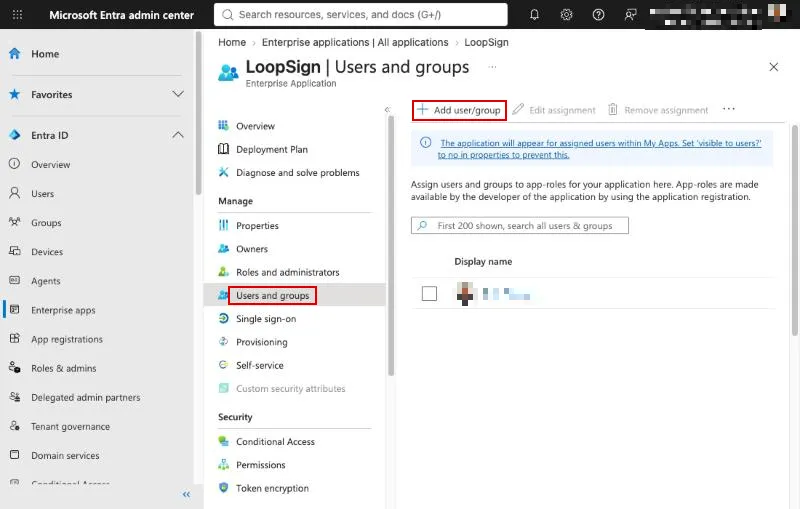
- Seleccione Usuarios y grupos en el menú lateral.
- Seleccione Agregar usuario o grupo en el menú superior.
- Agregue el usuario que creó en la guía Microsoft 365 (sección 3, Crear la cuenta de servicio).
- Asigne el usuario a la aplicación.
2.1 Opcional – Limitar la aplicación a las cuentas asignadas
Sección titulada «2.1 Opcional – Limitar la aplicación a las cuentas asignadas»De forma predeterminada, cualquier cuenta de su inquilino puede iniciar sesión en la aplicación LoopSign; asignar la cuenta de servicio no cambia eso. No es obligatorio, pero puede limitar la aplicación a las cuentas asignadas a ella:
- En la aplicación LoopSign, seleccione Propiedades en el menú lateral.
- Establezca Asignación necesaria en Sí y seleccione Guardar.
Una cuenta que no esté asignada a la aplicación ya no puede iniciar sesión a través de ella. Asigne todas las cuentas con las que se conecta el widget de calendario.
3. Conceder el consentimiento del administrador, si es necesario
Sección titulada «3. Conceder el consentimiento del administrador, si es necesario»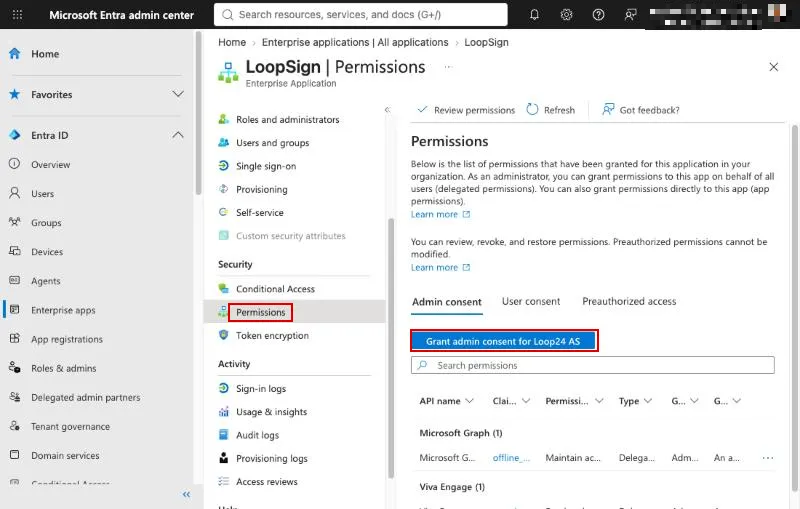
Si un usuario intentó agregar la aplicación antes sin permiso para dar el consentimiento del administrador, asegúrese de que usted, como administrador global, dé a la aplicación el consentimiento en nombre de la organización: seleccione Permisos en el menú de la izquierda y seleccione Conceder consentimiento del administrador para (Company) (enmarcado en rojo).
Eso es todo: su organización ya está lista para mostrar las agendas de las salas de reuniones en LoopSign.
English: tenant · enterprise application · Connect · Consent on behalf of your organization · Accept · room mailbox · service account · Users and groups · Add user/group · Properties · Assignment required? · Yes · Save · admin consent · Permissions · Grant admin consent for (Company)
Las visitas se cuentan con Umami en el servidor propio de Loop24 en Estocolmo. No se usan cookies ni se almacenan direcciones IP.
Microsoft, Windows, Microsoft Edge, Entra, Exchange, Microsoft 365, Outlook, Power BI and Teams are trademarks of the Microsoft group of companies. Android, Google Play, Google Workspace, Google Sheets and Google Slides are trademarks of Google LLC. App Store is a service mark of Apple Inc. Other product and company names belong to their owners; they say what LoopSign, LoopMeeting, LoopBooking and LoopVisit work with, and imply no affiliation or endorsement.