
Appregistrering i Microsoft 365
Den här guiden tar dig genom stegen som behövs för att göra din Microsoft 365-klientorganisation klar för LoopSign-programmet. Följ stegen noggrant.
1. Registrera LoopSign-programmet i Microsoft Entra ID
Section titled “1. Registrera LoopSign-programmet i Microsoft Entra ID”För att LoopSign ska fungera måste det registreras som ett företagsprogram i Microsoft Entra ID (tidigare Azure AD). Det behöver bara göras en gång, av den globala administratören.
- Logga in på ditt LoopSign-konto, https://edit.loopsign.eu. Om du inte har något konto skapar du ett för ditt företag.
- Lägg till en ny skärm i LoopSign, ge den ett namn och redigera skärmen. Mer om hur du lägger till en skärm finns i den här guiden.
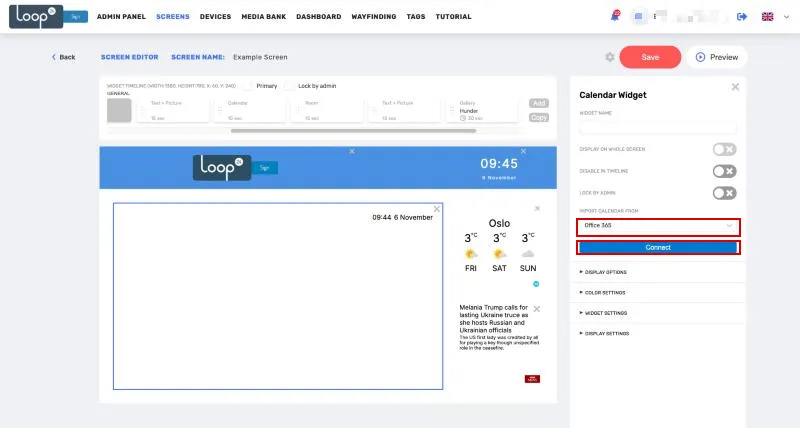
- Dra och släpp Calendar-widgeten i skärmeditorn och välj knappen Anslut.
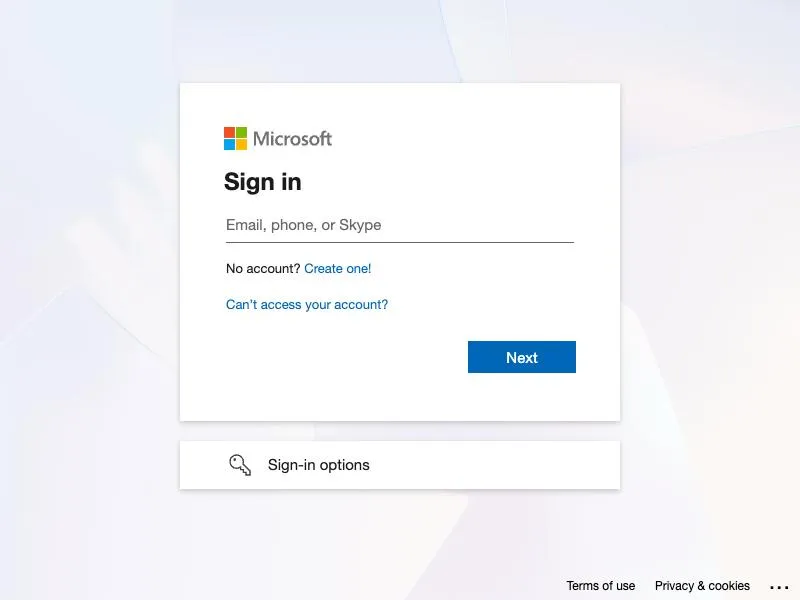
- Logga in med ditt konto som global administratör.
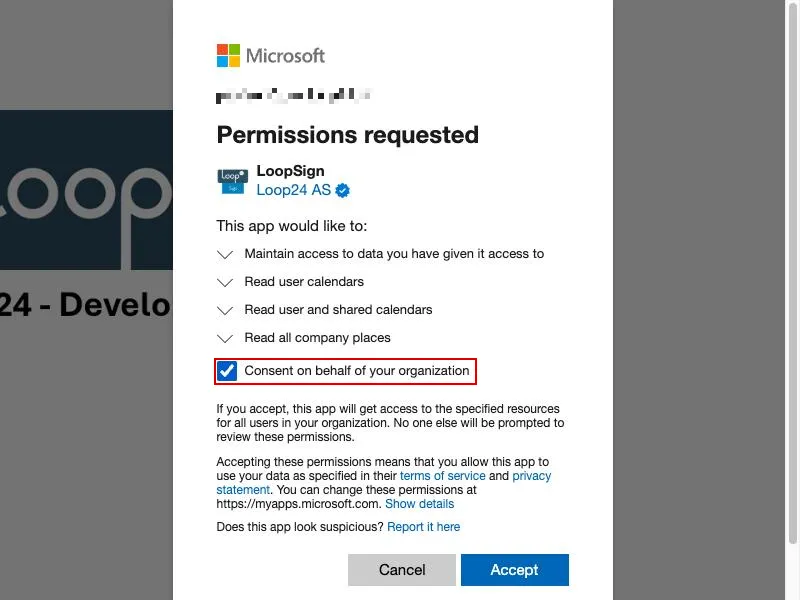
- Markera Medgivande för organisationens räkning och välj Godkänn.
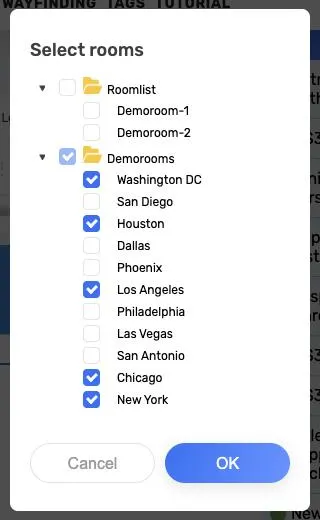
- Välj de rum du vill visa, bara för att kontrollera att anslutningen fungerar.
Skärmeditorn ska nu se ut som på bilden nedan, med de rum du har valt. Med ett konto utan fullständig åtkomst till rumspostlådorna, till exempel kontot för den globala administratören, kan widgeten bara visa om varje rum är ledigt eller upptaget. Organisatören för varje möte visas när skärmen är ansluten med tjänstkontot som har fullständig åtkomst till rummen (avsnitt 3 och 4 i guiden Microsoft 365), och mötesämnet först efter PowerShell-kommandot i guidens avsnitt 6. Bry dig inte om layouten och färgerna; det finns många möjligheter att ändra utseendet senare.
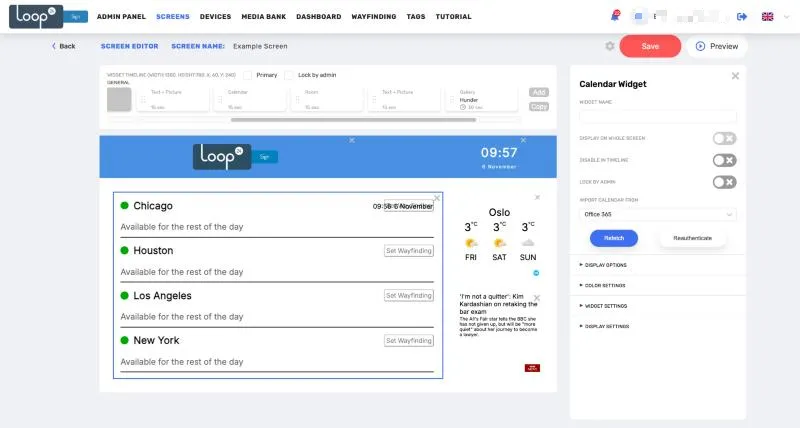
Nu kan du spara och avsluta LoopSigns skärmeditor, och till och med ta bort skärmen du har skapat: målet med uppgiften var att få LoopSign-programmet registrerat bland företagsprogrammen i ditt Microsoft Entra ID.
2. Tilldela tjänstkontot till programmet
Section titled “2. Tilldela tjänstkontot till programmet”Logga sedan in på Microsoft Entra administrationscenter med ditt konto som global administratör.
-
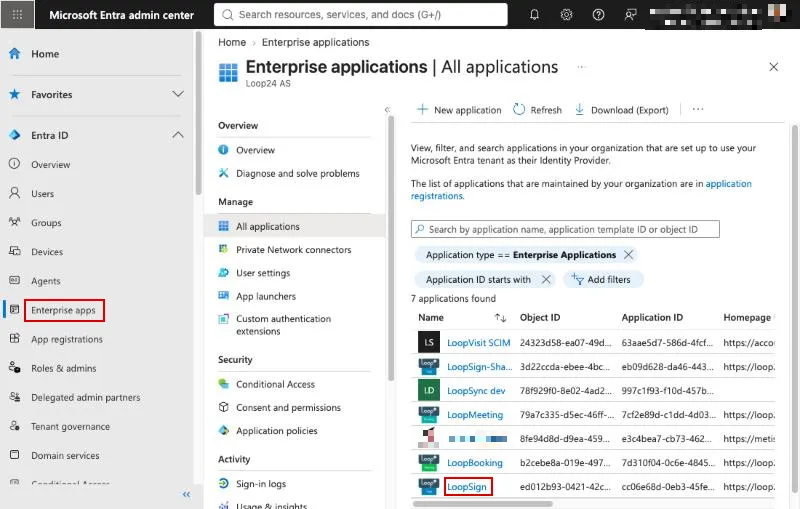
Expandera Entra ID i menyn till vänster.
-
Välj Enterprise-appar.
-
Hitta och välj programmet LoopSign i listan.
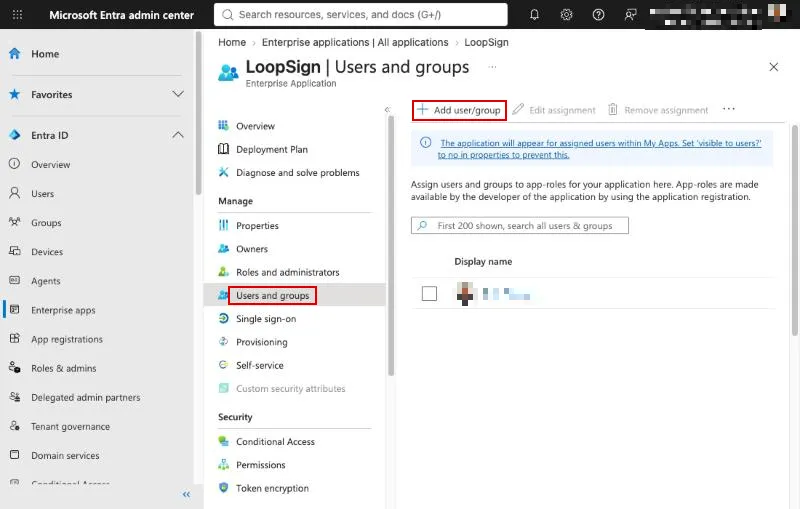
- Välj Användare och grupper i sidomenyn.
- Välj Lägg till användare/grupp i toppmenyn.
- Lägg till den användare som du skapade i guiden Microsoft 365 (avsnitt 3, Skapa tjänstkontot).
- Tilldela användaren till programmet.
2.1 Valfritt: begränsa programmet till tilldelade konton
Section titled “2.1 Valfritt: begränsa programmet till tilldelade konton”Som standard kan alla konton i din klientorganisation logga in i LoopSign-programmet; det ändras inte av att du tilldelar tjänstkontot. Det är inte nödvändigt, men du kan begränsa programmet till de konton som är tilldelade det:
- I LoopSign-programmet väljer du Egenskaper i sidomenyn.
- Ställ in Tilldelning krävs? på Ja och välj Spara.
Ett konto som inte är tilldelat programmet kan inte längre logga in via det. Tilldela alla konton som används för att ansluta Calendar-widgeten.
3. Bevilja administratörsmedgivande vid behov
Section titled “3. Bevilja administratörsmedgivande vid behov”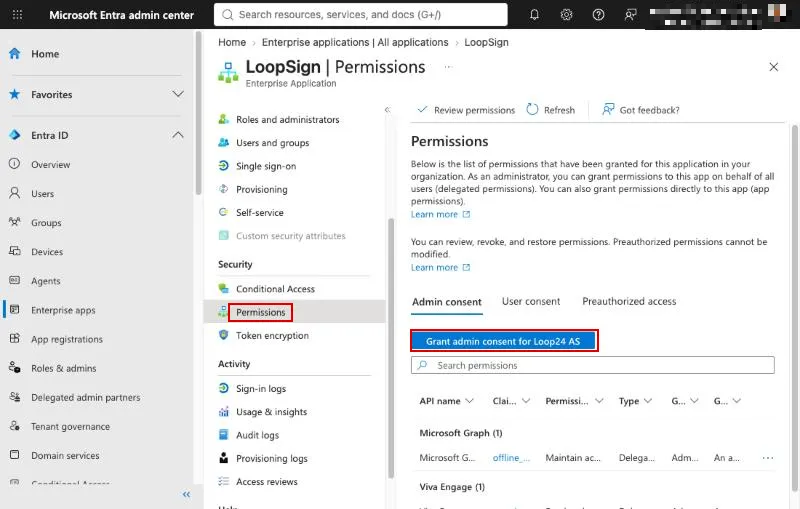
Om en användare tidigare har försökt lägga till appen utan behörighet att ge administratörsmedgivande måste du som global administratör se till att ge appen medgivande för organisationens räkning: välj Behörigheter i menyn till vänster och välj Bevilja administratörsmedgivande för (Company) (inramat i rött).
Det var allt: din organisation är nu redo att visa mötesrumsscheman i LoopSign.
English: tenant · enterprise application · Global Administrator · Connect · Consent on behalf of your organization · Accept · room mailbox · service account · Users and groups · Add user/group · Properties · Assignment required? · Yes · Save · admin consent · Permissions · Grant admin consent for (Company)
Besök räknas med Umami på Loop24:s egen server i Stockholm. Inga cookies används och inga IP-adresser lagras.
Microsoft, Windows, Microsoft Edge, Entra, Exchange, Microsoft 365, Outlook, Power BI and Teams are trademarks of the Microsoft group of companies. Android, Google Play, Google Workspace, Google Sheets and Google Slides are trademarks of Google LLC. App Store is a service mark of Apple Inc. Other product and company names belong to their owners; they say what LoopSign, LoopMeeting, LoopBooking and LoopVisit work with, and imply no affiliation or endorsement.