
Walls.io

Walls.io samlar inlägg från dina konton och hashtaggar i sociala medier på en vägg för sociala medier. För att visa väggen på en LoopSign-skärm klistrar du in väggens länk i Website-widgeten. Väggen anpassar sig efter storleken på det skärmområde du placerar den i.
Innan du börjar
Section titled “Innan du börjar”Du behöver ett konto hos Walls.io med en vägg. Walls.io har egna planer för digital skyltning och en kostnadsfri provperiod: se Walls.io for Digital Signage.
1. Kopiera väggens länk
Section titled “1. Kopiera väggens länk”I Walls.io väljer du ögonikonen för att visa väggen och kopierar dess länk. Länken ser ut så här:
https://my.walls.io/<wall-name>2. Välj hur väggen ska se ut (valfritt)
Section titled “2. Välj hur väggen ska se ut (valfritt)”Du kan lägga till inställningar i slutet av länken. De gäller bara där länken används, så varje skärm kan visa samma vägg på sitt eget sätt. Om du till exempel vill dölja väggens toppfält och låta inläggen rulla av sig själva:
https://my.walls.io/<wall-name>?show_header=0&autoscroll=1Den första inställningen börjar med ? och de följande med &. Andra inställningar väljer layout, antal kolumner och rader, eller inlägg från bara ett socialt nätverk: se How to customize your social wall using URL parameters i hjälpcentret hos Walls.io.
3. Lägg till väggen på skärmen
Section titled “3. Lägg till väggen på skärmen”-
Lägg till en Website-widget i skärmeditorn. På en skärm utan mall drar du Hemsida från kolumnen till vänster om skärmen ut på skärmen. På en skärm med mall väljer du skärmområdet, väljer Lägg till längst till höger i tidslinjen och väljer Hemsida under Widgets tillgängliga på skärmen.
-
Klistra in länken i URL och låt Typ av anslutning stå kvar på Grunderna. Väggen visas på skärmen i skärmeditorn.
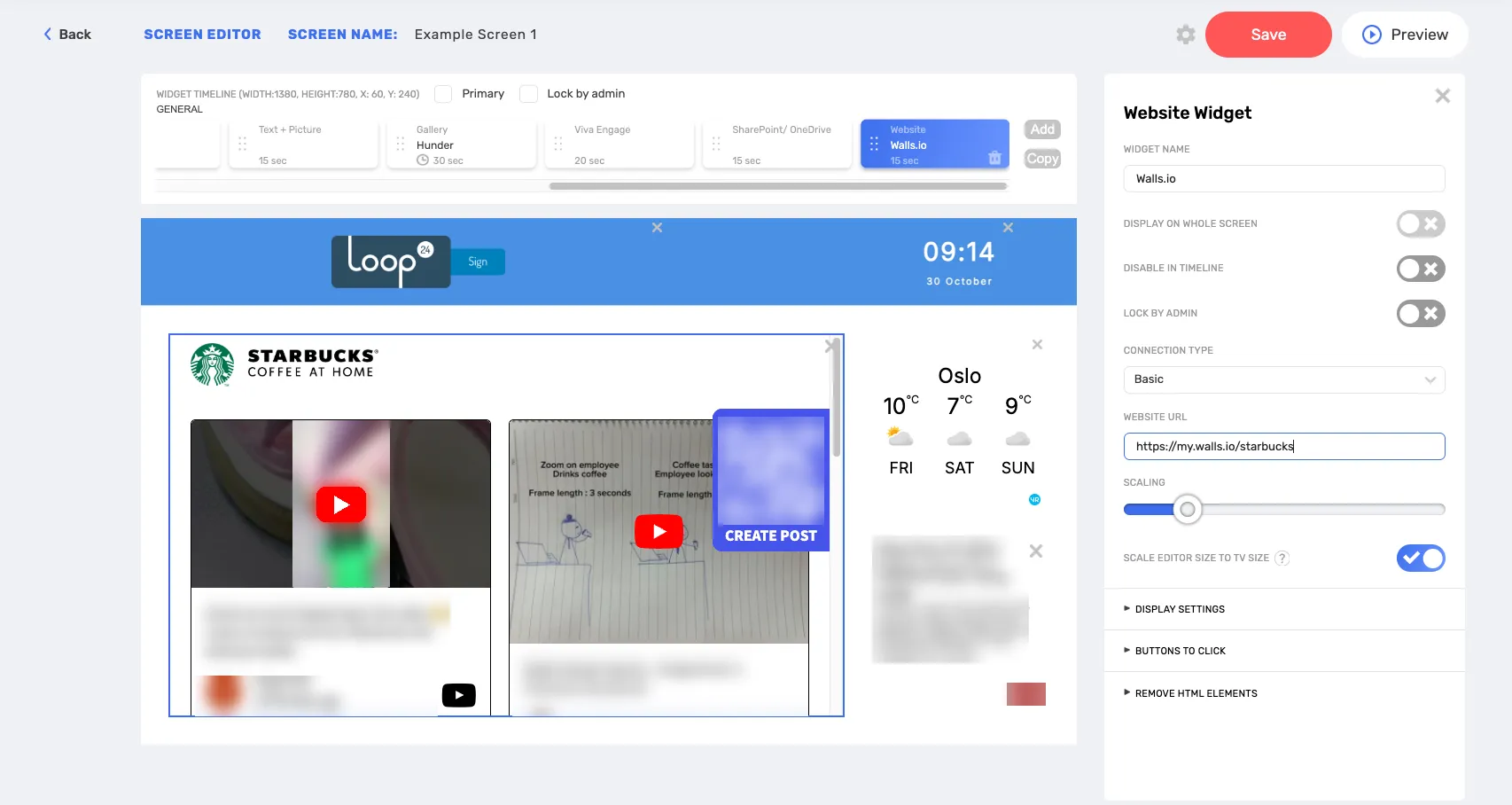
-
Välj Spara och sedan Spela uppe till höger för att se väggen. Tryck på Esc för att lämna förhandsgranskningen.
De ändringar du gjort kommer att visas på den eller de fysiska skärmarna som är kopplade inom 15 minuter.
Om väggen inte visas, se Webbplatser som inte kan bäddas in.
English: Website · Add · Widgets available on screen · Website URL · Connection type · Basic · Save · Preview
Besök räknas med Umami på Loop24:s egen server i Stockholm. Inga cookies används och inga IP-adresser lagras.
Microsoft, Windows, Microsoft Edge, Entra, Exchange, Microsoft 365, Outlook, Power BI and Teams are trademarks of the Microsoft group of companies. Android, Google Play, Google Workspace, Google Sheets and Google Slides are trademarks of Google LLC. App Store is a service mark of Apple Inc. Other product and company names belong to their owners; they say what LoopSign, LoopMeeting, LoopBooking and LoopVisit work with, and imply no affiliation or endorsement.