
Walls.io

Walls.io raccoglie in un’unica bacheca dei social media i post dei tuoi account social e dei tuoi hashtag. Per mostrare la bacheca su uno schermo LoopSign, incolla il link della bacheca nel widget Website. La bacheca si adatta alle dimensioni dell’area dello schermo in cui la inserisci.
Prima di iniziare
Sezione intitolata “Prima di iniziare”Ti serve un account Walls.io con una bacheca. Walls.io ha piani dedicati alla segnaletica digitale e un periodo di prova gratuito: vedi Walls.io for Digital Signage.
1. Copiare il link della bacheca
Sezione intitolata “1. Copiare il link della bacheca”In Walls.io, seleziona l’icona a forma di occhio per visualizzare la bacheca e copiane il link. Il link ha questo aspetto:
https://my.walls.io/<wall-name>2. Scegliere l’aspetto della bacheca (facoltativo)
Sezione intitolata “2. Scegliere l’aspetto della bacheca (facoltativo)”Puoi aggiungere delle impostazioni alla fine del link. Valgono solo dove viene usato quel link, quindi ogni schermo può mostrare la stessa bacheca a modo suo. Ad esempio, per nascondere l’intestazione della bacheca e far scorrere i post da soli:
https://my.walls.io/<wall-name>?show_header=0&autoscroll=1La prima impostazione inizia con ? e le successive con &. Altre impostazioni scelgono il layout, il numero di colonne e di righe, oppure i post di un solo social network: vedi Come personalizzare la bacheca dei social media con i parametri URL nel centro assistenza di Walls.io.
3. Aggiungere la bacheca allo schermo
Sezione intitolata “3. Aggiungere la bacheca allo schermo”-
Nell’editor dello schermo, aggiungi un widget Website. Su uno schermo senza modello, trascina Sito web sullo schermo dalla colonna alla sua sinistra. Su uno schermo con modello, seleziona l’area dello schermo, seleziona Aggiungi all’estrema destra della timeline e seleziona Sito web in Widget disponibili sullo schermo.
-
Incolla il link in URL sito web e lascia Tipo connessione su Basico. La bacheca compare sullo schermo nell’editor.
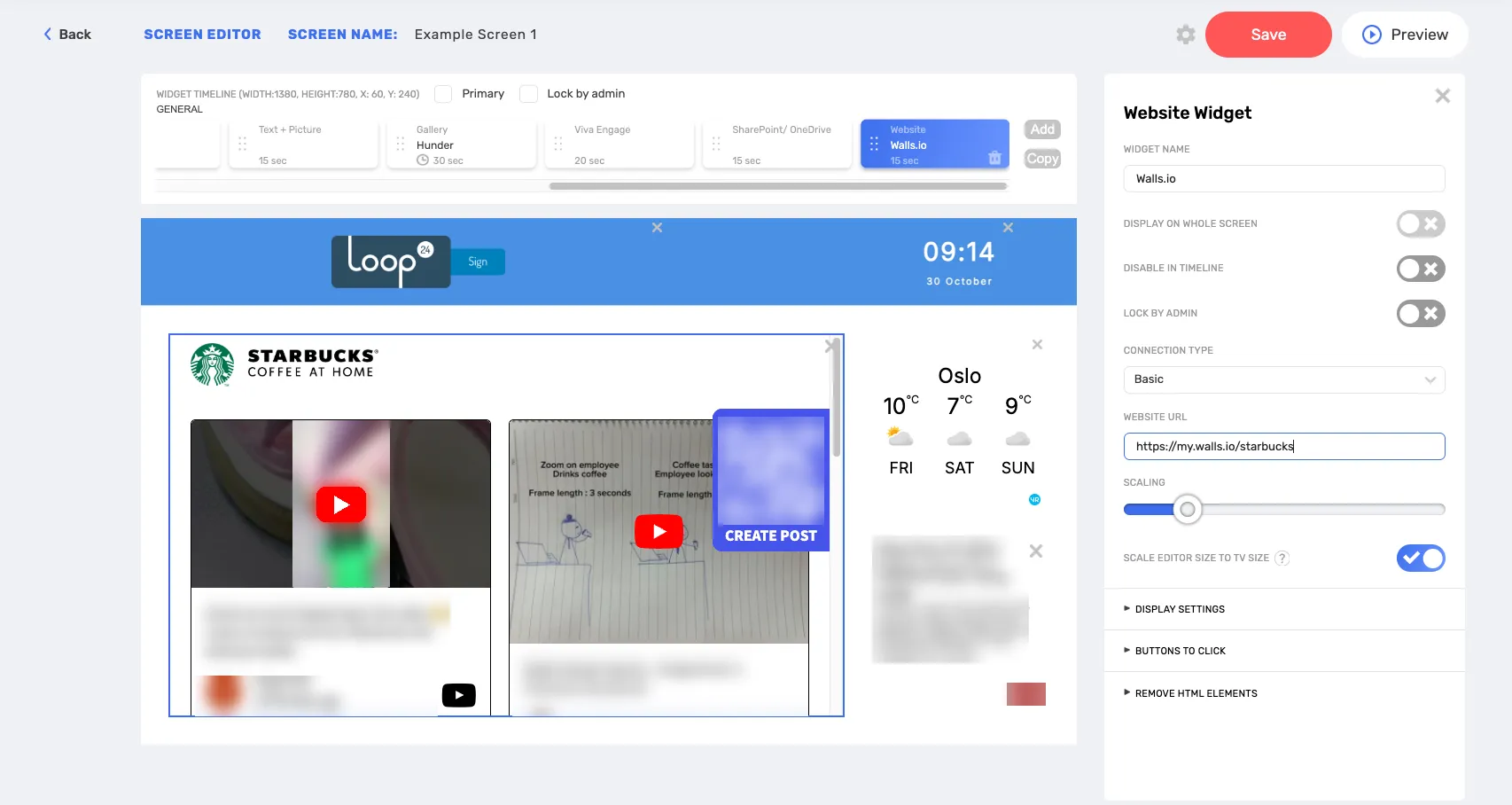
-
Seleziona Salva e poi Anteprima in alto a destra per vedere la bacheca. Premi Esc per uscire dall’anteprima.
Le modifiche effettuate si rifletteranno sugli schermi fisici collegati entro 15 minuti.
Se la bacheca non compare, vedi Siti Web che non possono essere incorporati.
English: Website · Add · Widgets available on screen · Website URL · Connection type · Basic · Save · Preview
Le visite vengono contate con Umami sul server di Loop24 a Stoccolma. Non vengono usati cookie né memorizzati indirizzi IP.
Microsoft, Windows, Microsoft Edge, Entra, Exchange, Microsoft 365, Outlook, Power BI and Teams are trademarks of the Microsoft group of companies. Android, Google Play, Google Workspace, Google Sheets and Google Slides are trademarks of Google LLC. App Store is a service mark of Apple Inc. Other product and company names belong to their owners; they say what LoopSign, LoopMeeting, LoopBooking and LoopVisit work with, and imply no affiliation or endorsement.