
Walls.io

Walls.io samler innlegg fra kontoene og emneknaggene dine i sosiale medier på én vegg for sosiale medier. For å vise veggen på en LoopSign-skjerm limer du inn lenken til veggen i Website-vignetten. Veggen tilpasser seg størrelsen på skjermområdet du plasserer den i.
Før du begynner
Section titled “Før du begynner”Du trenger en konto hos Walls.io med en vegg. Walls.io har egne abonnementer for infoskjermer og en gratis prøveperiode: se Walls.io for Digital Signage.
1. Kopier lenken til veggen
Section titled “1. Kopier lenken til veggen”I Walls.io velger du øyeikonet for å se veggen og kopierer lenken til den. Lenken ser slik ut:
https://my.walls.io/<wall-name>2. Velg hvordan veggen skal se ut (valgfritt)
Section titled “2. Velg hvordan veggen skal se ut (valgfritt)”Du kan legge til innstillinger på slutten av lenken. De gjelder bare der lenken brukes, så hver skjerm kan vise den samme veggen på sin egen måte. Slik skjuler du for eksempel toppfeltet på veggen og lar innleggene rulle av seg selv:
https://my.walls.io/<wall-name>?show_header=0&autoscroll=1Den første innstillingen begynner med ?, og de neste med &. Andre innstillinger velger oppsettet, antall kolonner og rader, eller bare innlegg fra ett sosialt nettverk: se How to customize your social wall using URL parameters i hjelpesenteret til Walls.io.
3. Legg til veggen på skjermen
Section titled “3. Legg til veggen på skjermen”-
I skjermeditoren legger du til en Website-vignett. På en skjerm uten mal trekker du Nettside fra kolonnen til venstre for skjermen ut på skjermen. På en skjerm med mal velger du skjermområdet og velger Legg til helt til høyre i tidslinjen. I Vignetter tilgjengelige på skjerm velger du Nettside.
-
Lim inn lenken i URL, og la Tilkoblingstype stå på Grunnleggende. Veggen vises på skjermen i skjermeditoren.
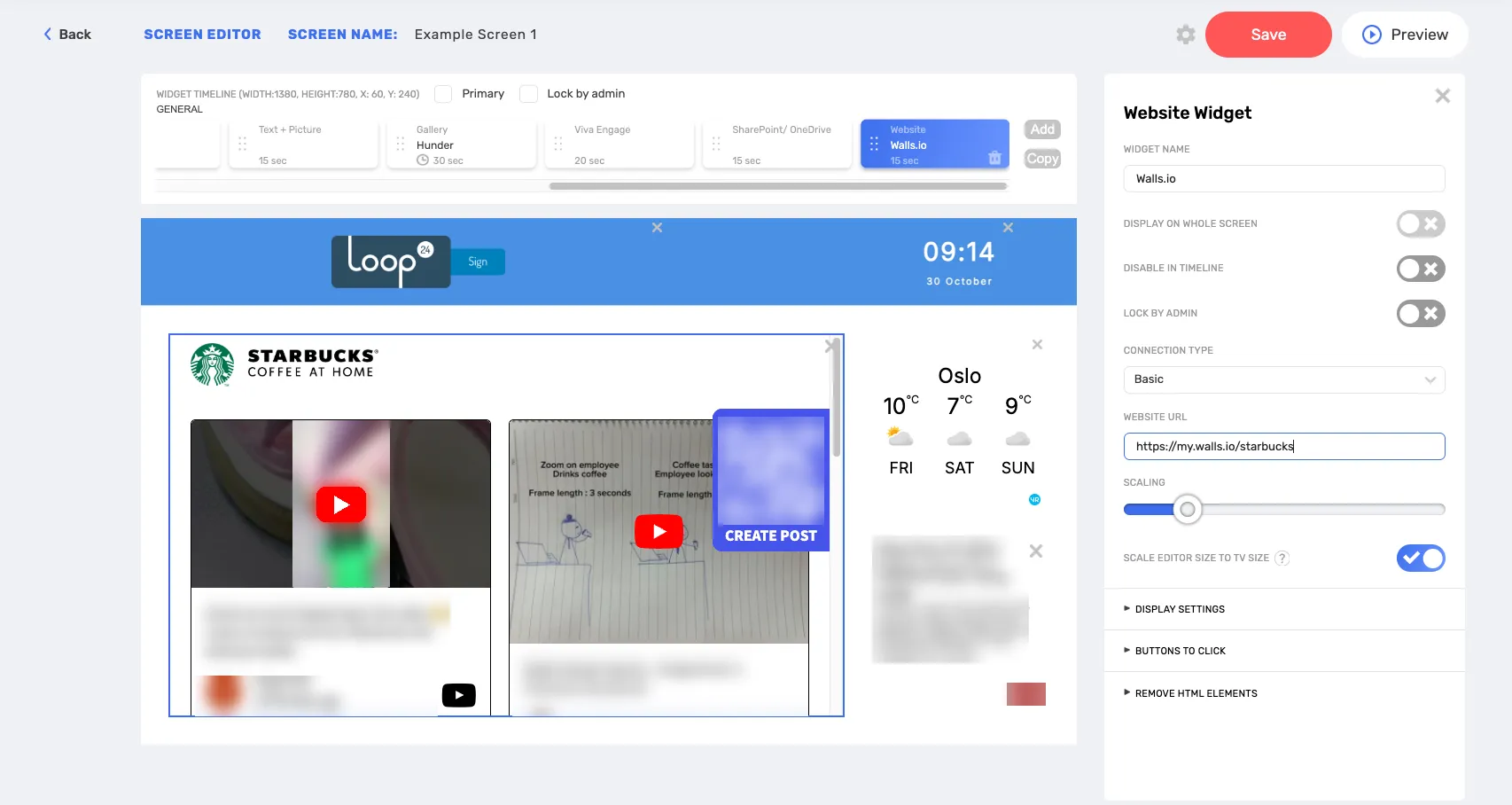
-
Velg Lagre og deretter Forhåndsvis øverst til høyre for å se veggen. Trykk Esc for å gå ut av forhåndsvisningen.
Endringene du har gjort vil manifestere seg på de(n) tilknyttede, fysiske skjermen(e) innen 15 minutter.
Hvis veggen ikke vises, se Nettsteder som ikke kan bygges inn.
English: Website · Add · Widgets available on screen · Website URL · Connection type · Basic · Save · Preview
Besøk telles med Umami på Loop24s egen server i Stockholm. Det brukes ingen informasjonskapsler, og ingen IP-adresser lagres.
Microsoft, Windows, Microsoft Edge, Entra, Exchange, Microsoft 365, Outlook, Power BI and Teams are trademarks of the Microsoft group of companies. Android, Google Play, Google Workspace, Google Sheets and Google Slides are trademarks of Google LLC. App Store is a service mark of Apple Inc. Other product and company names belong to their owners; they say what LoopSign, LoopMeeting, LoopBooking and LoopVisit work with, and imply no affiliation or endorsement.