
EventTemple
Denne veiledningen tar deg gjennom trinnene som skal til for å integrere EventTemple med kalendervignetten i LoopSign.

LoopSign er en av de første leverandørene av infoskjermer med en EventTemple-integrasjon. Den gjør det mulig å vise kalenderen over arrangementene i rommene dine på en stor infoskjerm.
1. Klargjør EventTemple
Section titled “1. Klargjør EventTemple”Først trenger du organisasjons-ID-en din i EventTemple. Følg trinnene under for å finne den i EventTemple-konsollen din.
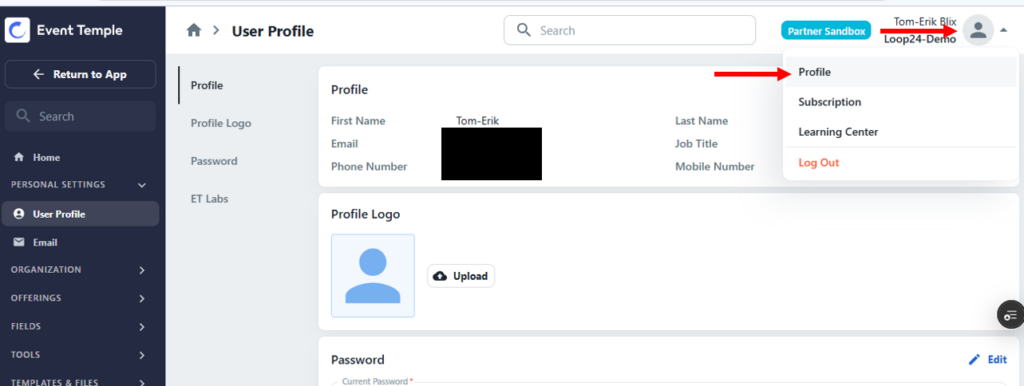
- Logg på EventTemple-konsollen din.
- Velg profilen din øverst til høyre, og velg Profile.
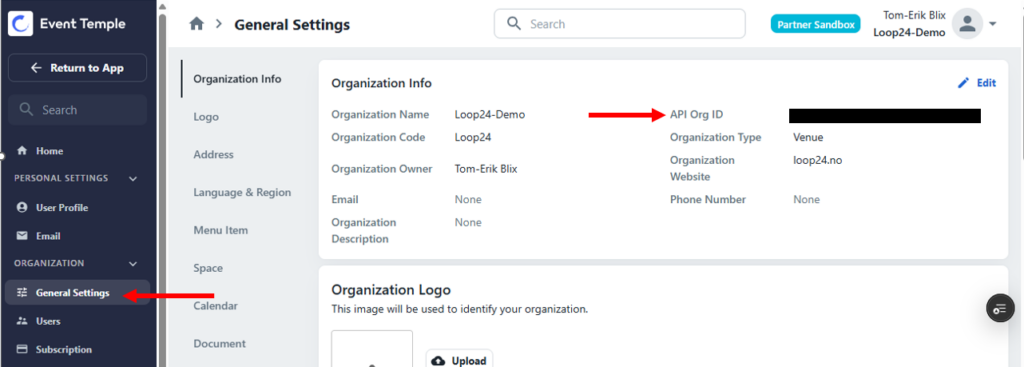
- Velg ORGANIZATION og deretter General Settings. Organisasjons-ID-en din i EventTemple vises øverst til høyre. Noter den; den skal inn i EventTemple organisasjons-ID i LoopSign.
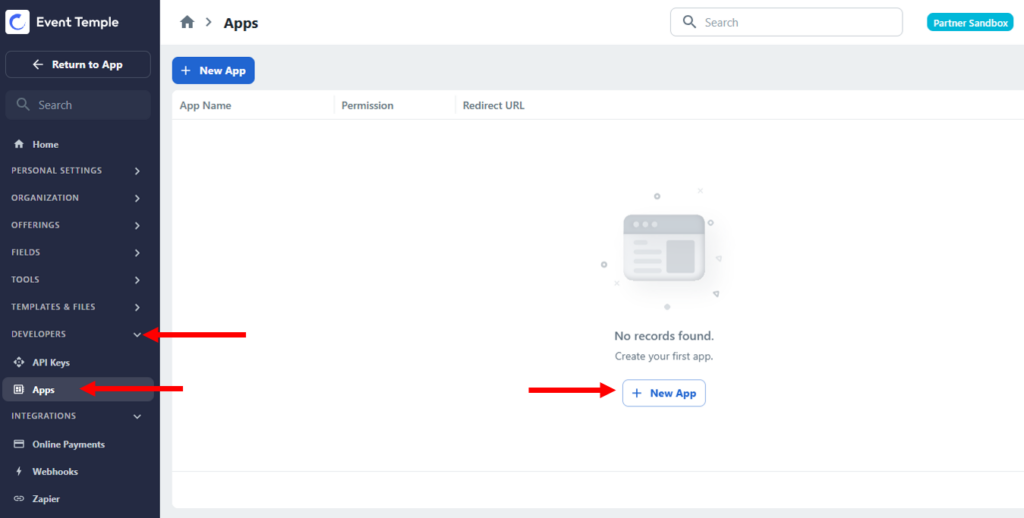
- Velg Developers, deretter Apps og deretter New App. Gi appen et navn, for eksempel LoopSign.
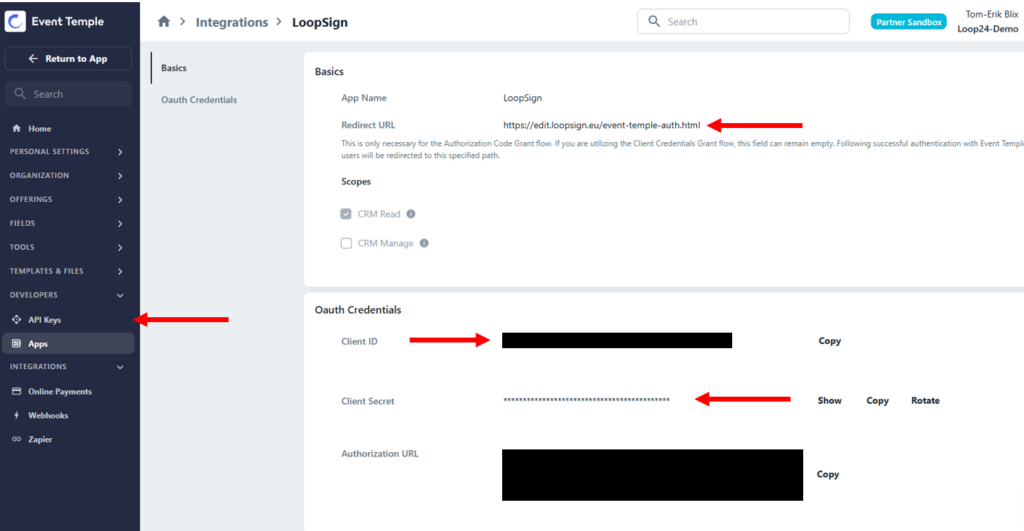
- Velg Edit, og legg til omdirigerings-URL-en https://edit.loopsign.eu/event-temple-auth.html.
- Noter klient-ID-en (App Client ID i LoopSign), og kopier klienthemmeligheten (App Client secret i LoopSign).
2. Koble til kalendervignetten
Section titled “2. Koble til kalendervignetten”Logg deretter på LoopSign-kontoen din, og lag en ny skjerm eller rediger en eksisterende. Legg til kalendervignetten, og tilpass den slik du vil; se denne videoen for mer om tilpassing: How to use the Calendar Widget
Følg trinnene under for å koble til EventTemple.
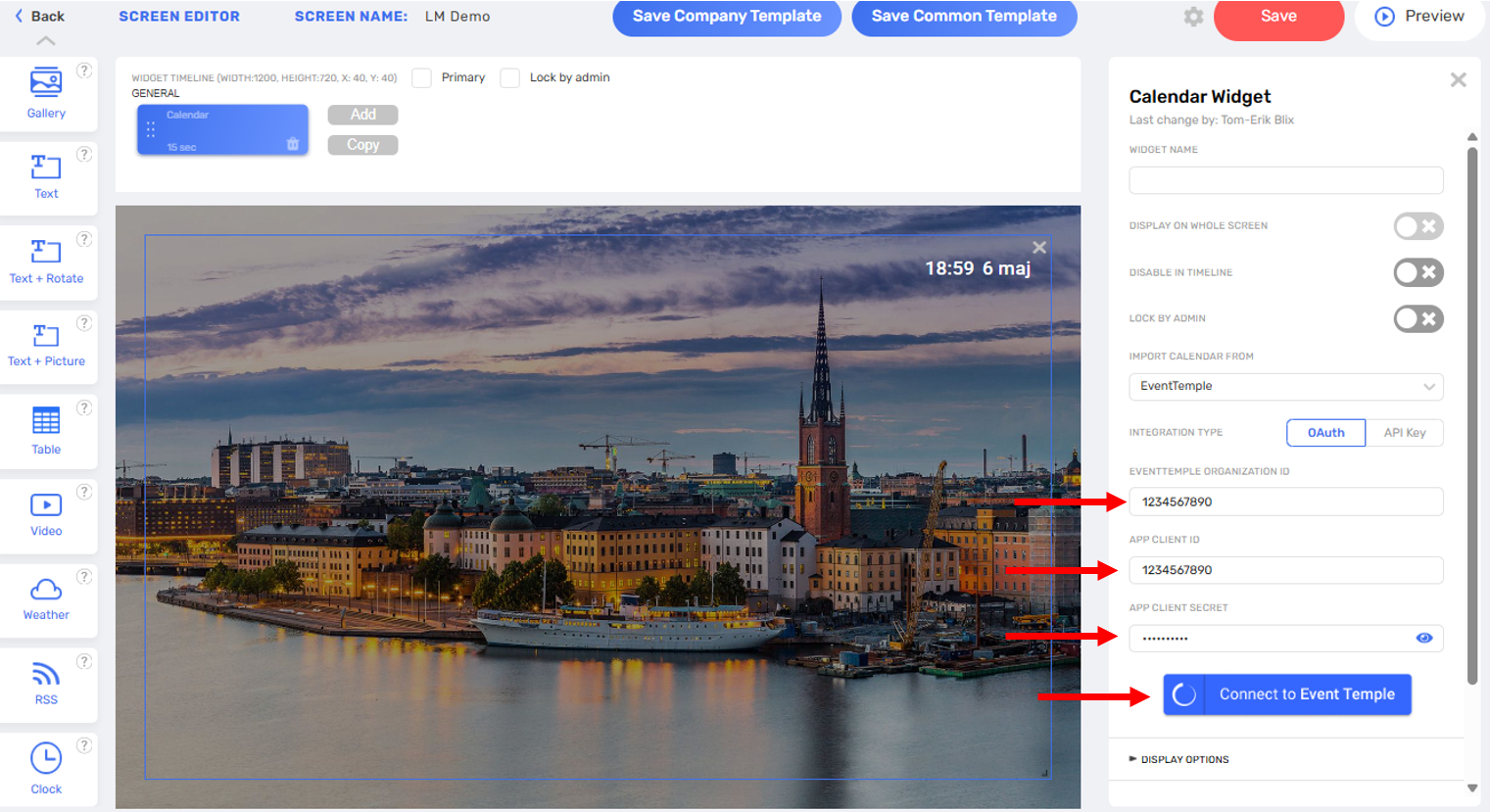
- Gå til Importér kalender fra i kalendervignetten, og velg EventTemple.
- Lim inn organisasjons-ID-en din i EventTemple, appens klient-ID og appens klienthemmelighet.
- Velg Connect to Event Temple. Dette valget er ikke synlig før du har limt inn organisasjons-ID-en din i EventTemple.
- Logg på med EventTemple-kontoen din for å autorisere.
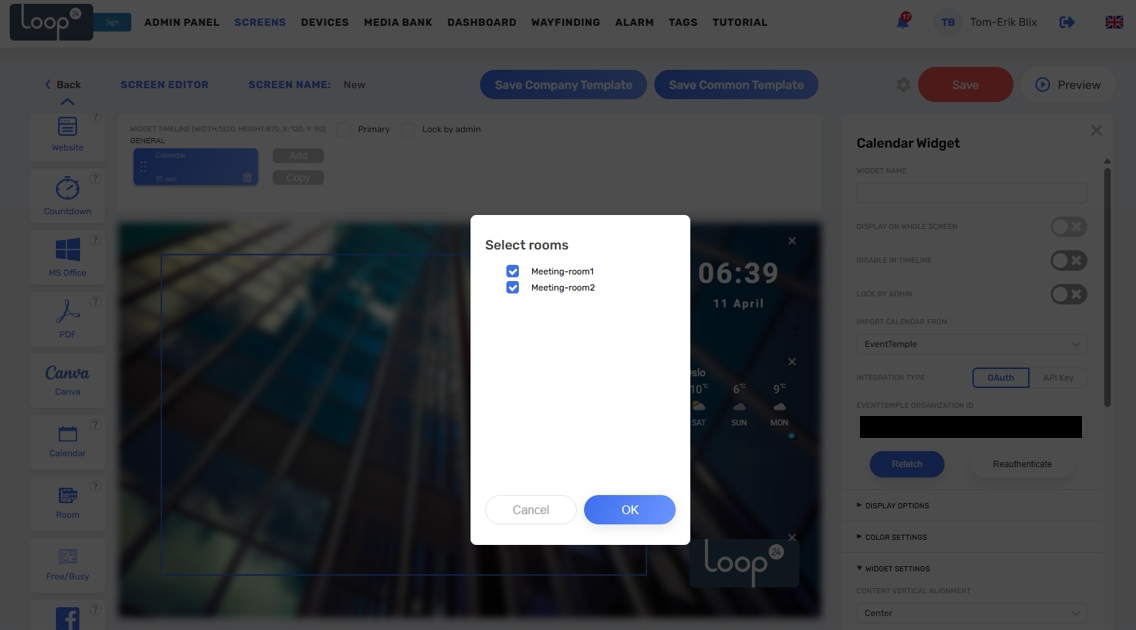
- Velg rommene du vil vise i oversikten.
Fortsett med de tilpassingene du ønsker: et bakgrunnsbilde eller farger, veivisningsbilder og mye mer.
English: EventTemple Organization ID · Import calendar from
Besøk telles med Umami på Loop24s egen server i Stockholm. Det brukes ingen informasjonskapsler, og ingen IP-adresser lagres.
Microsoft, Windows, Microsoft Edge, Entra, Exchange, Microsoft 365, Outlook, Power BI and Teams are trademarks of the Microsoft group of companies. Android, Google Play, Google Workspace, Google Sheets and Google Slides are trademarks of Google LLC. App Store is a service mark of Apple Inc. Other product and company names belong to their owners; they say what LoopSign, LoopMeeting, LoopBooking and LoopVisit work with, and imply no affiliation or endorsement.