
Exchange on-premises: forutsetninger
Denne veiledningen gjør et lokalt Exchange 2013-, 2016- eller 2019-miljø klart for LoopMeeting.
1. Innledning
Section titled “1. Innledning”RoomConfig-portalen til LoopMeeting kobler seg til det lokale Exchange-miljøet ditt over HTTPS, gjennom EWS-API-et (Exchange Web Services), med en tjenestekonto. For at det skal fungere, må EWS-endepunktet kunne nås fra internett: se 4. Koble Exchange til RoomConfig-portalen.
Microsofts deaktivering av EWS gjelder bare Exchange Online. En lokal Exchange Server er ikke berørt, og det er heller ikke LoopMeetings tilkobling til den.
2. Forutsetninger
Section titled “2. Forutsetninger”LoopMeeting trenger en romadministratorkonto (tjenestekontoen du oppgir i RoomConfig-portalen) som har rettigheter til å administrere ressursen (møterommets kalender). På grunn av Microsofts standardpolicy for begrensning bør én tjenestekonto brukes på opptil 15 paneler. Denne standardverdien kan endres (se Exchange on-premises: begrensningspolicy for EWS), eller du kan ganske enkelt opprette flere tjenestekontoer. Mer informasjon om klientens begrensningspolicy (attributtet EWSMaxConcurrency) finner du her: https://learn.microsoft.com/en-us/previous-versions/office/exchange-server-2010/dd297964(v=exchg.141)
Alt dette kan også gjøres med PowerShell-kommandoer.
2.1 Kommunikasjonsprotokoller
Section titled “2.1 Kommunikasjonsprotokoller”RoomConfig-portalen trenger HTTPS-tilgang (port 443) til Exchange-miljøet, og EWS må være aktivert (det er aktivert som standard i Exchange). Standardadressen til EWS er https://<mailserver>/ews/exchange.asmx.
2.2 Opprett en romadministratorkonto
Section titled “2.2 Opprett en romadministratorkonto”-
Start Exchange Control Panel (ECP):
https://<mailserveraddress>/ecp. -
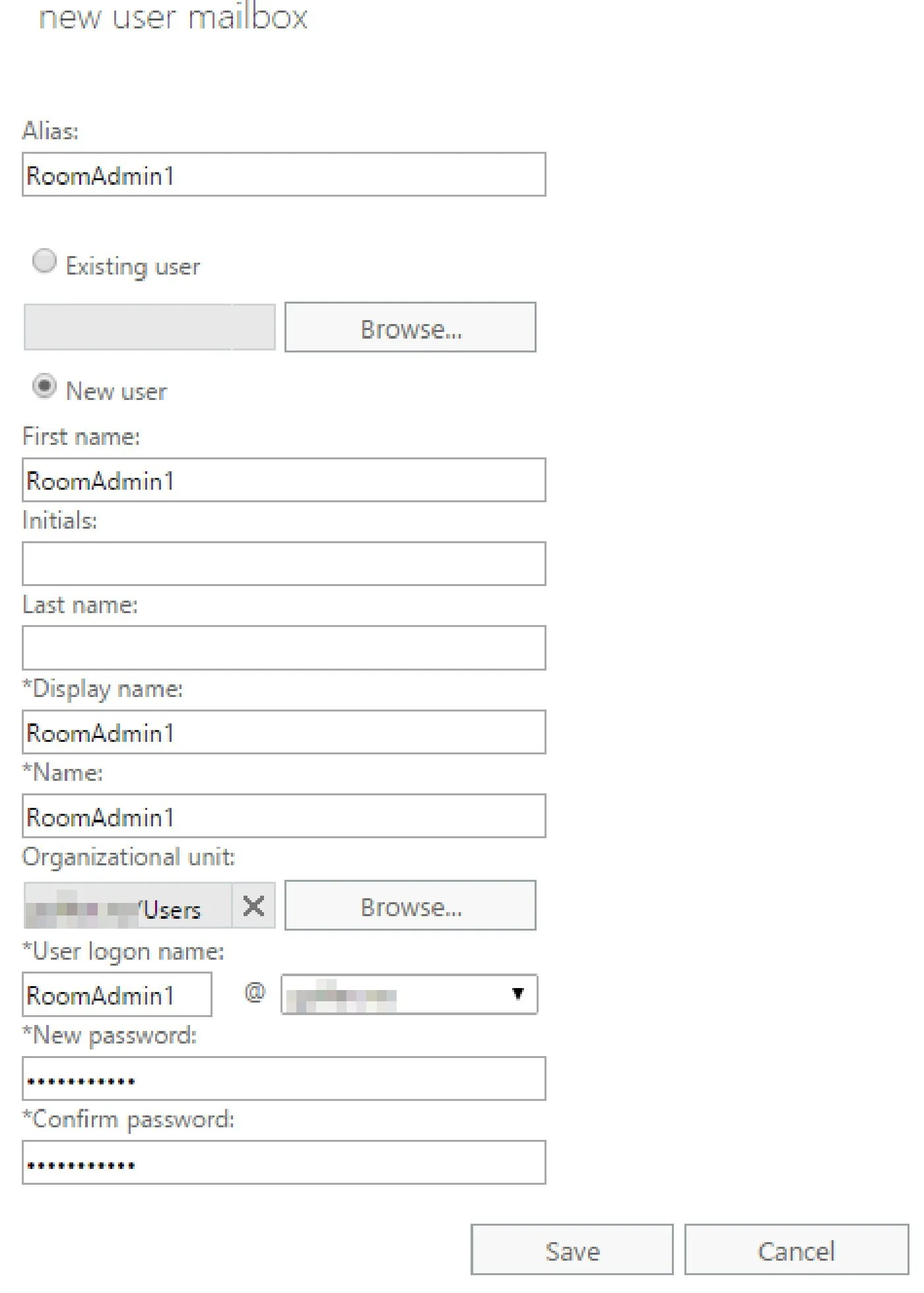
Opprett en ny postboks for romadministratorbrukeren.
-
Noter brukernavnet og passordet: du trenger dem i LoopMeeting-konfigurasjonen.
2.3 Tilordne romadministratorkontoen til møterommene
Section titled “2.3 Tilordne romadministratorkontoen til møterommene”Denne delen forutsetter at du allerede har konfigurert møteromsressurser i Exchange-miljøet ditt. Hvis ikke, oppretter du dem først: Opprett rompostbokser i Exchange on-premises.
-
Velg Ressurser under Mottakere i ECP.
-
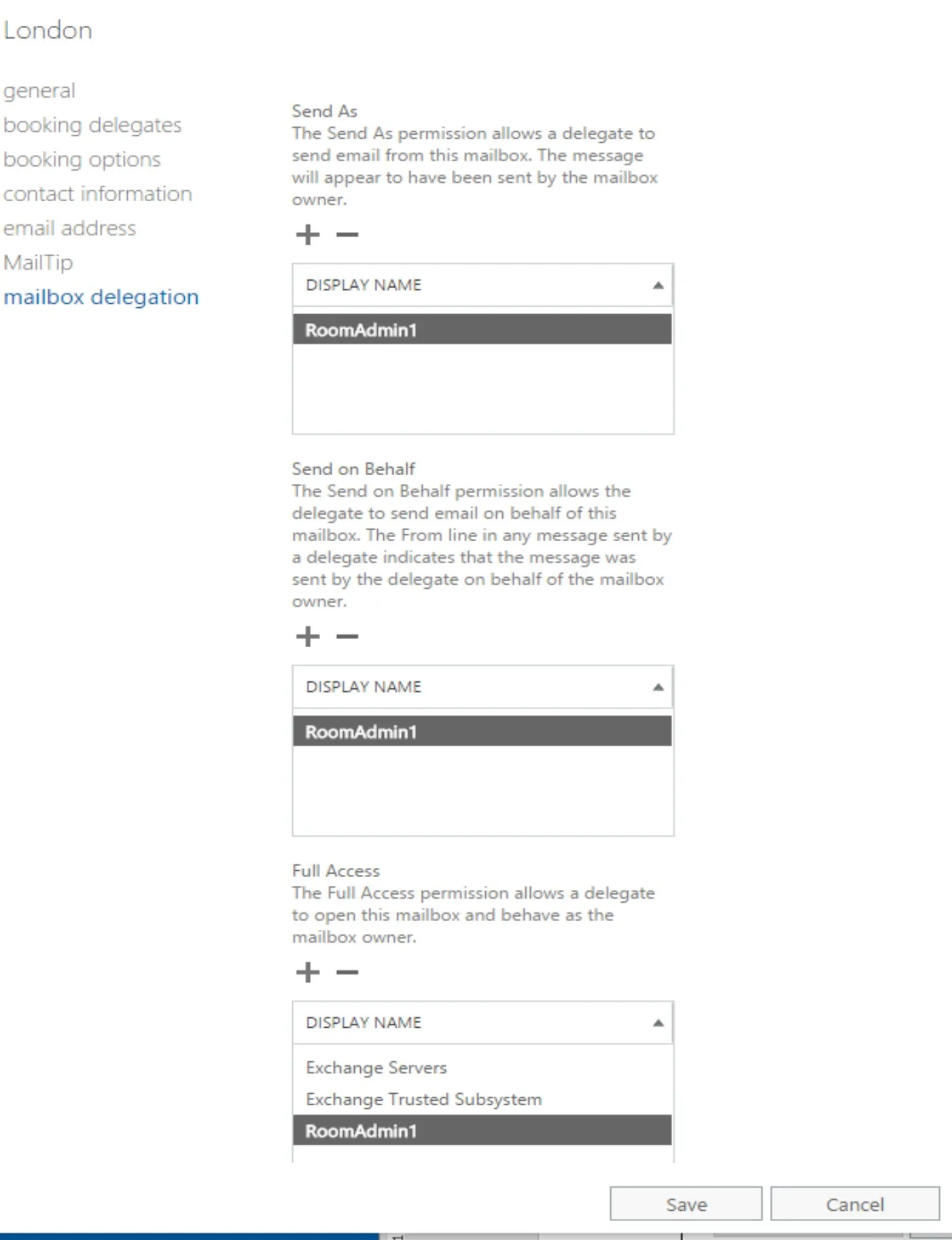
Rediger egenskapene til rommet du vil tilordne romadministratorkontoen til (kontoen du opprettet i 2.2 Opprett en romadministratorkonto).
-
Velg postboksdelegering, og legg til romadministratorkontoen under Send som, Send på vegne av og Full tilgang.
3. Opprett romlister
Section titled “3. Opprett romlister”Slik oppretter du en romliste i Exchange 2013/2016/2019.
For at LoopMeeting skal kunne hente rommene fra Exchange-miljøet ditt, må de ligge i en romliste. Hvis de ikke gjør det, vises ingen rom på LoopMeeting-enheten.
-
Velg Grupper under Mottakere i ECP.
-
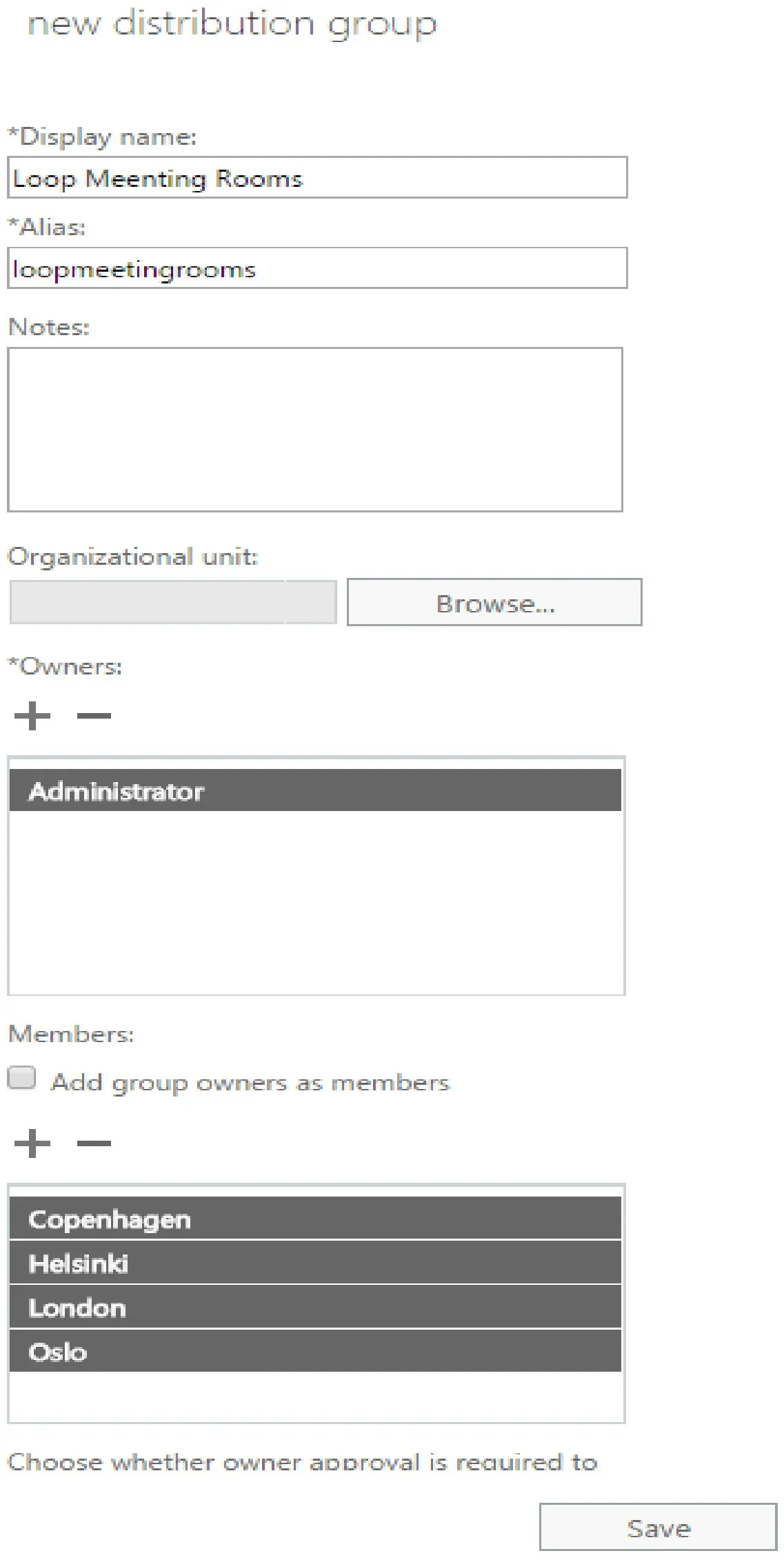
Velg tegnet +, og opprett en ny Distribusjonsgruppe.
-
Fyll inn informasjonen om romlisten.
-
Fjern merket for alternativet Legg til gruppeeiere som medlemmer.
-
Legg til rommene i medlemslisten.
3.1 Konverter distribusjonslisten til en romliste
Section titled “3.1 Konverter distribusjonslisten til en romliste”Du må konvertere distribusjonslisten til en romliste. Det kan bare gjøres i Exchange Management Shell, ikke i Exchange Management Console.
Kjør denne kommandoen i Exchange Management Shell:
Set-DistributionGroup -Identity "Your Conference Room List" -RoomList4. Koble Exchange til RoomConfig-portalen
Section titled “4. Koble Exchange til RoomConfig-portalen”Du trenger en RoomConfig-konto, https://lm.roomconfig.com. For å koble portalen til det lokale Exchange-miljøet ditt må miljøet kunne nås fra internett: EWS-endepunktet må være offentlig tilgjengelig (https://<your_mail_server>/ews/exchange.asmx).
- Logg på RoomConfig-portalen.
- Velg Server settings, og velg Add server.
- Velg servertypen Exchange “on prem”.
- Skriv inn URL-en til Exchange-serveren og brukernavnet og passordet til romadministratorkontoen.
- Velg Test server. Hvis testen er OK, velger du Save.
Valgfritt: hvis du kobler flere enn 15 paneler til en lokal Exchange-server med én tjenestekonto, hever du grensene for EWS-begrensningen slik det er beskrevet her: Exchange on-premises: begrensningspolicy for EWS.
Når du har en forbindelse, fortsetter du med å konfigurere innstillingene i portalen: Konfigurer portalen
English: service account · throttling · throttling policy · room list · resource mailbox · mailbox · Resources · Recipients · mailbox delegation · Send As · Send on Behalf · Full Access · Groups · Distribution Group · Add group owners as members · distribution list
Besøk telles med Umami på Loop24s egen server i Stockholm. Det brukes ingen informasjonskapsler, og ingen IP-adresser lagres.
Microsoft, Windows, Microsoft Edge, Entra, Exchange, Microsoft 365, Outlook, Power BI and Teams are trademarks of the Microsoft group of companies. Android, Google Play, Google Workspace, Google Sheets and Google Slides are trademarks of Google LLC. App Store is a service mark of Apple Inc. Other product and company names belong to their owners; they say what LoopSign, LoopMeeting, LoopBooking and LoopVisit work with, and imply no affiliation or endorsement.