
Exchange on-premises: edellytykset
Tämä ohje valmistelee paikallisen Exchange 2013, 2016 tai 2019 -ympäristön LoopMeetingiä varten.
1. Johdanto
Osio ”1. Johdanto”LoopMeetingin RoomConfig-portaali muodostaa yhteyden paikalliseen Exchange-ympäristöösi HTTPS-yhteydellä EWS-ohjelmointirajapinnan (Exchange Web Services) kautta ja käyttää palvelutiliä. Tätä varten EWS-päätepisteen on oltava tavoitettavissa internetistä: katso 4. Yhdistä Exchange RoomConfig-portaaliin.
Microsoftin EWS:n käytöstä poistaminen koskee vain Exchange Onlinea. Se ei vaikuta paikalliseen Exchange Serveriin eikä LoopMeetingin yhteyteen siihen.
2. Edellytykset
Osio ”2. Edellytykset”LoopMeeting tarvitsee huoneiden järjestelmänvalvojatilin (palvelutilin, jonka annat RoomConfig-portaalissa), jolla on oikeudet hallita resurssia (kokoushuoneen kalenteria). Microsoftin oletusrajoituskäytännön vuoksi yhtä palvelutiliä kannattaa käyttää enintään 15 paneelissa. Tätä oletusarvoa voi muuttaa (katso Exchange on-premises: EWS-rajoituskäytäntö), tai voit yksinkertaisesti luoda useita palvelutilejä. Lisätietoja asiakasohjelmien rajoituskäytännöstä (EWSMaxConcurrency-määrite) on täällä: https://learn.microsoft.com/en-us/previous-versions/office/exchange-server-2010/dd297964(v=exchg.141)
Kaiken tämän voi tehdä myös PowerShell-komennoilla.
2.1 Tiedonsiirtoprotokollat
Osio ”2.1 Tiedonsiirtoprotokollat”RoomConfig-portaali tarvitsee HTTPS-yhteyden (portti 443) Exchange-ympäristöön, ja EWS:n on oltava käytössä (se on Exchangessa oletuksena käytössä). EWS:n oletusosoite on https://<mailserver>/ews/exchange.asmx.
2.2 Luo huoneiden järjestelmänvalvojatili
Osio ”2.2 Luo huoneiden järjestelmänvalvojatili”-
Käynnistä Exchange Control Panel (ECP):
https://<mailserveraddress>/ecp. -
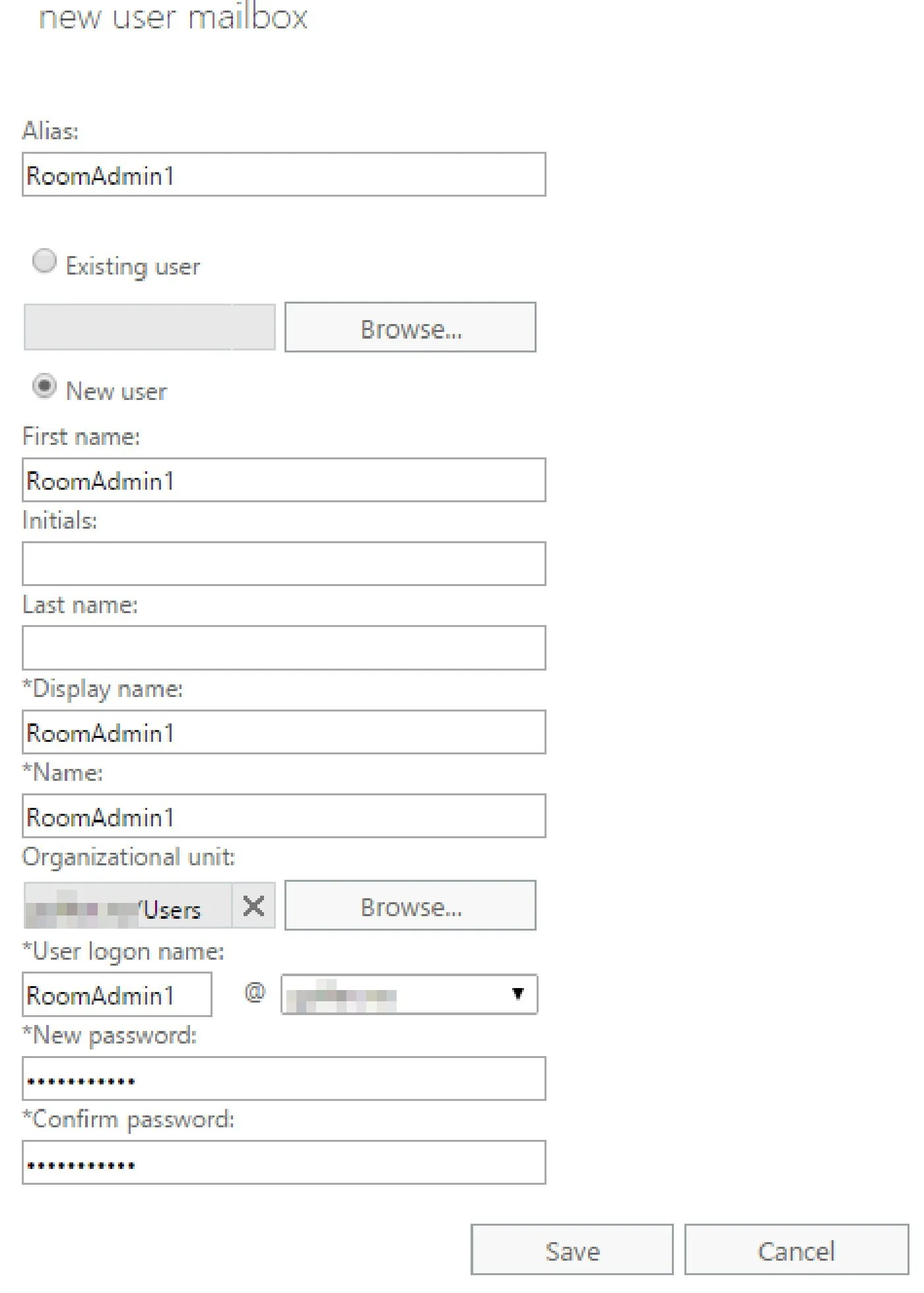
Luo huoneiden järjestelmänvalvojalle uusi postilaatikko.
-
Kirjoita käyttäjänimi ja salasana muistiin: tarvitset niitä LoopMeetingin määrityksessä.
2.3 Liitä huoneiden järjestelmänvalvojatili kokoushuoneisiin
Osio ”2.3 Liitä huoneiden järjestelmänvalvojatili kokoushuoneisiin”Tässä osiossa oletetaan, että Exchange-ympäristöösi on jo määritetty kokoushuoneresurssit. Jos niitä ei ole, luo ne ensin: Kokoustilojen postilaatikoiden luominen Exchange on-premises -ympäristössä.
-
Valitse ECP:ssä Vastaanottajat-kohdasta Resurssit.
-
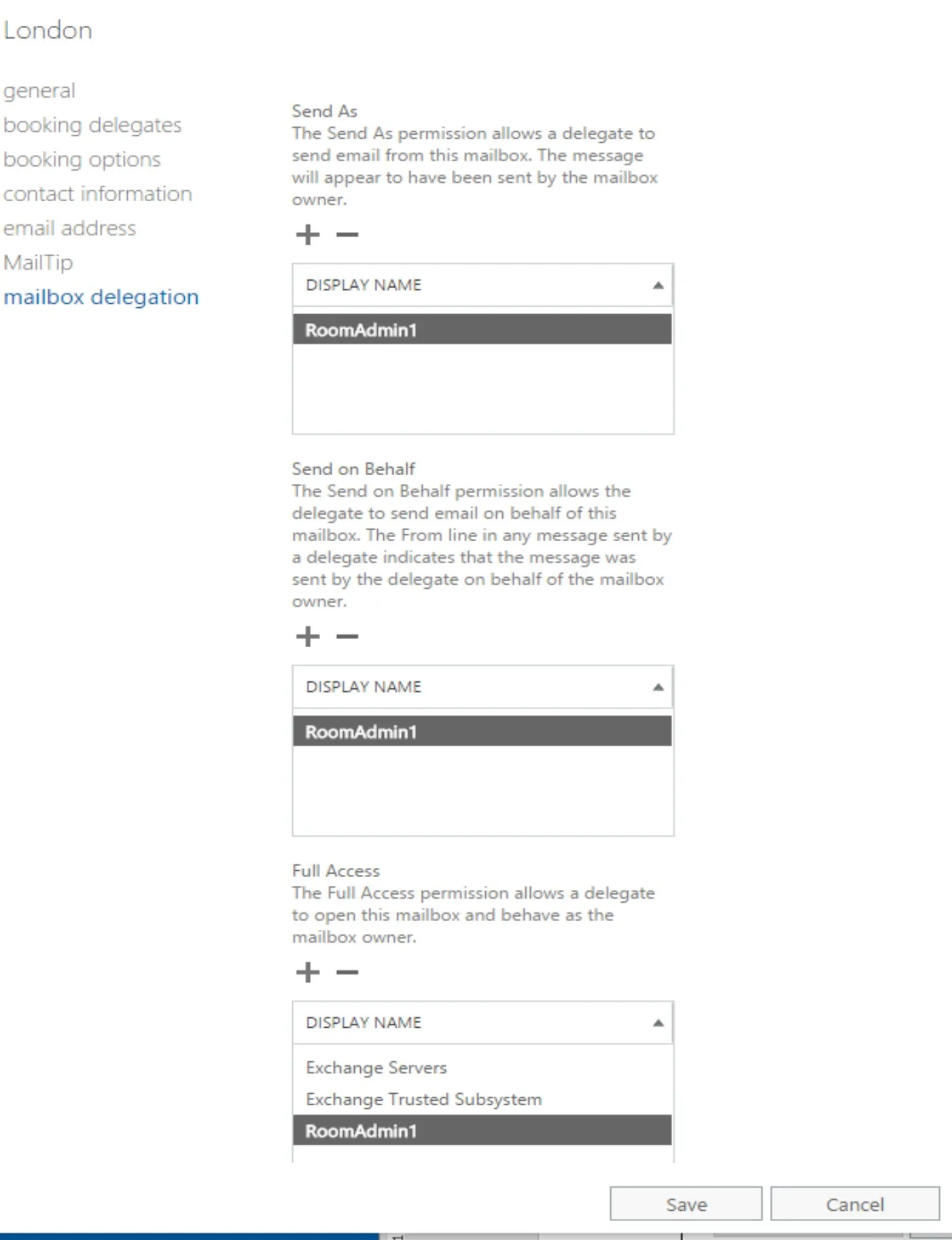
Muokkaa sen huoneen ominaisuuksia, johon haluat liittää huoneiden järjestelmänvalvojatilin (tilin, jonka loit kohdassa 2.2 Luo huoneiden järjestelmänvalvojatili).
-
Valitse postilaatikon delegointi ja lisää huoneiden järjestelmänvalvojatili kohtiin Lähetä nimellä, Lähetä puolesta ja Täydet käyttöoikeudet.
3. Luo huoneluettelot
Osio ”3. Luo huoneluettelot”Näin luot huoneluettelon Exchange 2013/2016/2019 -ympäristössä.
Jotta LoopMeeting voi hakea huoneesi Exchange-ympäristöstäsi, niiden on oltava huoneluettelossa. Muuten LoopMeeting-laitteessa ei näy yhtään huonetta.
-
Valitse ECP:ssä Vastaanottajat-kohdasta Ryhmät.
-
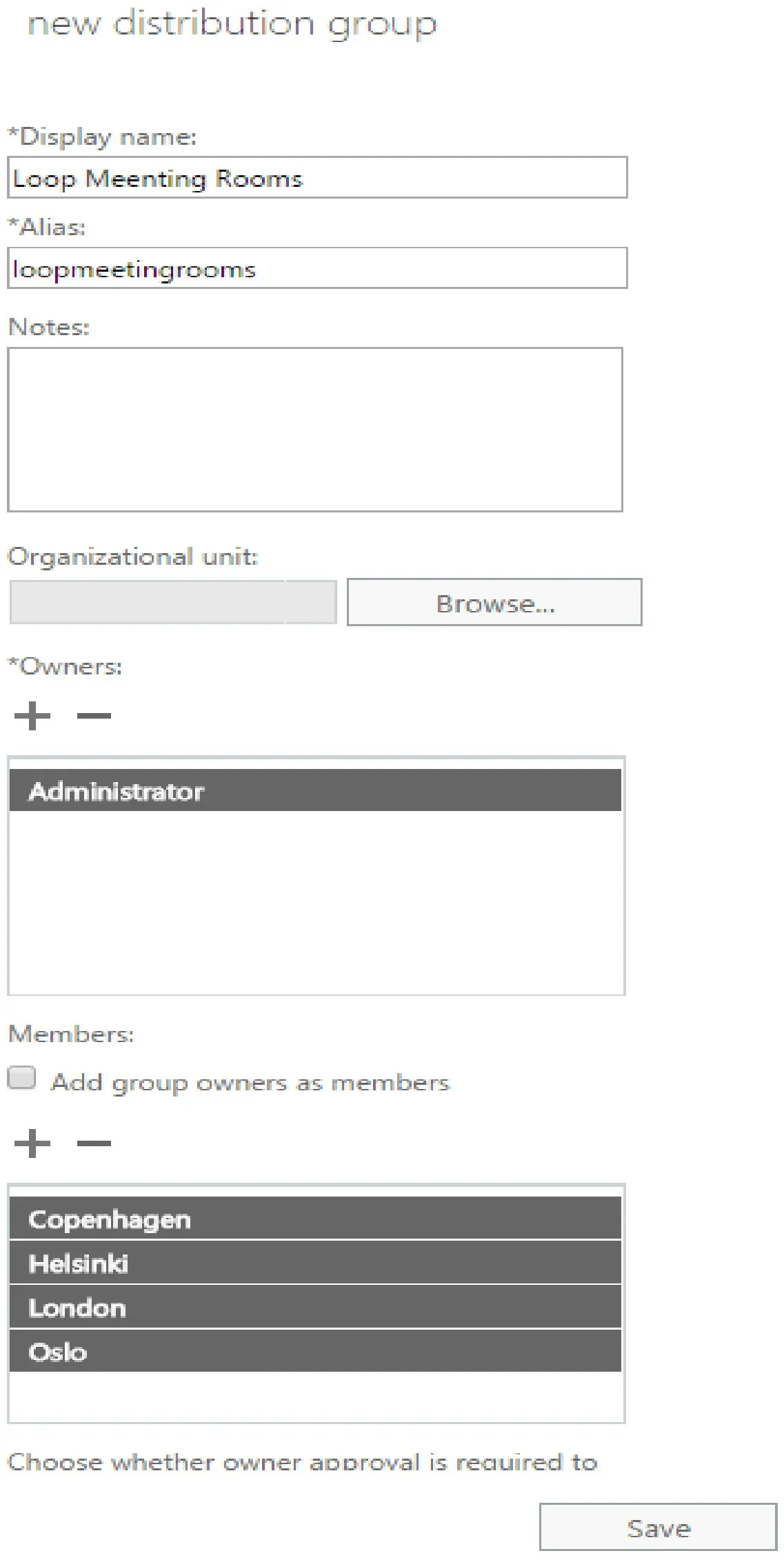
Valitse +-merkki ja luo uusi Jakeluryhmä.
-
Täytä huoneluettelon tiedot.
-
Poista Lisää ryhmän omistajat jäseniksi -valintaruudun valinta.
-
Lisää huoneet jäsenluetteloon.
3.1 Muunna jakeluluettelo huoneluetteloksi
Osio ”3.1 Muunna jakeluluettelo huoneluetteloksi”Jakeluluettelo on muunnettava huoneluetteloksi. Sen voi tehdä vain Exchange Management Shellissä, ei Exchange Management Console -työkalussa.
Suorita seuraava komento Exchange Management Shellissä:
Set-DistributionGroup -Identity "Your Conference Room List" -RoomList4. Yhdistä Exchange RoomConfig-portaaliin
Osio ”4. Yhdistä Exchange RoomConfig-portaaliin”Tarvitset RoomConfig-tilin, https://lm.roomconfig.com. Jotta portaali voi muodostaa yhteyden paikalliseen Exchange-ympäristöösi, ympäristön on oltava tavoitettavissa internetistä: EWS-päätepisteen on oltava julkisesti saatavilla (https://<your_mail_server>/ews/exchange.asmx).
- Kirjaudu sisään RoomConfig-portaaliin.
- Valitse Server settings ja valitse sitten Add server.
- Valitse palvelintyypiksi Exchange “on prem”.
- Anna Exchange-palvelimen URL-osoite sekä huoneiden järjestelmänvalvojatilin käyttäjänimi ja salasana.
- Valitse Test server. Jos testi onnistuu, valitse Save.
Valinnainen: jos yhdistät paikalliseen Exchangeen yli 15 paneelia yhdellä palvelutilillä, nosta EWS-rajoittamisen raja-arvoja tässä kuvatulla tavalla: Exchange on-premises: EWS-rajoituskäytäntö.
Kun yhteys toimii, jatka portaalin asetusten määrittämistä: Portaalin määritys
English: service account · throttling policy · room list · resource mailbox · mailbox · Recipients · Resources · mailbox delegation · Send As · Send on Behalf · Full Access · Groups · Distribution Group · Add group owners as members · distribution list · throttling
Käynnit lasketaan Umamilla Loop24:n omalla palvelimella Tukholmassa. Evästeitä ei käytetä, eikä IP-osoitteita tallenneta.
Microsoft, Windows, Microsoft Edge, Entra, Exchange, Microsoft 365, Outlook, Power BI and Teams are trademarks of the Microsoft group of companies. Android, Google Play, Google Workspace, Google Sheets and Google Slides are trademarks of Google LLC. App Store is a service mark of Apple Inc. Other product and company names belong to their owners; they say what LoopSign, LoopMeeting, LoopBooking and LoopVisit work with, and imply no affiliation or endorsement.