
Sisäänrakennettu selain (URL)
Monissa infonäytöissä on sisäänrakennettu verkkoselain. LoopSign voi toimia siinä: näyttölaite avaa LoopSign-näyttösi URL-osoitteen ja näyttää sen koko näytön kokoisena. Valikkojen nimet vaihtelevat merkistä toiseen ja mallista toiseen, mutta vaiheet ovat samat.
Ennen kuin aloitat
Osio ”Ennen kuin aloitat”- Päivitä näyttölaitteeseen uusin laiteohjelmisto.
- Määritä oikea aikavyöhyke, kellonaika ja päivämäärä ja anna näyttölaitteen synkronoida kellonaika automaattisesti, jos se on mahdollista. Oikea kellonaika ja päivämäärä ovat LoopSignille välttämättömiä.
- Kytke näyttölaite verkkoon. Ethernetiä suositellaan aina ehdottomasti, mutta Wi-Fi toimii yleensä yhtä hyvin, jos yhteys on vahva ja vakaa.
LoopSign-näytön URL-osoitteen löytäminen
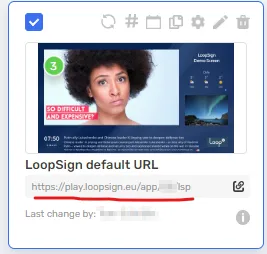
Osio ”LoopSign-näytön URL-osoitteen löytäminen”URL-osoite löytyy LoopSignista näytön pikkukuvan alta. Se on muotoa https://play.loopsign.eu/app/xxx/xxxxxxxxx.
URL-osoitteen antaminen näyttölaitteen selaimeen
Osio ”URL-osoitteen antaminen näyttölaitteen selaimeen”- Paina kaukosäätimen Source-painiketta ja valitse selainlähde, jonka nimi on yleensä Browser.
- Avaa selaimen asetukset tai sen soittolista ja anna LoopSign-näyttösi URL-osoite. Jotkin näyttölaitteet tallentavat URL-osoitteet numeroituun soittolistaan: kirjoita soittolistan numero muistiin, koska alla määritettävän aikataulun ja käynnistyslähteen on viitattava samaan numeroon.
- Jos selaimessa on nämä asetukset, ota käyttöön Incognito-tila ja automaattinen uudelleenlataus. Uudelleenlatausta 3 tunnin välein suositellaan; vanhoissa malleissa, joissa on Android 4.4 tai vanhempi, 30 minuutin välein.
Näyttölaitteen määrittäminen käynnistymään selaimeen
Osio ”Näyttölaitteen määrittäminen käynnistymään selaimeen”- Paina kaukosäätimen Home-painiketta ja etsi asetus, joka määrää, mistä lähteestä näyttölaite käynnistyy. Sen nimi on Boot on source tai Start on source, ja se on usein kohdassa Configuration 1.
- Aseta se selainlähteeseen ja, jos sellainen on, sen soittolistan numero, jossa URL-osoitteesi on.
Käynnistys- ja sammutusaikataulun määrittäminen
Osio ”Käynnistys- ja sammutusaikataulun määrittäminen”Suosittelemme ehdottomasti määrittämään automaattisen käynnistyksen ja sammutuksen tarpeidesi mukaan. Näyttölaitteen sammuttaminen silloin, kun sitä ei tarvita, pidentää sen käyttöikää. Vaikka näyttölaitteen on toistettava sisältöä 24/7, ajoita joka yöksi lyhyt sammutus ja käynnistys (esim. pois 02:59 ja päälle 03:00), jotta näyttölaite varmasti käynnistyy päivittäin uudelleen.
- Avaa näyttölaitteen aikataulu, joka on usein kohdassa Advanced option → Schedule.
- Määritä alkamis- ja päättymisajat sekä viikonpäivät.
- Aseta aikataulun lähteeksi selain ja, jos sellainen on, sama soittolistan numero.
- Ota aikataulu käyttöön, ennen kuin tallennat sen.
Määrityksen tarkistaminen
Osio ”Määrityksen tarkistaminen”Sammuta näyttölaite ja käynnistä se uudelleen. Sen pitäisi avata selain itsestään ja näyttää LoopSign-näyttösi.
Käynnit lasketaan Umamilla Loop24:n omalla palvelimella Tukholmassa. Evästeitä ei käytetä, eikä IP-osoitteita tallenneta.
Microsoft, Windows, Microsoft Edge, Entra, Exchange, Microsoft 365, Outlook, Power BI and Teams are trademarks of the Microsoft group of companies. Android, Google Play, Google Workspace, Google Sheets and Google Slides are trademarks of Google LLC. App Store is a service mark of Apple Inc. Other product and company names belong to their owners; they say what LoopSign, LoopMeeting, LoopBooking and LoopVisit work with, and imply no affiliation or endorsement.