
Seurannan koontinäyttö
Seurannan koontinäytön määrittäminen LoopSignissa
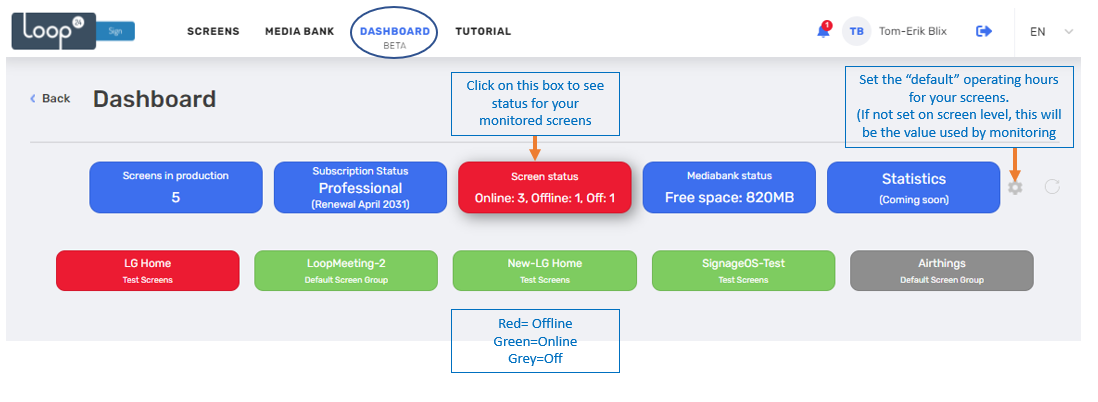
Osio ”Seurannan koontinäytön määrittäminen LoopSignissa”LoopSignin Dashboard-toiminnolla saat yleiskuvan näyttöjesi tilasta. Avaa se valitsemalla näyttöjen yleisnäkymän ylävalikosta Dashboard.
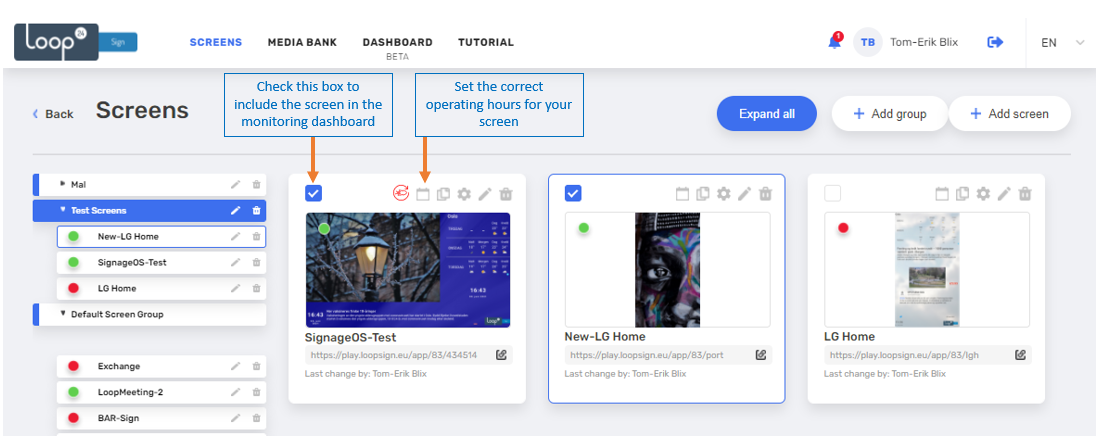
- Valitse näytöt, joita haluat seurata: valitse näyttöjen yleisnäkymässä kunkin näytön kortin vasemmassa yläkulmassa oleva valintaruutu.
- Aseta kunkin näytön käyttöajat sen kortin kalenterikuvakkeella niin, että ne vastaavat sisältöä toistavan mediasoittimen tai näyttölaitteen päälle/pois-ajastinta.
Käynnit lasketaan Umamilla Loop24:n omalla palvelimella Tukholmassa. Evästeitä ei käytetä, eikä IP-osoitteita tallenneta.
Microsoft, Windows, Microsoft Edge, Entra, Exchange, Microsoft 365, Outlook, Power BI and Teams are trademarks of the Microsoft group of companies. Android, Google Play, Google Workspace, Google Sheets and Google Slides are trademarks of Google LLC. App Store is a service mark of Apple Inc. Other product and company names belong to their owners; they say what LoopSign, LoopMeeting, LoopBooking and LoopVisit work with, and imply no affiliation or endorsement.