
SharePoint/OneDrive-widget
SharePoint/OneDrive-widget näyttää yhden OneDrivessa tai SharePointissa olevan Word-, Excel-, PowerPoint- tai PDF-tiedoston LoopSign-näytöllä sivu kerrallaan. Widget seuraa tiedostoa: kun joku tallentaa muutoksen, muutos näkyy näytöllä yleensä viiden minuutin kuluessa.
Ennen kuin aloitat
Osio ”Ennen kuin aloitat”- Widget lukee tiedoston Microsoft Entra ID:ssä olevan oman yrityssovelluksensa kautta: LoopSign-Sharepoint (julkaisija Loop24 AS). Se ei ole kalenteriwidgetin sovellus.
- Kun widget yhdistetään Microsoft 365 -vuokraajaasi ensimmäistä kertaa, yleinen järjestelmänvalvoja kirjautuu sisään ja antaa suostumuksen organisaation puolesta. Sen jälkeen sisällön muokkaajat yhdistävät widgetin ilman, että heiltä kysytään uudelleen.
- Widget lukee tiedoston kirjautuneen tilin oikeuksin. Ilman vaiheen 2 lisäsuostumusta tili voi valita tiedostoja omasta OneDrivestaan ja muita omistamiaan tiedostoja; sen kanssa myös vuokraajan SharePoint-sivustojen tiedostoja.
- Suosittelemme palvelutiliä henkilökohtaisen tilin sijaan, jotta näyttö toimii edelleen, kun työntekijöitä lähtee yrityksestä.
Monimenetelmäistä todentamista (MFA) ei suositella palvelutilille: se sitoo tilin yhteen henkilöön ja integraatio voi lakata toimimasta, kun tämä henkilö lähtee yrityksestä. Palvelutilin salasana ei saa koskaan vanhentua.
Widgetin määrittäminen
Osio ”Widgetin määrittäminen”1. Lisää widget
Osio ”1. Lisää widget”Valitse näyttöeditorissa näytön alue, jossa tiedoston on määrä näkyä, ja valitse aikajanan oikeasta reunasta Add. Valitse SharePoint/OneDrive kohdasta Widgets available on screen.
2. Valinnainen: salli tiedostot SharePoint-sivustoilta
Osio ”2. Valinnainen: salli tiedostot SharePoint-sivustoilta”Ilman tätä vaihetta sisällön muokkaajat voivat valita vain omassa OneDrivessaan olevia tiedostoja ja muita omistamiaan tiedostoja. Jotta he voivat valita tiedostoja vuokraajan SharePoint-sivustoilta, yleinen järjestelmänvalvoja valitsee widgetin asetuksista Microsoft 365 Enterprise App Registration, kirjautuu sisään ja hyväksyy käyttöoikeudet organisaation puolesta. Tämä tehdään kerran vuokraajaa kohden, ennen kuin sisällön muokkaaja yhdistää widgetin.
3. Anna SharePoint-osoitteesi ja yhdistä
Osio ”3. Anna SharePoint-osoitteesi ja yhdistä”Kirjoita Base URL -kenttään vuokraajasi SharePoint-osoite https://<tenant>.sharepoint.com myös silloin, kun tiedosto on OneDrivessa. Valitse sitten Connect. Microsoftin kirjautumisikkuna avautuu.
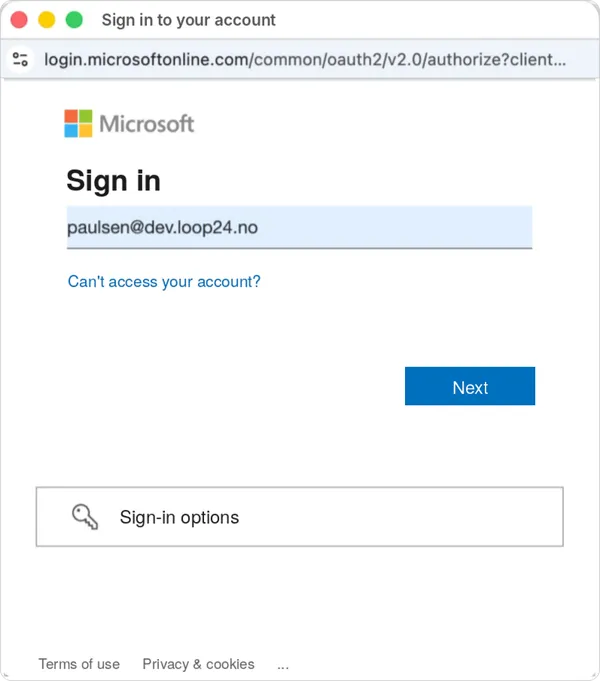
Kirjaudu sisään tilillä, jota widgetin on määrä käyttää. Kun widget yhdistetään vuokraajassasi ensimmäistä kertaa, käytä tiliä, jolla on yleisen järjestelmänvalvojan rooli.
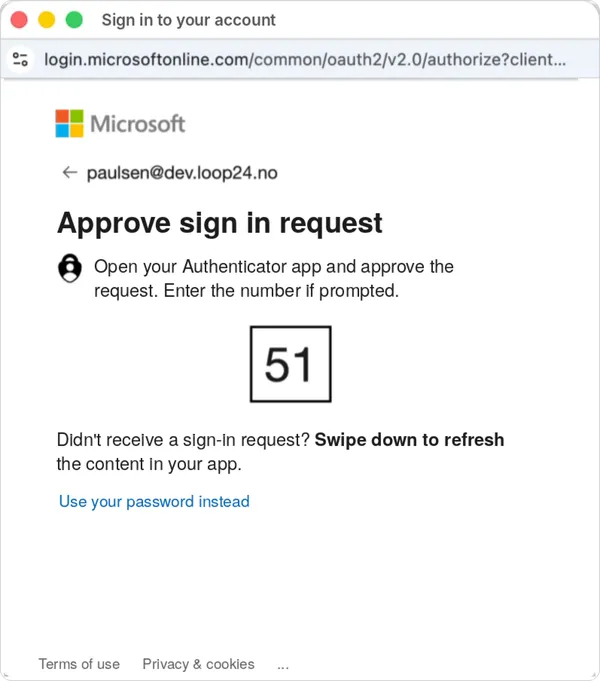
Jos Microsoft pyytää sinua hyväksymään kirjautumisen, hyväksy se Authenticator-sovelluksessa.
4. Anna suostumus organisaatiosi puolesta
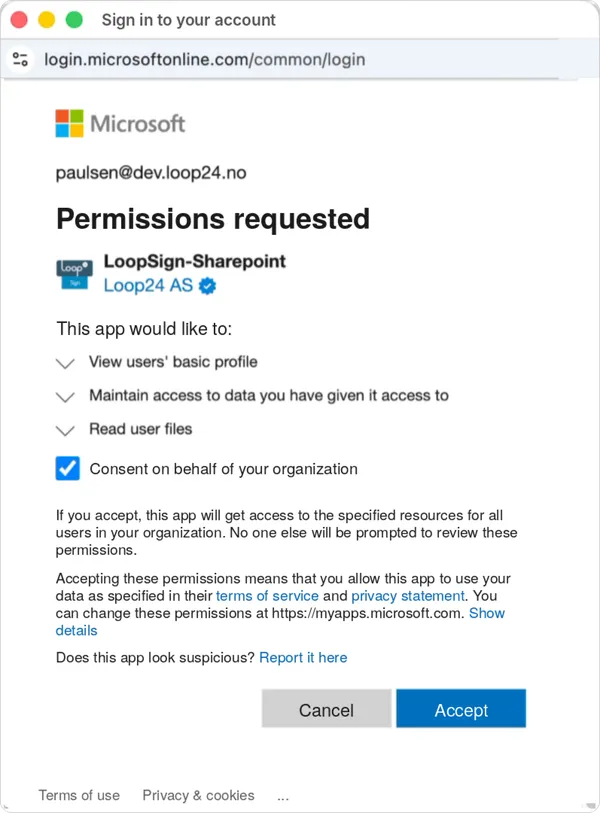
Osio ”4. Anna suostumus organisaatiosi puolesta”Ensimmäisellä kerralla Microsoft luettelee käyttöoikeudet, joita LoopSign-Sharepoint pyytää: View users’ basic profile, Maintain access to data you have given it access to ja Read user files. Valitse Anna suostumus organisaatiosi puolesta -valintaruutu ja valitse Hyväksy.
5. Valitse tiedosto
Osio ”5. Valitse tiedosto”Näytön alueella näkyy nyt Open file picker. Valitse se, etsi tiedosto (esimerkiksi kohdasta Omat tiedostot), valitse tiedosto ja valitse Valitse.
LoopSign käsittelee sitten tiedoston näyttöä varten. Kunnes tiedosto on valmis, näytön alueella lukee Processing - please be patient. It might take several minutes to finalize. Odota, kunnes ensimmäinen sivu näkyy näytön alueella, ennen kuin tallennat. Widgetin asetuksissa näkyvät sitten tiedoston nimi ja sen viimeisin muokkausaika.
Widgetin asetuksissa on myös nämä kentät:
- Stretch content by: kun arvona on Width tai Height, kukin sivu sovitetaan näytön alueen leveyteen tai korkeuteen. Sivu säilyttää mittasuhteensa ja Background fill näkyy jäljelle jäävässä tilassa.
- Play mode: sivujen välinen siirtymä, esimerkiksi Fade.
Display settings -kohdassa määrität keston, ajastuksen ja julkaisemisen muilla näytöillä kuten kaikissa widgeteissä; katso opetusohjelma Näyttöasetukset. Kesto määritetään sivua kohden kuten Gallery-widgetissä: widget pysyy näytöllä keston kerrottuna sivujen määrällä.
6. Tallenna
Osio ”6. Tallenna”Muista valita lopuksi Save, jotta tekemäsi muutokset säilyvät. Muutokset näkyvät yhdistetyissä näyttölaitteissa 15 minuutin kuluessa.
Kun tiedosto muuttuu
Osio ”Kun tiedosto muuttuu”Kun joku tallentaa tiedostoon muutoksen, muutos näkyy näytöllä yleensä viiden minuutin kuluessa. LoopSign odottaa kaksi minuuttia viimeisen tallennuksen jälkeen, jotta Officen automaattinen tallentaminen ei vie keskeneräisiä muutoksia näytölle, ja monisivuisen tiedoston käsittely kestää hieman kauemmin.
English: enterprise application · tenant · Global Administrator · SharePoint site · service account · multi-factor authentication · Consent on behalf of your organization · Accept · My files · Select · AutoSave
Tämä video ei ole offline-kopiossasi.
Käynnit lasketaan Umamilla Loop24:n omalla palvelimella Tukholmassa. Evästeitä ei käytetä, eikä IP-osoitteita tallenneta.
Microsoft, Windows, Microsoft Edge, Entra, Exchange, Microsoft 365, Outlook, Power BI and Teams are trademarks of the Microsoft group of companies. Android, Google Play, Google Workspace, Google Sheets and Google Slides are trademarks of Google LLC. App Store is a service mark of Apple Inc. Other product and company names belong to their owners; they say what LoopSign, LoopMeeting, LoopBooking and LoopVisit work with, and imply no affiliation or endorsement.