
Portaalin määritys
Tämä ohje käy läpi vaiheet, joilla saat paneelisi toimimaan ja optimoit huonepaneeliesi asetukset.
1. Rekisteröi tili
Osio ”1. Rekisteröi tili”Rekisteröi RoomConfig-tili osoitteessa https://lm.roomconfig.com.
Jos haluat lisätä portaaliisi muita käyttäjiä kutsumalla heidät mukaan, valitse valikon vaihtoehto Users. Valikon vaihtoehdossa Partners voit myös lisätä haluamasi kumppanit. Lisätyllä kumppanilla on käyttöoikeus RoomConfig-portaaliisi.
Voit myös käyttää Microsoft Entra ID:tä (aiemmin Azure AD) portaalisi kirjautumistapana; katso Entra ID -kirjautuminen portaaliin.
2. Edellytykset
Osio ”2. Edellytykset”Varmista, että olet valmistellut kalenteripalvelusi noudattamalla kalenterijärjestelmäsi vaiheita kohdassa Uuden asennuksen määritys. Kaikki ympäristöt – Microsoft 365, Google Workspace ja LoopBooking – on valmisteltava, ennen kuin RoomConfig-portaali voi muodostaa niihin yhteyden. Varmista, että ympäristösi vaiheet on tehty ja palvelinasetukset määritetty, ennen kuin jatkat määritystä.
3. Määritä yleiset asetukset
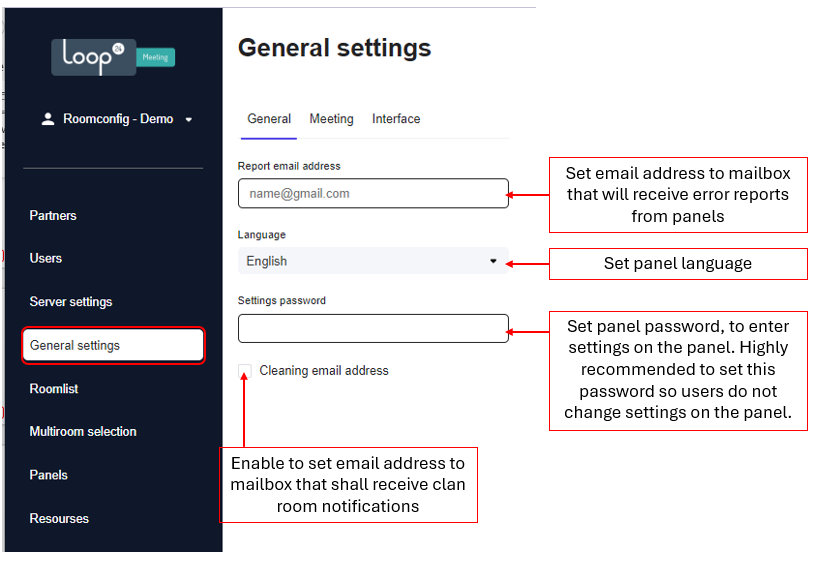
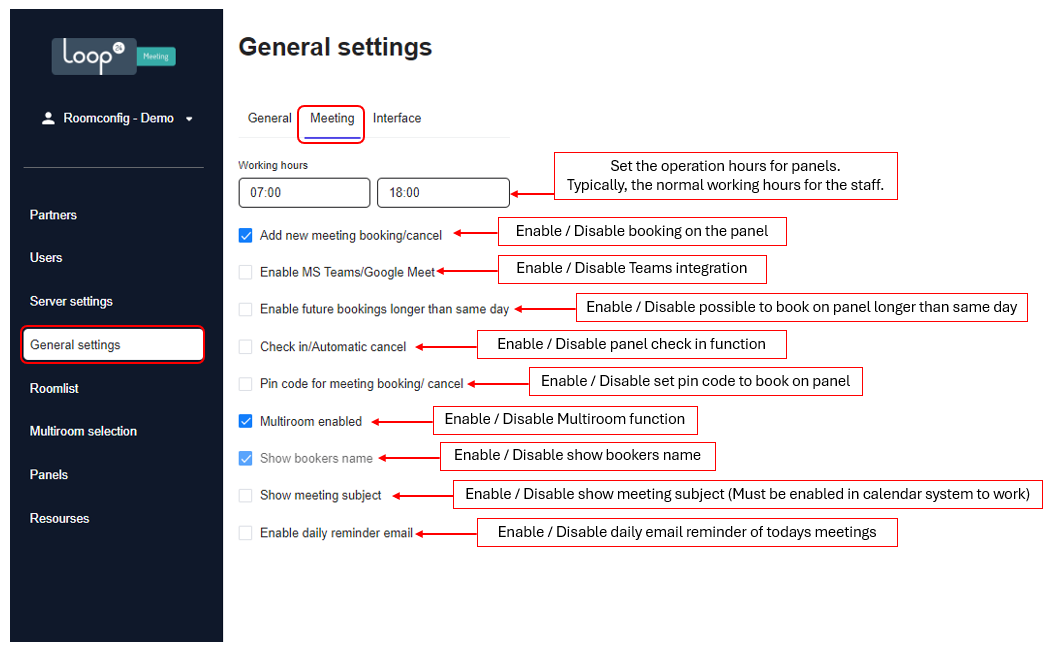
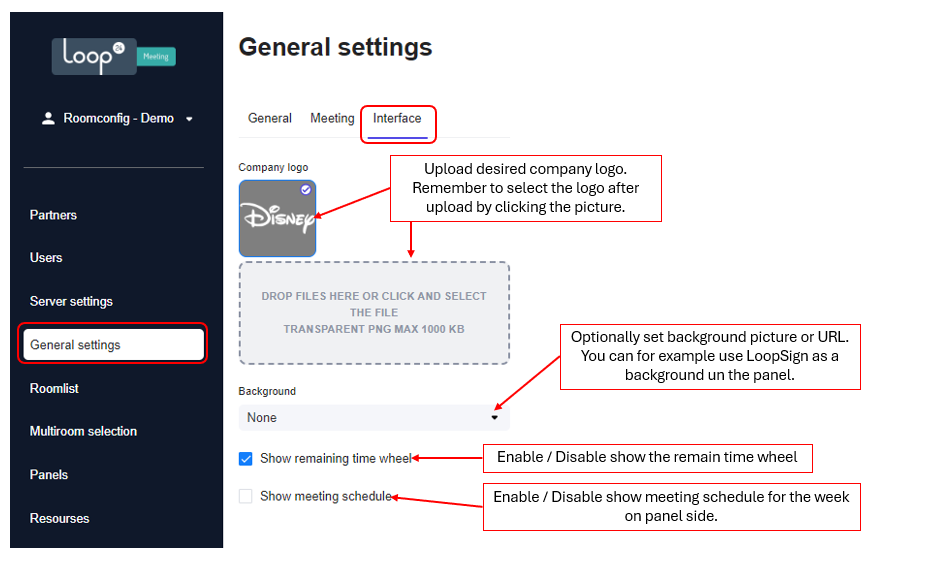
Osio ”3. Määritä yleiset asetukset”Kun palvelinasetukset on määritetty ja yhteys kalenterijärjestelmään on vahvistettu, seuraava vaihe on määrittää oletusasetukset kaikille paneeleillesi. Nämä asetukset voi määrittää myös erikseen kullekin huoneluettelolle ja huoneelle. Suosittelemme määrittämään ensin yleiset asetukset ja mukauttamaan vasta sitten huoneluetteloita ja huoneita. Valitse sivuvalikosta General settings. Muista valita Submit, kun haluamasi asetukset on määritetty.
4. Huoneluetteloiden lisääminen
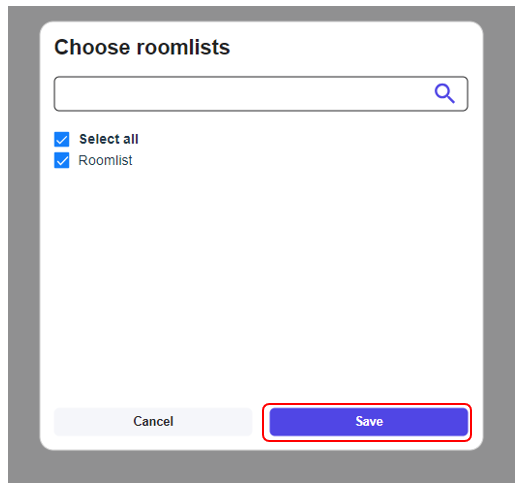
Osio ”4. Huoneluetteloiden lisääminen”Kun palvelinasetukset on määritetty ja yhteys kalenterijärjestelmääsi on vahvistettu, seuraava vaihe on lisätä huoneet ympäristöösi. Valitse valikon vaihtoehto Roomlist ja valitse Add roomlist.
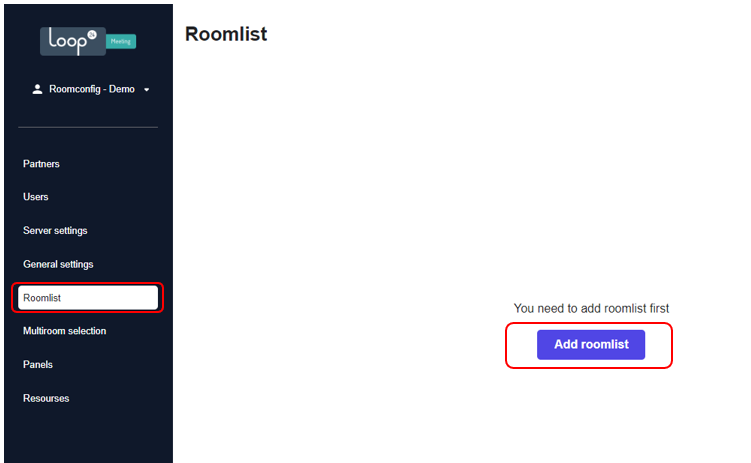
Valitse huoneluettelot, jotka haluat tuoda RoomConfigiin, yleensä ne huoneluettelot, joihin kuuluvat huoneet, joissa aiot käyttää huonepaneeleja. Voit helposti lisätä huoneluetteloita myöhemmin.
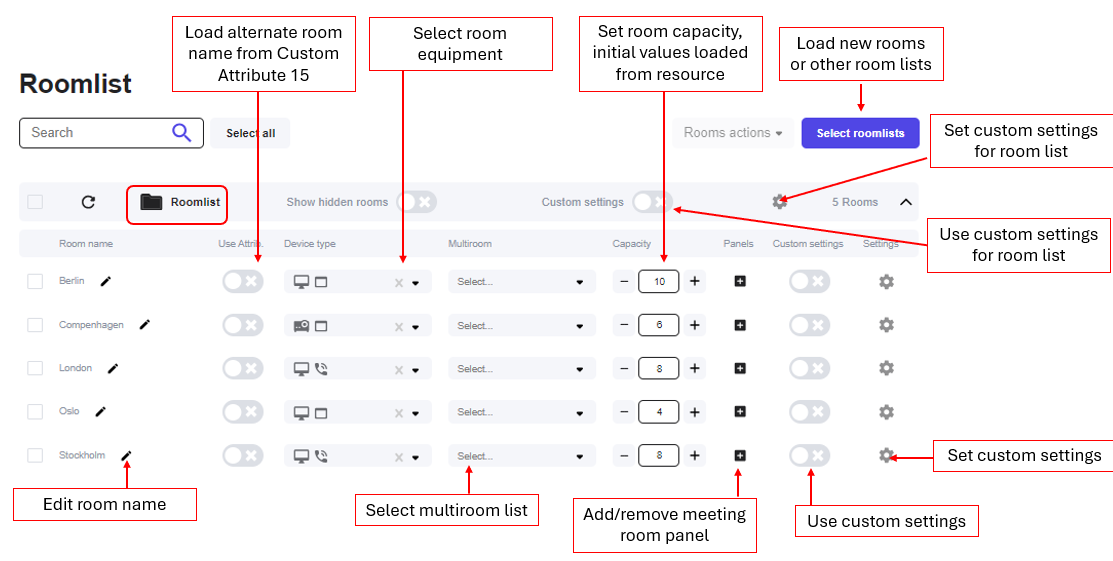
Valitse huoneluettelo ja määritä sen huoneille haluamasi asetukset.
5. Määritä Multiroom
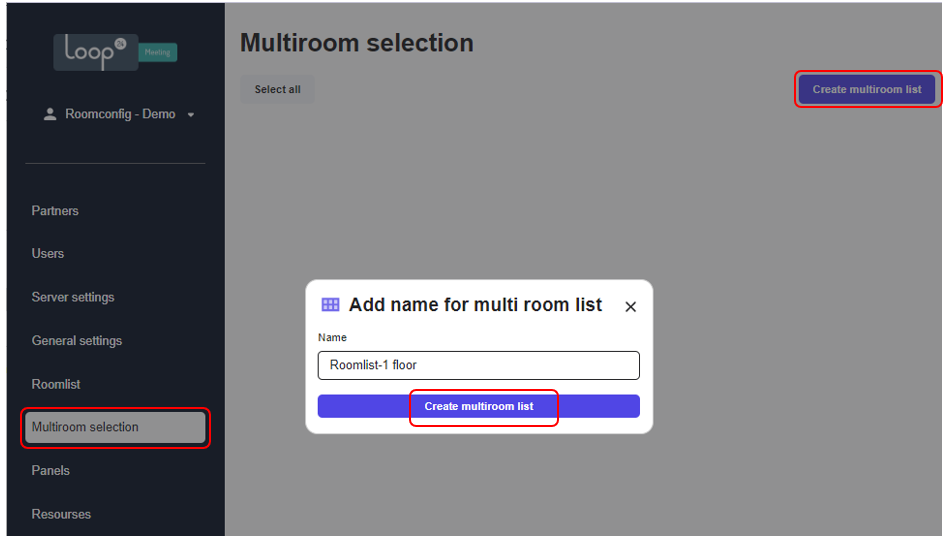
Osio ”5. Määritä Multiroom”Multiroom-toiminnolla voit varata muita huoneita huonepaneelista. Määritä erilaisia Multiroom-luetteloita sen mukaan, mitä muita huoneita kustakin paneelista pitää voida varata. Valitse valikon vaihtoehto Multiroom selection ja sitten Create multiroom list. Anna luettelolle nimi ja valitse Create multiroom list.
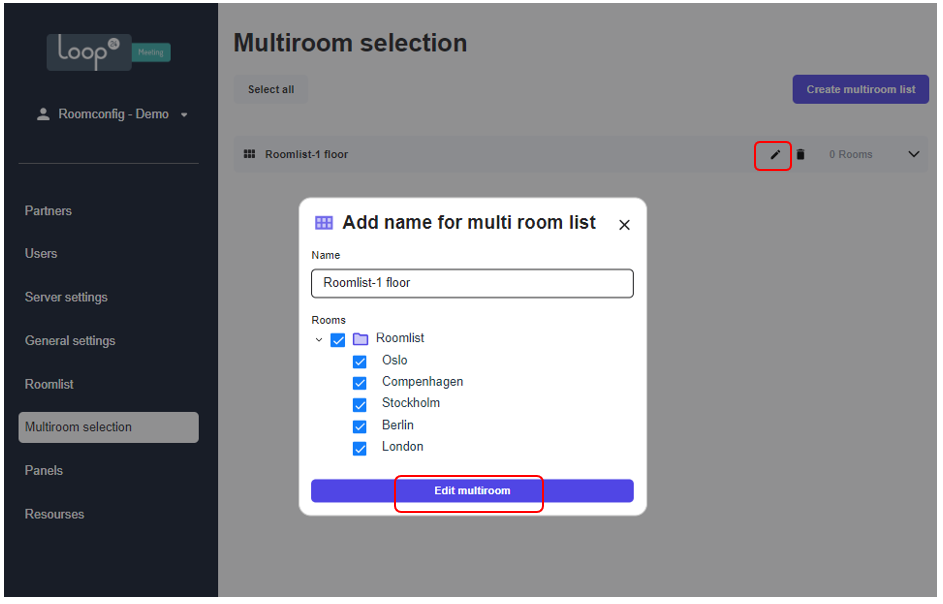
Kun luettelo on luotu, muokkaa Multiroom-luetteloa valitsemalla kynäkuvake. Valitse huoneet, jotka haluat sisällyttää luetteloon, ja valitse Edit multiroom.
Jos haluat ottaa Multiroom-luettelon käyttöön huoneessa, palaa valikon vaihtoehtoon Roomlist ja valitse haluamasi Multiroom-luettelo avattavasta luettelosta. Toista tämä jokaiselle huoneelle, jossa haluat käyttää Multiroom-luetteloa. Myös Vastaanottotila näyttää suuremmalla näytöllä Multiroom-luettelon.
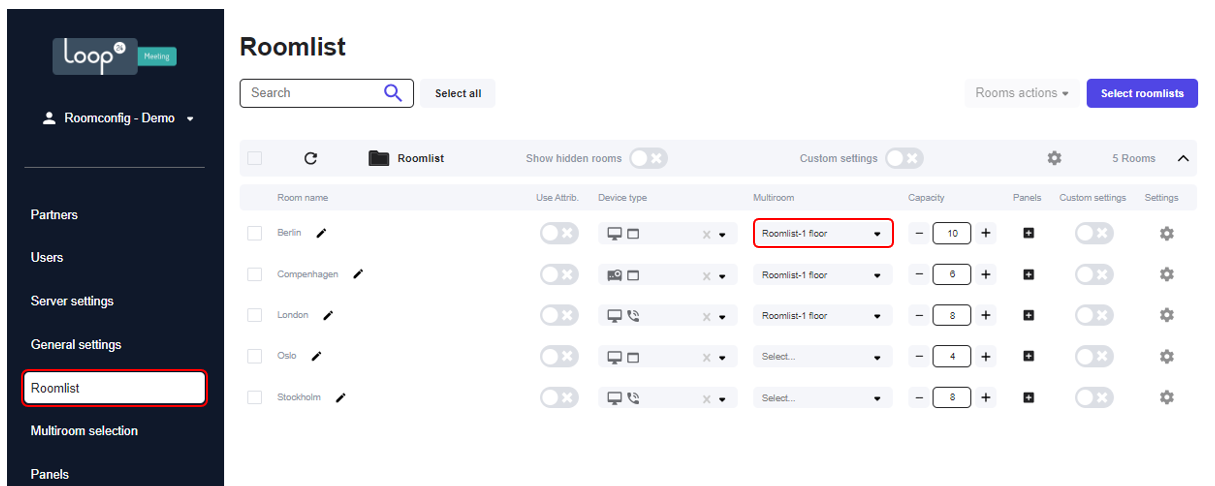
6. Huonepaneelien lisääminen
Osio ”6. Huonepaneelien lisääminen”Valitse vasemmasta valikosta Panels. Ensimmäiseksi sinun on rekisteröitävä paneelisi portaaliin. Vain paneelit, joiden ohjelmistoversio on 3.x.x tai uudempi, voidaan rekisteröidä, joten varmista, että paneeliisi on asennettu uusin versio.
Jos siirrät paneeleja vanhasta portaalista, sinun on ensin nollattava paneelin palvelinasetukset; katso Siirto vanhasta portaalista.
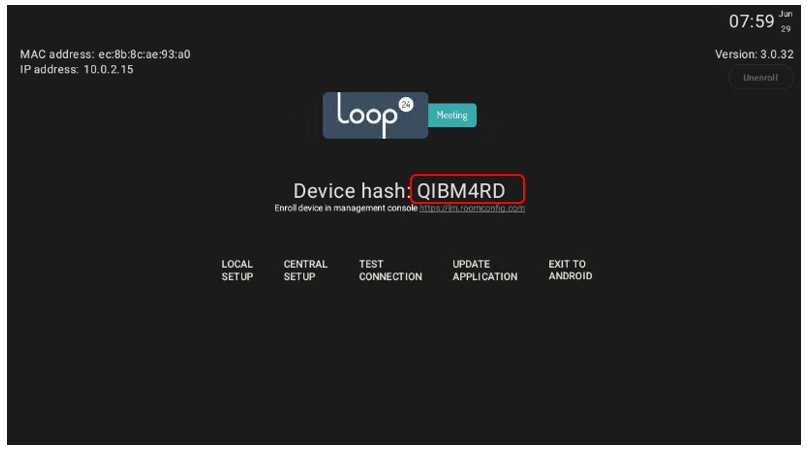
Tältä huonepaneeli näyttää ensimmäisellä käynnistyskerralla tai palvelinasetusten nollauksen jälkeen. Napauta ensin Update Application, jotta sinulla on varmasti uusin sovellusversio (muut päivitystavat ovat ohjeessa Sovelluksen päivittäminen). Paneelin rekisteröimiseksi sinun ei tarvitse tehdä mitään itse paneelissa; kirjoita vain hash-koodi muistiin.
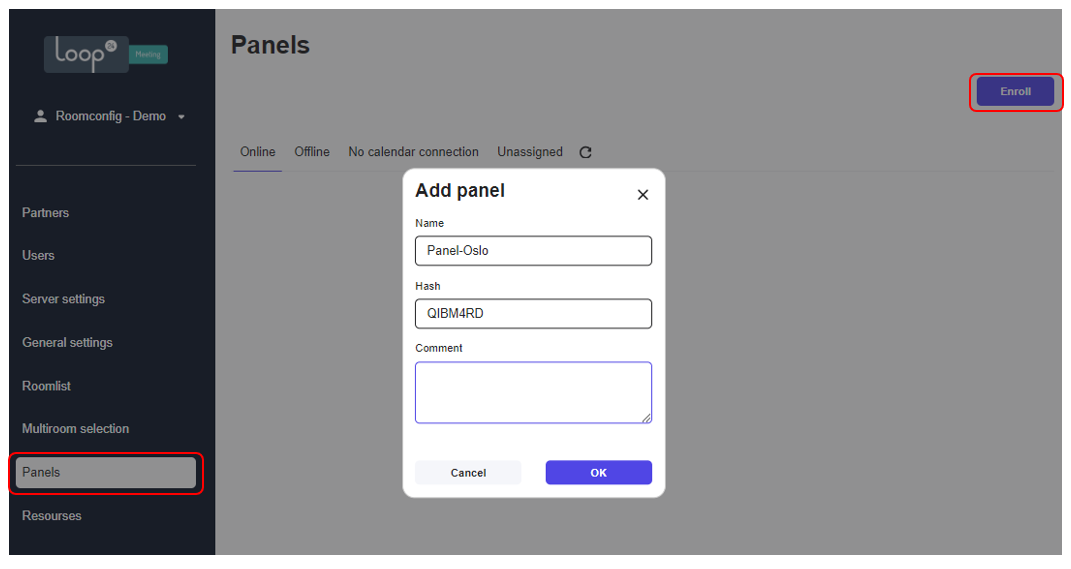
Rekisteröi paneeli RoomConfig-portaaliisi valitsemalla Panels ja valitsemalla sitten Enroll-painike. Anna paneelille nimi, josta näkee, mihin se on kiinnitetty; se helpottaa paneelin määrittämistä huoneelle.
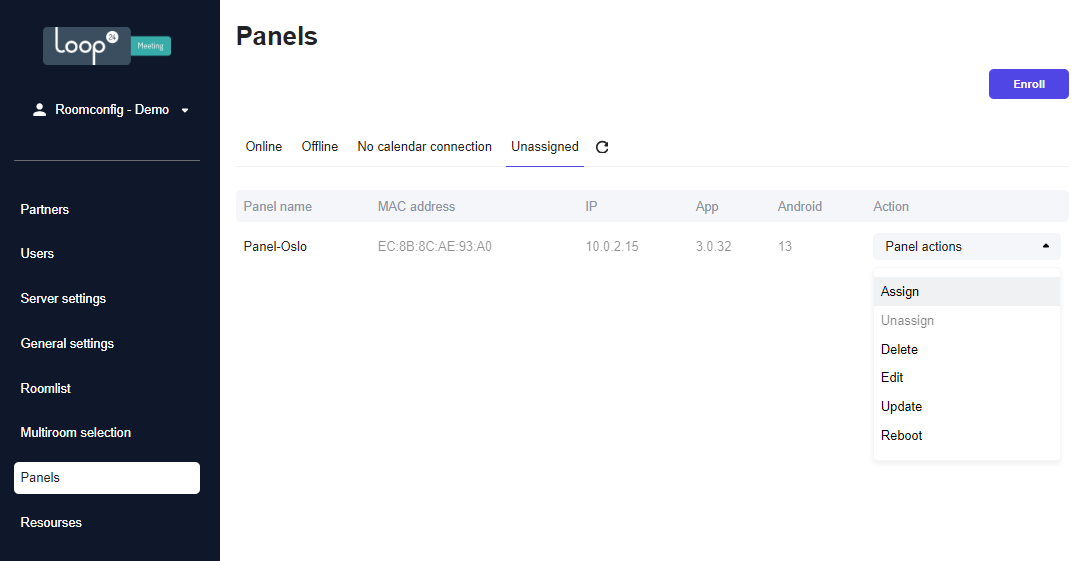
Kun paneeli on rekisteröity, se näkyy Unassigned-osiossa. Jos paneelin tietoja (MAC, IP, sovelluksen ja Androidin versio) ei näy, kokeile ensin ladata verkkosivu uudelleen. Jos ne eivät vieläkään tule näkyviin, paneelilla ei todennäköisesti ole internet-yhteyttä, palomuuri saattaa häiritä yhteyttä tai paneelilta puuttuu lisenssi: katso Usein kysytyt kysymykset.
Toista tämä toimenpide, kunnes kaikki paneelisi on rekisteröity RoomConfig-portaaliin.
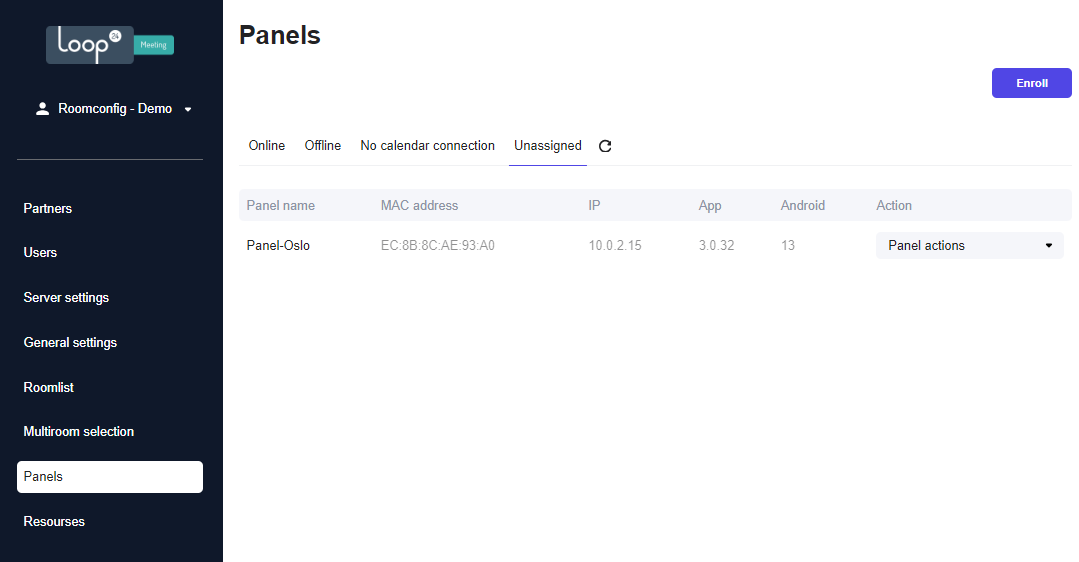
Määritä paneeli huoneelle valitsemalla Panel Actions ja Assign ja valitse sitten huone, jolle haluat määrittää paneelin. Paneelin voi määrittää huoneelle myös huoneluettelon yleisnäkymästä.
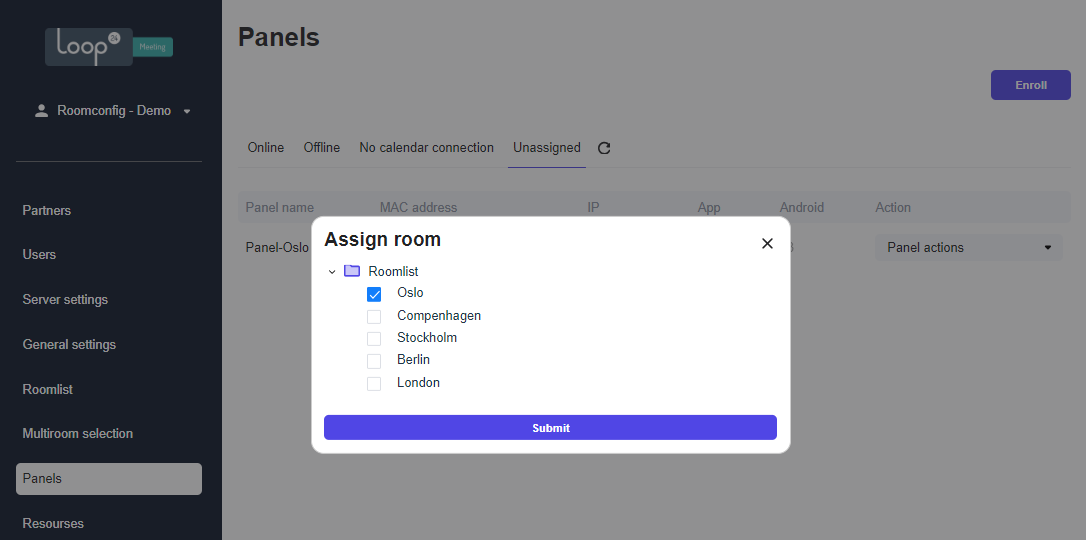
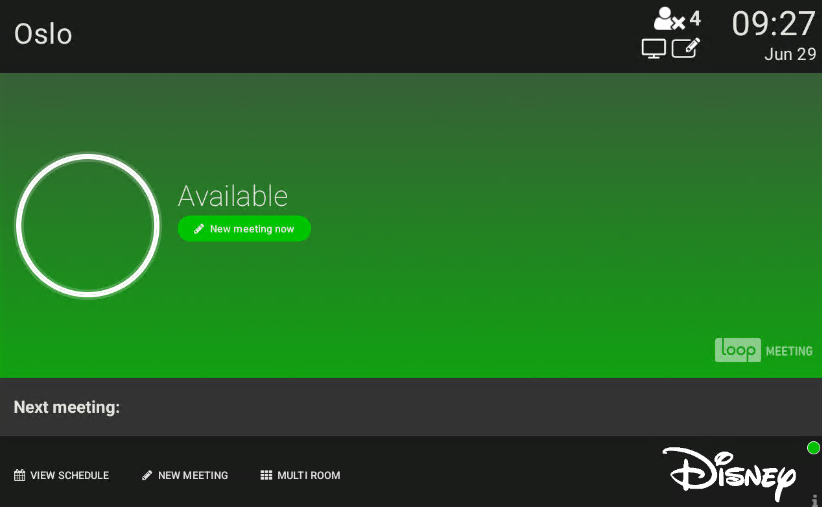
Kun olet määrittänyt paneelin huoneelle, paneeli muodostaa yhteyden huoneeseen ja käyttää RoomConfig-portaalissasi tehtyä määritystä.
Käynnit lasketaan Umamilla Loop24:n omalla palvelimella Tukholmassa. Evästeitä ei käytetä, eikä IP-osoitteita tallenneta.
Microsoft, Windows, Microsoft Edge, Entra, Exchange, Microsoft 365, Outlook, Power BI and Teams are trademarks of the Microsoft group of companies. Android, Google Play, Google Workspace, Google Sheets and Google Slides are trademarks of Google LLC. App Store is a service mark of Apple Inc. Other product and company names belong to their owners; they say what LoopSign, LoopMeeting, LoopBooking and LoopVisit work with, and imply no affiliation or endorsement.